
浏览器无插件播放rtsp流解决方案
1. 安装 FFmpeg
参考 CentOS下安装FFmpeg,特别详细。
我遇到的错误和解决办法:
make ffmpeg 时报acc相关,版本太高,安装低版本 Linux下FFmpeg安装配置好后,使用中的一些问题
make 时报
if(x264_bit_depth>8)错误,重装新版本ffmpeg 带有x264的ffmpeg编译出现小错误安装新版本 FFmpeg 后,
./configure参数去掉 --enable-libnut缺少 pkg-config 则需要安装 Linux CentOS安装pkg-config
编译后的库需要加环境变量,否则ffmpeg打不开,库编译后的默认地址在
/usr/local/lib。 export LD_LIBRARY_PATH 的使用
2. 安装NGINX (带rtmp模块)
安装和配置参考 使用nginx+nginx-rtmp-module+ffmpeg搭建流媒体服务器笔记(一) 。
/usr/sbin/nginx 是 docker nginx
/usr/local/nginx/sbin/nginx 是单独新装的nginx
完成之后使用博主的命令:
ffmpeg -i rtsp://admin:password@183.2.2.2:9204 -rtsp_transport tcp -acodec aac -strict experimental -ar 44100 -ac 2 -b:a 96k -r 25 -b:v 500k -s 640*480 -f flv rtmp://127.0.0.1:1935/myapp/test1
启动失败。报错UDP timeout, retrying with TCP [rtsp @ 0x1431700] method PAUSE failed: 551 Option not supported。UDP 读取超时,加 -rtsp_transport tcp 强制使用tcp读取rtsp流 https://github.com/datarhei/restreamer/issues/3 。
命令: ffmpeg -rtsp_transport tcp -i rtsp://admin:password@183.2.2.2:9204 -c copy -f flv rtmp://127.0.0.1:1935/myapp/test1 成功运行之后,通过外网地址 rtmp://118.1.2.3:1935/myapp/test1 即可看到rtmp流。(外网端口需开启访问)
3. 转换 hls
参考 使用nginx+nginx-rtmp-module+ffmpeg搭建流媒体服务器笔记(二),修改nginx配置,将rtmp流定向到文件中。
使用 ffmpeg 命令:ffmpeg -rtsp_transport tcp -i rtsp://admin:password@183.2.2.2:9204 -vcodec copy -acodec copy -vbsf h264_mp4toannexb -f flv rtmp://127.0.0.1:1935/hls/test2
http://118.1.2.3:81/hls/test2.m3u8 即可查看流。
4. 失败的尝试:h5播放m3u8
https://www.zhihu.com/question/21087379 使用了videojs封装的 https://github.com/huangyaoxin/hLive 还是特别慢,浏览器一直打不开。VLC也特别慢。
5. 试试通过 websocket 的解决方案
本来计划尝试
把rtsp转换websocket再用video标签就可以播放,可以参考mse技术方案
SpecForge/html5_rtsp_player
尝试未果,放弃。
误打误撞,修改 nginx 配置,hls_fragment 1s; 页面不再黑屏可以播放出来。
又发现了 chunk_size 设置分段大小 https://www.cnblogs.com/tinywan/p/6292357.html
偶尔可以播出来,继续用 websocket 方法。
参考:html5播放rtsp方案,使用jsmpeg, 服务器端只有一个js文件websocket-relay.js(使用 node.js 将 ffmpeg 生成的mpeg数据转到 websocket 服务);客户端展示使用一个js jsmpeg.min.js和 html view-stream.html 文件(js用来打开ws,并绘制canvas到页面)。
最终显示效果 +ie
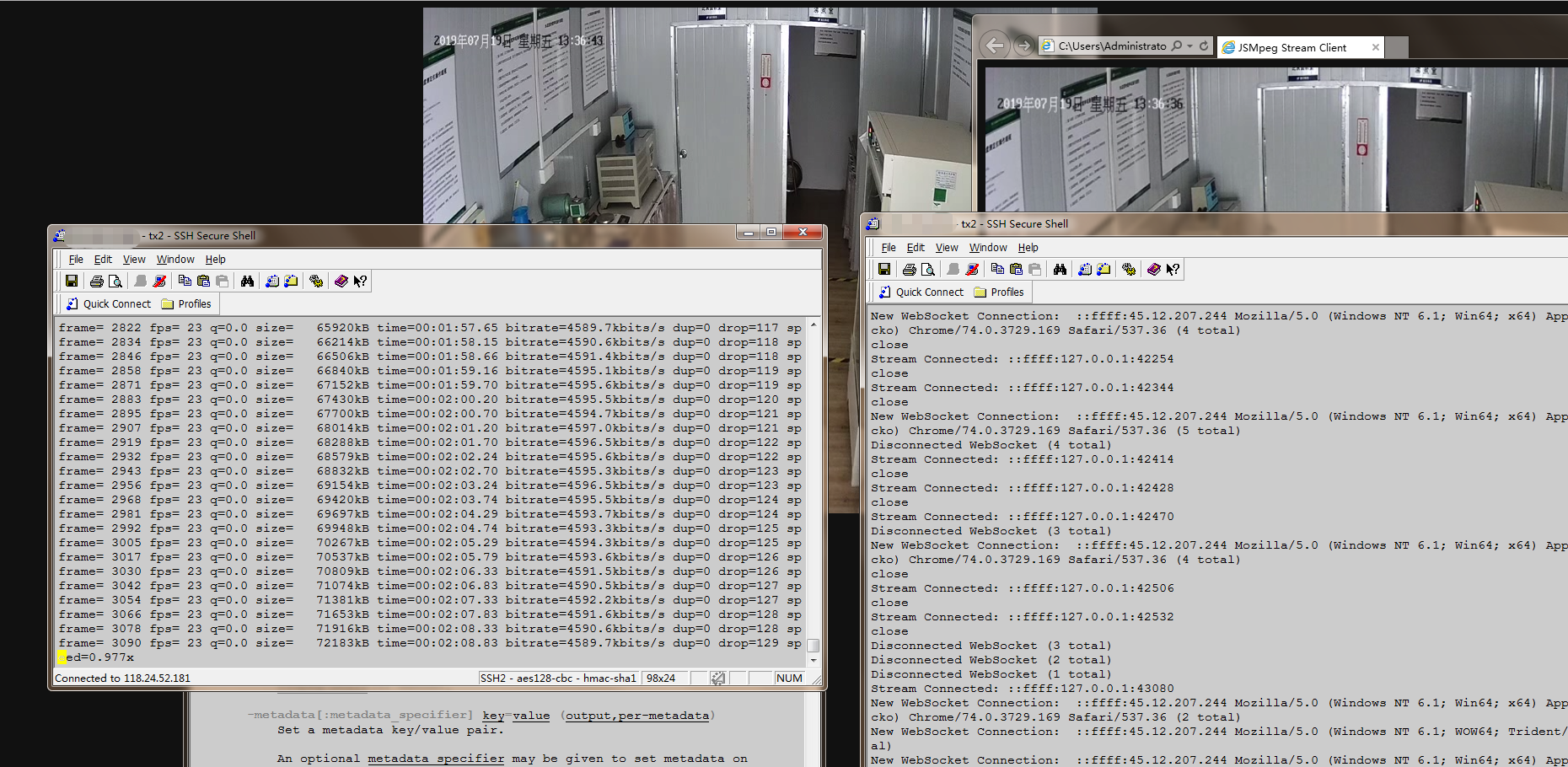
命令: ffmpeg -rtsp_transport tcp -re -i rtsp://admin:password@183.2.2.2:9204 -q 0 -f mpegts -b 50 -r 20 -ss 3 -s 800/600 -codec:v mpeg1video http://127.0.0.1:1936/1234 还是有点卡(请忽略里面奇怪的参数设置,为了传输的数据小,就乱试一些参数), 而且没声音,但是证明了直接使用 websocket 方案可行。
6. 优化视频传输速度
好好研究一下 FFmpeg 的参数。就是要找到使传输数据最小的参数。FFmpeg中文文档 - 其实就是翻译了FFmpeg的man手册。
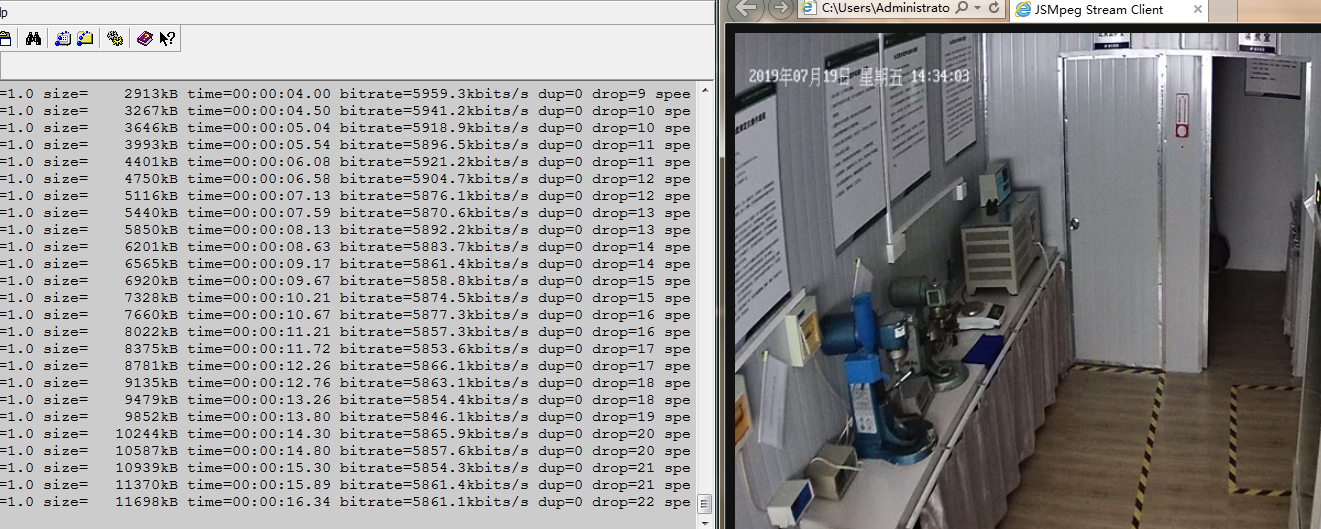
发现-q 参数,使用固定的质量品质(VBR),其中值q取值在0.01-255,越小质量越好,拿来设置-q 200 视频立马就糊了,但是每秒都能动了。设置为-q 1(每次的bitrate=5800kbits/s 左右,导致传输太慢)
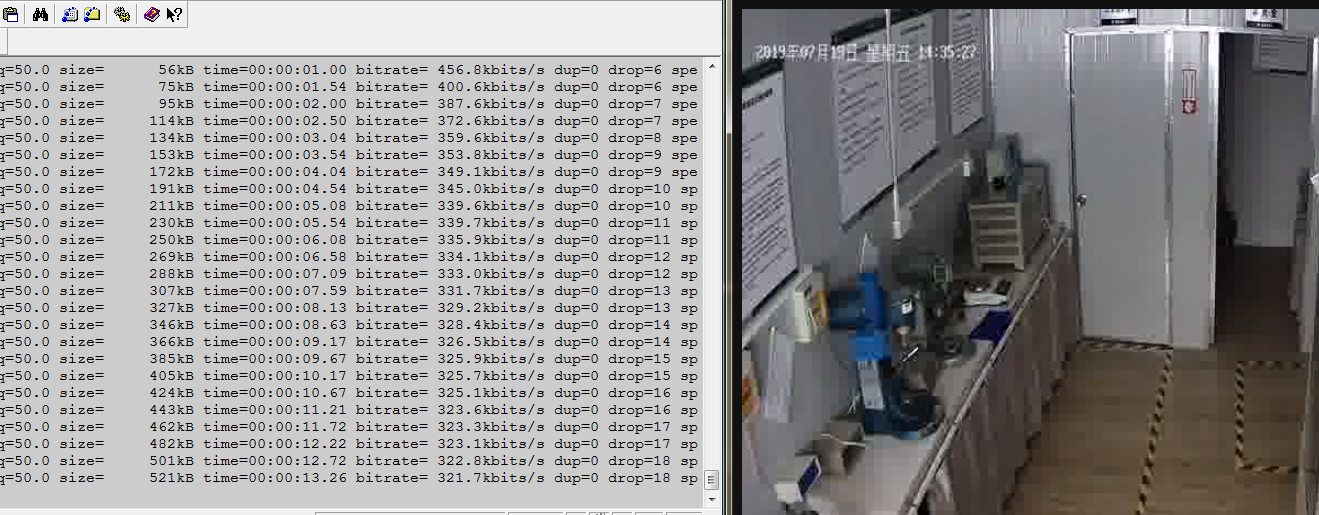
-q 50 比特率大小则为300+k
需要找个一个平衡点,优先正常传输(视频大小)的最大清晰度(图像质量)。-q 8时,大小在1000k/s,质量也可接受。有点卡的话可调成-q 9, 比特率维持在890k。
记录当前命令:
ffmpeg -rtsp_transport tcp -re -i rtsp://admin:password@183.2.2.2:9204 -f mpegts -r 20 -q 9 -an -s 800/600 -codec:v mpeg1video http://127.0.0.1:1936/1234
其中:-an 禁止音频(因为当前不需要音频,如果需要), -r 20 帧率, -s 800/600 屏幕尺寸
7. 多路视频传输
参考 html5播放rtsp方案 作者的 RtspWebSocket,修改了(https://github.com/phoboslab/jsmpeg) 中的js,使多个流对应到多个 websocket 服务。
最终配置和命令如下:
node.js 启动:
node websocket-relay.js 1234 1936 82监听 mpeg 流的端口1936, ws 服务端口82后台启动 ffmpeg 转视频格式为 mpeg 到 1936 端口:
nohup ffmpeg  -rtsp_transport tcp -re -i rtsp://admin:password@183.2.2.2:9201 -f mpegts  -r 20 -q 15 -an -s 800/600  -codec:v mpeg1video  http://127.0.0.1:1936/1234/1 &

nohup ffmpeg  -rtsp_transport tcp -re -i rtsp://admin:password@183.2.2.2:9204 -f mpegts  -r 20 -q 15 -an -s 800/600  -codec:v mpeg1video  http://127.0.0.1:1936/1234/4 &
注:转 m3u8 不需要 -rtsp_transport tcp 参数 ffmpeg -re -i http://v.warcraft.com/openlive/1a4ccf5dc3af4dc7a3c400f953fad089.m3u8 -f mpegts -r 20 -q 15 -an -s 800/600 -codec:v mpeg1video http://127.0.0.1:1936/1234/5
前台查看 (注:博客园可能会过滤script标签,导致不能正常显示代码,所以script前加了空格)
<canvas id="video-canvas"></canvas>

< script type="text/javascript" src="jsmpeg.min.js"></script>

< script type="text/javascript">

var canvas = document.getElementById('video-canvas');

var url = 'ws://118.1.2.3:82/4';

var player = new JSMpeg.Player(url, {canvas: canvas});

< /script>
浏览器无插件播放rtsp流解决方案的更多相关文章
- Web下无插件播放rtsp视频流的方案及各家优秀内容资源整理
Web下无插件播放rtsp视频流的方案及各家优秀内容资源整理 方案一:服务器端用 websocket 接受 rtsp ,然后,推送至客户端 实现步骤: 方案二:使用 ffmpeg + nginx 把 ...
- [转] web无插件播放RTSP摄像机方案,拒绝插件,拥抱H5!
需求 问题:有没有flash播放RTSP的播放器?H5能不能支持RTSP播放? 答案:没见过,以后估计也不会有: 问题:可以自己做浏览器插件播放RTSP吗? 答案:可以的,chrome做ppapi插件 ...
- web无插件播放RTSP摄像机方案,拒绝插件,拥抱H5!
本文转自:http://www.cnblogs.com/babosa/p/7355468.html 需求 问题:有没有flash播放RTSP的播放器?H5能不能支持RTSP播放? 答案:没见过,以后估 ...
- 使用Gin+WebSocket在HTML中无插件播放RTSP
在后台的开发中遇到了对接显示摄像头视频流的需求.目前获取海康及大华等主流的摄像头的视频流使用的基本都是RTSP协议.不过HTML页面并不能直接播放RTSP协议的视频流,查询了一番各种网页播放RTSP的 ...
- EasyNVR网页H5无插件播放摄像机视频功能二次开发之直播通道接口保活示例代码
背景需求 随着雪亮工程.明厨亮灶.手机看店.智慧幼儿园监控等行业开始将传统的安防摄像头进行互联网.微信直播,我们知道摄像头直播的春天了.将安防摄像头或NVR上的视频流转成互联网直播常用的RTMP.HT ...
- EasyNVR、EasyDSS二次开发之:RTMP、HLS流在web页面进行无插件播放示例Demo代码
不管是基于EasyNVR还是EasyDSS,都是支持无插件直播,这也是未来视频直播的一个趋势.对于传统的浏览器插件播放谁用谁知道: 以上是软件自带播放展示 背景需求 对于EasyNVR和EasyDSS ...
- 浏览器播放rtsp流媒体解决方案
老板提了一个需求,想让网页上播放景区监控的画面,估计是想让游客达到未临其地,已知其境的状态吧. 说这个之前,还是先说一下什么是rtsp协议吧. RTSP(Real Time Streaming ...
- 通过Onvif设备探索获取EasyNVR网页无插件播放所需要的摄像机硬盘录像机NVR的RTSP地址
想实现网络监控摄像头进行视频直播的朋友门应该知道,方法其实非常简单,你不需要使用支持直播的网络摄像机,只需要经过一套流媒体服务器将监控摄像头的RTSP视频流转为RTMP\HLS\HTTP-FLV视频流 ...
- EasyNVR实现海康、大华NVR硬盘录像机Web无插件播放方案(支持取特定时间段视频流)
本文转自:https://blog.csdn.net/black_3717/article/details/79872725 背景说明: 由于视频自身的直观性和便利性,对于传统安防行业,摄像机的直播和 ...
随机推荐
- fluentd分布式日志管理系统
如何有效地收集和管理大量服务器的日志一直是企业很头疼的一个问题,部分企业应用shell脚本来管理,部分企业基于hadoop来开发自己的日志管理系统,第一种管理成本巨大,需要大量的人力来维护脚本的正常运 ...
- Vi方向键变乱码 退格键不能使用
Ubuntu下,使用vi的时候有点问题,就是在编辑模式下使用方向键的时候,并不会使光标移动,而是在命令行中出现[A [B [C [D之类的字母,而且编辑错误的话,就连平时关于的退格键(Backspac ...
- 线程池与Callable接口
定义: 一个容纳多个线程的容器,其中的线程可以反复使用,省去了频繁创建线程对象的操作,无需反复创建线程而消耗过多资源. 使用方法 public void lockDemo() throws Inter ...
- art 模式 android runtime
空间换时间的概念. art:程序在安装时需要预编译读取,将代码转换为机器码 好处:程序运行时,无需时时转换,运行速度快 : 缺点:安装时间稍长,由于转换机器码,所以占用略高的存储空间.
- Mac 配置Apache Php编译ssl错误解决
终端 Php编译错误解决 //错误信息 unable to connect to ssl://gateway.sandbox.push.apple.com:2195 (Unknown error) i ...
- k8s之list-watch机制、节点调度以及亲和性
k8s之list-watch机制.节点调度以及亲和性 目录 k8s之list-watch机制.节点调度以及亲和性 一.list-watch机制 1. list-watch介绍 2. list-watc ...
- 用rewrite规则实现将所有到a域名的访问rewrite到b域名
1.临时重定向 1.1使用redirect实现临时重定向 # cat /apps/nginx/conf/nginx.conf ...省略... server { listen 80; server_n ...
- maven下使用jstl标签(1.2)版本
使用的是1.2版本的,只需要一个jstl-1.2.jar jsp中头部加入<%@ taglib prefix="c" uri="http://java.sun ...
- PHP面试笔试宝典
PHP面试笔试宝典 来自<PHP程序员面试笔试宝典>,涵盖了近三年了各大型企业常考的PHP面试题,针对面试题提取出来各种面试知识也涵盖在了本书. PHP题目 一.单例模式是在应用程序中最多 ...
- 《PHP程序员面试笔试宝典》——如何回答技术性的问题?
如何巧妙地回答面试官的问题? 本文摘自<PHP程序员面试笔试宝典> 程序员面试中,面试官会经常询问一些技术性的问题,有的问题可能比较简单,都是历年的面试.笔试真题,求职者在平时的复习中会经 ...