
Jmeter系列(11)- 自动化压力测试逻辑思路及例子
为什么需要进行自动化压力测试
手动逐步加压,需要人工改变并发数,还要等待。所有,我们完全可以制定好策略,让程序自动加压,自动等待,输出报告
实现思路
- Jmeter脚本(.jmx文件)- 压测逻辑
- Shell - 控制逻辑(Windows系统用Bat)
- 并发数更改 - Linux三剑客
- Jmeter静默运行 - 脱离UI限制,使其运行稳定
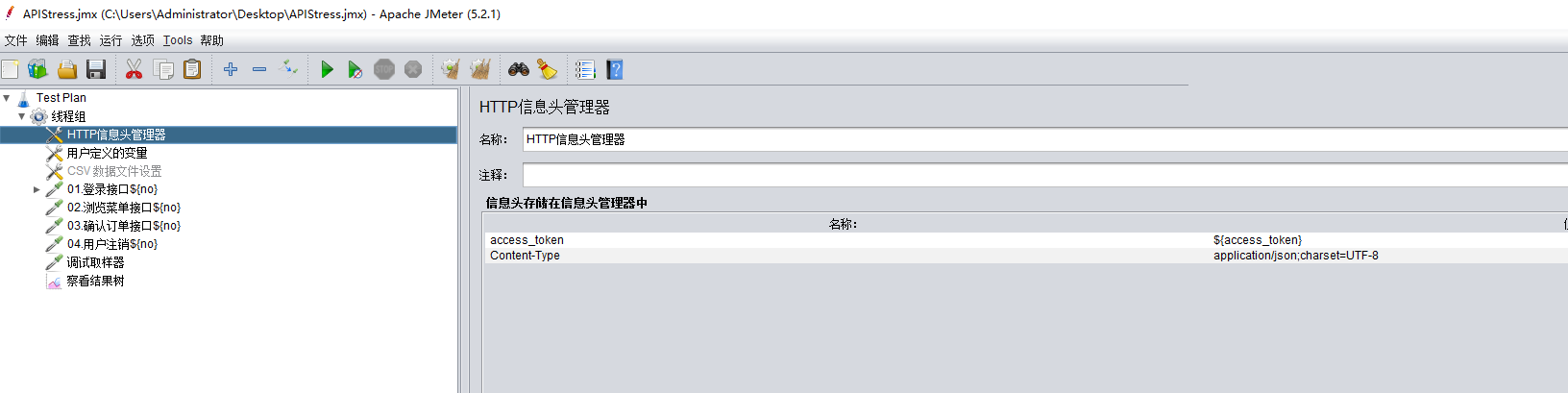
Jmeter脚本
UI页面调试通
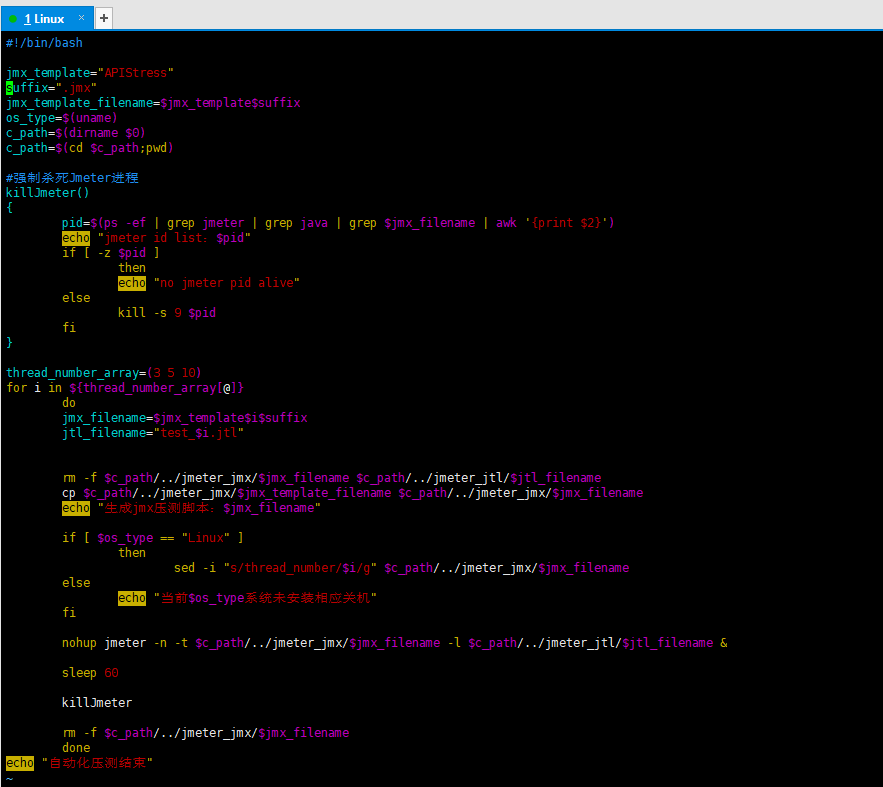
Shell脚本
前期准备:Linux上JDK,Jmeter安装好,环境变量已配置好
脚本:
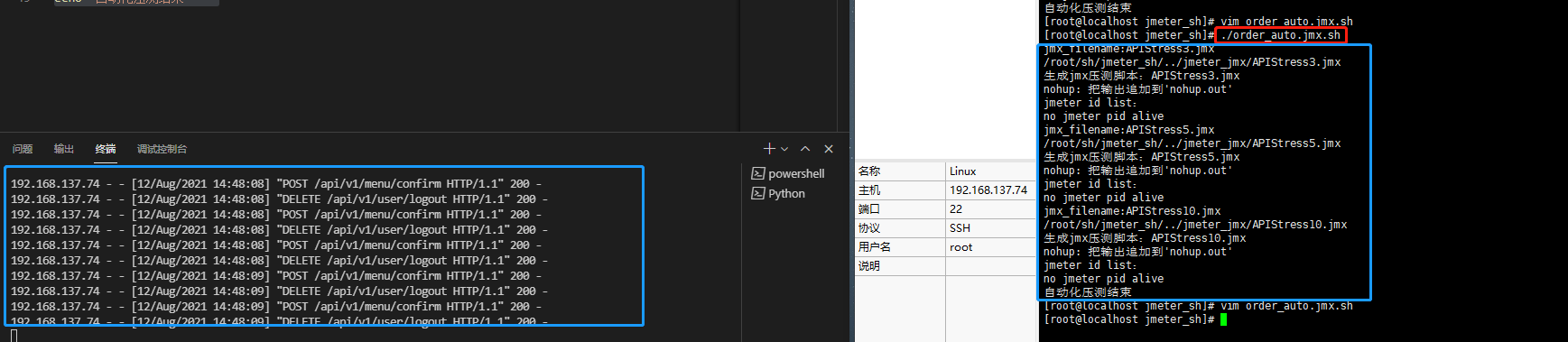
运行Shell脚本
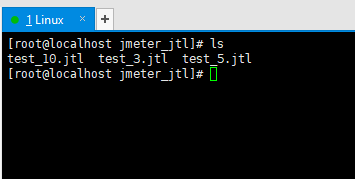
查看报告
使用UI Jmeter查看报告
Jmeter系列(11)- 自动化压力测试逻辑思路及例子的更多相关文章
- Windows和Linux的Jmeter分布式集群压力测试
Windows的Jmeter分布式集群压力测试 原文:https://blog.csdn.net/cyjs1988/article/details/80267475 在使用Jmeter进行性能测试时, ...
- 一个基于.NET平台的自动化/压力测试系统设计简述
AutoTest系统设计概述 AutoTest是一个基于.NET平台实现的自动化/压力测试的系统,可独立运行于windows平台下,支持分布式部署,不需要其他配置或编译器的支持.(本质是一个基于协议的 ...
- 转:使用 JMeter 完成常用的压力测试
使用 JMeter 完成常用的压力测试 就目前 Java EE 的平台下开发的软件来说,这种节点通常可能是:Web 服务器.数据库服务器和 JMS 服务器.它们都是请求主要发生的地点,请求频率较其它的 ...
- Android自动化压力测试图解教程——Monkey工具 (转)
有时候我们需要对一个软件进行压力测试,检查该软件的性能.如果是人工进行测试的话,效率会低很多,而且会比较枯燥.这时,Android中的一个命令行工具Monkey就可以为我们减轻很多重复而又繁琐的工作. ...
- 【转】使用JMeter 完成常用的压力测试(二)
使用JMeter 完成常用的压力测试 Login.jsp 和welcome.jsp.其中 login.jsp 负责生成 User 对象,并调用 User 的login.当 login 返回为 true ...
- Jmeter教程 简单的压力测试
Jmeter教程 简单的压力测试:http://www.cnblogs.com/TankXiao/p/4059378.html
- Android自动化压力测试图解教程——Monkey工具
[置顶] Android自动化压力测试图解教程--Monkey工具 标签: 测试androidprofiling工具测试工具文档 2012-04-01 10:16 38185人阅读 评论(10) 收藏 ...
- JMeter (3) —— JMeter录制脚本并压力测试用户登陆场景以CAS SSO为例(101 Tutorial)
JMeter (3) -- JMeter录制脚本并压力测试用户登陆场景以CAS SSO为例(101 Tutorial) 主要内容 JMeter录制脚本并进行压力测试用户登陆场景,并以CAS SSO单点 ...
- 【转】使用JMeter 完成常用的压力测试(三)
使用JMeter 完成常用的压力测试 发布时间: 2008-9-27 15:33 作者: 未知 来源: 网络转载 字体: 小 中 大 | 上一篇 下一篇 | 打印 | 我要投稿 ...
随机推荐
- kali2020更换JDK&&安装burpsuite pro
写在前面 之前因为安装maven把JDK换成了1.8.0_261,尝试诸多方法依然打不开自带的burp,正好在做CTF做不出来 QAQ,一气之下打算安个破解版burp. 安装 0x00 更换JDK 使 ...
- Blazor Server 应用程序中进行 HTTP 请求
翻译自 Waqas Anwar 2021年5月4日的文章 <Making HTTP Requests in Blazor Server Apps> [1] Blazor Server 应用 ...
- SQL 练习33
查询课程编号为 01 且课程成绩在 80 分以上的学生的学号和姓名 SELECT Student.SId,Student.Sname,Cname,score from Student,Course,S ...
- kubebuilder实战之二:初次体验kubebuilder
欢迎访问我的GitHub https://github.com/zq2599/blog_demos 内容:所有原创文章分类汇总及配套源码,涉及Java.Docker.Kubernetes.DevOPS ...
- CentOS7 安装Oracle19c数据库RPM包安装
我前两天发了安装oracle12c的方法,但是我虽然在虚拟机试验成功了,正式服务器安装的时候发现还是不行,安装页面卡空白,也没有解决办法,所以我就放弃了界面安装找命令行安装的办法,找了一些之后发现都比 ...
- 关于Ubuntu18.04 linux系统使用搜狗输入法 出现乱码
解决: 执行下面的命令即可!无需重启系统 killall fcitx
- CAS 的ABA 问题
CAS CAS:Compare and Swap, 翻译成比较并交换. java.util.concurrent包中借助CAS实现了区别于synchronized同步锁的一种乐观锁. 其原理是CAS有 ...
- WSL(Ubuntu)下安装Redis
一.安装 输入命令安装redis-server sudo apt-get install redis-server 安装完成后打开redis.conf文件,找到bind 127.0.0.1,更改为bi ...
- 整理之Java容器
主要参考:JAVA常见容器 Set,List,Map,Vector,ArrayList的区别 Java所有容器见下图: 数组 int[] t = new int[10]; //声明并创建长度为10的数 ...
- Linux学习笔记 - Linux快捷操作及常用命令
一.快捷键 剪切光标前的内容 Ctrl + u 剪切光标至行末的内容 Ctrl + k 粘贴 Ctrl + u 或 Ctrl +k 的内容 Ctrl + y 移动光标到行末 Ctrl + e 移动光标 ...