
VMware中安装CentOS Linux release 7.4.1708 (Core)
本篇文章主要介绍了VMware安装Centos7超详细过程(图文),具有一定的参考价值,感兴趣的小伙伴们可以参考一下
1.软硬件准备
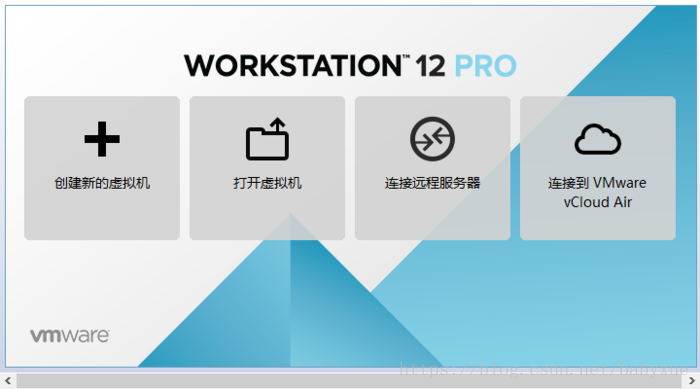
软件:推荐使用VMwear,我用的是VMwear 12
镜像:CentOS7 ,如果没有镜像可以在官网下载 :http://isoredirect.centos.org/centos/7/isos/x86_64/CentOS-7-x86_64-DVD-1804.iso
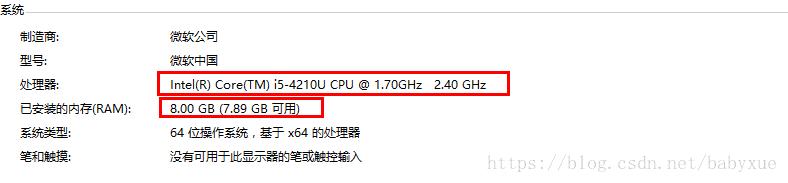
硬件:因为是在宿主机上运行虚拟化软件安装centos,所以对宿主机的配置有一定的要求。最起码I5CPU双核、硬盘500G、内存4G以上。
2.虚拟机准备
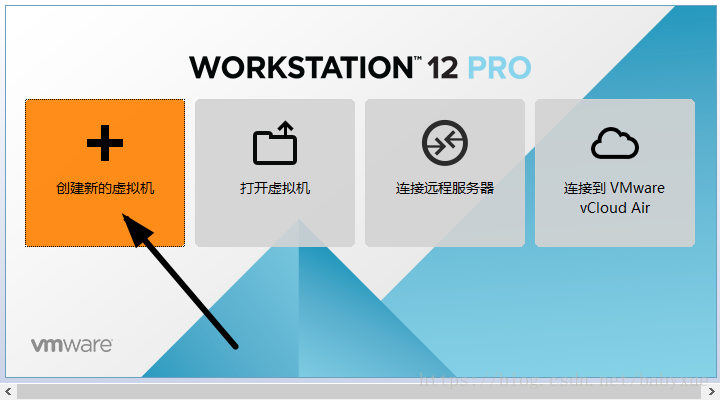
1.打开VMwear选择新建虚拟机
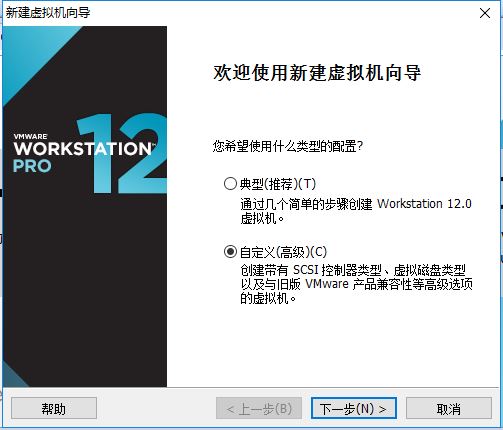
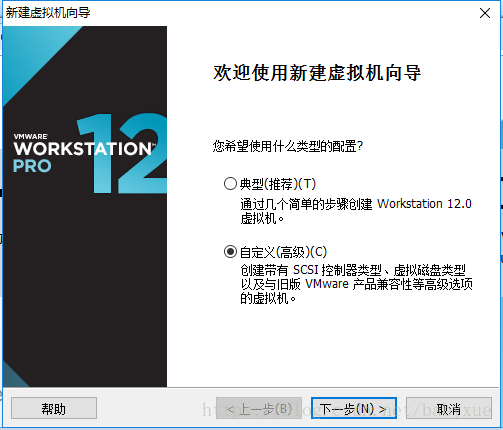
2.典型安装与自定义安装
典型安装:VMwear会将主流的配置应用在虚拟机的操作系统上,对于新手来很友好。
自定义安装:自定义安装可以针对性的把一些资源加强,把不需要的资源移除。避免资源的浪费。
这里我选择自定义安装。
3.虚拟机兼容性选择
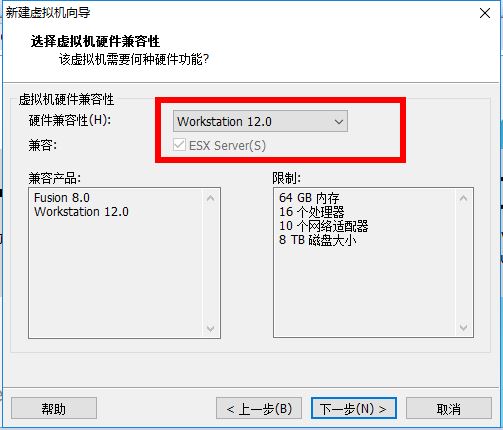
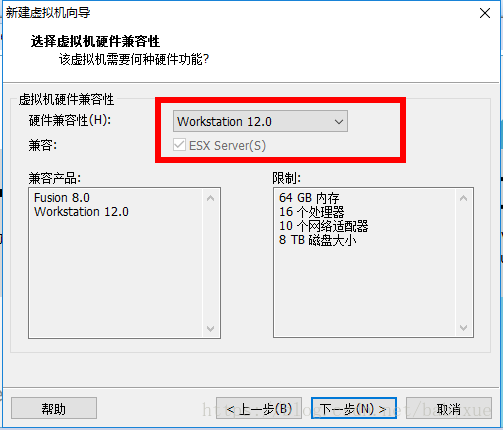
这里要注意兼容性,如果是VMwear12创建的虚拟机复制到VM11、10或者更低的版本会出现一不兼容的现象。如果是用VMwear10创建的虚拟机在VMwear12中打开则不会出现兼容性问题。
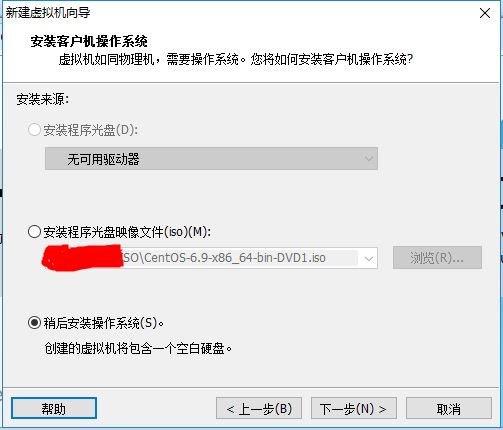
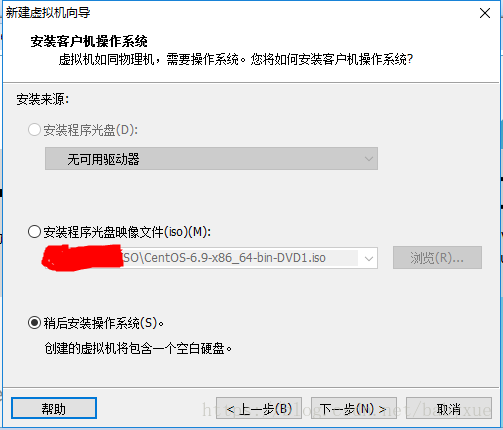
4.选择稍后安装操作系统
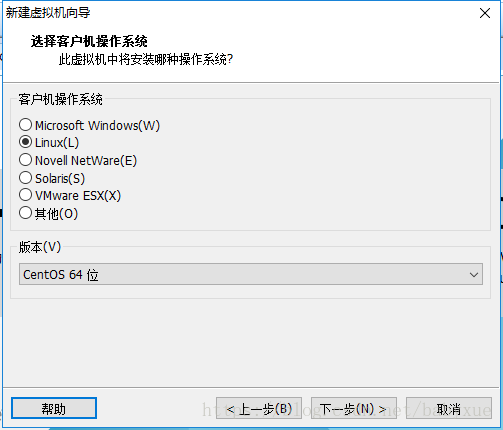
5.操作系统的选择
这里选择之后安装的操作系统,正确的选择会让vm tools更好的兼容。这里选择linux下的CentOS
6.虚拟机位置与命名
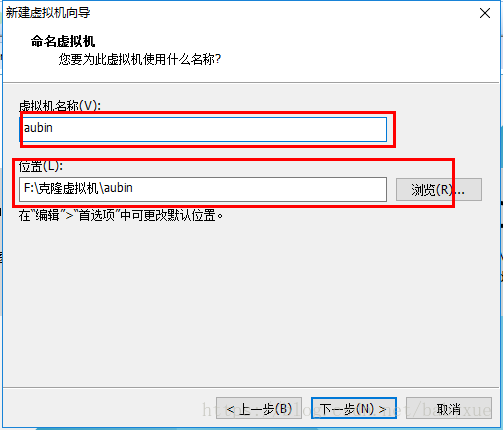
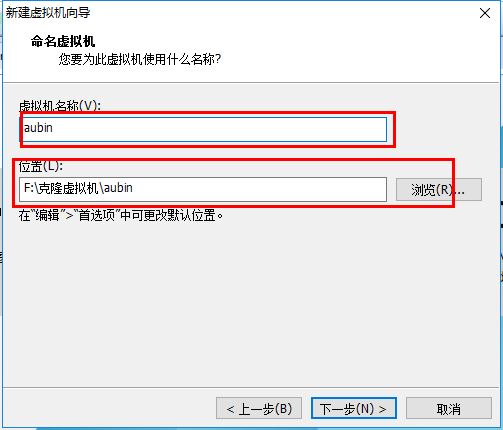
虚拟机名称就是一个名字,在虚拟机多的时候方便自己找到。
VMwear的默认位置是在C盘下,我这里改成F盘。
7.处理器与内存的分配
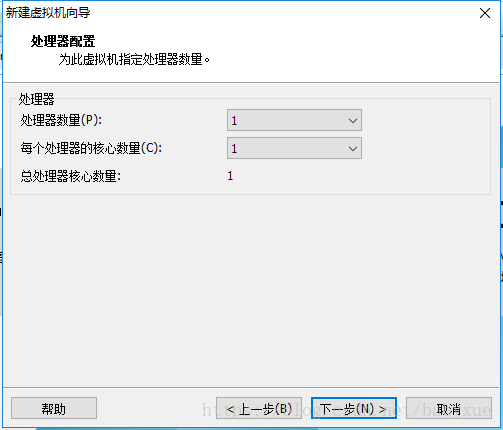
处理器分配要根据自己的实际需求来分配。在使用过程中CPU不够的话是可以再增加的。这次只做安装CentOS演示,所以处理器与核心都选1.

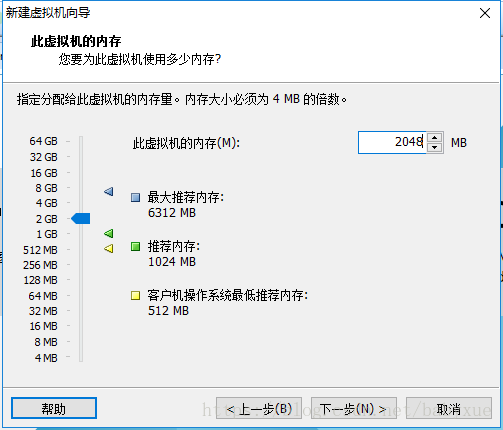
内存也是要根据实际的需求分配。我的宿主机内存是8G所以我给虚拟机分配2G内存。
8.网络连接类型的选择,网络连接类型一共有桥接、NAT、仅主机和不联网四种。
桥接:选择桥接模式的话虚拟机和宿主机在网络上就是平级的关系,相当于连接在同一交换机上。
NAT:NAT模式就是虚拟机要联网得先通过宿主机才能和外面进行通信。
仅主机:虚拟机与宿主机直接连起来
桥接与NAT模式访问互联网过程,如下图所示
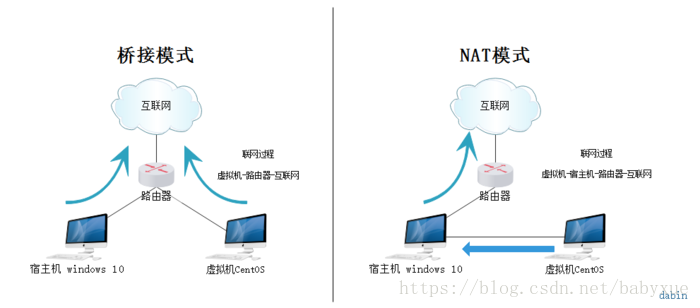
桥接与NAT区别
这里选择桥接模式
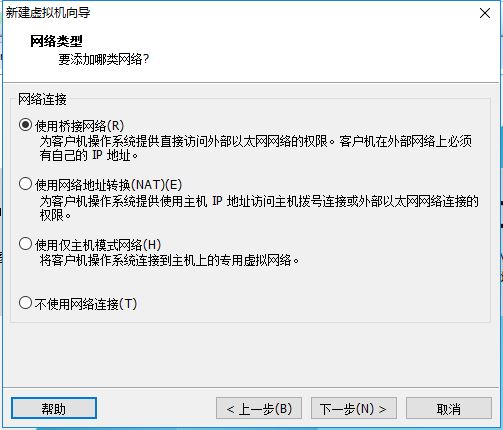
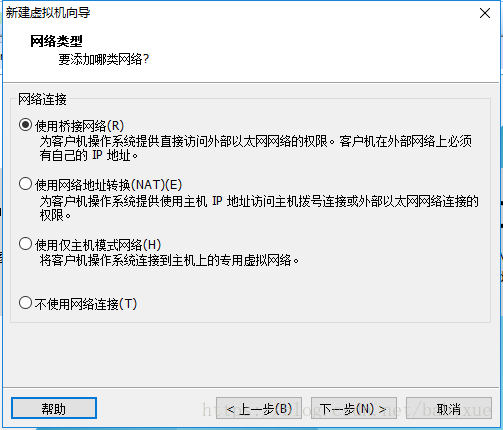
9.其余两项按虚拟机默认选项即可
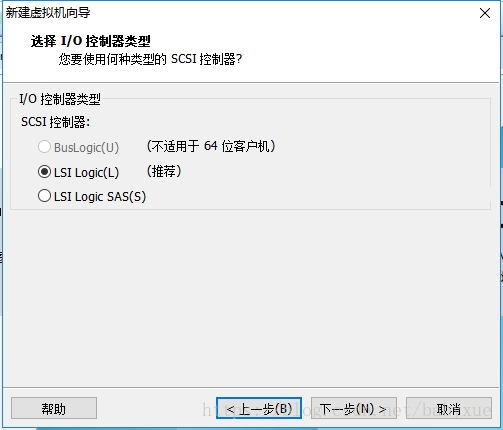
10.磁盘容量
磁盘容量暂时分配100G即可后期可以随时增加,不要勾选立即分配所有磁盘,否则虚拟机会将100G直接分配给CentOS,会导致宿主机所剩硬盘容量减少。
勾选将虚拟磁盘拆分成多个文件,这样可以使虚拟机方便用储存设备拷贝复制。
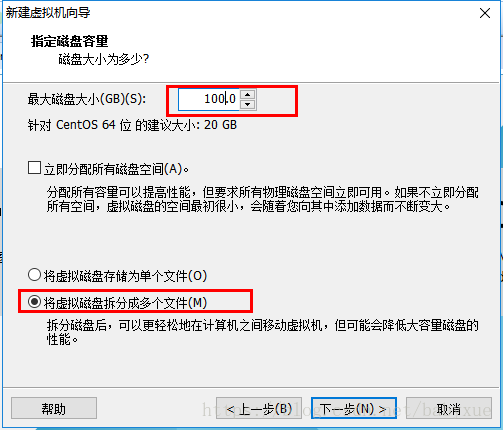
11.磁盘名称,默认即可
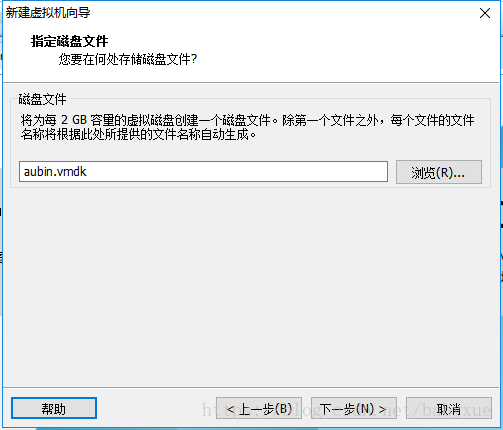
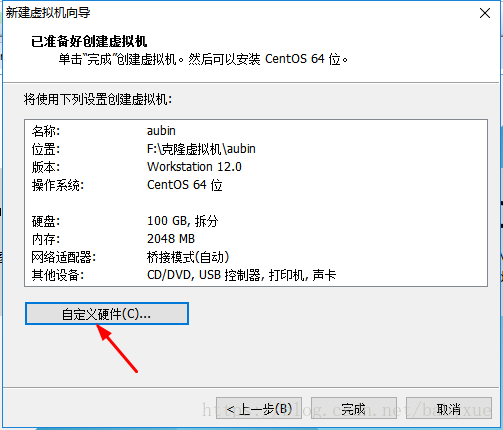
12.取消不需要的硬件
点击自定义硬件
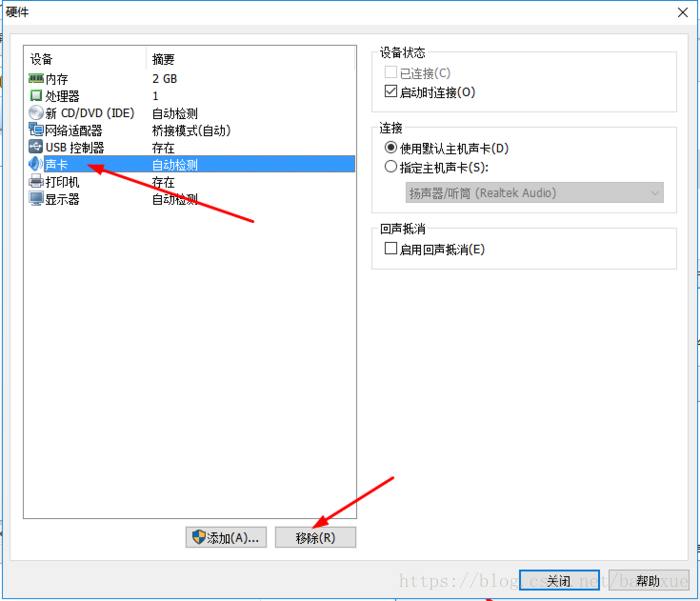
选择声卡、打印机等不需要的硬件然后移除。
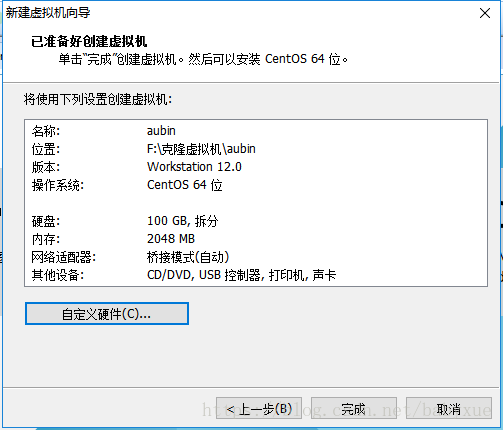
13.点击完成,已经创建好虚拟机。
3.安装CentOS
1.连接光盘
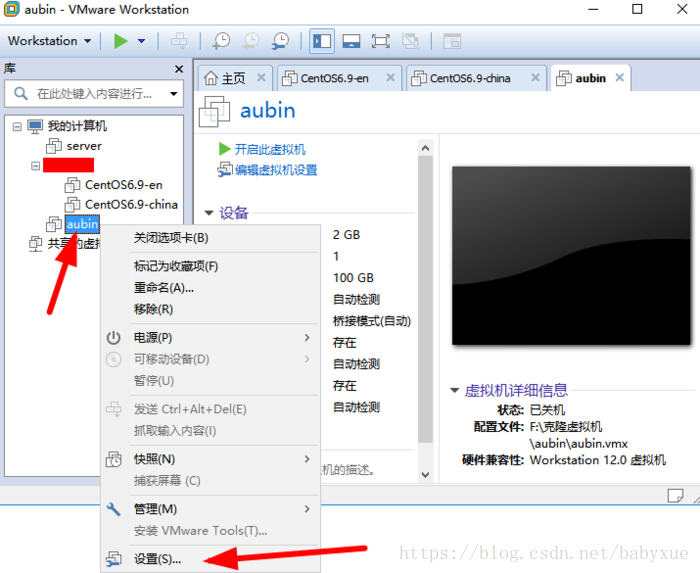
右击刚创建的虚拟机,选择设置
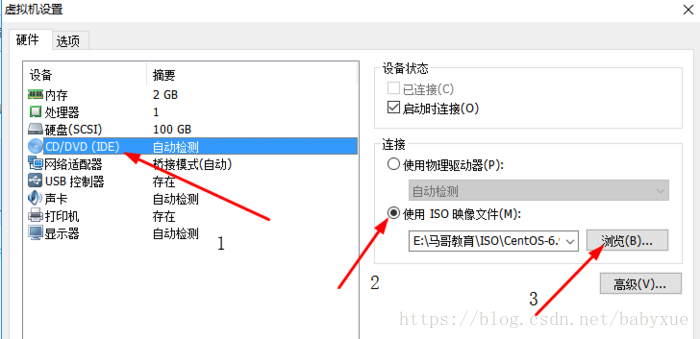
先选择CD/DVD,再选择使用ISO映像文件,最后选择浏览找到下载好的镜像文件。启动时连接一定要勾选上后确定。
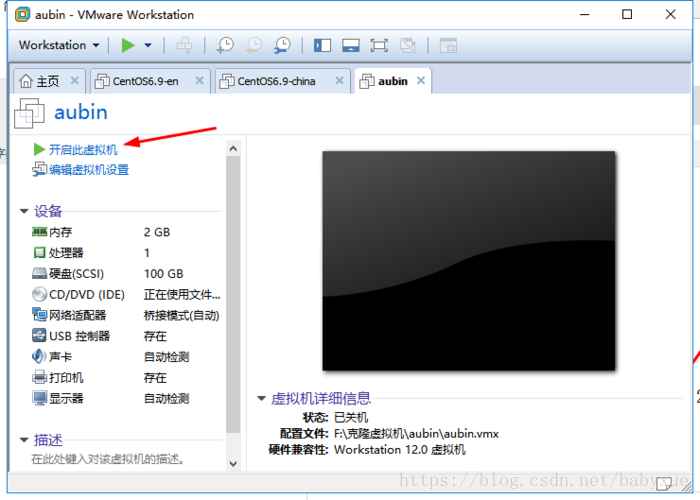
2.开启虚拟机
3.安装操作系统
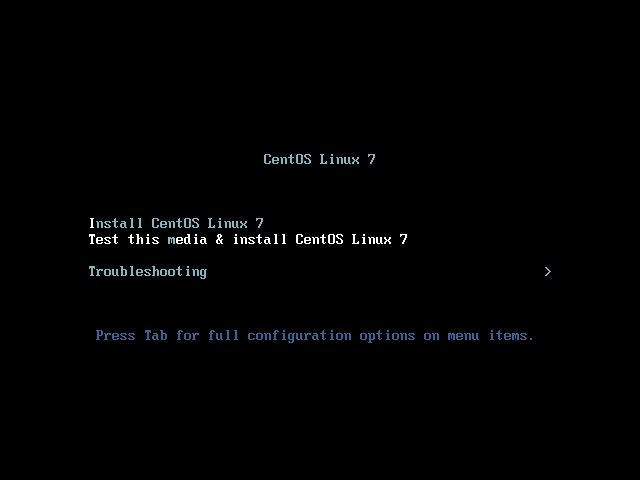
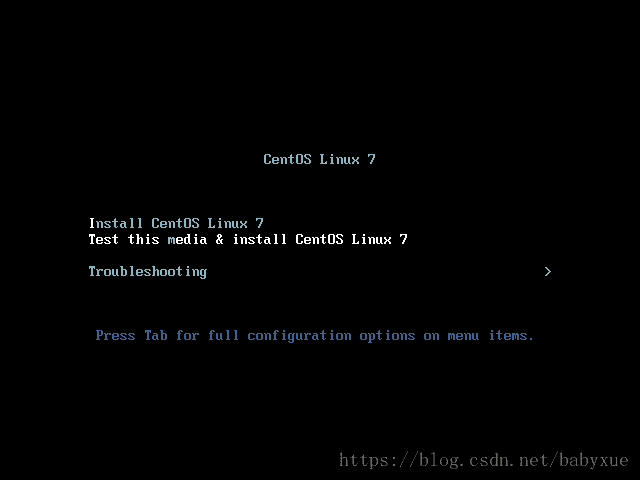
开启虚拟机后会出现以下界面
- Install CentOS 7 安装CentOS 7
- Test this media & install CentOS 7 测试安装文件并安装CentOS 7
- Troubleshooting 修复故障
选择第一项,安装直接CentOS 7,回车,进入下面的界面
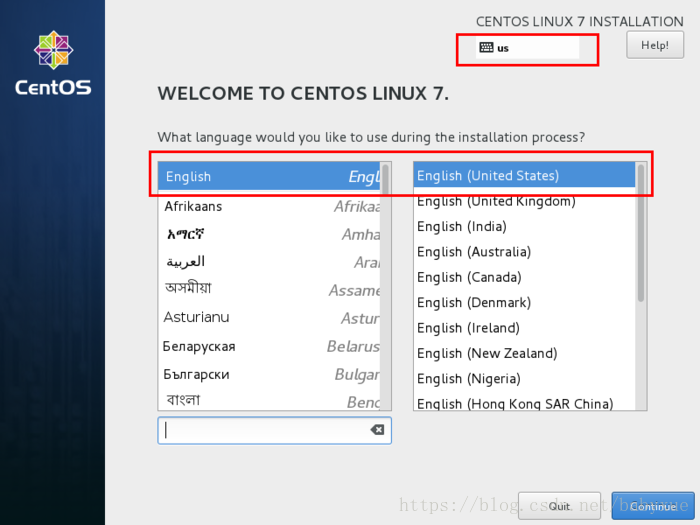
选择安装过程中使用的语言,这里选择英文、键盘选择美式键盘。点击Continue
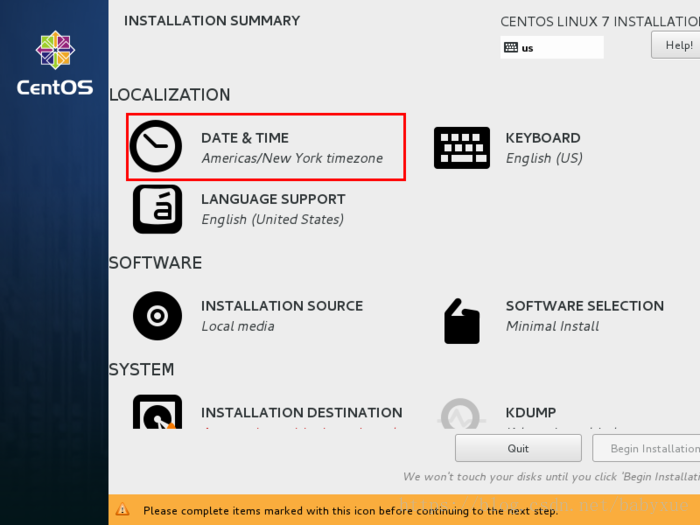
首先设置时间
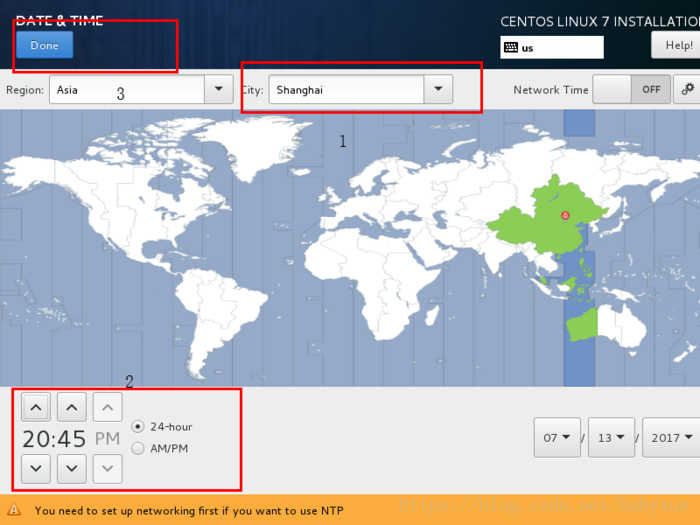
时区选择上海,查看时间是否正确。然后点击Done
选择需要安装的软件
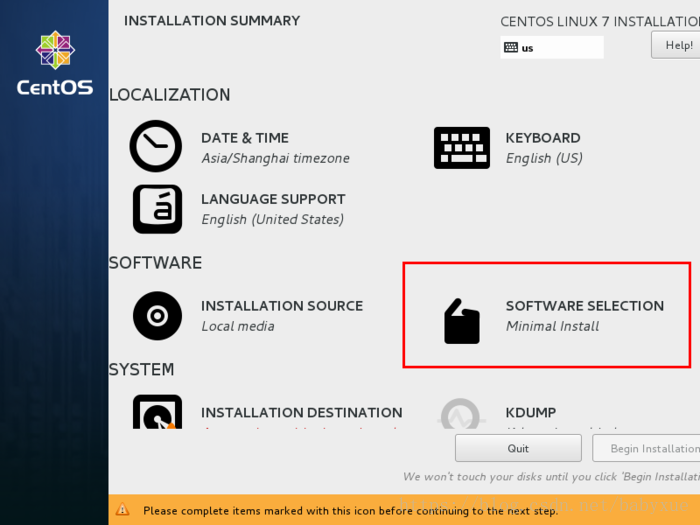
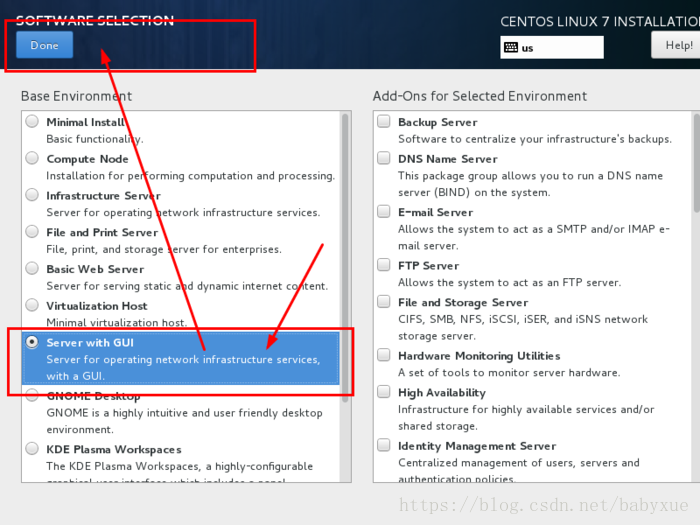
选择 Server with Gui,然后点击Done
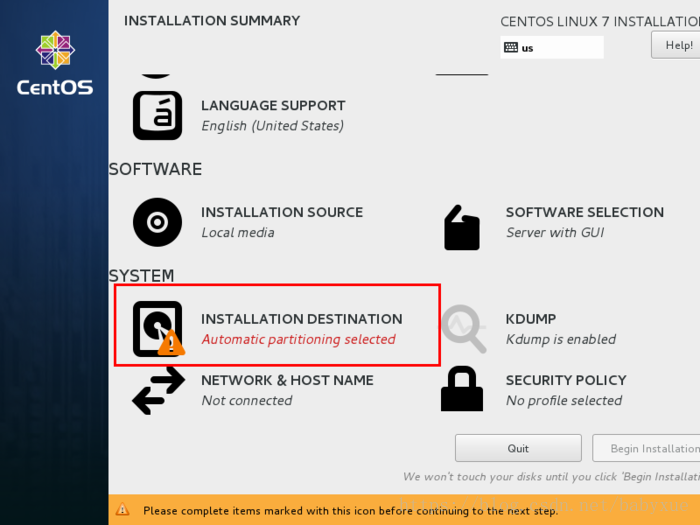
选择安装位置,在这里可以进行磁盘划分。
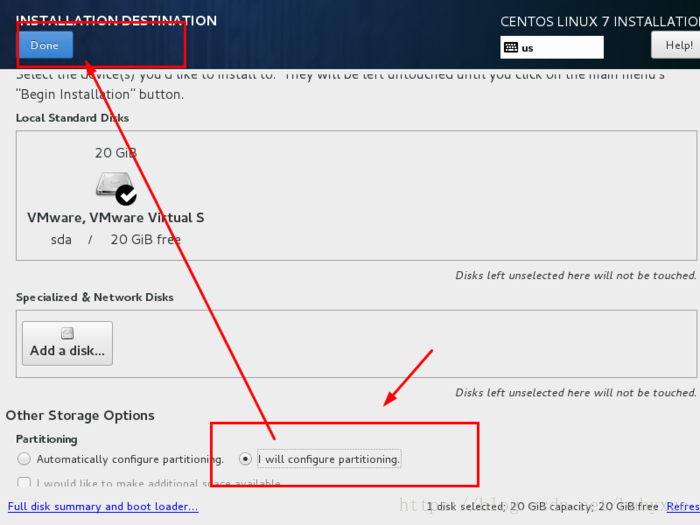
选择i wil configure partitioning(我将会配置分区),然后点击done
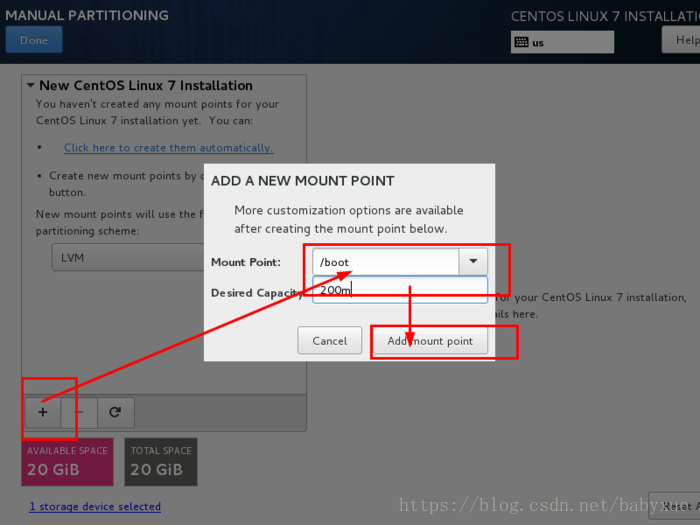
如下图所示,点击加号,选择/boot,给boot分区分200M。最后点击Add
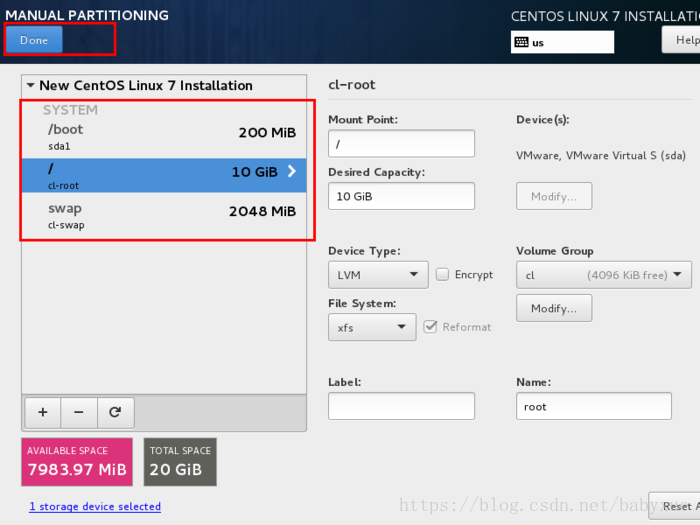
然后以同样的办法给其他三个区分配好空间后点击Done
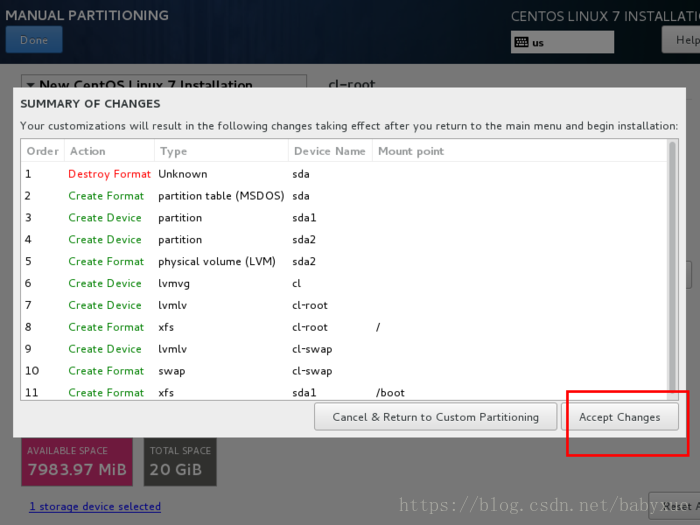
然后会弹出摘要信息,点击AcceptChanges(接受更改)
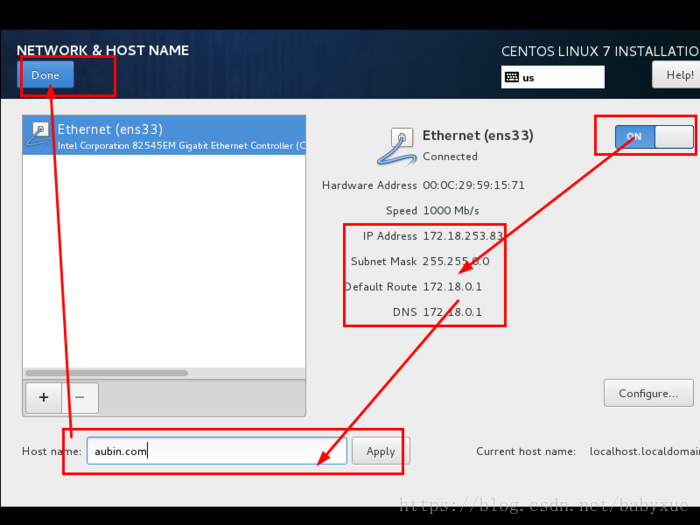
设置主机名与网卡信息
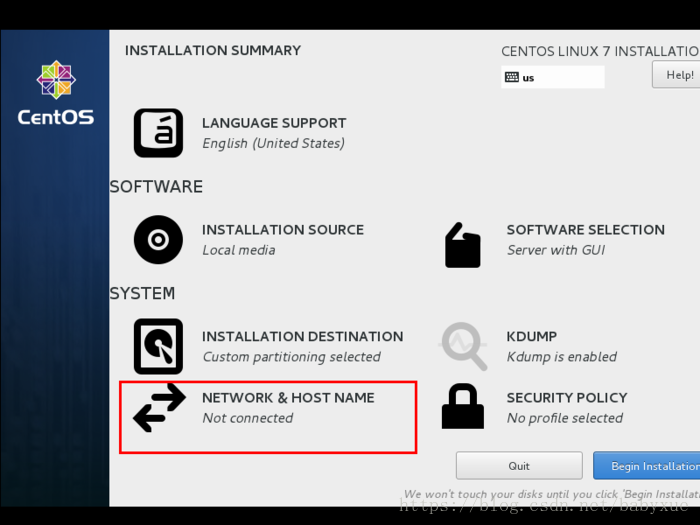
首先要打开网卡,然后查看是否能获取到IP地址(我这里是桥接),再更改主机名后点击Done。
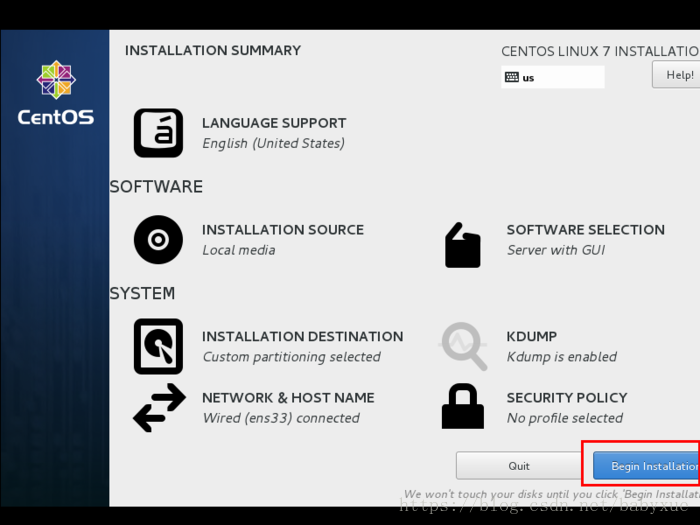
最后选择Begin Installation(开始安装)
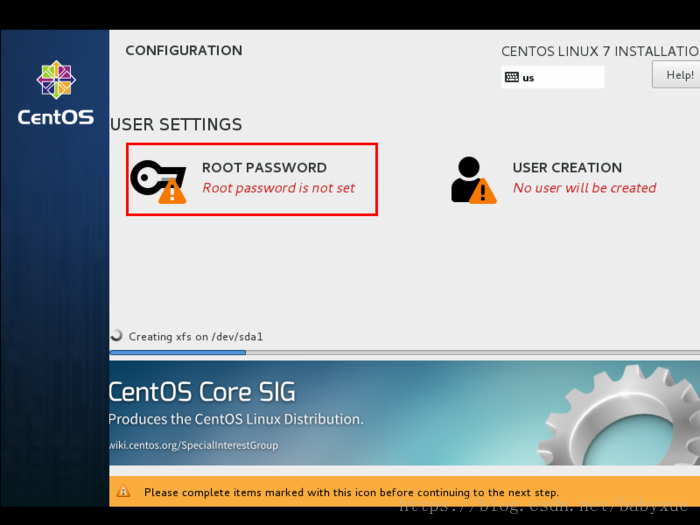
设置root密码
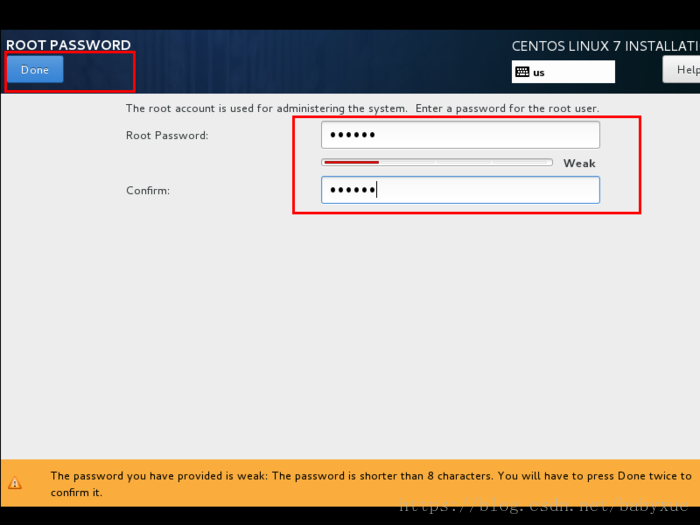
设置root密码后点击Done
点击USER CREATION 创建管理员用户
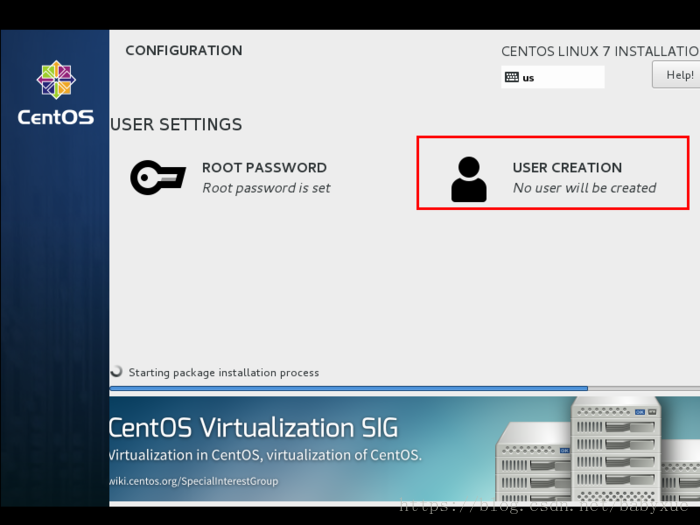
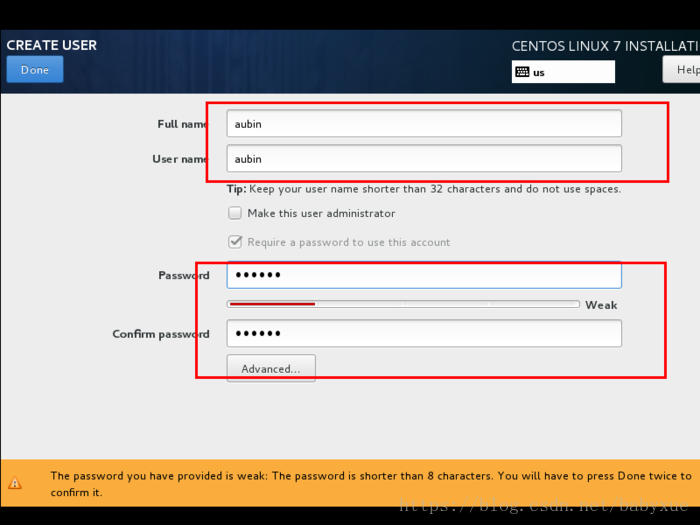
输入用户名密码后点击Done
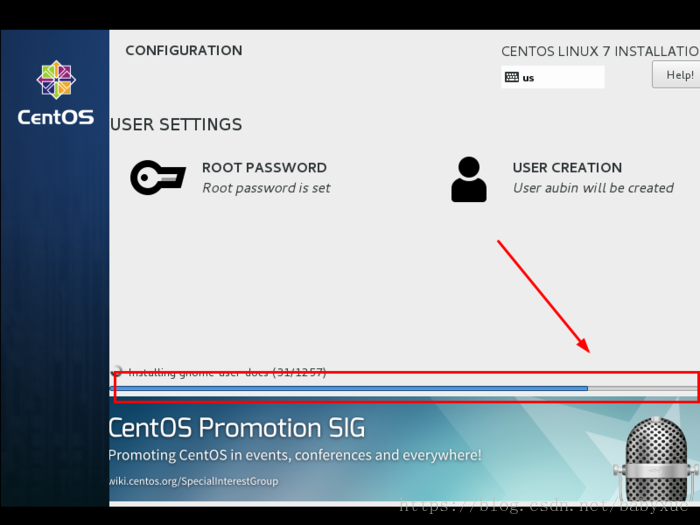
等待系统安装完毕重启系统即可
以上就是本文的全部内容,希望对大家的学习有所帮助。
界面好帅!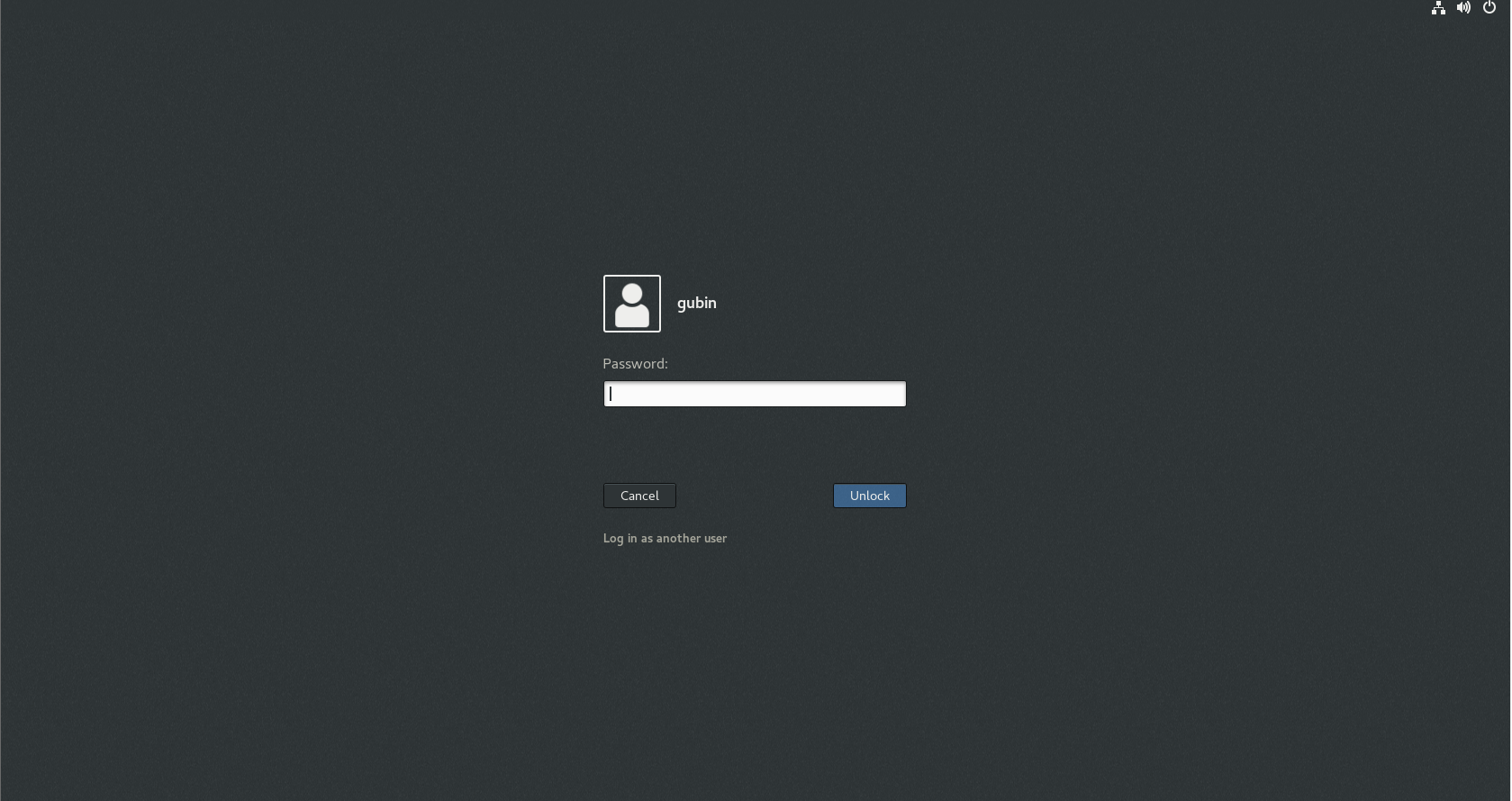

VMware中安装CentOS Linux release 7.4.1708 (Core)的更多相关文章
- Centos Linux release 7.2.15ll (core) yum 安装java环境
系统版本 [root@localhost ~]# cat /etc/redhat-release CentOS Linux release 7.4.1708 (Core) #安装之前先查看一下有无系统 ...
- vmware中安装centos 6.7
centos 6.7 软件下载地址:http://b.mirrors.lanunion.org/CentOS/6.7/isos/i386/ 引用:http://www.cnblogs.com/sees ...
- VMware 中安装Centos
1,在百度软件中心下载VM12 http://rj.baidu.com/soft/detail/13808.html?ald 2,一路NEXT安装,安装完之后需要秘钥激活. VMware Workst ...
- VMware中安装Centos 7
1.点击“文件-新建”,如下图 2.选择"典型".下一步 3.选择”稍后安装操作系统”,下一步. 4.选择要安装的操作系统类型,下一步 5.填写虚拟机名称,设置虚拟机的存放位置,下 ...
- CentOS Linux release 7.7.1908 (Core)--redis安装
1.通过filezilla把安装包扔到linux上,建立一个redis 的目录 2.解压 tar -zxvf redis-4.0.6.tar.gz 3. yum安装gcc依赖 yum install ...
- CentOS Linux release 7.7.1908 (Core)--rabbitmq安装
1.连接服务器,输入账号和密码,密码输入的时候是看不见的,只管输就行,然后回车. 2.安装Erlang,RabbitMQ是用这门语言写的,所以要安装他. 3.安装filezilia就是win和linu ...
- Linux中使用python测试主机存活 Linux系统CentOS Linux release 7.3.1611 (Core) py版本Python 2.7.5
下面是最初的情况 #/usr/bin/env python # -*- coding: utf-8 -*- import os import time import subprocess import ...
- CentOS Linux release 7.7.1908 (Core)--rabbitmq用户创建以及相关防火墙端口开启问题
增加访问用户,默认用户guest只能本地访问. #添加用户 rabbitmqctl add_user 账号 密码 rabbitmqctl add_user admin admin #分配用户标签(ad ...
- VMware虚拟机安装Centos预安装环境图文教程1
前言: 习惯了微软的各种可视化开发软件环境,突然接触Linux命令式的操作环境,总是会让人有些反感跟抵触的. 经过了几天的研究,发现Linux也并不是那么的深不可测.在配置网站部署环境的时候,系统集成 ...
随机推荐
- File类与常用IO流第四章——IO字节流
一切文件在存储时,都是以二进制数字的形式保存的,都是一个一个字节.无论使用什么样的流对象,底层传输的始终是二进制数据. 字节输出流 OutputStream java.io.OutputStream ...
- Xshell、winscp连不上Linux虚拟机
1.环境 本地机器WIN7环境,使用VMware Workstation Pro安装的CentOS7,系统镜像CentOS-6.1-x86_64-netinstall.iso 2.问题与分析 我的虚拟 ...
- NOIp 2020
游记 Day-1 我已经开始慌了. 不知道前路如何.不想回文化课.唯一一次机会,可是这几天却一直在颓,不颓就慌. 没心思写题,导致这几天看的题啥都不会.不知道考试当天又会出什么幺蛾子. 啊啊啊,烦. ...
- 爬取房价信息并制作成柱状图XPath,pyecharts
以长沙楼盘为例,看一下它的房价情况如何url = https://cs.newhouse.fang.com/house/s/b91/ 一.页面 二.分析页面源代码 我们要获得的数据就是名字和价格,先来 ...
- 《深入剖析Tomcat》源码
<深入剖析Tomcat>翻译自<How Tomcat Works> 可以到官网下载:https://brainysoftware.com/download 官网下载比较慢,我就 ...
- oracle Group by 分组查询后,分页
------------恢复内容开始------------ 1.分页查询 select count(*) times,title from menulog group by title order ...
- jboss未授权访问
测试 poc地址 https://github.com/joaomatosf/jexboss
- SpringBoot整合Guacamole教程
前言 本文主要介绍的是SpringBoot如何整合Guacamole在浏览器是远程桌面的访问. Guacamole 介绍 Apache Guacamole 是一个无客户端远程桌面网关.它支持标准协议, ...
- 2021字节跳动校招秋招算法面试真题解题报告--leetcode206 反转链表,内含7种语言答案
206.反转链表 1.题目描述 反转一个单链表. 示例: 输入: 1->2->3->4->5->NULL输出: 5->4->3->2->1-> ...
- JavaScript高级程序设计(第4版)-第一章学习
第一章 什么是Javascript 一.历史 JavaScript的名字怎么来的 首先,我们从javascript的历史开始了解,在以前的时候网页要验证某个必填字段是否填写,或者是判断输入的值的正确与 ...