
docker之container
转自:https://www.cnblogs.com/jsonhc/p/7760144.html



[root@docker ~]# docker run -t -a stdin centos sh -c "while true;do echo hello world;sleep 2;done"

b7930a6c5c4cdf2b73e24e26f2a8fd801e9eb11a1e28b0a376d180d3fd2e4d4a
[root@docker ~]# docker logs b7930a6c5c4c

hello world

hello world

# docker run -dt --name mycentos centos sh -c "while true;do echo hello world;sleep 2;done"

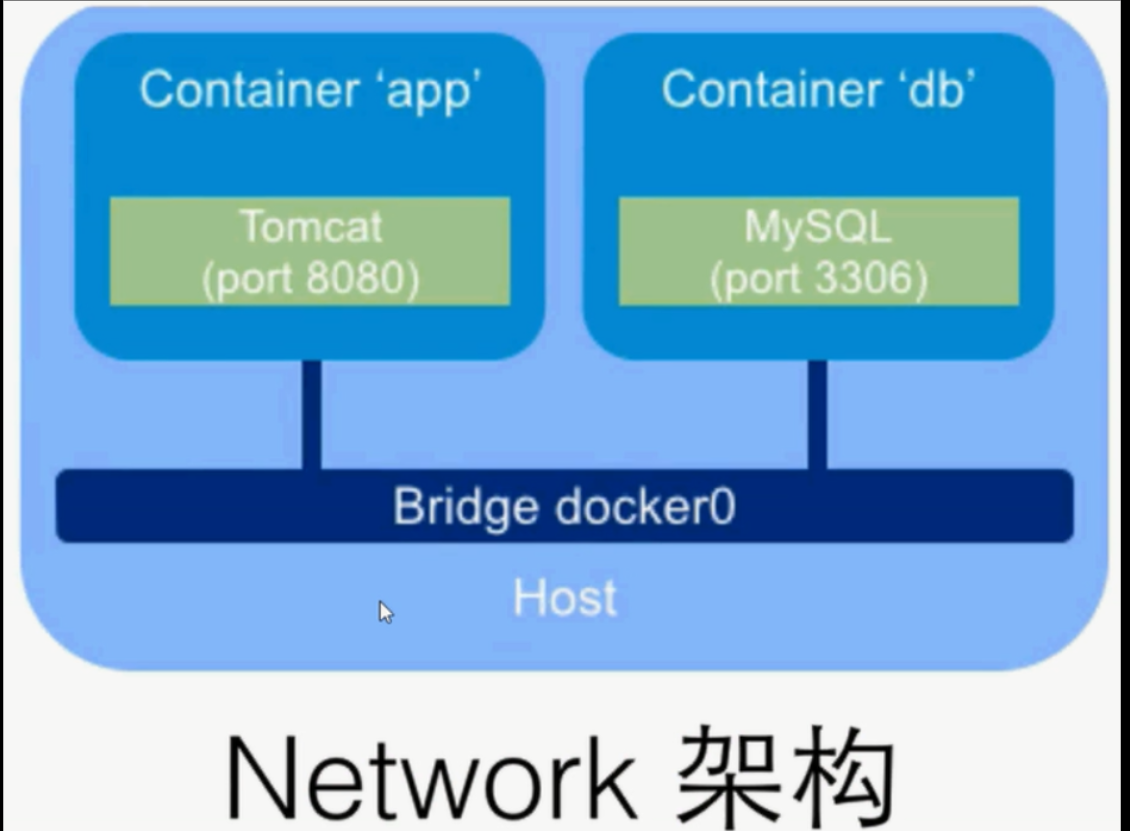

[root@docker ~]# ifconfig

docker0: flags=4163<UP,BROADCAST,RUNNING,MULTICAST>  mtu 1500

        inet 172.17.0.1  netmask 255.255.0.0  broadcast 0.0.0.0

        inet6 fe80::42:efff:fe2d:d653  prefixlen 64  scopeid 0x20<link>

        ether 02:42:ef:2d:d6:53  txqueuelen 0  (Ethernet)

        RX packets 1  bytes 76 (76.0 B)

        RX errors 0  dropped 0  overruns 0  frame 0

        TX packets 3  bytes 258 (258.0 B)

        TX errors 0  dropped 0 overruns 0  carrier 0  collisions 0

ens33: flags=4163<UP,BROADCAST,RUNNING,MULTICAST>  mtu 1500

        inet 192.168.101.14  netmask 255.255.255.0  broadcast 192.168.101.255

        inet6 fe80::9b70:a5ba:c2d6:d665  prefixlen 64  scopeid 0x20<link>

        ether 00:0c:29:07:65:c0  txqueuelen 1000  (Ethernet)

        RX packets 375314  bytes 497786475 (474.7 MiB)

        RX errors 0  dropped 0  overruns 0  frame 0

        TX packets 134729  bytes 10091671 (9.6 MiB)

        TX errors 0  dropped 0 overruns 0  carrier 0  collisions 0

lo: flags=73<UP,LOOPBACK,RUNNING>  mtu 65536

        inet 127.0.0.1  netmask 255.0.0.0

        inet6 ::1  prefixlen 128  scopeid 0x10<host>

        loop  txqueuelen 1  (Local Loopback)

        RX packets 280  bytes 22624 (22.0 KiB)

        RX errors 0  dropped 0  overruns 0  frame 0

        TX packets 280  bytes 22624 (22.0 KiB)

        TX errors 0  dropped 0 overruns 0  carrier 0  collisions 0

veth9bd4211: flags=4163<UP,BROADCAST,RUNNING,MULTICAST>  mtu 1500

        inet6 fe80::5045:f6ff:fef6:da10  prefixlen 64  scopeid 0x20<link>

        ether 52:45:f6:f6:da:10  txqueuelen 0  (Ethernet)

        RX packets 0  bytes 0 (0.0 B)

        RX errors 0  dropped 0  overruns 0  frame 0

        TX packets 8  bytes 648 (648.0 B)

        TX errors 0  dropped 0 overruns 0  carrier 0  collisions 0

vethe1ab8ab: flags=4163<UP,BROADCAST,RUNNING,MULTICAST>  mtu 1500

        inet6 fe80::e0e5:e5ff:fe58:ddec  prefixlen 64  scopeid 0x20<link>

        ether e2:e5:e5:58:dd:ec  txqueuelen 0  (Ethernet)

        RX packets 0  bytes 0 (0.0 B)

        RX errors 0  dropped 0  overruns 0  frame 0

        TX packets 8  bytes 648 (648.0 B)

        TX errors 0  dropped 0 overruns 0  carrier 0  collisions 0
[root@docker ~]# docker ps -a

CONTAINER ID        IMAGE               COMMAND                  CREATED             STATUS              PORTS               NAMES

b7930a6c5c4c        centos              "sh -c 'while true..."   5 minutes ago       Up 5 minutes                            stoic_shirley

8179b8e95e31        centos              "sh -c 'while true..."   15 minutes ago      Up 15 minutes                           mycentos
# docker run -t --net host saltstack/ubuntu-14.04 sh -c "while true;do ifconfig;sleep 2;done"
[root@docker ~]# docker run -d --net host saltstack/ubuntu-14.04 python -m SimpleHTTPServer

cd07720586501b298c90067e33fb3c099e6e14d91b9de4327026cc2f06321e08


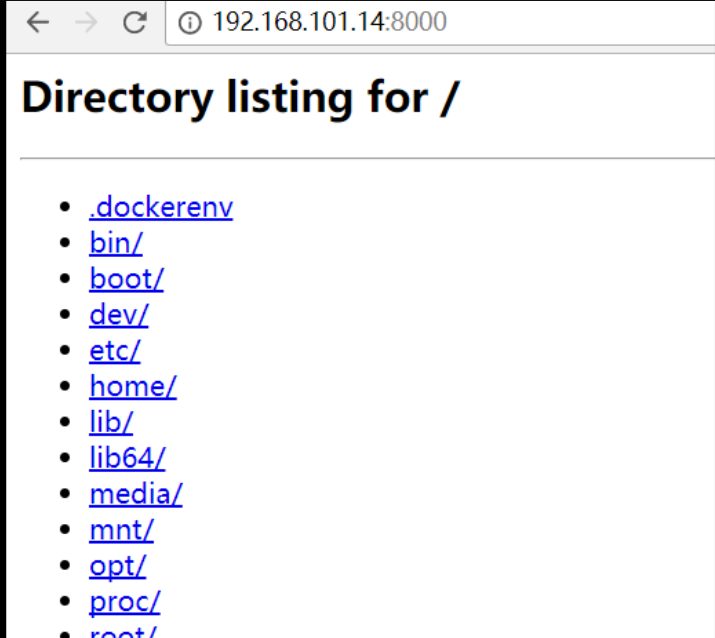
[root@docker ~]# docker run -dt -p 8000 saltstack/ubuntu-14.04 python -m SimpleHTTPServer

f7d04a31f5a2d6220a70c8dd7d78a5819bd722b3baab9e743c6c098533bd96ec



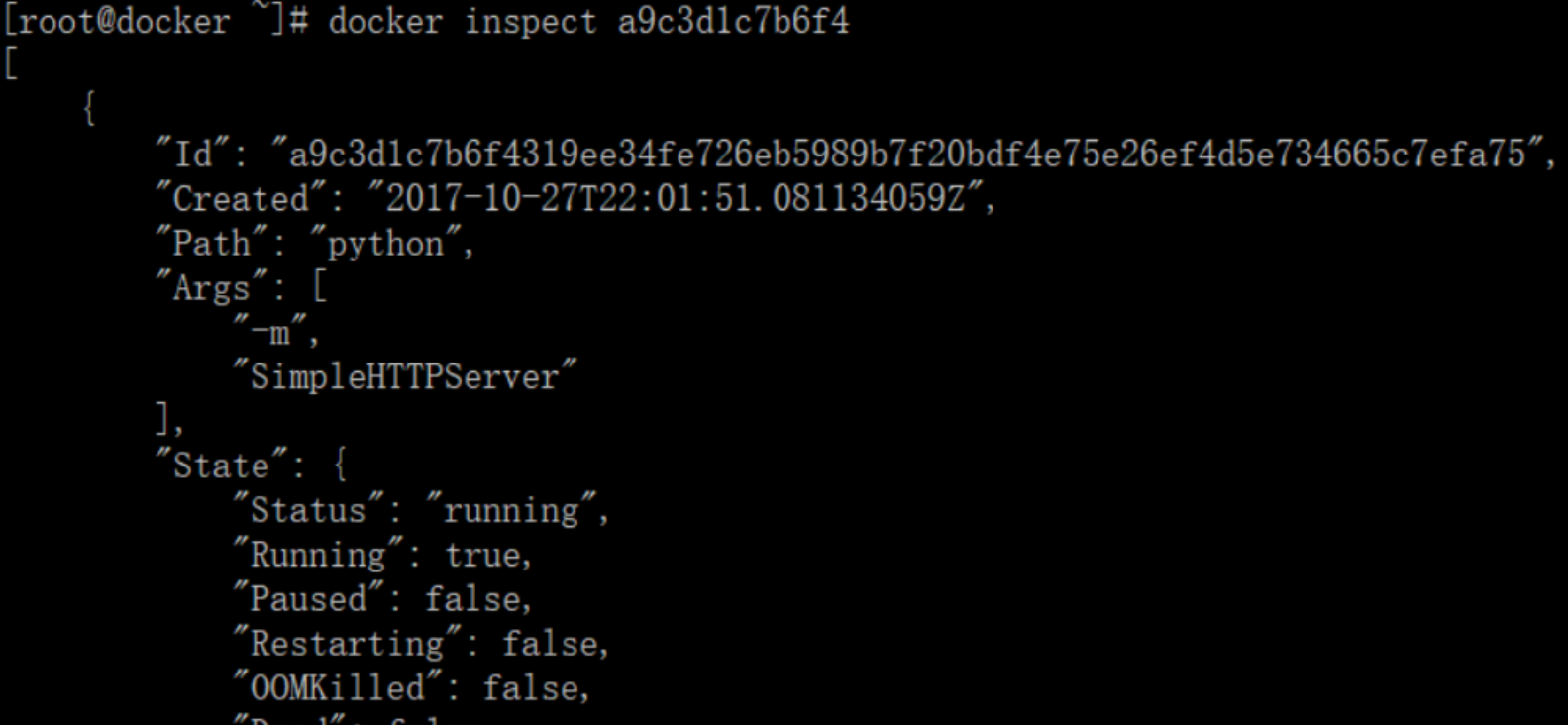
[root@docker ~]# docker run -dt -p 80:8000 saltstack/ubuntu-14.04 python -m SimpleHTTPServer

a9c3d1c7b6f4319ee34fe726eb5989b7f20bdf4e75e26ef4d5e734665c7efa75
python -m SimpleHTTPServer:这个服务开启的默认端口为8000


如果想映射多个端口时:
[root@docker ~]# mkdir test/wadeson -p

[root@docker ~]# docker run -t -v /root/test:/wadeson saltstack/ubuntu-14.04 sh -c "ls -al /wadeson"

total 0

drwxr-xr-x.  3 root root  21 Oct 27 22:09 .

drwxr-xr-x. 22 root root 257 Oct 27 22:10 ..

drwxr-xr-x.  2 root root   6 Oct 27 22:09 wadeson

[root@docker ~]# docker run -it -v /data -h wadeson saltstack/ubuntu-14.04

root@wadeson:/# ls

bin  boot  data  dev  etc  home  lib  lib64  media  mnt  opt  proc  root  run  sbin  srv  sys  tmp  usr  var
root@wadeson:/# ls /data/

root@wadeson:/#
  "Mounts": [

            {

                "Type": "volume",

                "Name": "71025e4f8325fce175e21861a1fe0d089b9a08760778a8c9c517d6391c0dbceb",

                "Source": "/var/lib/docker/volumes/71025e4f8325fce175e21861a1fe0d089b9a08760778a8c9c517d6391c0dbceb/_data",

                "Destination": "/data",

                "Driver": "local",

                "Mode": "",

                "RW": true,

                "Propagation": ""

            }

[root@docker _data]# pwd

/var/lib/docker/volumes/71025e4f8325fce175e21861a1fe0d089b9a08760778a8c9c517d6391c0dbceb/_data

[root@docker _data]# ll

total 0
[root@docker _data]# touch wadeson.sh

[root@docker _data]# ll

total 0

-rw-r--r--. 1 root root 0 Oct 26 21:46 wadeson.sh
root@wadeson:/# ls /data/

wadeson.sh
[root@docker ~]# docker run -it -v /root:/root -h wadeson saltstack/ubuntu-14.04
root@wadeson:/# ls /root/

anaconda-ks.cfg  docker-ce-17.09.0.ce-1.el7.centos.x86_64.rpm
[root@docker volumes]# ll

total 24

drwxr-xr-x. 3 root root    19 Oct 26 21:46 71025e4f8325fce175e21861a1fe0d089b9a08760778a8c9c517d6391c0dbceb

-rw-------. 1 root root 32768 Oct 26 21:39 metadata.db
docker run -it -v /root:/root:ro -h wadeson saltstack/ubuntu-14.04

[root@docker ~]# docker run -it --volumes-from b8c05a805280 -h wadeson saltstack/ubuntu-14.04

root@wadeson:/# ls /data/

root@wadeson:/#
[root@docker volumes]# ll

total 24

drwxr-xr-x. 3 root root    19 Oct 26 21:46 71025e4f8325fce175e21861a1fe0d089b9a08760778a8c9c517d6391c0dbceb

drwxr-xr-x. 3 root root    19 Oct 26 22:11 f808fc539538ba743c08a852b4b8c4e52c61a33df4c8e52032596385a39b963b

-rw-------. 1 root root 32768 Oct 26 22:11 metadata.db

[root@docker volumes]# cd f808fc539538ba743c08a852b4b8c4e52c61a33df4c8e52032596385a39b963b/_data/

[root@docker _data]# ll

total 0
[root@docker ~]# docker run --name redis -dt redis

7014723aea605fa4baedb83be8e5f6d528b2fc009aa4379a1694f3131b72b041

[root@docker ~]# docker run --link redis:db -t saltstack/ubuntu-14.04 sh -c "export"

export DB_ENV_GOSU_VERSION='1.10'

export DB_ENV_REDIS_DOWNLOAD_SHA='b1a0915dbc91b979d06df1977fe594c3fa9b189f1f3d38743a2948c9f7634813'

export DB_ENV_REDIS_DOWNLOAD_URL='http://download.redis.io/releases/redis-4.0.2.tar.gz'

export DB_ENV_REDIS_VERSION='4.0.2'

export DB_NAME='/wizardly_keller/db'

export DB_PORT='tcp://172.17.0.2:6379'

export DB_PORT_6379_TCP='tcp://172.17.0.2:6379'

export DB_PORT_6379_TCP_ADDR='172.17.0.2'

export DB_PORT_6379_TCP_PORT='6379'

export DB_PORT_6379_TCP_PROTO='tcp'

export HOME='/root'

export HOSTNAME='192208a0c626'

export PATH='/usr/local/sbin:/usr/local/bin:/usr/sbin:/usr/bin:/sbin:/bin'

export PWD='/'

export TERM='xterm'
docker之container的更多相关文章
- 如何获取 docker 容器(container)的 ip 地址
1. 进入容器内部后 cat /etc/hosts 会显示自己以及(– link)软连接的容器IP 2.使用命令 docker inspect --format '{{ .NetworkSetting ...
- 如何获取 docker 容器(container)的 ip 地址(转)
1. 进入容器内部后 cat /etc/hosts 会显示自己以及(– link)软连接的容器IP 2.使用命令 docker inspect --format '{{ .NetworkSetting ...
- Failed to start Docker Application Container
[root@localhost ~]# systemctl status docker.service ● docker.service - Docker Application Container ...
- [问题] docker: Failed to start Docker Application Container Engine.
docker无法启动: # systemctl restart docker Job for docker.service failed because the control process exi ...
- Failed to start Docker Application Container Engine.
[root@dockertest ~]# systemctl status docker.service● docker.service - Docker Application Container ...
- 014-docker-终端获取 docker 容器(container)的 ip 地址
1. 进入容器内部后 cat /etc/hosts 会显示自己以及(– link)软连接的容器IP 2.使用命令 docker inspect --format '{{ .NetworkSetting ...
- Docker 容器(container)及资源限制
Container: 既然container是由image运行起来的,那么是否可以理解为container和image有某种关系?先来看张图: 其实可以理解为container只是基于image之后的 ...
- 启动docker报Failed to start Docker Application Container Engine.解决
[root@docker ~]# systemctl status docker.service● docker.service - Docker Application Container Engi ...
- docker起不来报错:Failed to start Docker Application Container Engine.
报错信息如下: [root@localhost localdisk]# systemctl restart docker Job for docker.service failed because t ...
- docker开启remote-api 2375端口后,Failed to start Docker Application Container Engine,重启docker失败的问题解决
1. 按照网上的教程修改了 /usr/lib/systemd/system/docerk.service配置后,重启失败.修改/etc/docker/daemon.json 增加hosts后重启也是 ...
随机推荐
- rhel7.0解决:This system is not registered to Red Hat Subscription Management. You can use subscription-manager to register.
看这篇文章前,先说一下我的实际情况.本来要部署docker服务的,然后yum安装任何软件都不起效果,最后通过老师远程的帮助,最后成功安装上docker,老师的解决办法就是忽略这个问题,直接自己配置网络 ...
- 基于JMX动态配置Log4J日志级别
先来看比较low的修改日志级别的方式,在写程序里面. http://blog.gssxgss.me/java%E8%BF%90%E8%A1%8C%E6%97%B6%E5%8A%A8%E6%80%81% ...
- AndroidStudio2.2.2 打开ddms快捷键
按两下shift键,后在弹出的对话框中输入Android Device,在出现的选项中单击即可,如图.
- Mybatis 系列10-结合源码解析mybatis 的执行流程
[Mybatis 系列10-结合源码解析mybatis 执行流程] [Mybatis 系列9-强大的动态sql 语句] [Mybatis 系列8-结合源码解析select.resultMap的用法] ...
- .net core 认证
http://www.cnblogs.com/RainingNight/p/cookie-authentication-in-asp-net-core.html
- Jquery的框架解析
最近闲的刁痛,想看看jQuery源码.但是这个源码看起来 还是挺费劲的.所以呢整理一份框架出来, 避免走入jQuery关键字的误区,我用Gys代替关键字jQuery. 下面是源码: (function ...
- Zookeeper数据查看工具ZooInspector
Zookeeper作为常用的集群协调者组件被广泛应用,尤其是在大数据生态圈中: Zookeeper集群存储各个节点信息,包括:Hadoop.Hbase.Storm.Kafka等等: 二.查询ZK数据的 ...
- VS远程调试与附加调试
使用场景 假如你要开发的程序需要运行在独特的硬件上,比如:服务器,然而这个"独特的硬件"却不能给你装VS,这时候远程调试就登场了. 测试工具/环境一览 Key Value VS版本 ...
- spark2.3.0 配置spark sql 操作hive
spark可以通过读取hive的元数据来兼容hive,读取hive的表数据,然后在spark引擎中进行sql统计分析,从而,通过spark sql与hive结合实现数据分析将成为一种最佳实践.配置步骤 ...
- Java中的Html解析:使用jsoup
包:jsoup-1.10.2.jar import java.io.File; import java.io.IOException; import org.jsoup.Jsoup; import o ...