
強大的jQuery Chart组件-Highcharts
Highcharts是一个制作图表的纯Javascript类库,主要特性如下:
- 兼容性:兼容当今所有的浏览器,包括iPhone、IE和火狐等等;
- 对个人用户完全免费;
- 纯JS,无BS;
- 支持大部分的图表类型:直线图,曲线图、区域图、区域曲线图、柱状图、饼装图、散布图;
- 跨语言:不管是PHP、Asp.net还是Java都可以使用,它只需要三个文件:一个是Highcharts的核心文件highcharts.js,还有a canvas emulator for IE和Jquery类库或者MooTools类库;
- 提示功能:鼠标移动到图表的某一点上有提示信息;
- 放大功能:选中图表部分放大,近距离观察图表;
- 易用性:无需要特殊的开发技能,只需要设置一下选项就可以制作适合自己的图表;
- 时间轴:可以精确到毫秒
下载插件
Highcharts下载地址
http://www.highcharts.com/download
jquery下载地址
本次介绍是把highcharts中的第一个文件拷贝过来,然后把其他的功能加在了这个文件中,然后查询相关资料,导出图片格式不需要连到官方服务器了,只需要在本地就可以。
<%@ Page Language="C#" AutoEventWireup="true" CodeBehind="Default.aspx.cs" Inherits="highchart_export_module_asp_net._Default" %>
<!DOCTYPE html PUBLIC "-//W3C//DTD XHTML 1.0 Transitional//EN" "http://www.w3.org/TR/xhtml1/DTD/xhtml1-transitional.dtd">
<html xmlns="http://www.w3.org/1999/xhtml">
<head runat="server">
<title>Highchart js export module sample</title>
<!-- 1.引入jquery库 -->
<script src="Javascript/jquery-1.5.1.js" type="text/javascript"></script>
<!-- 2.引入highcharts的核心文件 -->
<script src="http://highcharts.com/js/highcharts.js" type="text/javascript"></script>
<!-- 3.引入导出需要的js库文件 -->
<script src="http://highcharts.com/js/modules/exporting.js" type="text/javascript"></script>
</head>
<script language="javascript" type="text/javascript">
var chart;
$(document).ready(function () {
chart = new Highcharts.Chart({
chart: {
renderTo: 'container',
defaultSeriesType: 'line', //图表类别,可取值有:line、spline、area、areaspline、bar、column等
marginRight: 130,
marginBottom: 25
},
title: {
text: 'Monthly Average Temperature', //设置一级标题
x: -20 //center
},
subtitle: {
text: 'Source: WorldClimate.com', //设置二级标题
x: -20
},
xAxis: {
categories: ['Jan', 'Feb', 'Mar', 'Apr', 'May', 'Jun',
'Jul', 'Aug', 'Sep', 'Oct', 'Nov', 'Dec']//设置x轴的标题
},
yAxis: {
title: {
text: 'Temperature (°C)' //设置y轴的标题
},
plotLines: [{
value: 0,
width: 1,
color: '#808080'
}]
},
tooltip: {
formatter: function () {
return '<b>' + this.series.name + '</b><br/>' +
this.x + ': ' + this.y + '°C'; //鼠标放在数据点的显示信息,但是当设置显示了每个节点的数据项的值时就不会再有这个显示信息
}
},
legend: {
layout: 'vertical',
align: 'right', //设置说明文字的文字 left/right/top/
verticalAlign: 'top',
x: -10,
y: 100,
borderWidth: 0
},
exporting: {
enabled: true, //用来设置是否显示‘打印’,'导出'等功能按钮,不设置时默认为显示
url: "http://localhost:49394/highcharts_export.aspx" //导出图片的URL,默认导出是需要连到官方网站去的哦
},
plotOptions: {
line: {
dataLabels: {
enabled: true //显示每条曲线每个节点的数据项的值
},
enableMouseTracking: false
}
},
series: [{
name: 'Tokyo', //每条线的名称
data: [7.0, 6.9, 9.5, 14.5, 18.2, 21.5, 25.2, 26.5, 23.3, 18.3, 13.9, 9.6]//每条线的数据
}, {
name: 'New York',
data: [-0.2, 0.8, 5.7, 11.3, 17.0, 22.0, 24.8, 24.1, 20.1, 14.1, 8.6, 2.5]
}, {
name: 'Berlin',
data: [-0.9, 0.6, 3.5, 8.4, 13.5, 17.0, 18.6, 17.9, 14.3, 9.0, 3.9, 1.0]
}, {
name: 'London',
data: [3.9, 4.2, 5.7, 8.5, 11.9, 15.2, 17.0, 16.6, 14.2, 10.3, 6.6, 4.8]
}]
});
});
</script>
<body>
<form id="form1" runat="server">
<!--5.导入容器用于显示图表-->
<div id="container" style="width: 900px;">
</div>
</form>
</body>
</html>
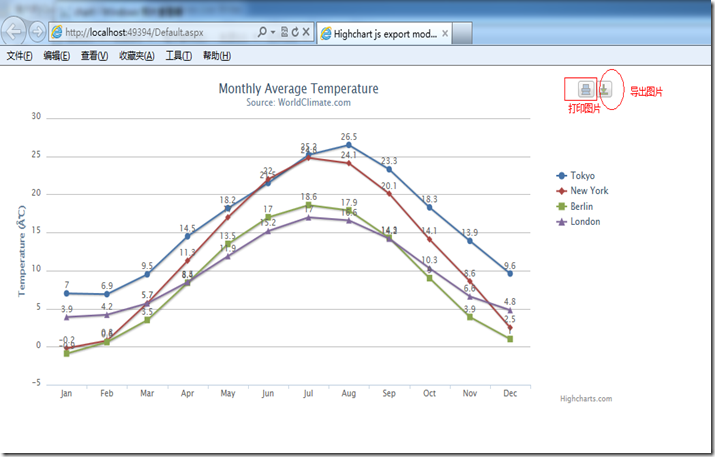
导出的图片格式
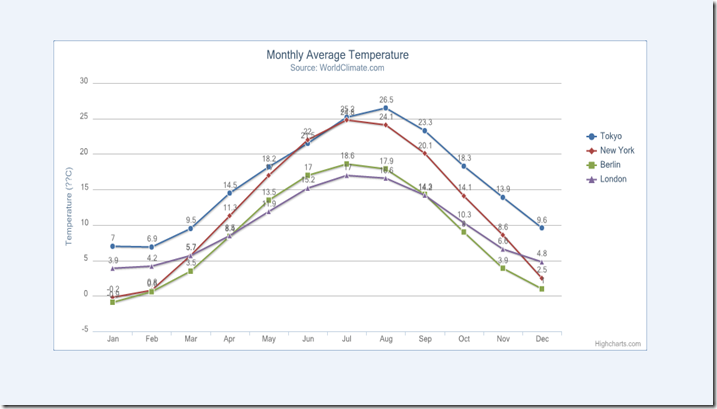
可以做到页面展示和导出的图片一致了。
強大的jQuery Chart组件-Highcharts的更多相关文章
- 扩展 jquery miniui 组件实现自动查询数据
主题 之前写过一篇文章分享了公司basecode查找数据后台是怎么实现的(http://www.cnblogs.com/abcwt112/p/6085335.html).今天想分享一下公司前台是怎么扩 ...
- JS图表组件 highcharts 简单的介绍
把highcharts拿来做个简单的介绍,希望更多的朋友可以用到这个用来做图表的js插件. preparation Highcharts Highcharts是一个制作图表的纯Javascript类库 ...
- Web jquery表格组件 JQGrid 的使用 - 从入门到精通 开篇及索引
因为内容比较多,所以每篇讲解一些内容,最后会放出全部代码,可以参考.操作中总会遇到各式各样的问题,个人对部分问题的研究在最后一篇 问题研究 里.欢迎大家探讨学习. 代码都经过个人测试,但仍可能有各种未 ...
- Web jquery表格组件 JQGrid 的使用 - 11.问题研究
系列索引 Web jquery表格组件 JQGrid 的使用 - 从入门到精通 开篇及索引 Web jquery表格组件 JQGrid 的使用 - 4.JQGrid参数.ColModel API.事件 ...
- Web jquery表格组件 JQGrid 的使用 - 4.JQGrid参数、ColModel API、事件及方法
系列索引 Web jquery表格组件 JQGrid 的使用 - 从入门到精通 开篇及索引 Web jquery表格组件 JQGrid 的使用 - 4.JQGrid参数.ColModel API.事件 ...
- Web jquery表格组件 JQGrid 的使用 - 5.Pager翻页、搜索、格式化、自定义按钮
系列索引 Web jquery表格组件 JQGrid 的使用 - 从入门到精通 开篇及索引 Web jquery表格组件 JQGrid 的使用 - 4.JQGrid参数.ColModel API.事件 ...
- Web jquery表格组件 JQGrid 的使用 - 6.准备工作 & Hello JQGrid
系列索引 Web jquery表格组件 JQGrid 的使用 - 从入门到精通 开篇及索引 Web jquery表格组件 JQGrid 的使用 - 4.JQGrid参数.ColModel API.事件 ...
- Web jquery表格组件 JQGrid 的使用 - 7.查询数据、编辑数据、删除数据
系列索引 Web jquery表格组件 JQGrid 的使用 - 从入门到精通 开篇及索引 Web jquery表格组件 JQGrid 的使用 - 4.JQGrid参数.ColModel API.事件 ...
- Web jquery表格组件 JQGrid 的使用 - 8.Pager、新增数据、查询、刷新、查看数据
系列索引 Web jquery表格组件 JQGrid 的使用 - 从入门到精通 开篇及索引 Web jquery表格组件 JQGrid 的使用 - 4.JQGrid参数.ColModel API.事件 ...
随机推荐
- linux - 流量切分线路
流量切分线路方式 # 程序判断进入IP线路,设置服务器路由规则控制返回 vi /etc/iproute2/rt_tables #添加一条策略 bgp2 #注意策略的序号顺序 ip route add ...
- 第9月第15天 设计模式 adapter mvc
1. 有一道iOS面试题,iOS中都有什么设计模式?很少有答案说包括adapter. gof 书中adapter模式有以下内容: 实现: ... b ) 使 用 代 理 对 象 在这种方法中, T r ...
- nested exception is com.svorx.core.dao.PersistenceException
在quartz定时执行任务的时候,hibernate报错,在只读事务中进行了update语句: [ERROR] 2018/08/03 10:35:00,827 org.quartz.core.JobR ...
- Python学习系列之(二)图解Windows8.1下安装Django
一. 下载 去官网下载https://www.djangoproject.com/download/最新版,最新版本是1.6 二. 安装: 将下载下来的Django-1.6.tar.gz解压到D盘,接 ...
- Android SO文件的兼容和适配
开发Android应用时,有时候Java层的编码不能满足实现需求,就需要到C/C++实现后生成SO文件,再用System.loadLibrary()加载进行调用,这里成为JNI层的实现.常见的场景如: ...
- pixel像素基础
地址:http://www.imooc.com/video/9564 dp(安卓),pt(iphone)是物理像素 ppi是由物理像素确定的 一英寸内有多少个像素渲染,ppi越高,图片越清晰 1px ...
- 集合类List、Set、Map的区别、联系和遍历方式
说集合之前,先说说数组和集合: 1.数组长度是固定的,当超过容量后会在内存中重新创建一个原来数组1.5倍长度的新数组,再把元素存进去:数组既可以存储基本数据类型,又可以存储引用数据类型. 2.集合长度 ...
- Java 接口关键字 interface
interface这个关键字产生一个完全抽象的类,它根本就没有提供任何具体的实现,它允许创建者确定方法名.参数列表和返回类型,但没有任何方法体,接口只提供了形式,而未提供任何具体实现 一个接口表示:& ...
- 【PAT】1091 Acute Stroke(30 分)
1091 Acute Stroke(30 分) One important factor to identify acute stroke (急性脑卒中) is the volume of the s ...
- 【Atcoder】ARC102 题解
C - Triangular Relationship 题解 枚举一个数%K的值然后统计另两个 代码 #include <bits/stdc++.h> #define enter putc ...