
WPF备忘录(1)有笑脸,有Popup
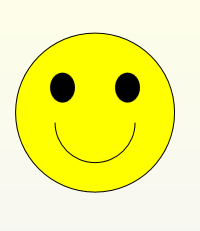
1.画个笑脸给大家娱乐一下:
 <Canvas Width="200" Height="180" VerticalAlignment="Center" Margin="772,577,466,390">

            <Ellipse Canvas.Left="10" Canvas.Top="10" Width="160" Height="160"

                     Fill="Yellow" Stroke="Black"/>

            <Ellipse Canvas.Left="45" Canvas.Top="50" Width="25" Height="30"

                     Fill="Black"/>

            <Ellipse Canvas.Left="110" Canvas.Top="50" Width="25" Height="30"

                     Fill="Black"/>

            <Path Data="M 50,100 A 30,30 0 0 0 130,100" Stroke="Black"/>

        </Canvas>
效果如下:
2.Xaml日期格式化
<Label Content="{Binding TaskDate,StringFormat='yyyy-MM-dd'}" Grid.Column="3"/>
3.让按钮有按钮的感觉,汗,不是废话吗,就是让按钮有按下去的感觉
 <ControlTemplate.Triggers>

                        <Trigger Property="Button.IsPressed" Value="True">

                            <Setter Property="RenderTransform">

                                <Setter.Value>

                                    <ScaleTransform ScaleX=".9" ScaleY=".9"/>

                                </Setter.Value>

                            </Setter>

                            <Setter Property="RenderTransformOrigin" Value=".5,.5"/>

                        </Trigger>

                    </ControlTemplate.Triggers>
4.Popup的使用方法
1.Popup控件永远不会自动显示,为了显示Popup控件必须设置IsOpen属性。
2.默认情况下,Popup.StaysOen属性被设置为True,并且Popup控件会一直显示,直到显式地将IsOpen属性设置为False。
如果将Popup.StaysOpen属性设置为False,当用户在其他地方单击鼠标时,Popup控件就会消失。
如果Popup控件的IsOpen属性设置为True时,通过Popup控件的PopupAnimation属性可以设置Popup控件的显示方式。
由于Popup控件不和任何控件相关联,所以无论在哪定义Popup标签都无所谓。
3.关联控件可以这样:
PlacementTarget="{Binding ElementName=button1}"   //绑定在哪个控件上,这里是和button1这个控件绑定

Placement="Bottom"                   //在控件的那个位置显示,这里是在button1这个控件下方显示
小例子:
<Popup PopupAnimation="Fade"

                       Placement="Center"

                       Name="_pupup">

                    <Button>Hello</Button>

                </Popup>
5.RenderTransform与LayoutTransform的区别
RenderTransform与LayoutTransform的之间的唯一区别是在什么时候应用变换,
RenderTransform在呈现之前,而后者在布局之前应用。先看下RenderTransform:
 <StackPanel Background="Gainsboro" Width="200" Height="80" Orientation="Horizontal" Margin="366,220,12,221">

            <Button Width="75" Content="15">

                <Button.RenderTransform>

                    <RotateTransform Angle="15"></RotateTransform>

                </Button.RenderTransform>

            </Button>

            <Button Width="75" Content="45">

                <Button.RenderTransform>

                    <RotateTransform Angle="45"></RotateTransform>

                </Button.RenderTransform>

            </Button>

            <Button Width="75" Content="65">

                <Button.RenderTransform>

                    <RotateTransform Angle="65"></RotateTransform>

                </Button.RenderTransform>

            </Button>

        </StackPanel>
效果:
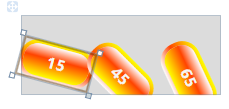 按钮出现了重叠
LayoutTransform:
<StackPanel Background="Gainsboro" Width="250" Height="80" Orientation="Horizontal" Margin="71,220,257,221">

            <Button Width="75" Content="15">

                <Button.LayoutTransform>

                    <RotateTransform Angle="15"></RotateTransform>

                </Button.LayoutTransform>

            </Button>

            <Button Width="75" Content="45">

                <Button.LayoutTransform>

                    <RotateTransform Angle="45"></RotateTransform>

                </Button.LayoutTransform>

            </Button>

            <Button Width="75" Content="65">

                <Button.LayoutTransform>

                    <RotateTransform Angle="65"></RotateTransform>

                </Button.LayoutTransform>

            </Button>

        </StackPanel>
效果:
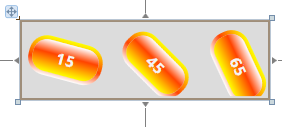
可以看出LayoutTransform不像RenderTransform出现了重叠,面板已经改变尺寸来完全适应所包含的按钮。因为LayoutTransform
在布局之前应用,所以系统完全知道这样的效果。
未完待续……
WPF备忘录(1)有笑脸,有Popup的更多相关文章
- WPF listview item mouse enter/over popup
This is because the routing strategy of the Loaded event is Direct, which means that the routed even ...
- WPF备忘录(3)如何从 Datagrid 中获得单元格的内容与 使用值转换器进行绑定数据的转换IValueConverter
一.如何从 Datagrid 中获得单元格的内容 DataGrid 属于一种 ItemsControl, 因此,它有 Items 属性并且用ItemContainer 封装它的 items. 但是,W ...
- WPF备忘录(2)WPF获取和设置鼠标位置与progressbar的使用方法
一.WPF 中获取和设置鼠标位置 方法一:WPF方法 Point p = Mouse.GetPosition(e.Source as FrameworkElement); Point p = (e.S ...
- WPF备忘录(6)WPF实现打印功能
在WPF 中可以通过PrintDialog 类方便的实现应用程序打印功能,本文将使用一个简单实例进行演示.首先在VS中编辑一个图形(如下图所示). 将需要打印的内容放入同一个<Canvas> ...
- WPF备忘录(7)WPF图片资源路径介绍
在项目中增加两张图片Content.jpg和Resource.jpg,分别将其生成操作属性设置为Content和Resource. 在界面中增加两个Image控件ImgContent和ImgR ...
- C# WPF抽屉效果实现(C# WPF Material Design UI: Navigation Drawer & PopUp Menu)
时间如流水,只能流去不流回! 点赞再看,养成习惯,这是您给我创作的动力! 本文 Dotnet9 https://dotnet9.com 已收录,站长乐于分享dotnet相关技术,比如Winform.W ...
- WPF备忘录(5)怎样修改模板中的控件
首先,想问大家一个问题,你们如果要给一个Button添加背景图片会怎么做?(呵呵,这个问题又点小白哈) 是这样吗? <Button Height="57" Horizonta ...
- WPF备忘录(4)打个勾画个叉娱乐下
<Path Grid.Column="2" Data="M43,5 L20,40 20,40 0,20 6,15 18,26 37,7 43,5 z" F ...
- 2018-12-21-WPF-弹出-popup-里面的-TextBox-无法输入汉字
title author date CreateTime categories WPF 弹出 popup 里面的 TextBox 无法输入汉字 lindexi 2018-12-21 18:10:30 ...
随机推荐
- [leetcode 120]triangle 空间O(n)算法
1 题目 Given a triangle, find the minimum path sum from top to bottom. Each step you may move to adjac ...
- [Leet code 2]Two Sum
1 题目 You are given two linked lists representing two non-negative numbers. The digits are stored in ...
- C#调用haskell遭遇Attempted to read or write protected memory
1. Haskell的代码如下: 上面的代码中readMarkdown与writeHtmlString是pandoc中的函数,newString的作用是将String转换为IO CString. 2. ...
- javascript变量浅析
变量声明 javascript 使用var + 变量名 声明变量,因为javascript是弱类型语言, 所有我们可以随意更改已有变量的类型. var b=1; b='2', 另外不同于c#中的var ...
- intellij 快捷键整理
[常规] Ctrl+Shift + Enter,语句完成 “!”,否定完成,输入表达式时按 “!”键 Ctrl+E,最近的文件 Ctrl+Shift+E,最近更改的文件 Shift+Click,可以关 ...
- 【LA3485】 Bridge
前言 哈哈哈,垃圾微积分哈哈哈 前置知识:自适应Simpson法与微积分初步,学会编程 Solution 考虑一下我们有的是什么: 一段桥梁的横向距离,悬线的长度,以及高度. 我们发现如果我们重新设一 ...
- AJPFX:什么是止盈?什么是止损?
在您进行外汇交易后,会碰到Take Profit(止盈)和 Stop Loss(止损)这两个词,均是用作控制风险的工具. 止盈(Take Profit):当单子达到预期的获利价格时锁定盈利.当订单在盈 ...
- Vuex 拾遗
引入Vuex的目的:为众多的Vue组件提供一个全局管理共享组件状态的控制中心,当一个共享状态改变时,能使调用该共享状态的组件得到更新.并且使用Vuex的API,每个共享状态的改变都能被追踪. 组件如何 ...
- 关于并发用户数的思考-通过PV量换算并发
首先介绍一下pv量:PV(访问量):即Page View, 即页面浏览量或点击量,用户每次刷新即被计算一次.UV(独立访客):即Unique Visitor,访问您网站的一台电脑客户端为一个访客.00 ...
- Tornado初探
Tornado 是 FriendFeed 使用的可扩展的非阻塞式 web 服务器及其相关工具的开源版本.这个 Web 框架看起来有些像web.py 或者 Google 的 webapp,不过为了能有效 ...