
Selenium全屏截图,使用PIL拼接滚动截图
Selenium默认的截图save_screenshot只支持对当前窗口内容进行截图,当如果你想要截取整个网页,那么,可以明确的告诉你。
Selenium做不到。
你可以手工使用开发者工具Ctrl+Shift+P调出命令行菜单,执行Capture full screenshot命令进行截图,如下图图:
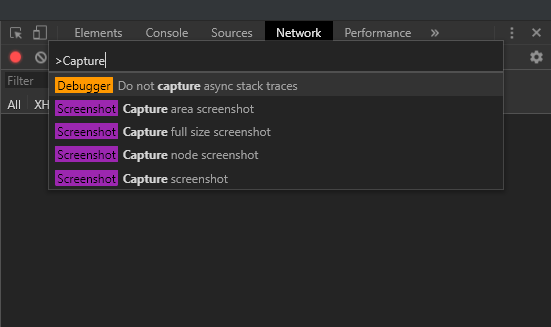
也可以通过
Selenium Webdriver的 execute_cdp_cmd()来调用一下Chrome DevTools Protocal提供的方法。但是,很遗憾,没有全屏截图的方法。
Selenium2时,还可以使用Firefox全屏截图。Selenium3之后,所有浏览器不再支持。
一种方式是使用aShot,一个jar包,这显然是Java派的解决方案。
另外如果对样式没有强迫症的话,可以通过滚动页面截取多张+PIL图片拼接的方式实现全屏的截图。
示例代码:
from time import sleep

from PIL import Image

import numpy as np

from selenium import webdriver

driver = webdriver.Chrome()

driver.fullscreen_window()  # 全屏窗口

driver.get('https://www.qq.com/')

window_height = driver.get_window_size()['height']  # 窗口高度

page_height = driver.execute_script('return document.documentElement.scrollHeight')  # 页面高度

driver.save_screenshot('qq.png')

if page_height > window_height:

    n = page_height // window_height  # 需要滚动的次数

    base_mat = np.atleast_2d(Image.open('qq.png'))  # 打开截图并转为二维矩阵

    for i in range(n):

        driver.execute_script(f'document.documentElement.scrollTop={window_height*(i+1)};')

        sleep(.5)

        driver.save_screenshot(f'qq_{i}.png')  # 保存截图

        mat = np.atleast_2d(Image.open(f'qq_{i}.png'))  # 打开截图并转为二维矩阵

        base_mat = np.append(base_mat, mat, axis=0)  # 拼接图片的二维矩阵

    Image.fromarray(base_mat).save('hao123.png')

driver.quit()
需要安装PIL和numpy:
pip install PIL numpy
上例中,全屏窗口以获得最大展示范围,通过get_window_size()获取屏幕高度,通过执行js,获取页面高度。
相除后获得滚动次数。
每次滚动后,截图保存,然后使用Image打开转换为二维矩阵拼接到上一个图片的二维矩阵中。
循环完,最后再将拼接的二维矩阵输出成图片。
效果展示,如下图:
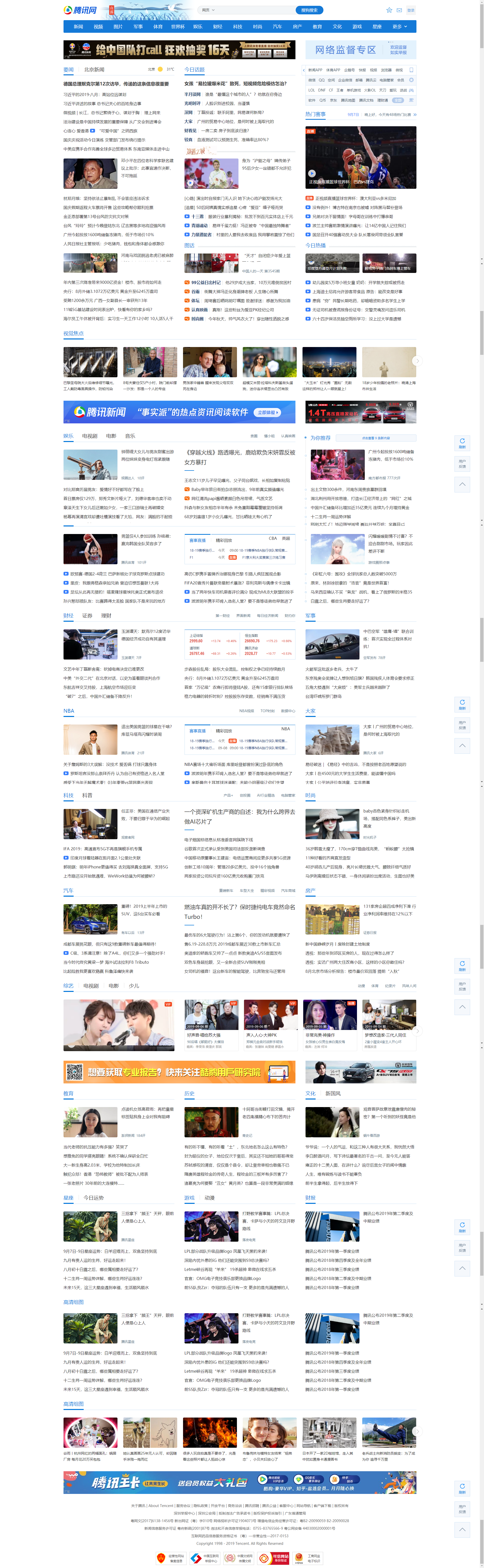
注意:如果是流式加载的页面,页面高度是不断变长的,非固定为第一次获取到的page_height的值,需要另外处理
Selenium全屏截图,使用PIL拼接滚动截图的更多相关文章
- Windows 10 滚动截图工具
Windows 10 滚动截图工具 Edge & Note & Clip https://www.runoob.com/docker/docker-architecture.html ...
- html2canvas滚动截图
滚动截图 项目需求要进行动态的滚动截图搜索一下发现html2canvas可以实现截图,但是滚动截图网上搜罗了一遍发现不是很完善所以记录下 首先npm一下安装依赖: npm install html2c ...
- Android之WebView网页滚动截图
WebView 网页滚动截屏,可对整个网页进行截屏而不是仅当前屏幕哦! 注意若Web页面存在position:fixed; 的话得在调用前设置为 position:absolute; 哦,否则会出现很 ...
- python 使用headless chrome滚动截图
from selenium import webdriver from selenium.webdriver.chrome.options import Options import util chr ...
- Chrome浏览器如何完美实现滚动截图技巧
一.前言 我们平时在浏览网页时,想把碰到好的网页内容或者文章截屏保存,但是网页的长度常常会超出屏幕高度,一般的截屏功能只能截取显示在屏幕上的内容,那我们该如何方便快捷截取全部内容?今天就分享一个如何利 ...
- Python+Selenium练习篇之21-如何截图并保存
本文介绍如何利用Selenium的方法进行截图,在测试过程中,是有必要截图,特别是遇到错误的时候进行截图.在selenium for python中主要有三个截图方法,我们挑选其中最常用的一种. ge ...
- Chrome 浏览器如何完美实现滚动截图技巧
一.前言 我们平时在浏览网页时,想把碰到好的网页内容或者文章截屏保存,但是网页的长度常常会超出屏幕高度,一般的截屏功能只能截取显示在屏幕上的内容,那我们该如何方便快捷截取全部内容?今天就分享一个如何利 ...
- java+selenium+testNG+Allure报表【新增截图到报表功能】
1.pom.xml配置 <project xmlns="http://maven.apache.org/POM/4.0.0" xmlns:xsi="http://w ...
- Selenium WebDriver-打开3个网址截图,文件夹用年月日命名,图片用当前时分秒命名
import os import os.path import time from selenium import webdriver urls=["http://www.baidu.com ...
随机推荐
- IDEA GIT 忽略文件 最佳方式
前言 转载一篇博客,简单,实用. 原文地址:intellij idea 忽略文件不提交 ps:下面均为转载博客的内容: 在intellij中忽略提交文件,分两种情况, 文件没有纳入版本管理 第一种,文 ...
- C# Enum操作
枚举定义 /// <summary> /// 节点类型 /// </summary> public enum NodeTypeEnum { 企业 = , 人员 = , 人员地址 ...
- JFinal(1)JFinal helloworld
** java的极速开放框架:Final 是基于 Java 语言的极速 WEB + ORM 框架,其核心设计目标是开发迅速.代码量少.学习简单.功能强大.轻量级.易扩展.Restful MVC架构,设 ...
- java毫秒级别定时器
java每100毫秒执行一次 //每100毫秒秒执行一次 @Scheduled(fixedRate = 100) public void testScheduler() { System.out.pr ...
- form表单详解
form表单 form是一个复杂的系统标签,其内部又可包含很多的一些输入标签 例如input 输入文本标签 checkbox 多选标签等等 form表单有几个属性我们需要注意一下 1:action属 ...
- 根据导入xlxs的文件,来写入数据库
今天讲解一下上传文件.前台必须保持传参类型"multipart/form-data" 后台可以设定 public static final String MULTIPART_FOR ...
- 用cef Python打造自己的浏览器
背景 项目需要做一个客户端的壳,内置浏览器,访问指定 的url 采用技术 python3.5 cefpython https://github.com/cztomczak/cefpython#inst ...
- 【Day4】5.Request对象之Http Post请求案例分析
import urllib.parse as up import urllib.request as ur import json word = input('请输入要翻译的中文') data = { ...
- linux内核驱动学习指南
1. 参考链接 小白的博客 ONE_Tech 你为什么看不懂Linux内核驱动源码? 求教怎么学习linux内核驱动
- PAT Basic 1088 三人行 (20 分)
子曰:“三人行,必有我师焉.择其善者而从之,其不善者而改之.” 本题给定甲.乙.丙三个人的能力值关系为:甲的能力值确定是 2 位正整数:把甲的能力值的 2 个数字调换位置就是乙的能力值:甲乙两人能力差 ...