
阿里云给自己实例扩容-扩展分区和文件系统_Linux系统盘
阿里云买了台服务器ecs 磁盘容量40g 发现已经用了30g了 赶紧扩容
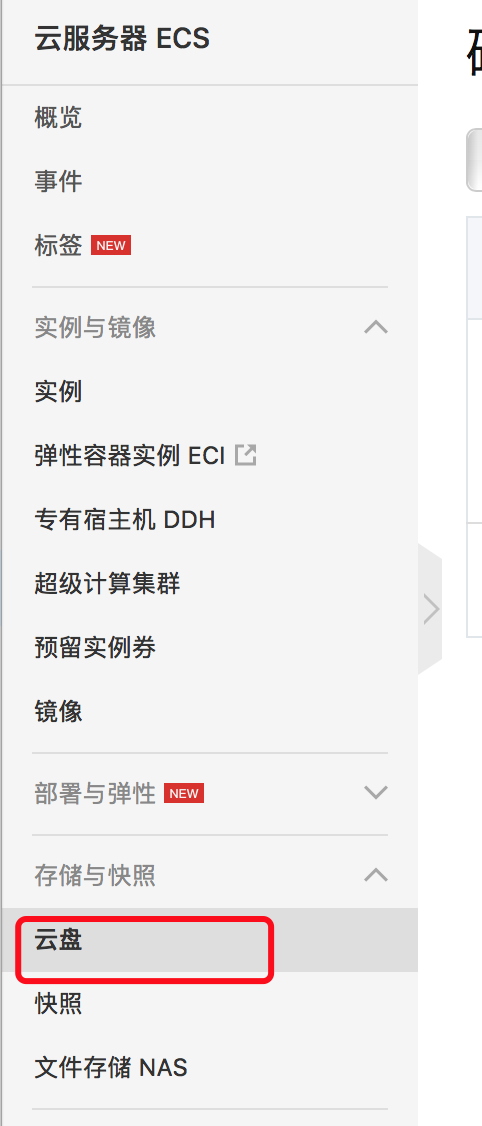
进入 e'cs实例 进入左边菜单 存储与快照
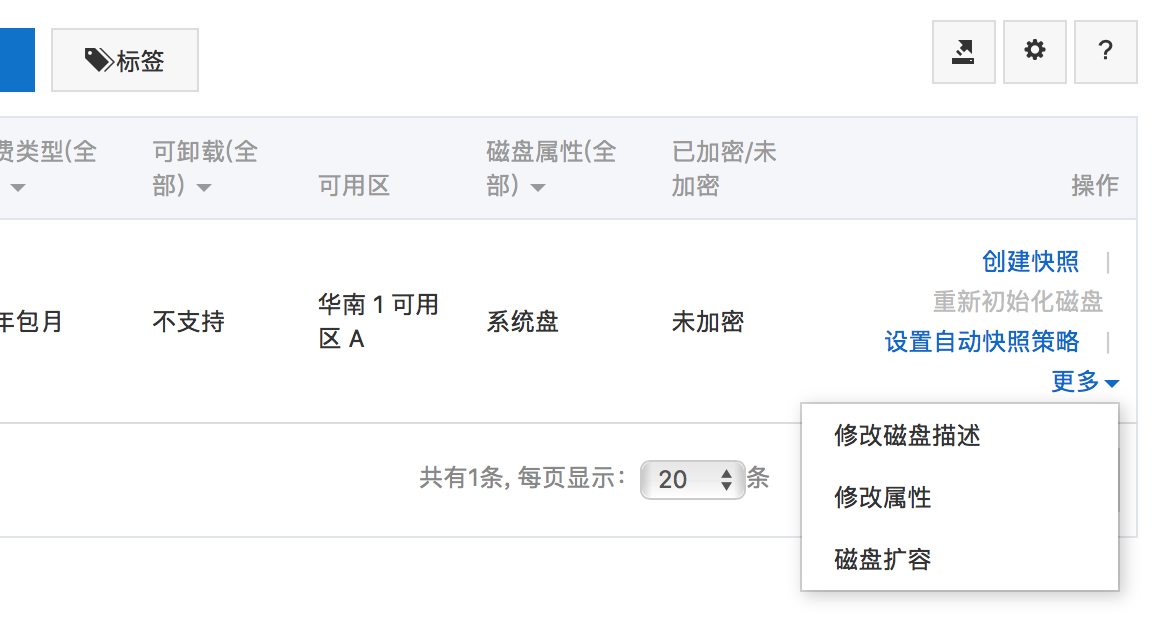
然后选择右边的扩容
然后支付
成功后 进入服务器
df -h 发现怎么还是没变化 看阿里云文档
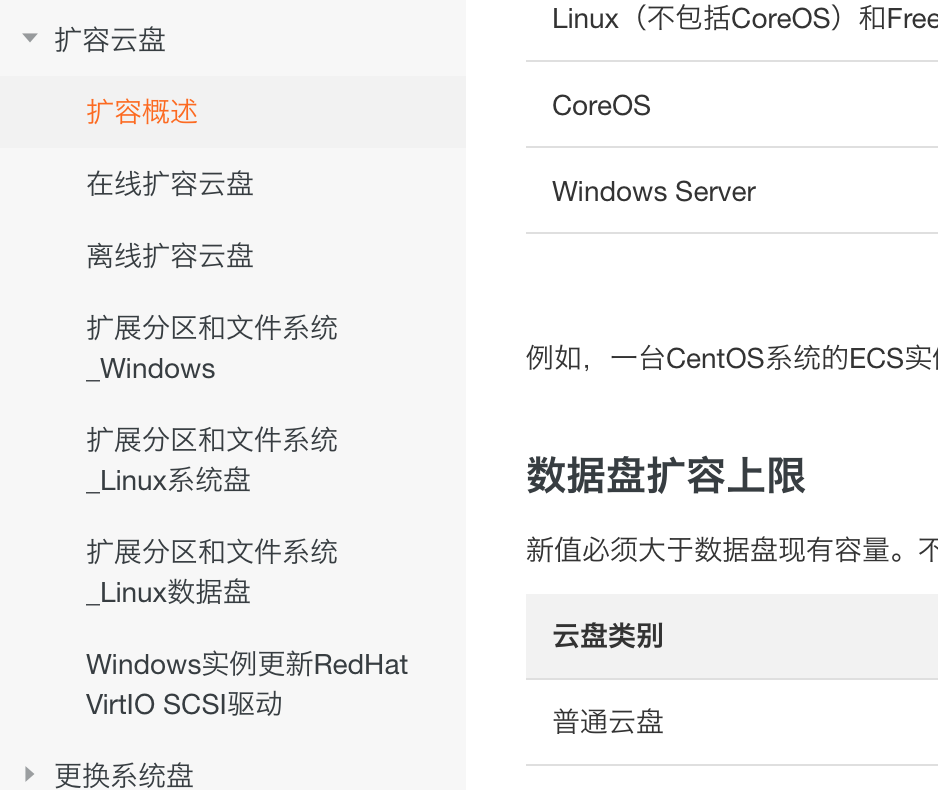
一大堆,我都不知道该选哪一个跟着操作
看了在线扩容云盘,发现太多了,不知道操作那个,只能提交工单了,技术人员告诉我文档
原来我这是要选扩展分区和文件系统
文档地址如下:我的内核3.1的 跟着低内核操作 最终搞定了
[root@brady ~]# growpart /dev/vda 1
unexpected output in sfdisk --version [sfdisk,来自 util-linux 2.23.2]
[root@brady ~]# LANG=en_US.UTF-8
[root@brady ~]# growpart /dev/vda 1
CHANGED: partition=1 start=2048 old: size=83881984 end=83884032 new: size=209713119 end=209715167
[root@brady ~]# resize2fs /dev/vda1
resize2fs 1.42.9 (28-Dec-2013)
The filesystem is already 26214139 blocks long. Nothing to do!
[root@brady ~]# df -h
文件系统 容量 已用 可用 已用% 挂载点
/dev/vda1 99G 30G 65G 32% /
devtmpfs 487M 0 487M 0% /dev
tmpfs 497M 0 497M 0% /dev/shm
tmpfs 497M 392K 496M 1% /run
tmpfs 497M 0 497M 0% /sys/fs/cgroup
tmpfs 100M 0 100M 0% /run/user/0
阿里云文档 https://help.aliyun.com/document_detail/111738.html?spm=a2c4g.11186623.6.780.5eed24443wUN5y
本文提供了如何使用growpart和resize2fs工具完成Linux系统盘分区扩容及文件系统扩展的操作指导。
前提条件
在扩展系统盘扩展分区和文件系统前,请提前完成以下工作。
- 创建快照以备份数据,防止操作失误导致数据丢失。具体操作,请参见创建快照。
- 通过ECS控制台或者API扩容云盘容量。具体操作,请参见扩容云盘容量。
- 远程连接ECS实例。连接方式请参见连接方式导航。
- 根据操作系统安装growpart或者xfsprogs扩容格式化工具。
- CentOS 7、Aliyun Linux:
yum install cloud-utils-growpart

yum install xfsprogs - Ubuntu 14、Ubuntu 16、Ubuntu 18、Debian 9:
apt install cloud-guest-utils

apt install xfsprogs - Debian 8、OpenSUSE 42.3、OpenSUSE 13.1、SUSE Linux Enterprise Server 12 SP2:请使用上游版本(upstream)的growpart或者xfsprogs工具
说明 当出现因扩容格式化工具问题导致的扩容失败时,您可以卸载工具后重新安装。 - CentOS 7、Aliyun Linux:
- 检查实例的内核版本,例如运行
uname -a命令查看内核版本。- 内核版本大于3.6.0,该情况请参见高内核版本的操作步骤。
- 内核版本小于3.6.0,该情况请参见低内核版本的操作步骤。如CentOS 6、Debian 7和SUSE Linux Enterprise Server 11 SP4等发行版,需要经过一次控制台重启或者API重启才能完成分区扩容。
背景信息
- 分区格式支持mbr、gpt
- 文件系统支持ext*、xfs、btrfs
扩展高内核版本实例的系统盘分区和文件系统
此处以CentOS 7操作系统为例演示分区扩展的步骤。
- 运行
fdisk -l命令查看现有云盘大小。以下示例返回云盘(/dev/vda)容量是100GiB。[root@ecshost ~]# fdisk -l
Disk /dev/vda: 107.4 GB, 107374182400 bytes, 209715200 sectors
Units = sectors of 1 * 512 = 512 bytes
Sector size (logical/physical): 512 bytes / 512 bytes
I/O size (minimum/optimal): 512 bytes / 512 bytes
Disk label type: dos
Disk identifier: 0x0008d73a Device Boot Start End Blocks Id System
/dev/vda1 * 2048 41943039 20970496 83 Linux - 运行
df -h命令查看云盘分区大小。以下示例返回分区(/dev/vda1)容量是20GiB。[root@ecshost ~]# df -h
Filesystem Size Used Avail Use% Mounted on
/dev/vda1 20G 1.5G 18G 8% /
devtmpfs 7.8G 0 7.8G 0% /dev
tmpfs 7.8G 0 7.8G 0% /dev/shm
tmpfs 7.8G 344K 7.8G 1% /run
tmpfs 7.8G 0 7.8G 0% /sys/fs/cgroup
tmpfs 1.6G 0 1.6G 0% /run/user/0 - 运行
growpart <DeviceName> <PartionNumber>命令调用growpart为需要扩容的云盘和对应的第几个分区扩容。示例命令表示为系统盘的第一个分区扩容。[root@ecshost ~]# growpart /dev/vda 1
CHANGED: partition=1 start=2048 old: size=41940992 end=41943040 new: size=209710462,end=209712510若运行命令后报以下错误,您可以运行
LANG=en_US.UTF-8切换ECS实例的字符编码类型。[root@ecshost ~]# growpart /dev/vda 1
unexpected output in sfdisk --version [sfdisk,来自 util-linux 2.23.2]
[root@ecshost ~]# LANG=en_US.UTF-8 - 运行
resize2fs <PartitionName>命令调用resize2fs扩容文件系统。示例命令表示为扩容系统盘的/dev/vda1分区文件系统。[root@ecshost ~]# resize2fs /dev/vda1
resize2fs 1.42.9 (28-Dec-2013)
Filesystem at /dev/vda1 is mounted on /; on-line resizing required
old_desc_blocks = 2, new_desc_blocks = 7
The filesystem on /dev/vda1 is now 26213807 blocks long.说明 如果您使用的是xfs文件系统,运行xfs_growfs /dev/vda1命令扩容文件系统。 - 运行
df -h命令查看云盘分区大小。返回分区(/dev/vda1)容量是100GiB,表示已经成功扩容。[root@ecshost ~]# df -h
Filesystem Size Used Avail Use% Mounted on
/dev/vda1 99G 1.6G 93G 2% /
devtmpfs 7.8G 0 7.8G 0% /dev
tmpfs 7.8G 0 7.8G 0% /dev/shm
tmpfs 7.8G 500K 7.8G 1% /run
tmpfs 7.8G 0 7.8G 0% /sys/fs/cgroup
tmpfs 1.6G 0 1.6G 0% /run/user/0
扩展低内核版本实例的系统盘分区和文件系统
此处以CentOS 6操作系统为例演示分区扩展的步骤。
- 安装dracut-modules-growroot工具。
[root@ecshost ~]# yum install -y dracut-modules-growroot
如果您使用的是其他软件包管理器,请将yum修改为对应的命令。
- 覆盖已有的initramfs文件。
[root@ecshost ~]# dracut -f
- 运行
fdisk -l命令查看现有云盘大小。以下示例返回云盘(/dev/vda1)容量是100GiB。[root@ecshost ~]# fdisk -l
Disk /dev/vda: 107.4 GB, 107374182400 bytes
255 heads, 63 sectors/track, 13054 cylinders
Units = cylinders of 16065 * 512 = 8225280 bytes
Sector size (logical/physical): 512 bytes / 512 bytes
I/O size (minimum/optimal): 512 bytes / 512 bytes
Disk identifier: 0x0003a7b4 Device Boot Start End Blocks Id System
/dev/vda1 * 1 2611 20970496 83 Linux - 运行
df -h命令查看云盘分区大小。以下示例返回分区(/dev/vda1)容量是20GiB。[root@ecshost ~]# df -h
Filesystem Size Used Avail Use% Mounted on
/dev/vda1 20G 1.1G 18G 6% /
tmpfs 7.8G 0 7.8G 0% /dev/shm - 运行
growpart <DeviceName><PartionNumber>命令调用growpart为需要扩容的云盘和对应的第几个分区扩容。示例命令表示为系统盘的第一个分区扩容。[root@ecshost ~]# growpart /dev/vda 1
CHANGED: partition=1 start=2048 old: size=41940992 end=41943040 new: size=209710462,end=209712510 - 在控制台重启实例或者调用API RebootInstance。详细步骤请参见重启实例和RebootInstance。
- 再次远程连接实例。
- 运行
resize2fs <PartitionName>命令调用resize2fs扩容文件系统。示例命令表示为扩容系统盘的/dev/vda1分区文件系统。[root@ecshost ~]# resize2fs /dev/vda1
resize2fs 1.41.12 (17-May-2010)
Filesystem at /dev/vda1 is mounted on /; on-line resizing required
old desc_blocks = 2, new_desc_blocks = 7
Performing an on-line resize of /dev/vda1 to 26213807 (4k) blocks.
The filesystem on /dev/vda1 is now 26213807 blocks long.说明 如果您使用的是xfs文件系统,运行xfs_growfs /dev/vda1命令扩容文件系统。 - 运行
df -h命令查看云盘分区大小。返回分区(/dev/vda1)容量是100GiB,表示已经成功扩容。[root@ecshost ~]# df -h
Filesystem Size Used Avail Use% Mounted on
/dev/vda1 99G 1.1G 93G 2% /
tmpfs 7.8G 0 7.8G 0% /dev/shm
阿里云给自己实例扩容-扩展分区和文件系统_Linux系统盘的更多相关文章
- 阿里云服务器扩展分区和文件系统_Linux数据盘
官方文档永远是最好的 https://help.aliyun.com/document_detail/25452.html?spm=a2c4g.11186623.6.786.5fde4656Ln6AO ...
- 阿里云弹性容器实例产品 ECI ——云原生时代的基础设施
阿里云弹性容器实例产品 ECI ——云原生时代的基础设施 1. 什么是 ECI 弹性容器实例 ECI (Elastic Container Instance) 是阿里云在云原生时代为用户提供的基础计算 ...
- 前端(react)上传到阿里云OSS存储 实例
需求背景 由于现有的后台管理系统,上传的视频越来越大,加上上传视频较慢,后端小哥提出直接从前端上传视频或者其他文件到阿里云OSS存储. 阿里云OSS 阿里云OSS文档介绍,这里不做过多赘述 安装 原本 ...
- 阿里云主机SSD实例磁盘测试及IO调度算法调整
测试背景及环境说明 阿里云ECS 主机配置: 4C8G root@zabbix-master:~# grep -i "model name" /proc/cpuinfo model ...
- Linux扩展分区和文件系统
磁盘分区 linux也与windows一样,为了使用全部的磁盘空间,需要先对磁盘分区:如果所有分区的总容量小于磁盘容量,说明磁盘还有未分配空间,这个时候会对磁盘造成浪费.需要增加一个新的分区来将全部空 ...
- Django项目部署(阿里云)(2)--扩展
新博客地址:http://muker.net/django-server-two.html 前面的只是最简单的部署,真实情况总是更复杂一点实际流程大概是这么操作的(我这种菜鸟的想法):本地写代码-&g ...
- 阿里云——扩展Linux系统盘
前言 地址|https://help.aliyun.com/document_detail/111738.html?spm=a2c4g.11186623.2.7.1d284c07SFRBaq#sect ...
- 【Linux】扩展阿里云数据盘分区和文件系统
扩容云盘只是扩大存储容量,不会扩容文件系统 一.准备工作 在扩展数据盘扩展分区和文件系统前,请提前完成以下工作. 创建快照以备份数据,防止操作失误导致数据丢失. 通过ECS控制台或者API扩容云盘容量 ...
- 阿里云ECI如何6秒扩容3000容器实例?
引言 根据最新CNCF报告,有超过90%的用户在生产环境使用容器,并且有超过80%的用户通过Kubernetes管理容器.是不是我们的生产环境上了K8s就完美解决了应用部署的问题?IT界有句俗语,没有 ...
随机推荐
- Apache Flink 开发环境搭建和应用的配置、部署及运行
https://mp.weixin.qq.com/s/noD2Jv6m-somEMtjWTJh3w 本文是根据 Apache Flink 系列直播课程整理而成,由阿里巴巴高级开发工程师沙晟阳分享,主要 ...
- Flink 中定时加载外部数据
社区中有好几个同学问过这样的场景: flink 任务中,source 进来的数据,需要连接数据库里面的字段,再做后面的处理 这里假设一个 ETL 的场景,输入数据包含两个字段 “type, useri ...
- SVN还原项目到某一版本(转)
将本地的项目通过SVN还原到某一版本,并将SVN服务器上的项目也还原到这一版本 第一步:新建一个文件夹,如test,选中test右键-checkout到最新版本 第二步:选中test,右键-Torto ...
- 【CSS3练习】transform 2d变形实例练习
transform 2d变形实例练习:练习了旋转 倾斜 缩放的功能 <!DOCTYPE html> <html lang="en"> <head> ...
- 获取两日期之前集合并转为String类型的集合
/** * 获取两个日期之间的日期 * * @param start 开始日期 * @param end 结束日期 * @return 日期集合 */ private static List<D ...
- EMQ配置通过nginx反向代理wss和ws
参考:https://www.cnblogs.com/succour/p/6305574.html EMQ官方文档:https://docs.emqx.io/broker/v3/cn/ 一,系统环境及 ...
- Input.GetMouseButtonDown 在fixedupdate中会出现丢失问题,在update中则完全没这个问题
Input.GetMouseButtonDown 在fixedupdate中会出现丢失问题,在update中则完全没这个问题
- Kubernetes环境部署
简介 Kubernetes 是一个开源系统,用于容器化应用的自动部署.扩缩和管理.它将构成应用的容器按逻辑单位进行分组以便于管理和发现. 配置镜像源 Debian / Ubuntu apt-get ...
- Swoole练习 Web
WEB 服务端代码 $http = new swoole_http_server("0.0.0.0", 9501); $http->on('request', functio ...
- 重磅!滴滴跨端框架Chameleon 1.0正式发布
滴滴在 GitHub 上开源的跨端解决方案 Chameleon(简写 CML)正式发布 1.0 版本,中文名卡梅龙:中文意思变色龙,意味着就像变色龙一样能适应不同环境的企业级跨端整体解决方案,具有易用 ...