
ASP.NET Core 入门笔记 1,项目概览
(1)新建项目选择ASP.NET Core Web应用程序
(2)程序会自动安装相应的包组件,此时依赖项会有感叹号,等待安装完毕感叹号消失
(3)在项目的文件夹下建立其他文件,都会在项目资源视图中显示出来
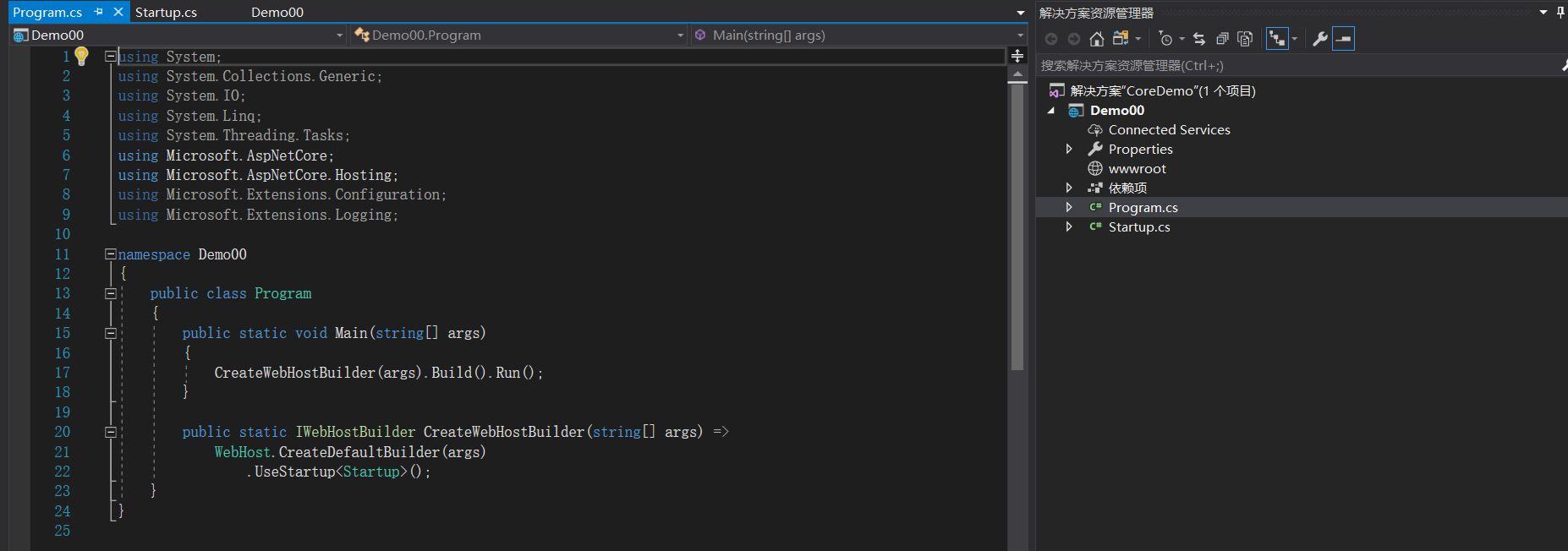
(4)打开项目配置文件以及介绍:资源视图下对项目右键-编辑xxx.csproj。其中<TargetFramwork>表示支持的.net版本,这里可以编辑为支持多个版本。<Folder Include="wwwroot\">是个文件夹,在资源视图下可以看到,该目录下的都可以被看到,如果要看到其他的目录,需要设定,采用白名单策略。<PacagetReference Include="Microsoft.AspNetCore.App"/>是被引用的包。
<Project Sdk="Microsoft.NET.Sdk.Web">

  <PropertyGroup>

    <TargetFramework>netcoreapp2.</TargetFramework>

  </PropertyGroup>

  <ItemGroup>

    <Folder Include="wwwroot\" />

  </ItemGroup>

  <ItemGroup>

    <PackageReference Include="Microsoft.AspNetCore.App" />

    <PackageReference Include="Microsoft.AspNetCore.Razor.Design" Version="2.1.2" PrivateAssets="All" />

  </ItemGroup>

</Project>
(5)ASP.Net Core启动和配置:
Program类
在应用启动的时候,会执行CreateWebHostBuilder方法,在这个方法中通过类Startup创建了默认了HostBuilder
Startup类
    public class Startup

    {

        // This method gets called by the runtime. Use this method to add services to the container.

        // For more information on how to configure your application, visit https://go.microsoft.com/fwlink/?LinkID=398940

        public void ConfigureServices(IServiceCollection services)

        {

        }

        // This method gets called by the runtime. Use this method to configure the HTTP request pipeline.

        public void Configure(IApplicationBuilder app, IHostingEnvironment env)

        {

            if (env.IsDevelopment())

            {

                app.UseDeveloperExceptionPage();

            }

            app.Run(async (context) =>

            {

                await context.Response.WriteAsync("Hello World!");

            });

        }

    }
web项目模板默认在项目启动的时候调用IApplicationBuilder.run方法,在当前HTTP上下文(HttpContext)中输出了Hello World!
(6)依赖注入,IoC容器
生命周期
-Transient:每次被请求都会创建新的实例
-Scoped:每次Web请求会创建一次实例
-Singleton:一旦被创建实例,就会一直使用这个实例,直到应用停止
(7)依赖注入 的好处:
-不用去管声明周期
-类型之间没有 依赖
例如在startup类下
public void ConfigureServices(IServiceCollection services)
{
//这句是添加的代码,意思是如果有其他程序请求ICinemaService的时候,都会返回一个CinemaMemoryService实例
services.AddSingleton<ICinemaService, CinemaMemoryService>();
}
(8)Startup下Configure(IApplicationBuilder app,IHostingEnvironment env):用于配置Http请求的管道,专门处理用户的请求,这个类下放置的东西就叫做中间件,比如授权MVC等
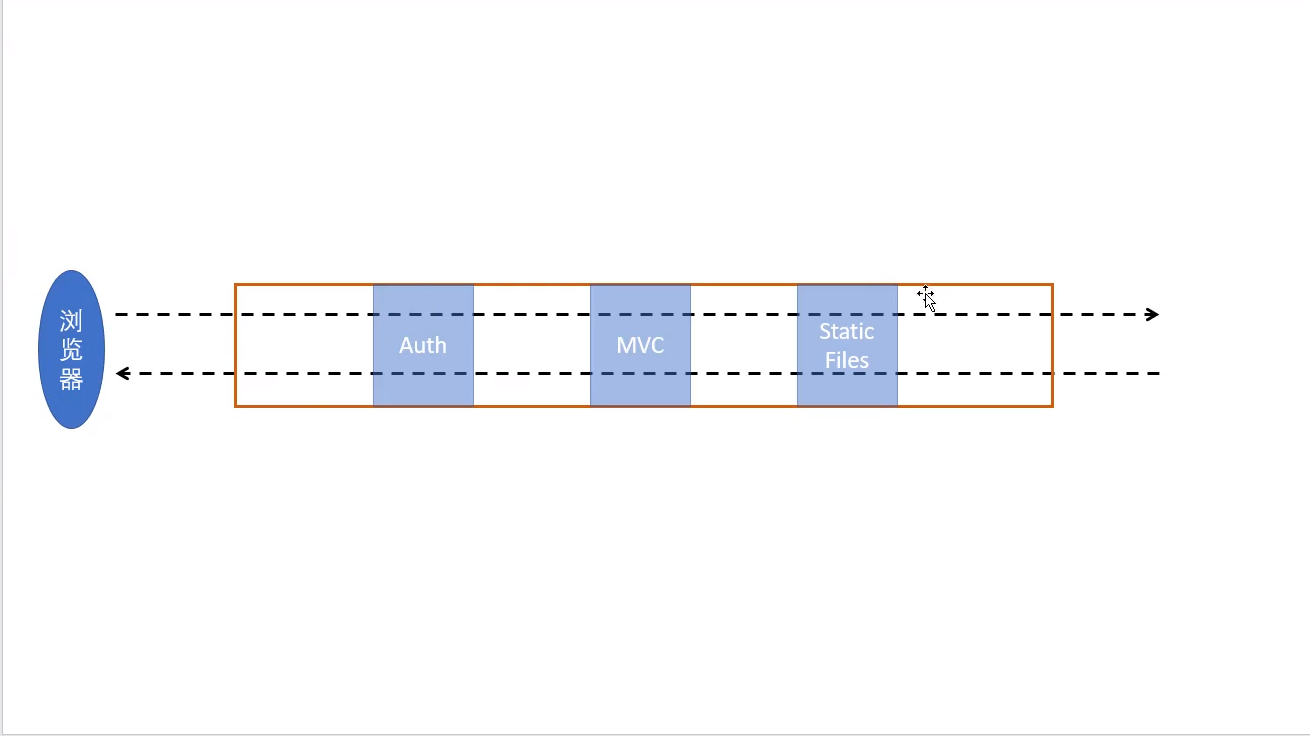
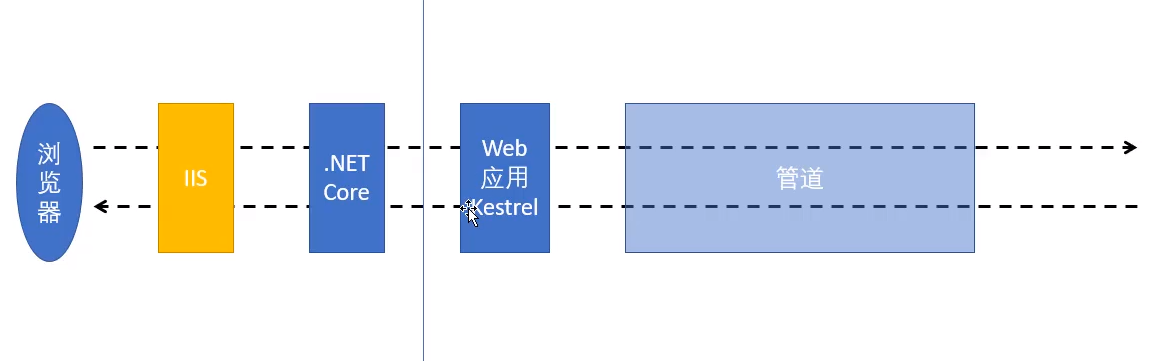
IIS是外部服务器也称反向代理服务器,根据平台的不同而不同,比如阿帕奇等,Kestre是应用服务器,跨平台,就是程序中执行Main方法的程序。运行时也可以直接跳过IIS直接访问应用服务器
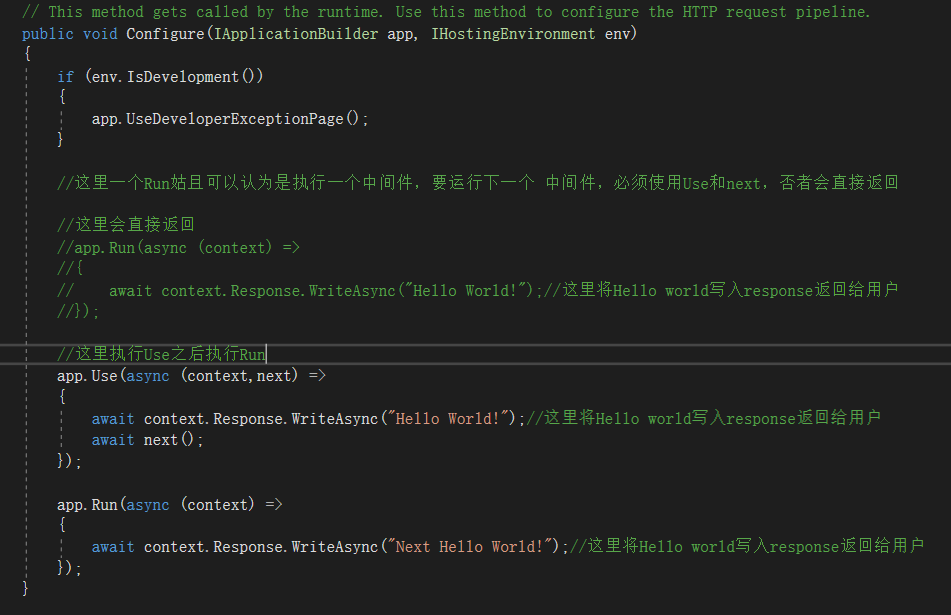
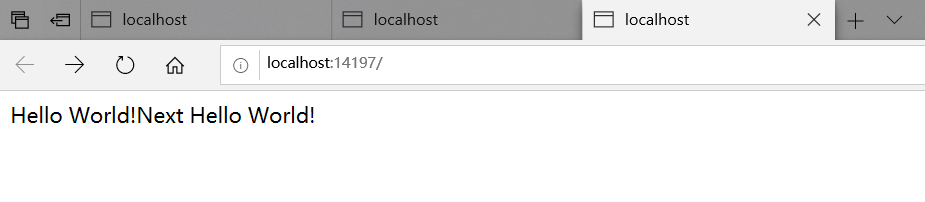
(9)管道生命周期:这里需要选择程序运行才能看到控制台日志输出,注意这里的logger是新加的注入参数
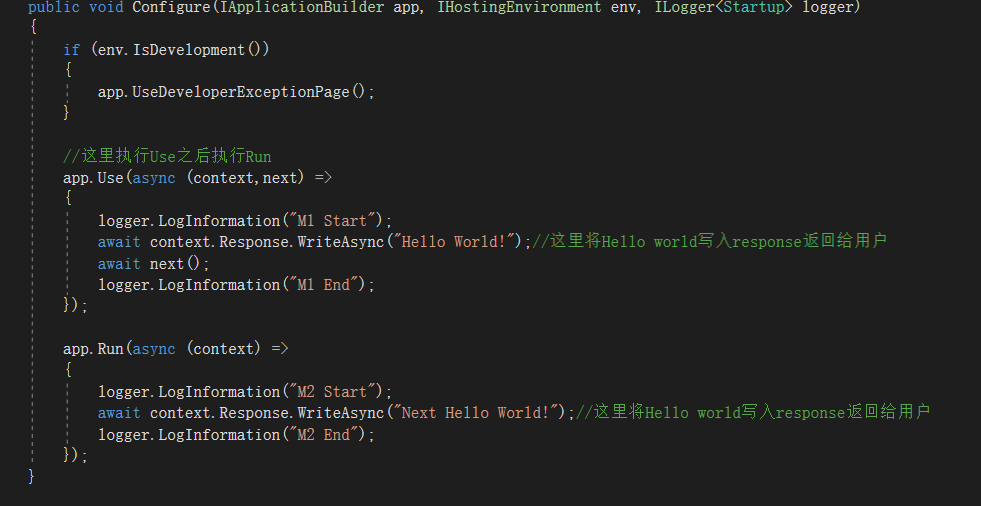
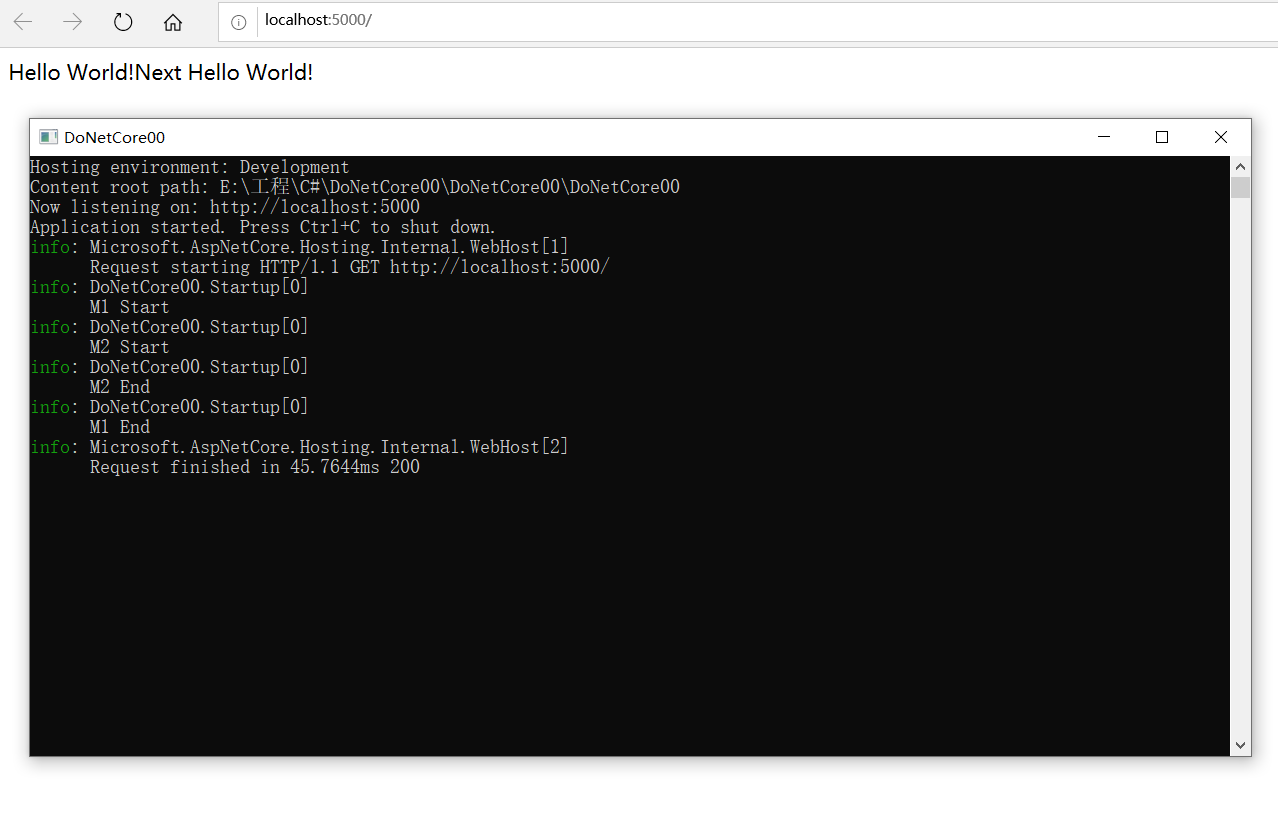
(10)运行选项配置:这里是VS的使用配置,这里配置IIS运行还是直接应用程序运行。第一种方法,对项目右键-属性-调试-配置文件;第二种,直接在界面上绿色运行按钮选择;第三种方法,propertie->launchSettings.json配置,代码中的env.IsDevelopment()便是用来判断当前的运行环境,根据环境执行过程。
ASP.NET Core 入门笔记 1,项目概览的更多相关文章
- ASP.NET Core 入门笔记2,建立项目
1.建立项目 2.项目结构 1.项目结构说明 根目录/文件 说明 .vscode目录 VS Code项目配置目录,相当于.vs..idea文件夹 bin目录 编译输出目录 obj目录 编译配置与中间目 ...
- ASP.NET Core 入门笔记8,ASP.NET Core MVC 分部视图入门
一.前言 1.本教程主要内容 ASP.NET Core MVC (Razor)分部视图简介 ASP.NET Core MVC (Razor)分部视图基础教程 ASP.NET Core MVC (Raz ...
- ASP.NET Core 入门笔记10,ASP.NET Core 中间件(Middleware)入门
一.前言 1.本教程主要内容 ASP.NET Core 中间件介绍 通过自定义 ASP.NET Core 中间件实现请求验签 2.本教程环境信息 软件/环境 说明 操作系统 Windows 10 SD ...
- ASP.NET Core 入门笔记9,ASP.NET Core + Entity Framework Core 数据访问入门
一.前言 1.本教程主要内容 ASP.NET Core MVC 集成 EF Core 介绍&操作步骤 ASP.NET Core MVC 使用 EF Core + Linq to Entity ...
- ASP.NET Core 入门笔记7,ASP.NET Core MVC 视图布局入门
一.前言 1.本教程主要内容 ASP.NET Core MVC (Razor)视图母版页教程 ASP.NET Core MVC (Razor)带有Section的视图母版页教程 ASP.NET Cor ...
- ASP.NET Core 入门笔记6,ASP.NET Core MVC 视图传值入门
摘抄自:https://www.cnblogs.com/ken-io/p/aspnet-core-tutorial-mvc-view-renderdata.html 如有侵权请告知 一.前言 1.本教 ...
- ASP.NET Core 入门笔记5,ASP.NET Core MVC控制器入门
摘抄自https://www.cnblogs.com/ken-io/p/aspnet-core-tutorial-mvc-controller-action.html 一.前言 1.本教程主要内容 A ...
- ASP.NET Core 入门笔记4,ASP.NET Core MVC路由入门
敲了一部分,懒得全部敲完,直接复制大佬的博客了,如有侵权,请通知我尽快删除修改 摘抄自https://www.cnblogs.com/ken-io/p/aspnet-core-tutorial-mvc ...
- ASP.NET Core 入门笔记3,使用ASP.NET Core MVC框架构建Web应用
一.ASP.NET Core MVC 输出Hello World,Friend! 1.引入 ASP.NET Core MVC 修改应用启动类(Startup.cs),引入MVC模块并配置默认路由 pu ...
随机推荐
- 更改centos的网卡名
Centos6更改网卡名的方法: 1.修改皮配置文件/etc/udev/rules.d/70-persistent-net.rules # This file was automatically ge ...
- 系统开发模型MVC和三层架构
系统开发模型共经历四个阶段: 一.纯JSP 二.JSP+JavaBean的ModeI1 JavaBean的分类 三.MVC的Model2 四.三层架构
- Windows10启用或关闭Windows功能一直显示请稍候
1.运行service.msc打开服务列表,找到Windows Modules Installer服务进行重启.如果重启失败,可以重启电脑后再次启动该服务. 2.此时运行controller打开控制面 ...
- mysql简单用法
来源:http://hi.baidu.com/demon119/item/e4917f30b6482949023edc33 mysql 用法 #mysql -uroot -proot //可直接登录m ...
- 移动端布局Rem
一.最好用没有之一 http://www.jianshu.com/p/b00cd3506782 虽然博主说这个方案已经过期了 但是新方案还没有理解 就接着沿用这个 可以根据自己常用的设计稿的宽度修改 ...
- vue 钩子函数的使用
1.什么是自定义指令,有哪些钩子函数及自定义指令的使用场景 ①自定义指令是什么?以及自定义指令的使用场景 在Vue中,有很多内置指令,但是这些指令只能满足我们最基础的使用,当我们在实际项目中遇到了必须 ...
- Android蓝牙通信
Android为蓝牙设备之间的通信封装好了一些调用接口,使得实现Android的蓝牙通信功能并不困难.可通过UUID使两个设备直接建立连接. 具体步骤: 1. 获取BluetoothAdapter实例 ...
- hbase数据导入
hbase数据导入: 参考http://blog.csdn.net/hua840812/article/details/7414875,在把代码copy下来后,发现运行总是报错: java.io.IO ...
- C++入门经典-例7.10-运算符的重载,重载加号运算符
1:曾经介绍过string类型的数据,它是C++标准模版库提供的一个类.string类支持使用加号“+”连接两个string对象.但是使用两个string对象相减确实非法的,其中的原理就是C++所提供 ...
- Java操作符——i++ 和 ++i的区别
问题:前置自增和后置自增的区别 Code-后置自增 public class Test { public static void main(String[] args) { int a = 2; in ...