
Eclipse中安装配置Tomcat
Eclipse(4.4.x及以上)中安装配置Tomcat
以下配置说明全部针对免安装版本
基于tomcat的安装目录和运行目录是可以不同的,本文都会进行说明
首先简单介绍一下tomcat的目录结构,一般情况下,tomcat包括以下子目录:
bin、conf、lib、logs、temp、webapps、work
按作用不同,主要分为两大类:
安装目录(Home):bin和lib
运行目录(Base):conf、temp、webapps(logs和work会在启动后自动生成)
Home目录只需要一个,Base目录可配置任意个,且独立运行。
Base目录依赖于Home目录,相当于安装了一个QQ软件后,可以登录多个QQ号
一、设置home和base目录
下载tomcat免安装版本,解压后不修改任何文件的情况下,做以下配置说明
首先下载一下免安装的tomcat解压
1.1、HOME目录
新建一个目录作为安装目录,将解压后的bin和lib两个目录复制到此目录下
F:\WorkServer\TomcatHome\ApacheTomcat7(bin、lib就在此目录下)
如果分离base目录,则忽略下面内容,直接看“1.2”小节
如果不分离base目录,则将解压后的所有文件复制到此目录。这时如果需要运行多个tomcat,则需要解压多个tomcat,不分离base目录的情况下,忽略“1.2”小节
1.2、BASE目录
新建一个目录作为运行目录,建议以端口命名目录,将解压后的conf、temp、webapps复制到此目录下
F:\WorkServer\TomcatBase\7070(conf、temp、webapps就在此目录下)
如需要运行多个tomcat,则建多个base目录,同时复制conf、temp、webapps目录。
如:
F:\WorkServer\TomcatBase\8080(conf、temp、webapps就在此目录下)
F:\WorkServer\TomcatBase\6060(conf、temp、webapps就在此目录下)
注意:因单个不分离的tomcat,工作目录是以bin目录运行程序的,则为了分离模式下使用和不分离模式下使用完全一致,则在所有的base目录中,均新建一个空白的bin目录
二、Server运行环境配置
2.1、打开Eclipse,在上方菜单栏点击:Window 》 Preferences
2.2、在弹出的窗口点击:Server 》 Runtime Environments
2.3、点击Add…
2.4、在弹出的小窗口选中:Apache 》 Apache Tomcat v7.0
(说明,下载的tomcat是什么版本,则选择什么版本)
2.5、点击Next
2.6、在Name输入框中输入您的名称:ApacheTomcat7(此名称作为显示名称)
2.7、在Tomcat installation directory选择框中点击Browse…选择上面配置的Home目录
本示例的Home目录是:“F:\WorkServer\TomcatHome\ApacheTomcat7”
2.8、点击Finish
如果需要配置多个运行环境,比如tomcat6、tomcat7、tomcat8,则设置多个对应的home目录,设置方式查看“1.1”小节
三、新建一个Server
3.1、打开Eclipse,在Servers的空白处右键:New 》Server

3.2、选择Apache下的tomcat版本,然后在Server names处输入Server的名称“Tomcat7070”,选择对应版本的运行环境“ApacheTomcat7”

3.3、点击Finish,完成设置
四、配置Server
4.1、双击Servers子窗口中配置出来的服务名称,如“Tomcat7070”
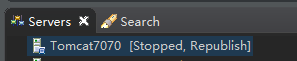
4.2、在属性页面中修改默认设置
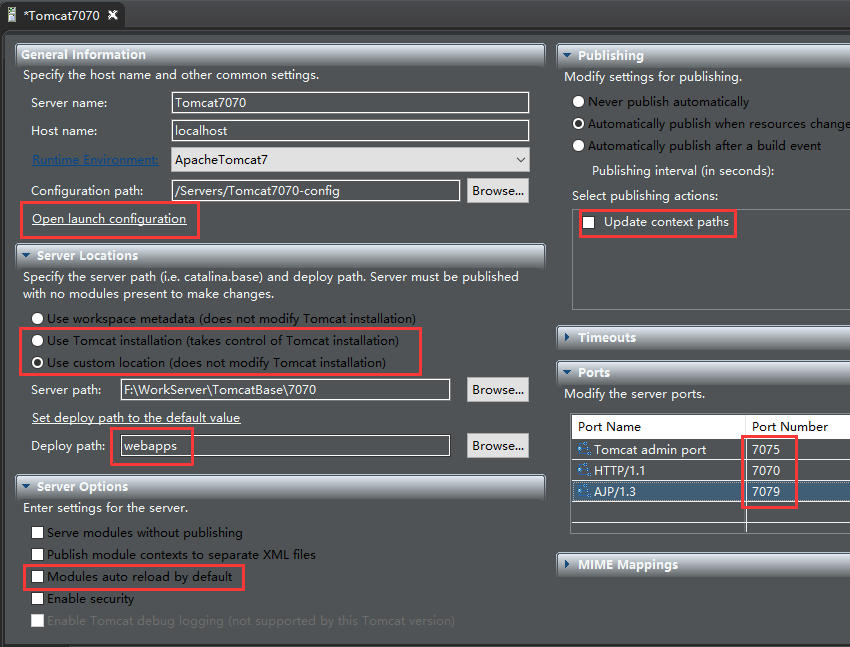
Server Options
去掉“Modules auto reload by default”复选框
Publishing
去掉“Update context paths”复选框
Ports
修改server占用端口
Server Locations
不分离base,则勾选“Use Tomcat installation”
分离base,则勾选“Use custom location”,“Server path”选择对应base目录
“Deploy path”使用tomcat默认目录“webapps”
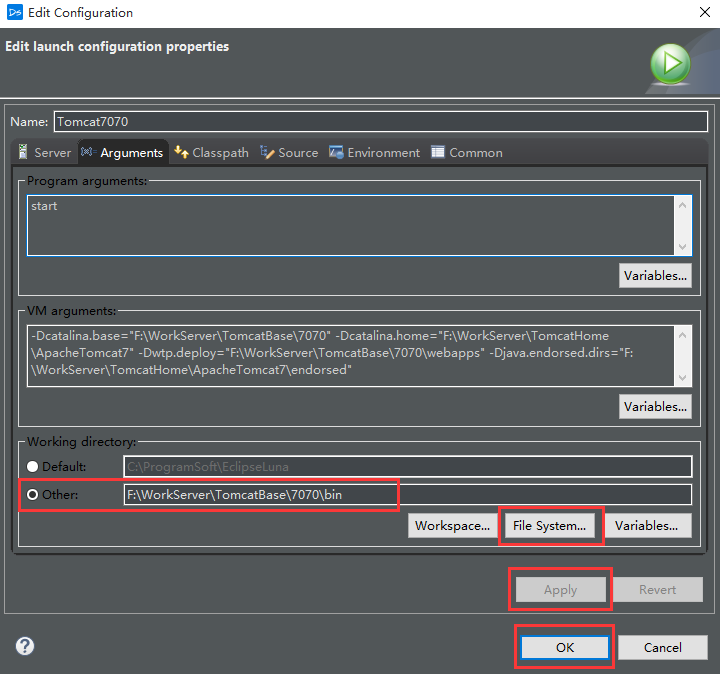
4.3、点击上图中的Open launch configuration,切换到Arguments选项,把Working directory选为Other,点击File System…先中base目录下的bin目录:F:\WorkServer\TomcatBase\7070\bin,点击Apply应用设置,最后点击ok退出。
五、使用及启动
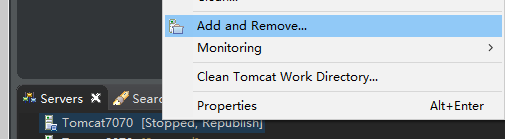
5.1、右击服务名称,选中Add and Remove…,在弹出的窗口中,从左边的“Available”选择你需要添加到Server的应用到右边的“Configured”,最后点击Finish关闭。
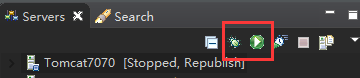
5.2、单击选中服务名称,点击Servers子窗口右上角的图标,臭虫图标为debug模式启动,三角形图标为run模式启动。
Eclipse中安装配置Tomcat的更多相关文章
- eclipse中如何配置tomcat
1.打开eclipse上面的Windows选项,选择Preferences==>Server==>Runtime Environments==>Add 2.选择你电脑中安装的tomc ...
- [转]在Mac系统中安装配置Tomcat及和Eclipse 配置
第一步:下载Tomcat 下载地址:http://tomcat.apache.org/download-70.cgi 直接下载如下选中即可: 第二步: 下载完成后 ,把解压的文件夹放到一个目录下 ...
- python 笔记1:安装python;eclipse中安装配置pydev
1 下载安装python. 官网:https://www.python.org/downloads/ 根据自己的操作系统选择需要的版本下载并安装. 我的电脑操作系统windows xp的,只 ...
- python 笔记1:官网下载及安装python;eclipse中安装配置pydev
1 下载安装python. 官网:https://www.python.org/downloads/ 根据自己的操作系统选择需要的版本下载并安装. 我的电脑操作系统windows xp的,只 ...
- 在eclipse中安装配置WebDriver
安装好eclipse环境后,下载Selenium jar包 在eclipse中新建一个java project 之后选择新建的工程,将Selenium jar包中的lib文件夹和selenium-ja ...
- eclipse中安装配置maven
1.首先说一下在windows中安装maven.非常简单... 到http://maven.apache.org/download.html中下载maven,截止笔者发文时,maven最新版本为mav ...
- Eclipse中安装配置Gradle
Gradle是以Groovy语言为基础,面向Java应用为主.基于DSL(领域特定语言)语法的自动化构建工具. gradle对多工程的构建支持很出色,工程依赖是gradle的第一功能. gradle支 ...
- maven的安装、路径配置、修改库文件路径和eclipse中的配置、创建maven工程。
注:本文来源于:杨四郎2018 <maven的安装.路径配置.修改库文件路径和eclipse中的配置.创建maven工程> 一.maven的安装 首先,先到官网去下载maven.这里是官 ...
- 1.Maven+SpringMVC+Eclipse软件安装配置,Maven报插件错误,Eclipse总是卡死的解决办法,导入一个maven工程后 一直显示importing maven project
使用Maven+SpringMVC+Eclipse软件安装配置过程中的问题: 1.Eclipse总是卡死的解决办法: 一:内存不足所以会卡死,配置一下eclipse.ini修改这几个值就好了-X ...
随机推荐
- oracle客户端安装配置 tnsnames.ora文件
Oracle客户端tnsnames.ora连接配置 Oracle90的在C:\Oracle\ora90\network\ADMIN下面 Oracel10g的在D:\oracle\product\10. ...
- 使用T4模板生成代码的学习
之前做项目使用的都是Db First,直接在项目中添加Entity Framework,使用T4模板(T4模板引擎之基础入门)生成DAL BLL层等(T4模板是一个同事给的,也没有仔细研究,代码如下: ...
- iOS 版 MWeb 发布到自建 Wordpress 和 Metaweblog API 使用指南
MWeb 的发布服务的使用方法是先增加发布服务,再使用.在 iOS 中,要增加发布服务,可以在首页中,点左上角的 "设置" 按钮,进入设置界面,并滑动到底部,就会看到增加发布服务的 ...
- Socket与Http通信
HTTP(超文本传输协议): HTTP是应用层协议,主要用于解决数据包装的问题. HTTP协议是建立在TCP协议之上的一种应用. HTTP连接最显著的特点是客户端发送的每次请求都需要服务器回送响应,在 ...
- Leetcode: Longest Substring with At Most K Distinct Characters && Summary: Window做法两种思路总结
Given a string, find the length of the longest substring T that contains at most k distinct characte ...
- IOS要用到的东西
code4app.com 这网站不错,收集各种 iOS App 开发可以用到的代码示例 cocoacontrols.com/ 英文版本的lib收集 objclibs.com/ 精品lib的收集网站 h ...
- word自定义格式 并下载
/** * * @param pRun * @param 20 间距 * @param fontSize 字体大小 * @param bold 是否加粗 * @param underLine 是否下划 ...
- Android开发新手学习总结(六)——android开发目录结构【图文版】
转载链接:http://bbs.itcast.cn/thread-87059-1-1.html?rss 既然已经搭建好环境了,那就对Android Studio中项目目录结构做个简单的了解了,这里以最 ...
- response.write();改变页面布局的原因及解法
Response.Write ,在ASP.NET 中不要随便使用 Response.Write,其原因是它会打乱 ASP.NET 的输出流顺序,在aspx.cs 中使用 Response.Write ...
- ExtJS6 TreePanel树节点合上展开显示不同图标
TreePanel的节点如包含子节点,可在展开/合上时显示不同的图标,增强客户端效果,提高用户体验.非常简单,使用TreePanel的两个事件:beforeitemexpand和beforeitemc ...