
RabbitMQ 的安装----windows环境
一、RabbitMQ在windows下的安装
RabbitMQ 它依赖于Erlang,在window上安装时,需要先安装Erlang。
首先确定你的window电脑是32位还是64位,然后下载对应版本的Erlang软件。以下的安装以window 64位电脑举例。
Erlang/OTP包 的下载地址: http://www.erlang.org/download.html
RabbitMQ Server的下载
RabbitMQ的下载地址:http://www.rabbitmq.com/download.html

Erlang/OTP(otp_win64_20.2.exe)的安装步骤:
- 运行otp_win64_20.2.exe
- 点击“Next”,选择安装的目录,这里为D:\Program Files\rabbitMq
- 点击“Next”,点击“Install”开始安装,安装完成。(可以留意一下里面的选项)
ps:请在”环境变量”中手动添加,配置Erlang环境变量ERLANG_HOME=D:\Program Files\rabbitMq\erl9.2,在Path中添加%ERLANG_HOME%\bin 如果没有,点击"新建"。
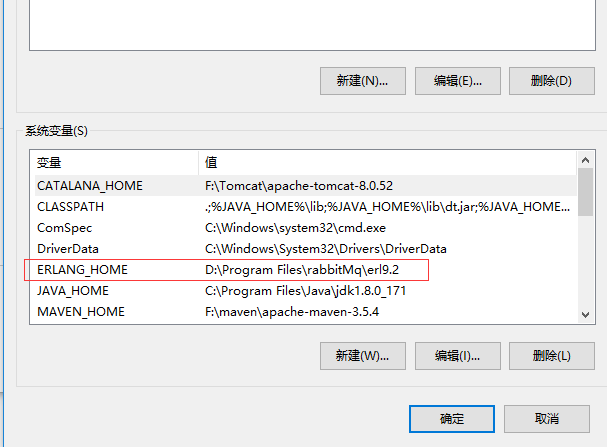
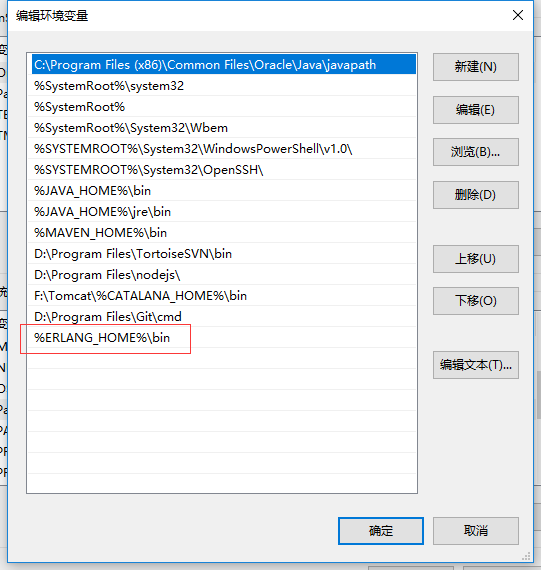
RabbitMQ的安装步骤:
- 直接运行rabbitmq-server-3.7.3.exe
- 点击"Next",选择安装的目录,这里为D:\Program Files\rabbitMq
- 点击"Install",点击"Finish",安装成功。(可以留意一下里面的选项)
二、检查RabbitMQ运行状态
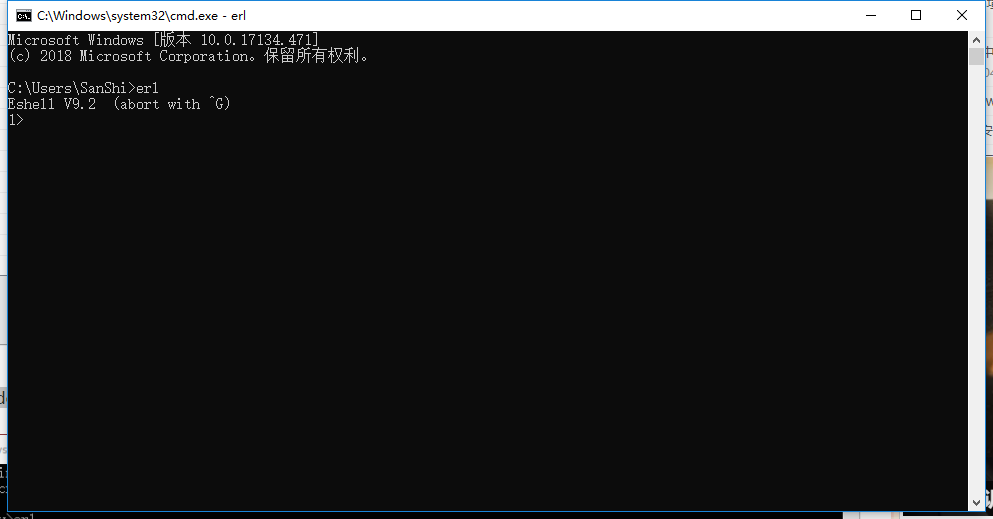
最后windows键+R键,输入cmd,再输入erl,看到版本号就说明erlang安装成功了
RabbitMQ安装好后接下来安装RabbitMQ-Plugins。打开命令行cd,输入RabbitMQ的sbin目录。
我的目录是:D:\Program Files\rabbitMq\rabbitmq_server-3.7.3\sbin
然后在后面输入rabbitmq-plugins enable rabbitmq_management命令进行安装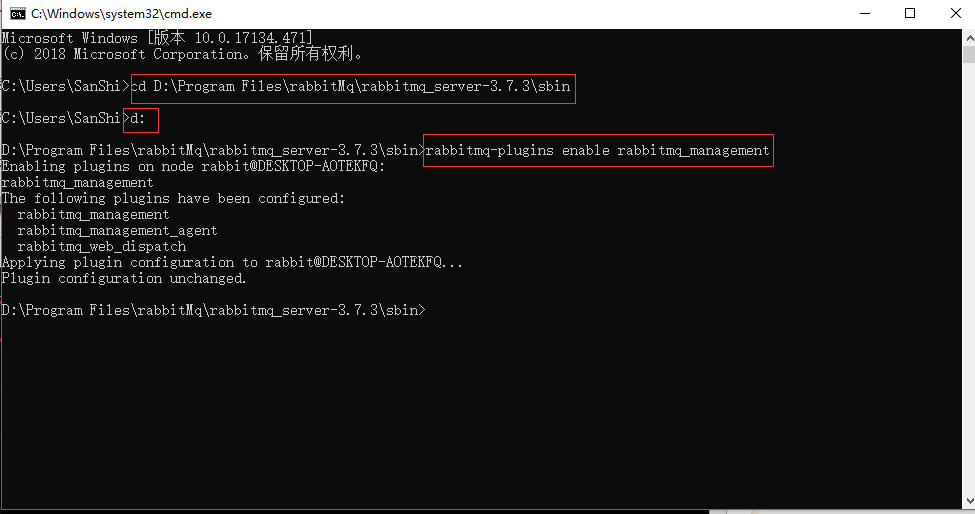
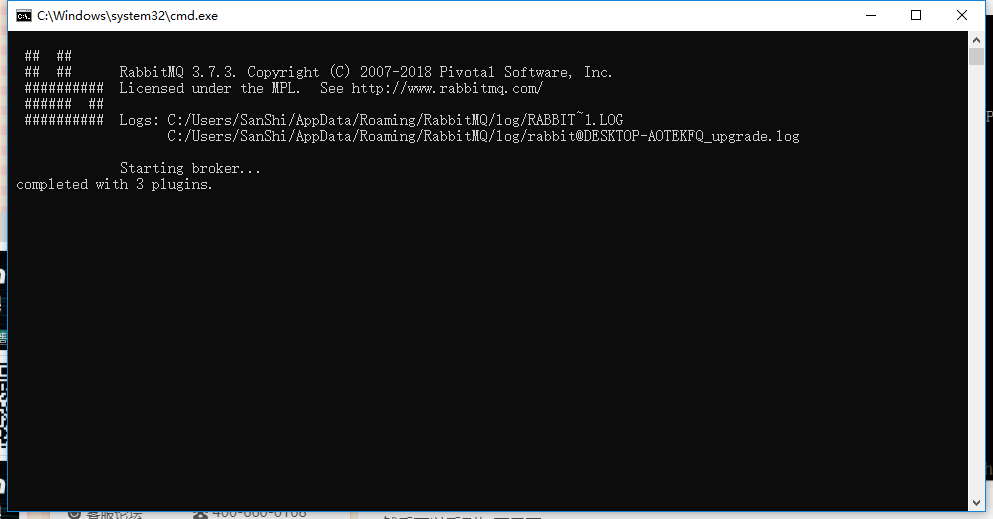
打开sbin目录,双击rabbitmq-server.bat

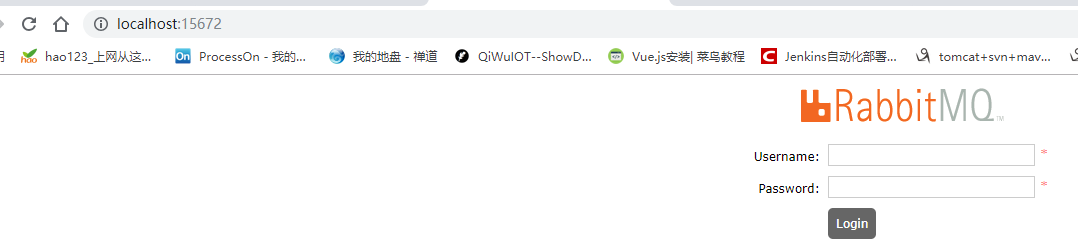
等几秒钟看到这个界面后,访问http://localhost:15672
默认用户名和密码都是guest,登录就好
PS:期间可能会遇到坑
当我安装完成后,发现启动不成功,双击rabbitmq-server.bat出现闪退问题,经过很长时间才发现原来安装的activeMQ和RabbitMq有冲突,所以这里需要特别注意一下
可以参见----------->
https://www.cnblogs.com/hellxz/p/9104028.html
https://www.cnblogs.com/wade-luffy/p/6003668.html
https://blog.csdn.net/weixin_39735923/article/details/79288578
RabbitMQ 的安装----windows环境的更多相关文章
- Linux RabbitMQ的安装、环境配置、远程访问 , Windows 下安装的RabbitMQ远程访问
Linux RabbitMQ的安装和环境配置 1.安装 RabbitMQ是使用Erlang语言编写的,所以安装RabbitMQ之前,先要安装Erlang环境 #对原来的yum官方源做个备份 1.mv ...
- RabbitMQ消息队列入门(一)——RabbitMQ消息队列的安装(Windows环境下)
一.RabbitMQ介绍1.RabbitMQ简介RabbitMQ是一个消息代理:它接受和转发消息.你可以把它想象成一个邮局:当你把你想要发布的邮件放在邮箱中时,你可以确定邮差先生最终将邮件发送给你的收 ...
- RabbitMQ 的安装----Linux环境
CentOS7 安装RabbitMq 参考------> https://www.cnblogs.com/liaojie970/p/6138278.html https://www.cnbl ...
- Apktool下载与安装 windows环境
Apktool 下载与安装 百度网盘地址:https://pan.baidu.com/s/1slQBMOl (apktool 2.2.4版本) 更多版本可以从官网https://ibotpeache ...
- RabbitMQ简单介绍+Windows环境安装
文章目录 1.RabbitMQ简介2.RabbitMQ与其他MQ有什么不同3.RabbitMQ环境安装3.1 安装erlang3.2 安装rabbitmq-server4. RabbitMQ管理平台介 ...
- Git服务器Gogs简易安装-Windows环境
1.下载git for windows https://github.com/git-for-windows/git/releases/download/v2.15.0.windows.1/Git-2 ...
- Python环境安装(Windows环境)
近半年来一直在用Python处理手头的工作.想想,Python确实是一门比较强大的语言,容易上手且功能强大, 基本上想做的工作都能找到别人提供的包. 目前主要在windows系统上办公,这里把wind ...
- Node.js安装windows环境
一.安装环境 1.本机系统:Windows 10 Pro(64位)2.Node.js:v6.9.2LTS(64位) 二.安装Node.js步骤 1.下载对应你系统的Node.js版本:https:// ...
- Graphviz的安装 - windows环境下
1. 官网下载 http://www.graphviz.org/ 往下拉,选择这一个 点进去,选择msi文件下载 下载完成之后,直接双击运行即可 安装完成之后要配置环境变量 2. 配置环境变量 将gr ...
随机推荐
- elasticsearch 安装 windows linux macOS
导读 在上一章节我们介绍Elasticsearch基本概念,今天我们继续进行本章内容,Elasticsearch在各种环境下安装,下面将逐一讲解在各种操作系统或不同安装在不同环境中注意事项. 安装 E ...
- Windows下静态库与动态库的创建与使用
Windows下静态库与动态库的创建与使用 学习内容:本博客介绍了Windows下使用Visual C++ 6.0制作与使用静态库与动态库的方法. --------CONTENTS-------- 一 ...
- cxf配置
先记录一下,后期补充配置原因 原先的spring3.X(struts2)的时候配置cxf2.x没问题,基本就是在context.xml中加入 <import resource="cla ...
- [转载]ORACLE日期时间函数大全
ORACLE日期时间函数大全 TO_DATE格式(以时间:2007-11-02 13:45:25为例) Year: yy two digits 两位年 ...
- Mysql error 1317导致从库复制断开
环境 :Percona Server for MySQL 5.5.18 1. 报错日志: 171212 19:59:58 [ERROR] Slave SQL: Query partially comp ...
- nginx-编译安装 第一章
nginx 第一章:编译安装 nginx 官网网站:http://nginx.org/en/ 1.基础说明 基本HTTP服务器功能其他HTTP服务器功能邮件代理服务器功能TCP/UDP代理服务器功能体 ...
- Python sqlalchemy orm 多外键关联
多外键关联 注:在两个表之间进行多外键链接 如图: 案例: # 创建两张表并添加外键主键 # 调用Column创建字段 加类型 from sqlalchemy import Integer, For ...
- 【mysql】group_concat函数substring_index函数
1.group_concat函数:用于将多个字符串连接成一个字符串 用法规则: SELECT GROUP_CONCAT(拼接的字段) from tableName; 使用:查询basic_projec ...
- python学习笔记:装饰器2
python的装饰器本质是函数,为了不改变装饰目标函数内部代码而增加额外功能而存在 一.一般装饰函数实例: import datetime def func_name(func):#定义一个装饰函数, ...
- 剑指offer(44)单词翻转序列
题目描述 牛客最近来了一个新员工Fish,每天早晨总是会拿着一本英文杂志,写些句子在本子上.同事Cat对Fish写的内容颇感兴趣,有一天他向Fish借来翻看,但却读不懂它的意思.例如,“student ...