
Android学习:ActionBar活动条
菜单定义:
<?xml version="1.0" encoding="utf-8"?>

<menu xmlns:android="http://schemas.android.com/apk/res/android">

    <item android:title="@string/font_size"

        android:showAsAction="always|withText"

        android:icon="@drawable/font">

        <menu>

            <!-- 定义一组单选菜单项 -->

            <group android:checkableBehavior="single">

                <!-- 定义多个菜单项 -->

                <item

                    android:id="@+id/font_10"

                    android:title="@string/font_10"/>

                <item

                    android:id="@+id/font_12"

                    android:title="@string/font_12"/>

                <item

                    android:id="@+id/font_14"

                    android:title="@string/font_14"/>

                <item

                    android:id="@+id/font_16"

                    android:title="@string/font_16"/>

                <item

                    android:id="@+id/font_18"

                    android:title="@string/font_18"/>

            </group>

        </menu>

    </item>

    <!-- 定义一个普通菜单项 -->

    <item android:id="@+id/plain_item"

          android:showAsAction="always|withText"

          android:title="@string/plain_item">

    </item>

    <item android:title="@string/font_color"

          android:showAsAction="always"

          android:icon="@drawable/color">

        <menu>

            <!-- 定义一组允许复选的菜单项 -->

            <group>

                <!-- 定义三个菜单项 -->

                <item

                    android:id="@+id/red_font"

                    android:title="@string/red_title"/>

                <item

                    android:id="@+id/green_font"

                    android:title="@string/green_title"/>

                <item

                    android:id="@+id/blue_font"

                    android:title="@string/blue_title"/>

            </group>

        </menu>

    </item>

</menu>
<?xml version="1.0" encoding="utf-8"?>

<menu xmlns:android="http://schemas.android.com/apk/res/android">

    <!-- 定义一组单选菜单项目 -->

    <group android:checkableBehavior="single">

        <!-- 定义三个菜单项 -->

        <item

            android:id="@+id/red"

            android:title="@string/red_title"

            android:alphabeticShortcut="r"/>

        <item

            android:id="@+id/green"

            android:title="@string/green_title"

            android:alphabeticShortcut="g"/>

        <item

            android:id="@+id/blue"

            android:title="@string/blue_title"

            android:alphabeticShortcut="b"/>

    </group>

</menu>
界面定义:
<?xml version="1.0" encoding="utf-8"?>

<LinearLayout xmlns:android="http://schemas.android.com/apk/res/android"

    android:orientation="vertical"

    android:layout_width="match_parent"

    android:layout_height="match_parent">

    <TextView

        android:id="@+id/txt"

        android:layout_width="match_parent"

        android:layout_height="wrap_content"

        android:textSize="15pt"

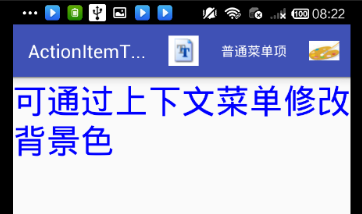
        android:text="可通过上下文菜单修改背景色"

        />

</LinearLayout>
字符串资源:
<resources>

    <string name="app_name">ActionItemTest</string>

    <string name="hello_world">Hello world!</string>

    <string name="action_settings">Settings</string>

    <string name="red_title">红色</string>

    <string name="blue_title">蓝色</string>

    <string name="green_title">绿色</string>

    <string name="font_size">字体大小</string>

    <string name="font_color">字体颜色</string>

    <string name="plain_item">普通菜单项</string>

    <string name="font_10">10号字体</string>

    <string name="font_12">12号字体</string>

    <string name="font_14">14号字体</string>

    <string name="font_16">16号字体</string>

    <string name="font_18">18号字体</string>

</resources>
代码:
package allegro.actionbartes;

import android.graphics.Color;

import android.support.v7.app.AppCompatActivity;

import android.os.Bundle;

import android.view.ContextMenu;

import android.view.Menu;

import android.view.MenuInflater;

import android.view.MenuItem;

import android.view.View;

import android.widget.TextView;

import android.widget.Toast;

public class MainActivity extends AppCompatActivity {

    private TextView txt;

    @Override

    protected void onCreate(Bundle savedInstanceState) {

        super.onCreate(savedInstanceState);

        setContentView(R.layout.activity_main);

        txt = (TextView) findViewById(R.id.txt);

        // 为文本框注册上下文菜单

        registerForContextMenu(txt);

    }

    public boolean onCreateOptionsMenu(Menu menu)

    {

        MenuInflater inflator = new MenuInflater(this);

        //装填R.menu.my_menu对应的菜单,并添加到menu中

        inflator.inflate(R.menu.menu_main, menu);

        return super.onCreateOptionsMenu(menu);

    }

    // 创建上下文菜单时触发该方法

    @Override

    public void onCreateContextMenu(ContextMenu menu, View source,

                                    ContextMenu.ContextMenuInfo menuInfo)

    {

        MenuInflater inflator = new MenuInflater(this);

        //装填R.menu.context对应的菜单,并添加到menu中

        inflator.inflate(R.menu.context , menu);

        menu.setHeaderIcon(R.drawable.tools);

        menu.setHeaderTitle("请选择背景色");

    }

    // 上下文菜单中菜单项被单击时触发该方法

    @Override

    public boolean onContextItemSelected(MenuItem mi)

    {

        // 勾选该菜单项

        mi.setChecked(true);  // ①

        switch (mi.getItemId())

        {

            case R.id.red:

                mi.setChecked(true);

                txt.setBackgroundColor(Color.RED);

                break;

            case R.id.green:

                mi.setChecked(true);

                txt.setBackgroundColor(Color.GREEN);

                break;

            case R.id.blue:

                mi.setChecked(true);

                txt.setBackgroundColor(Color.BLUE);

                break;

        }

        return true;

    }

    @Override

    // 菜单项被单击后的回调方法

    public boolean onOptionsItemSelected(MenuItem mi)

    {

        if(mi.isCheckable())

        {

            // 勾选该菜单项

            mi.setChecked(true);  // ②

        }

        //判断单击的是哪个菜单项,并有针对性地作出响应

        switch (mi.getItemId())

        {

            case R.id.font_10:

                txt.setTextSize(10 * 2);

                break;

            case R.id.font_12:

                txt.setTextSize(12 * 2);

                break;

            case R.id.font_14:

                txt.setTextSize(14 * 2);

                break;

            case R.id.font_16:

                txt.setTextSize(16 * 2);

                break;

            case R.id.font_18:

                txt.setTextSize(18 * 2);

                break;

            case R.id.red_font:

                txt.setTextColor(Color.RED);

                mi.setChecked(true);

                break;

            case R.id.green_font:

                txt.setTextColor(Color.GREEN);

                mi.setChecked(true);

                break;

            case R.id.blue_font:

                txt.setTextColor(Color.BLUE);

                mi.setChecked(true);

                break;

            case R.id.plain_item:

                Toast toast = Toast.makeText(MainActivity.this

                        , "您单击了普通菜单项" , Toast.LENGTH_SHORT);

                toast.show();

                break;

        }

        return true;

    }

}
Android学习:ActionBar活动条的更多相关文章
- Android 学习之活动的生命周期
•返回栈 Android 中的活动是可以叠层的: 我们每启动一个新的活动,就会覆盖在原活动之上: 然后点击 Back 键会销毁最上面的活动,下面一个活动就会重新显示出来: 其实 Android 是使用 ...
- Android学习之活动的最佳实践
•问题的起源 先来模拟一个场景:打开一个 App,最先映入眼帘的是主活动(MainActivity),在该活动中给用户提供了一个 Button, 用户点击该 Button 实现由 MainActivi ...
- Android活动条(actionbar)使用具体解释(一)
活动条(ActionBar)是Android3.0的重要更新之中的一个.ActionBar位于传统标题的位置,其主要提供了例如以下功能: >显示选项菜单的菜单项,即激昂菜单项显示 ...
- 【转】 Pro Android学习笔记(五十):ActionBar(3):搜索条
目录(?)[-] ActionBar中的搜索条 通过Menu item上定义search view 进行Searchable的配置 在activity中将search view关联searchable ...
- Android学习笔记(35):Android活动条
在Android3.0之后,Google对UI导航设计上进行了一系列的改革,当中有一个很好用的新功能就是引入的ActionBar,用于代替3.0之前的标题栏,并提供更为丰富的导航效果. ActionB ...
- Android学习笔记(五)——活动的生命周期
//此系列博文是<第一行Android代码>的学习笔记,如有错漏,欢迎指正! 为了能写出流畅连贯的程序,我们需要了解一下活动的生命周期. 一.返回栈 Android 中的活动是可以层叠的. ...
- Android学习路线(二十四)ActionBar Fragment运用最佳实践
转载请注明出处:http://blog.csdn.net/sweetvvck/article/details/38645297 通过前面的几篇博客.大家看到了Google是怎样解释action bar ...
- Pro Android学习笔记 ActionBar(1):Home图标区
Pro Android学习笔记(四八):ActionBar(1):Home图标区 2013年03月10日 ⁄ 综合 ⁄ 共 3256字 ⁄ 字号 小 中 大 ⁄ 评论关闭 ActionBar在A ...
- 【转】 Pro Android学习笔记(五一):ActionBar(4):标准和Tab模式
之前,我们学习的Action Bar是标准模式,Tab模式的如下图所示. 对于Tab,我们在Android学习笔记(二二): 多页显示-Tag的使用中学习过,但Action Bar的tab更适合fra ...
随机推荐
- 【最大公约数&链表】权值 @upcexam5921
时间限制: 1 Sec 内存限制: 512 MB 题目描述 给定一个长为n的正整数序列Ai.对于它的任意一个连续的子序列{Al, Al+1, …, Ar},定义其权值W (l, r)为其长度与序列中所 ...
- mount 命令用法
mount 功能: 加载指定的文件系 统:mount可将指定设备中指定的文件系统加载到 Linux目录下(也就是装载点).可将经常使用的设备写入文件/etc/fastab,以使系 统在每次启动时自动加 ...
- MAC 开启与关闭SIP
1. 查看SIP状态 在终端中输入csrutil status,就可以看到是enabled还是disabled. 2. 关闭SIP S1 重启MAC,按住cmd+R直到屏幕上出现苹果的标志和进度条, ...
- spring boot 中添加mongodb支持
1.添加maven依赖 <dependency> <groupId>org.springframework.boot</groupId> <artifactI ...
- angular 2 - 003 typescript
http://www.typescriptlang.org/docs/index.html var book: string = "hellp angular 2"; var nu ...
- easyui textbox 获取焦点
function Admin_ListAdd() { $('#ListInfo').css({ display: "inherit" }); $("#Department ...
- phpexcel 导入超过26列、处理时间格式
见地址:http://www.thinkphp.cn/topic/33376.html excel处理时间: https://blog.csdn.net/xqd890608/article/detai ...
- C#获取中国天气网免费天气预报信息
中国天气网接口地址:”http://wthrcdn.etouch.cn/WeatherApi?citykey=” + weatherCityCode(为城市code); 下面是转化过程中我们需要用到的 ...
- 微信公众号 chinaxdt 的 解压密码 mima
关于密码:解压密码获取方式第一步关注微信号“chinaxdt”第二步发送信息“mima”即可获取自动回复解压密码 这个 chinaxdt 的微信公众号已经失效,所以大家也不用去加了,密码我这告诉大家. ...
- 看雪CTF第八题
IDA查看Exports有3个TlsCallback 只有TlsCallback_2有用 其中创建6个线程用于代码动态解码smc 只有前三个线程有用 分别对check_part1,check_part ...