
带你走进rsync的世界
| 导读 | Rsync(remote synchronize)是一个远程数据同步工具,可通过LAN/WAN快速同步多台主机间的文件,也可以使用 Rsync 同步本地硬盘中的不同目录。rsync共有3种使用方法,在配置rsync也是有6个步骤的。下面我们就从rsync的介绍,rsync的使用和rsync的配置带你走进rsync的世界 |
Rsync(remote synchronize)是一个远程数据同步工具,可通过LAN/WAN快速同步多台主机间的文件,也可以使用 Rsync 同步本地硬盘中的不同目录。 在使用 rsync 进行远程同步时,可以使用两种方式:远程 Shell 方式(建议使用 ssh,用户验证由 ssh 负责)和 C/S 方式(即客户连接远程 rsync 服务器,用户验证由 rsync 服务器负责)。rsync 被称为是一个文件同步的快速方法,主要是因为其在同步文件时会检查文件之间是否有差异,它只同步存在差异或者不存在的文件,但是首次同步时速度依然很慢。
rsync有许多选项:

    -n: 在不确定命令是否能按意愿执行时,务必要事先测试;-n可以完成此功能;

    -v: --verbose,详细输出模式

    -q: --quiet,静默模式

    -c: --checksum,开启校验功能,强制对文件传输进行校验

    -r: --recursive,递归复制;

    -a: --archives,归档,保留文件的原有属性

    -p: --perms 保留文件的权限

    -t: --times 保留文件的时间戳

    -l: --links 保留文件的符号链接

    -g: --group 保留文件的属组

    -o: --owner 保留文件的属主

    -D: --devices 保留设备文件

    -H, --hard-links 保留硬链结;

    -S, --sparse 对稀疏文件进行特殊处理以节省DST的 空间;

    -e ssh: 表示使用ssh协议作承载

    -z: 对文件压缩后传输

    --progress:显示进度条

    --stats: 显示如何执行压缩和传输

    --delete:删除那些DST中有而SRC没有的文件,即删除DST中多余的文件;
rsync可以在此处下载 http://rsync.samba.org/ ,CentOS系统上rsync默认是安装的。
rsync有六种不同的工作模式:
当SRC和DES路径信息都不包含有单个冒号”:”分隔符时就启动这种工作模式。
[root@localhost ~]# rsync -avSH /home/feiyu/ /bak/
使用一个远程shell程序(如rsh、ssh)来实现将本地机器的内容拷贝到远程机器。当DST路径地址包含单个冒号”:”分隔符时启动该模式。
[root@localhost ~]# rsync -av /home/feiyu/ 192.168.0.24:/home/feiyu/
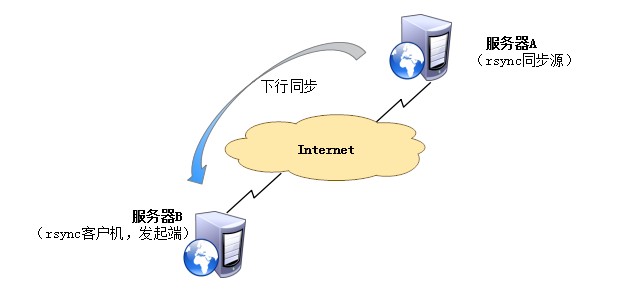
使用一个远程shell程序(如rsh、ssh)来实现将远程机器的内容拷贝到本地机器。当SRC地址路径包含单个冒号”:”分隔符时启动该模式。
[root@localhost ~]# rsync -av 192.168.0.24:/home/feiyu/ /home/feiyu/
注意:rsync命令使用中,如果源参数的末尾有斜线,就会复制指定目录的内容,而不复制目录本身;没有斜线,则会复制目录本身;目标参数末尾的斜线没有作用;因此下面的命令
[root@localhost ~]# rsync -r /mydata/data /backups/ : 会把目录data直接同步至/backups目录中

[root@localhost ~]# rsync -r /mydata/data/ /backups/: 会把目录data/中的内容的同步至/backups目录中
后面三种模式都是在rsync作为服务器时才能使用的,下面就开始配置rsync作为一个服务。
配置一个简单的rsync服务并不复杂,但是我们安装好rsync后,并没有发现配置文件,所以你需要手动建立一些配置文件。rsync可以经由xinetd启动daemon,或者作为一个独立进程启动daemon。如果把它作为一个独立进程来启动,只需要运行命令:rsync –daemon即可;但是我们一般将其作为超级守护进程使用。下面是安装步骤:
[root@localhost ~]# yum -y install xinetd

[root@localhost ~]# ls  /etc/xinetd.d/    #rsync的xinetd配置文件已经存在

chargen-dgram   daytime-dgram   discard-dgram   echo-dgram   rsync          time-dgram

chargen-stream  daytime-stream  discard-stream  echo-stream  tcpmux-server  time-stream
配置文件为/etc/rsyncd.conf,获取帮助的方式:man rsyncd.conf。配置文件需要定义一个全局配置和多个rsync共享配置。
[root@localhost ~]# cat  /etc/rsyncd.conf

# Global Settings

# port = 873   端口号默认为873,可以不指定

uid = nobody  //指定当模块传输文件的守护进程UID

gid = nobody  //指定当模块传输文件的守护进程GID

use chroot = no  //使用chroot到文件系统中的目录中

max connections = 5   //最大并发连接数

strict modes = yes      #严格检查文件权限

pid file = /var/run/rsyncd.pid  //指定PID文件

lock file = /usr/local/rsyncd/rsyncd.lock  //指定支持max connection的锁文件,默认为/var/run/rsyncd.lock

log file = /var/log/rsyncd.log  //rsync 服务器的日志

# Directory to be synced

[mydata]          //自定义模块

path = /mydata/data    //用来指定要备份的目录

ignore errors = yes    //可以忽略一些IO错误

read only = no  //设置no,客户端可以上传文件,yes是只读

write only = no  //no为客户端可以下载,yes 不能下载

hosts allow = 192.168.0.0/16  //可以连接的IP

hosts deny = *   //禁止连接的IP

list = false       //客户请求时,使用模块列表

uid = root

gid = root

auth users = myuser   //连接用户名,和linux系统用户名无关系

secrets file = /etc/rsyncd.passwd	//验证密码文件
说明(deny | allow 规则):
1、二者都不出现时,默认为允许访问;
2、只出现hosts allow: 定义白名单;但没有被匹配到的主机由默认规则处理,即为允许;
3、只出现hosts deny: 定义黑名单;出现在名单中的都被拒绝;
4、二者同时出现:先检查hosts allow,如果匹配就allow,否则,检查hosts deny,如果匹配则拒绝;如二者均无匹配,则由默认规则处理,即为允许;
文件格式(明文): username : password
[root@localhost ~]# echo "myuser:mypass" >  /etc/rsyncd.passwd

[root@localhost ~]# chmod 600 /etc/rsyncd.passwd     #权限必须为600
[root@localhost ~]# service xinetd start
a. 从远程rsync服务器中拷贝文件到本地机。当SRC路径信息包含”::”分隔符时启动该模式。
[root@localhost ~]# rsync -av myuser@192.168.0.23::mydata /tmp/ #myuser为rsync服务器的一个用户
b. 从本地机器拷贝文件到远程rsync服务器中。当DST路径信息包含”::”分隔符时启动该模式。
[root@localhost ~]# rsync -av install.log.syslog myuser@192.168.0.23::mydata
c. 列远程机的文件列表。这类似于rsync传输,不过只要在命令中省略掉本地机信息即可。
[root@localhost ~]# rsync -av myuser@192.168.0.23::mydata

带你走进rsync的世界的更多相关文章
- 小丁带你走进git的世界三-撤销修改
一.撤销指令 git checkout还原工作区的功能 git reset 还原暂存区的功能 git clean 还没有被添加进暂存区的文件也就是git还没有跟踪的文件可以使用这个命令清除他们 g ...
- 小丁带你走进git的世界二-工作区暂存区分支
小丁带你走进git的世界二-工作区暂存区分支 一.Git基本工作流程 1.初始化一个仓库 git init git clone git仓库分为两种情况: 第一种是在现有项目或目录下导入所有文件到 ...
- 小丁带你走进git的世界三-撤销修改(转)
一.撤销指令 git checkout还原工作区的功能 git reset 还原暂存区的功能 git clean 还没有被添加进暂存区的文件也就是git还没有跟踪的文件可以使用这个命令清除他们 g ...
- 人人都可以写的一个Python可视化小程序,带你走进编程的世界
当年的PHP号称是最好的编程语言,今天的Python就是最简单的编程语言,一个小小的程序,寥寥几行代码,带你体验一下编程的乐趣. 最简单的编程语言 今天要介绍的小工具是Python环境安装好之后,自带 ...
- 小丁带你走进git的世界四-重写历史记录
一.git对象文件创建 开篇先补充一个知识点,就是比如我建立一个文件之后,使用git add就会生成一个git对象,但是git对象生成后可以在.git/objects里面对应,首先我们来初始化一个仓库 ...
- 一秒钟带你走进P图世界-----(python)PIL库的使用
python-----PIL库的使用 一.什么是PIL库 1.PIL(Python Image Library)库是python语言的第三方库,具有强大的图像处理能力,不仅包含了丰富的像素.色彩操作功 ...
- 瞄一眼,带你走进SparkSQL的世界
本文由 网易云发布. 作者:范欣欣(本篇文章仅限知乎内部分享,如需转载,请取得作者同意授权.) 最近想来,大数据相关技术与传统型数据库技术很多都是相互融合.互相借鉴的.传统型数据库强势在于其久经考验 ...
- 具体解释C++引用——带你走进引用的世界
一.介绍引用 首先说引用是什么,大家能够记住,引用就是一个别名,比方小王有个绰号叫小狗.他的妈妈喊小狗回家吃饭.那就是在喊小王回家吃饭. 接下来我们用两行代码来声明一个引用(就拿小王和小狗来说吧 ...
- Java第一天,带你走进编程的世界,我的第一个程序
要想彻底了解Java是什么,我就得首先了解编程语言的发展史.编程语言最初的形势是"0101......"数据编程,也就是机器语言.机器语言可以说是一种几乎没有人能够看懂的编程语言, ...
随机推荐
- SQL Server编程(03)自定义存储过程
存储过程是一组预编译的SQL语句,它可以包含数据操纵语句.变量.逻辑控制语句等. 存储过程允许带参数: 输入参数:可以在调用时向存储过程传递参数,此类参数可用来向存储过程中传入值(可以有默认值) 输出 ...
- 记录s标签范例
<%@ page language="java" contentType="text/html; charset=UTF-8" pageEncoding= ...
- GUI1_综合介绍
最终比较,选择pyqt用于GUI开发 https://pythonspot.com/en/gui/ 图形化界面可以使用PyQt5, PyQt4, wxPython or Tk.模板 Graphical ...
- .Net中使用OracleDataAdapter
本来只想简单记录一下OracleDataAdapter的批量增加和修改用法的,在园子里看到一篇比较详细的就在这分享了(Oracle Data Provider for .NET),虽然用的是 Upda ...
- Java——单选按钮:JRadioButton
import java.awt.Container; import java.awt.GridLayout; import java.awt.event.WindowAdapter; import j ...
- Java线程操作方法
取得和设置线程名称 //================================================= // File Name : Thread_demo //--------- ...
- Tomcat的目录结构、处理流程、主配置文件(server.xml)释义
参考资料: http://www.cnblogs.com/xdp-gacl/p/3744053.html http://grass51.blog.51cto.com/4356355/1123400 1 ...
- C++/Python 混合编程 Clion IDE 搭建
1.Clion IDE 环境 2.TdmGcc C++ 编译器 3.WinPython Python 科学计算环境 4.MySQL SQL 数据库 5.Git GitHub 版本控制 插件
- js控制全屏窗口
<script src="__PUBLIC__/Js/jquery.min.js"></script> <script type="text ...
- Exception Handling in ASP.NET Web API webapi异常处理
原文:http://www.asp.net/web-api/overview/error-handling/exception-handling This article describes erro ...