
Windows下安装Scala
Scala是一种类似Java的纯面向对象的函数式编程语言,由于函数具有明确的确定输入对确定输出的关系,所以适合推理和计算,一切函数都可以看成一系列的计算组成,另外由于Scala函数是没有副作用和透明的,所以非常适合做多核并行计算和云计算,现在正被越来越多的应用到生产中
因为Scala运行在JVM上,所以应该首先配置好JDK环境,然后下面是Windows安装Scala环境的过程:
1、下载
首先去官网http://www.scala-lang.org/,然后点击导航栏的DOWNLOAD,进入下载链接:http://www.scala-lang.org/download/直接点击上面的按钮下载Windows安装包,
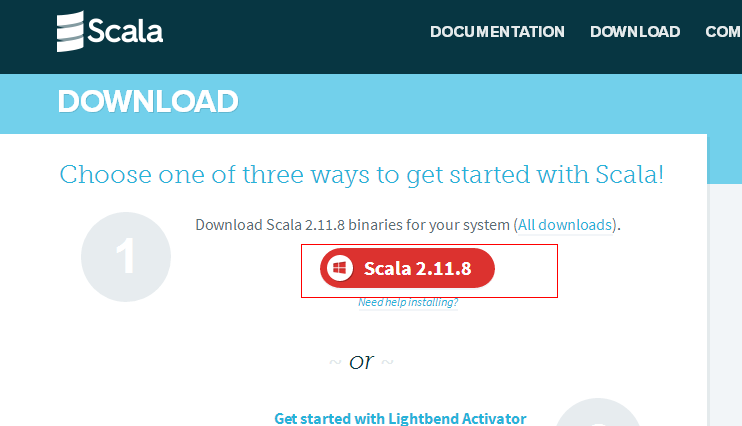
Windows下安装包较大,100多M,下载到指定位置,准备安装
2、安装
双击scala-2.11.8.msi安装包,启动安装程序,
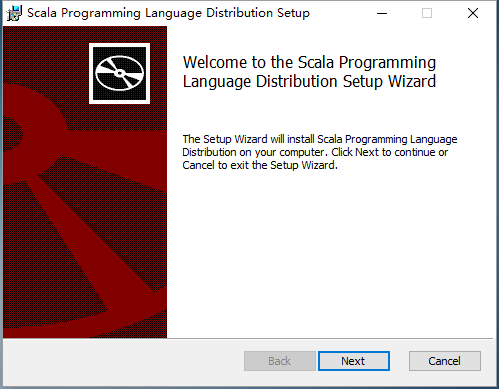
单击Next下一步,然后选择安装位置,后来全部默认即可进入安装
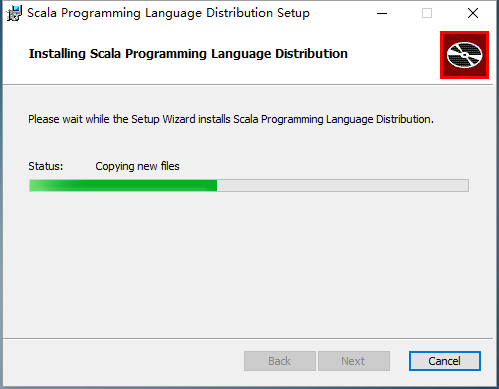
安装完毕后,点击Finish退出

到这里Scala安装完毕
3、配置
安装Scala之后,需要配置一下环境变量,从而直接从命令行访问,配置过程和JDK类似
进入Windows环境变量,此处不再详细描述,然后在系统变量中新增SCALA_HOME变量,值是安装位置,这里是:C:\Program Files (x86)\scala
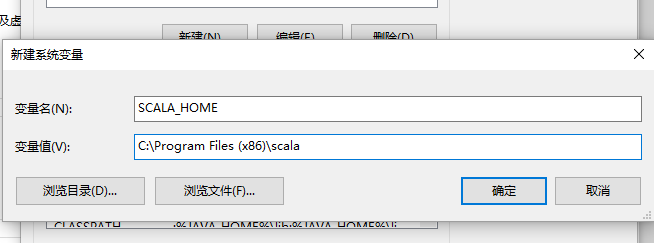
然后单击确定,编辑Path变量,在后面追加如下配置:
;%SCALA_HOME%\bin;%SCALA_HOME%\jre\bin
默认Scala安装时会添加第一个分号后的内容,这时候只添加后面的一个即可
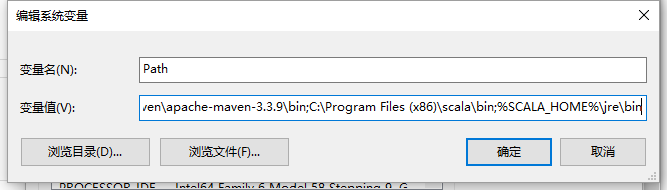
然后单击确定,最后再次确定保存环境变量设置,然后关闭对话框
4、到这里Scala配置完毕,然后检验配置是否成功
运行cmd,输入 scala -version 可以正常输出版本号:
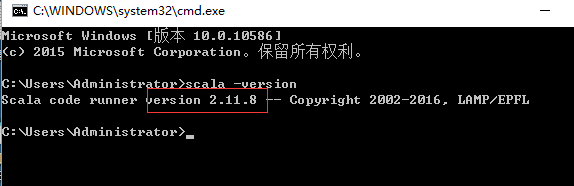
到这里scala就全部配置成功了!
然后可以测试一个简单的Scala语句,输入: scala -e "println(\"HelloScala!\")" 执行,可以看到输出了HelloScala!

下面可以编写一个小案例进行测试,建立文件Hello.scala,写入如下代码:
object HelloScala extends App {

    println("Hello " + args(0) + "!");

}
文件名和类名不一定一致,但是建议保持一致,现在运行cmd并进入scala源代码目录,和java编译一样,编译scala源文件: scalac Hello.scala
编译完成之后可以看到3个class文件,分别是HelloScala$.class HelloScala$delayedInit$body.class HelloScala.class,最后一个class文件就是要执行的程序,使用 scala HelloScala zengzhiying 来执行class文件,后面就是传入的参数,执行后可以看到如下输入:

到这里一个scala小程序就演示完了,在实际应用开发中,如果在Windows下一般使用Scala的eclipse插件,官网是http://scala-ide.org/

这个插件不用导入,下载下载直接是一个eclipse的定制版,直接打开使用即可
Windows下安装Scala的更多相关文章
- Spark简单介绍,Windows下安装Scala+Hadoop+Spark运行环境,集成到IDEA中
一.前言 近几年大数据是异常的火爆,今天小编以java开发的身份来会会大数据,提高一下自己的层面! 大数据技术也是有很多: Hadoop Spark Flink 小编也只知道这些了,由于Hadoop, ...
- Windows和Linux(Ubuntu)下安装Scala及ScalaIDE
1.下载 1.1Scala下载 Windows版:http://www.scala-lang.org/download/ Linux版:http://www.scala-lang.org/downlo ...
- Linux下安装Scala
Linux下安装Scala和Windows下安装类似,步骤如下: 首先访问下载链接:http://www.scala-lang.org/download/默认这里下载的是Windows版本,这时点击上 ...
- 在windows下安装gulp —— 基于 Gulp 的前端集成解决方案(一)
相关连接导航 在windows下安装gulp —— 基于 Gulp 的前端集成解决方案(一) 执行 $Gulp 时发生了什么 —— 基于 Gulp 的前端集成解决方案(二) 常用 Gulp 插件汇总 ...
- Windows 下安装 MongoDB
Windows 下安装 MongoDB 的步骤:1.官网www.mongodb.com下载安装包或zip包2.解压下载的文件到文件夹 D:\mongo .3.使用管理员权限打开CMD,导航到目录 D: ...
- Coreseek Windows下安装调试
由于项目需要全文检索,后面就去网上查了下资料,找到了Sphinx[中文是狮身人面像]这个全文检索引擎,听说挺好用的,不过没有中文分词.后面又去找了一下,找到了Coreseek,一款中文全文检索/搜索软 ...
- 从零开始学 Java - Windows 下安装 Tomcat
谁都想分一杯羹 没有一个人是真正的无私到伟大的,我们试着说着做自己,与人为善,世界和平!殊不知,他们的真实目的当你知道后,你会被恶心到直摇头并下意识地迅速跑开,下辈子都不想见到他.不过,他没错,你也没 ...
- 从零开始学 Java - Windows 下安装 JDK
关于未来 "我要死在火星.在我死去的时候能够想着人类能有一个美好的未来--有可持续的能源,同时能够殖民其他的星球来避免人类灭绝的最坏可能." 官网下载 直接打开官网:http:// ...
- windows下安装nginx
说起开发,自己感到非常惭愧,由于公司让我给<绿电侠>项目写整体架构解决方案,才开始接触nginx这个东东,突然觉得它是一把非常好的利器. 本文主要记录在windows下安装nginx,另参 ...
随机推荐
- @SuppressWarnings的使用、作用、用法
在java编译过程中会出现很多警告,有很多是安全的,但是每次编译有很多警告影响我们对error的过滤和修改,我们可以在代码中加上 @SuppressWarnings(“XXXX”) 来解决 例如:@S ...
- linux命令--dig
dig,和nslookup作用有些类似,都是DNS查询工具,但是却比nslookup强大 dig,其实是一个缩写,即Domain Information Groper. [我想用google-DNS来 ...
- C#对HTML文档的解析
http://www.2cto.com/kf/201312/268777.html http://jingyan.baidu.com/article/7e44095334bb162fc0e2efad. ...
- 黄学长模拟day1 球的序列
N个编号为1-n的球,每个球都有唯一的编号.这些球被排成两种序列,分别为A.B序列,现在需要重新寻找一个球的序列l,对于这个子序列l中任意的两个球,要求j,k(j<k),都要求满足lj在A中位置 ...
- 清北学堂模拟day4 业务办理
[问题描述]在银行柜台前,有 n 个顾客排队办理业务. 队伍中从前往后,第 i 位顾客办理业务需要ti 分钟时间. 一位顾客的等待时间定义为:队伍中在他之前的所有顾客和他自己的办理业务时间的总和.第 ...
- Access应用笔记<三>
在搭了一个数据库后,买了一本<让excel飞>,里面有提及access 经过研究之后,发现access+excel的结合确实能解决我的大部分难题,并且可以做得更好. 比较好的方法是, ac ...
- 【C语言入门教程】2.2 常量 与 变量
2.2 常量 与 变量 顾名思义,常量是运算中不能改变数值的数据类型,变量是可改变数值的数据类型.根据需要,可将一些在程序中不必改变数值的类型定义为常量,这样也可避免因修改数值造成程序错误.任何改变常 ...
- Unix/Linux 用户 nobody
1.Windows系统在安装后会自动建立一些用户帐户,在Linux系统中同样有一些用户帐户是在系统安装后就有的,就像Windows系统中的内置帐户一样. 2.它们是用来完成特定任务的,比如nobody ...
- Java项目相关监控与调优
Linux JVM Tomcat =========Linux =============== 监控 nmon 命令:nmon -s 10 -c 60 -f -m /home -s 10 每10s ...
- grunt 使用
grunt 服务端, grunt-cli 客户端 1.grunt 插件安装: package.json, 存放grunt所需插件 { "name": "demo" ...