
[WP8.1UI控件编程]Windows Phone理解和运用ItemTemplate、ContentTemplate和DataTemplate
2.2.5 ItemTemplate、ContentTemplate和DataTemplate
在理解ItemTemplate、ContentTemplate和DataTemplate的关系的之前,我们先来看看ContentControl类和ItemsControl类。ContentControl类是内容控件的基类,如Button, CheckBox,最明显的特征就是这个控件有Content属性,有Content属性的系统控件都是ContentControl的子类。ItemsControl类是列表内容控件的基类,如ListBox,它和ContentControl类是类似的,只不过ContentControl类是单项的内容,ItemsControl是多项的内容。
那么所有继承自ContentControl的内容控件的ContentTemplate属性和所有继承自ItemsControl的列表控件的ItemTemplate属性,都是DataTemplate类型的,意思就是我们可以通过DataTemplate来定义ContentControl和ItemsControl的控件的UI效果和数据的显示。
2.2.6 数据模板的使用
DataTemplate是一种可视化的数据模板,它强大的作用在于可以把数据通过绑定的方式展现到控件上。在上面的例子中,我们介绍了用DataTemplate去实现了UI控件的内容的显示,那么其实DataTemplate最主要的作用并不是去取代ControlTemplate的样式定义,而是通过数据绑定把数据的控件的数据源的信息展现到控件上。
下面我们还是通过一个Button的控件来看一下DataTemplate的数据绑定是如何发挥作用的。
代码清单2-5:数据模板(源代码:第2章\Examples_2_5)
(1)首先定义一个Person类表示是数据实体的类型,代码如下:
    public class Person

    {

        public string LastName { get; set; }

        public string FirstName { get; set; }

    }
(2)设计一个DataTemplate,并把这个DataTemplate作为一个资源来使用,这是和Style资源是一样的道理,DataTemplate也可以作为公共的资源给多个控件去使用。那么这个模板的内容是使用StackPanel控件把Person对象的信息水平排列起来。
    < Page.Resources>

        <DataTemplate x:Key="PersonNameDataTemplate">

            <StackPanel Orientation="Horizontal">

                <TextBlock Text="{Binding LastName}"/>

                <TextBlock Text=", "/>

                <TextBlock Text="{Binding FirstName}"/>

            </StackPanel>

        </DataTemplate>

    </ Page.Resources>
(3)创建一个Button控件,把ContentTemplate属性和模板资源关联起来。
<Button x:Name="singlePersonButton" ContentTemplate="{StaticResource PersonNameDataTemplate}"/>
(4)创建一个Person对象并且赋值给Button控件的Content属性。
singlePersonButton.Content = new Person { FirstName = "lee", LastName = "Terry" };
最后我们可以看到按钮的运行效果如图2.14所示,DataTemplate可以把数据对象绑定起来来实现更加灵活的通用的强大的UI数据显示效果。
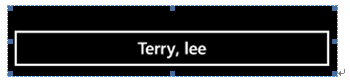
图2.14 数据模板绑定的按钮
那么刚才的示例是DataTemplate在ContentControl类型的控件上的应用,那么下面我们再来看看DataTemplate在ItemsControl类型的控件上的实现,ContentControl和ItemsControl也是可以直接作为控件去使用的,如果我们并不需要Button或者ListBox这些控件的一些高级功能,就可以直接使用ContentControl或者ItemsControl控件。
(1)定义一个ItemsControl控件,把ItemTemplate属性和模板资源关联起来。
<ItemsControl x:Name="itemsControl" ItemTemplate="{StaticResource PersonNameDataTemplate}" />
(2)创建一个Person对象的集合并且赋值给ItemsControl控件的ItemsSource属性。
Persons.Add(new Person { FirstName = "lee2", LastName = "Terry2" });
Persons.Add(new Person { FirstName = "lee3", LastName = "Terry3" });
Persons.Add(new Person { FirstName = "lee4", LastName = "Terry4" });
Persons.Add(new Person { FirstName = "lee5", LastName = "Terry5" });
itemsControl.ItemsSource = Persons;
这时候可以看到运行效果如图2.15所示,ItemsControl可以把数据集合通过列表的形式展现出来,但是你会发现直接用ItemsControl实现的列表的功能非常有限,并且也不能滚动,接下来再结合一下ContentTemplate来进行完善这个列表的控件。
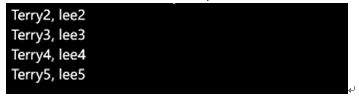
图2.15 数据模板绑定的列表
(3)定义一个ItemsControl的样式,其实就是自定义一个ControlTemplate的模板作为ItemsControl控件的模板来使用,那么这个模板就是一个内容的展现形式的模板。我们在ControlTemplate模板上定义了一个ScrollViewer控件然后里面再使用了一个StackPanel控件,最里面的是ItemsPresenter控件。列表的DataTemplate的显示内容就是直接投影在ItemsPresenter控件上面的。我们对ScrollViewer控件和StackPanel控件都设置了不同的边框颜色,这样在运行的时候就可以很明显地看出来控件之间的关系是怎样的。
<Style x:Name="ItemsControlStyle"     TargetType="ItemsControl">

            <Setter Property="Template">

            <Setter.Value>

                <ControlTemplate     TargetType="ItemsControl">

                    <ScrollViewer     BorderBrush="Red" BorderThickness="6">

                        <StackPanel     Orientation="Horizontal" Background="Blue">

                            <Border     BorderBrush="Yellow" BorderThickness="3">

                            <ItemsPresenter     />

                            </Border>

                        </StackPanel>

                    </ScrollViewer>

                </ControlTemplate>

            </Setter.Value>

            </Setter>

        </Style>
(4)在ItemsControl上添加Style属性为上面定义的样式。
<ItemsControl x:Name="itemsControl" ItemTemplate="{StaticResource PersonNameDataTemplate}" Style="{StaticResource ItemsControlStyle}"/>
程序的运行效果如图2.16所示。
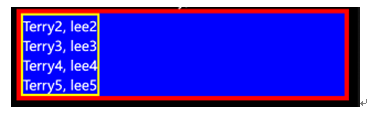
图2.16 列表控件的各个模块
2.2.7 读取和更换数据模板
对于系统的样式,我们可以通过在C#代码里面读取出来然后再修改,实现动态更换主题的目的。那么技术总是相通的,对于控件的DataTemplate,我们一样也可以通过C#代码去读取出来,然后动态地更换,实现更加丰富和灵活化的样式展示方案。在C#代码里面读取和更换数据模板也是通过对ContentTemplate属性进行读取和赋值就可以了。
这种读取和更换数据模板在列表的控件中会比较常见,比如我要实现一个这样一个功能,通过一个列表展现出一批数据,用户打击某一条数据的时候,这条数据的样式要发生改变,表示选取了这条数据,然后用户可以取消这条数据的选择也可以继续选择多条数据。那么这样的功能在数据多选的情况下是非常普遍的功能来的。下面我们来实现这样的一个功能。
代码清单2-6:动态更换样式(源代码:第2章\Examples_2_6)
(1)定义3个DataTemplate资源,一个是非选中状态,一个是选中状态的,还有一个是默认的状态,其实默认的状态和非选中状态是一样的,但是因为默认的状态的数据项样式不能在C#里面再次调用。在两个模板中都添加了Tap事件,用户捕获用户的点击事件。数据源集合与上一个例子一样。
    < Page.Resources>

        <!--选中数据项的样式-->

        <DataTemplate x:Key="dataTemplateSelectKey" x:Name="dataTemplateSelectName">

            <Grid  Tapped="StackPanel_Tap_1" Background="Red">

                <TextBlock Text="{Binding LastName}" FontSize="50" />

            </Grid>

        </DataTemplate>

        <!--默认数据项的样式,注意默认的数据项样式不能在C#中再次调用-->

        <DataTemplate x:Key="dataTemplateDefaultKey" x:Name=" dataTemplateDefaultName">

            <StackPanel Orientation="Horizontal" Tapped ="StackPanel_Tap_1">

                <TextBlock Text="{Binding LastName}"/>

                <TextBlock Text=", "/>

                <TextBlock Text="{Binding FirstName}"/>

            </StackPanel>

        </DataTemplate>

        <!--非选中数据项的样式-->

        <DataTemplate x:Key="dataTemplateNoSelectKey" x:Name="dataTemplateNoSelectName">

            <StackPanel Orientation="Horizontal" Tapped ="StackPanel_Tap_1">

                <TextBlock Text="{Binding LastName}"/>

                <TextBlock Text=", "/>

                <TextBlock Text="{Binding FirstName}"/>

            </StackPanel>

        </DataTemplate>

    </ Page.Resources>

    ……省略若干代码

    //创建ItemsControl控件来绑定列表的数据

    <ItemsControl  x:Name="listbox" ItemTemplate="{StaticResource dataTemplateDefaultKey }"/>
(2)处理点击事件,判断当前控件的模板和重新赋值模板。可以通过Name属性访问XAML中定义的DataTemplate。
    private void StackPanel_Tap_1(object sender, TappedRoutedEventArgs e)

    {

        // 获取ItemsControl对象的ItemContainerGenerator属性

        // 通过点击的控件的DataContext判断所绑定的数据对象

        // 然后从ItemContainerGenerator里面获取到当前的ContentPresenter对象

        ContentPresenter myContentPresenter = (ContentPresenter)(listbox.ItemContainerGenerator.ContainerFromItem((sender as Panel).DataContext));

        // 判断数据模板是选中状态的还是非选中状态的,然后进行赋值

        if (myContentPresenter.ContentTemplate.Equals(dataTemplateSelectName))

        {

            //赋值非选中状态的模板

            myContentPresenter.ContentTemplate = dataTemplateNoSelectName;

        }

        else

        {

            //赋值选中状态的模板

            myContentPresenter.ContentTemplate = dataTemplateSelectName;

        }

    }
运行的效果如图2.17所示,当我们点击一下数据项的时候,字体会变大,背景会变成红色,在点击一次就会变成原来的样子。
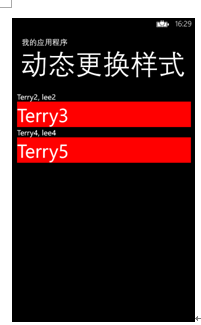
图2.17 动态更换样式
(3)在这里还要注意一点的是,如果使用的时ListBox控件而不是ItemsControl控件的时候,在获取ContentPresenter对象的时候需要通过可视化树去查找。代码的实现如下所示:
    private void StackPanel_Tap_1(object sender, TappedRoutedEventArgs e)

    {

         //获取到的对象是ListBoxItem

         ListBoxItem myListBoxItem =  (ListBoxItem)(listbox.ItemContainerGenerator.ContainerFromItem((sender as Panel).DataContext));

         // 在ListBoxItem中查找ContentPresenter

         ContentPresenter myContentPresenter = FindVisualChild<ContentPresenter>(myListBoxItem);

        ……//省略若干代码

    }

    //查找可视化树某个类型的元素

    private childItem FindVisualChild<childItem>(DependencyObject obj) where childItem : DependencyObject

    {

        for (int i = ; i < VisualTreeHelper.GetChildrenCount(obj); i++)

        {

            DependencyObject child = VisualTreeHelper.GetChild(obj, i);

            if (child != null && child is childItem)

                return (childItem)child;

            else

            {

                childItem childOfChild = FindVisualChild<childItem>(child);

                if (childOfChild != null)

                    return childOfChild;

            }

        }

        return null;

    }
本文来源于《深入理解Windows Phone 8.1 UI控件编程》
源代码下载:http://vdisk.weibo.com/s/zt_pyrfNHoezI
欢迎关注我的微博@WP林政
WP8.1技术交流群:372552293
[WP8.1UI控件编程]Windows Phone理解和运用ItemTemplate、ContentTemplate和DataTemplate的更多相关文章
- [WP8.1UI控件编程]Windows Phone XAML页面的编译
1.1.2 XAML页面的编译 Windows Phone的应用程序项目会通过Visual Studio完成XAML页面的编译,在程序运行时会通过直接链接操作加载和解析XAML,将XAML和过程式代码 ...
- [WP8.1UI控件编程]Windows Phone大数据量网络图片列表的异步加载和内存优化
11.2.4 大数据量网络图片列表的异步加载和内存优化 虚拟化技术可以让Windows Phone上的大数据量列表不必担心会一次性加载所有的数据,保证了UI的流程性.对于虚拟化的技术,我们不仅仅只是依 ...
- [WP8.1UI控件编程]Windows Phone VirtualizingStackPanel、ItemsStackPanel和ItemsWrapGrid虚拟化排列布局控件
11.2.2 VirtualizingStackPanel.ItemsStackPanel和ItemsWrapGrid虚拟化排列布局控件 VirtualizingStackPanel.ItemsSta ...
- [WP8.1UI控件编程]Windows Phone动画方案的选择
8.1 动画方案的选择 Windows Phone的动画实现方式有线性插值动画(3种类型).关键祯动画(4种类型)和基于帧动画,甚至还有定时器动画,然后动画所改变的UI元素属性可以是普通的UI元素属性 ...
- [WP8.1UI控件编程]Windows Phone自定义布局规则
3.2 自定义布局规则 上一节介绍了Windows Phone的系统布局面板和布局系统的相关原理,那么系统的布局面板并不一定会满足所有的你想要实现的布局规律,如果有一些特殊的布局规律,系统的布局面板是 ...
- [WP8.1UI控件编程]SemanticZoom控件实现分组列表
11.1.5 SemanticZoom实现分组列表 SemanticZoom控件可以让用户实现一种更加高级的列表,这种列表可以对列表的项目进行分组,同时这个SemanticZoom控件会提供两个具有相 ...
- 《深入理解Windows Phone 8.1 UI控件编程》基于最新的Runtime框架
<深入理解Windows Phone 8.1 UI控件编程>本书基于最新的Windows Phone 8.1 Runtime SDK编写,全面深入地论述了最酷的UI编程技术:实现复杂炫酷的 ...
- MFC控件编程之 按钮编辑框.静态文本的使用,以及访问控件的七种方法.
MFC控件编程之 按钮编辑框.静态文本的使用以及访问控件的七种方法. 一丶按钮.静态文本的通用属性. 他们都有一个属性.就是可以输入标题内容.以及可以自定义控件ID. 创建一个MFC Dlg对话框. ...
- MFC控件编程之鼠标跟键盘消息
MFC控件编程之鼠标跟键盘消息 在MFC中鼠标消息.键盘消息我们很常用.所以说一下. 鼠标消息分为客户区消息.跟非客户区消息. 一丶客户区消息 我们可以处理消息.来进行我们相应的函数即可. MFC添加 ...
随机推荐
- MVC – 7.Razor 语法
7.1 Razor视图引擎语法 Razor通过理解标记的结构来实现代码和标记之间的顺畅切换. @核心转换字符,用来 标记-代码 的转换字符串. 语境A: @{ string rootName=&quo ...
- MVC中Action 过滤
总结Action过滤器实用功能,常用的分为以下两个方面: 1.Action过滤器主要功能就是针对客服端请求过来的对象行为进行过滤,类似于门卫或者保安的职能,通过Action过滤能够避免一些非必要的深层 ...
- python实现支持并发、断点续传的Ftp程序
一.要求 1.用户md5认证 2.支持多用户同时登陆(并发) 3.进入用户的命令行模式,支持cd切换目录,ls查看目录子文件 4.执行命令(ipconfig) 5.传输文件: a.支持断点续传 b.传 ...
- mysql 如何设置自动增长序列 sequence(一)
背景:由于项目需要,必须用mysql设置主键自增长,而且想用字符串的.经过上网查找并且实验,终于做出了一套方案.现在就共享给大家! 解决思路:由于mysql不带sequence,所以要手写的,创建一张 ...
- 【网络资料】Astar算法详解
关于A*算法,很早就想写点什么,可是貌似天天在忙活着什么,可事实又没有做什么,真是浮躁啊!所以今晚还是来写一下总结吧! A*算法是很经典的只能启发式搜索算法,关于只能搜索算法和一般的搜索算法(例如DF ...
- Javascript事件冒泡机制
1. 事件 在浏览器客户端应用平台,基本生都是以事件驱动的,即某个事件发生,然后做出相应的动作. 浏览器的事件表示的是某些事情发生的信号.事件的阐述不是本文的重点,尚未了解的朋友,可以访问W3scho ...
- php计算几分钟前、几小时前等
function format_date($time){ $t=time()-$time; $f=array( '=>'年', '=>'个月', '=>'星期', '=>'天' ...
- phpcms调用一级栏目和二级栏目
{loop subcat(,,,$siteid) $r} {php $num++} <strong><a href=} <br /> {elseif $n!=$c} | ...
- 解决因为I_JOB_NEXT问题导致job执行不正常,不停生成trace文件问题
今天同事说有个项目生产环境的目录老是满.查看了一下bdump目录,发现确实是平均1分钟生成一个8M左右的trace文件.查询了一下alert日志,发现是个job的报错引起的.具体查看了一下trace文 ...
- HTTP访问的两种方式(HttpClient+HttpURLConnection)整合汇总对比(转)
在Android上http 操作类有两种,分别是HttpClient和HttpURLConnection,其中两个类的详细介绍可以问度娘. HttpClient: HttpClient是Apache ...