
Admin站点
使用admin站点
a.在settings.py中设置语言和时区
LANGUAGE_CODE = 'zh-hans' # 使用中国语言

TIME_ZONE = 'Asia/Shanghai' # 使用中国上海时间
b.创建超级管理员
python manage.py createsuperuser
App应用配置
在每个应用目录中都包含了apps.py文件,用于保存该应用的相关信息。
在创建应用时,Django会向apps.py文件中写入一个该应用的配置类,如
from django.apps import AppConfig

class BooktestConfig(AppConfig):

    name = 'booktest'

    verbose_name = '图书管理'
AppConfig.name 属性表示这个配置类是加载到哪个应用的,每个配置类必须包含此属性,默认自动生成。
AppConfig.verbose_name 属性用于设置该应用的直观可读的名字,此名字在Django提供的Admin管理站点中会显示,
注册模型类
登录后台管理后,默认没有我们创建的应用中定义的模型类,需要在自己应用中的admin.py文件中注册,才可以在后台管理中看到,并进行增删改查操作。
打开booktest/admin.py文件,编写如下代码:
from django.contrib import admin

from booktest.models import BookInfo,HeroInfo

admin.site.register(BookInfo)

admin.site.register(HeroInfo)
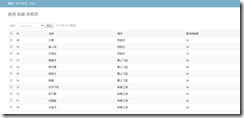
到浏览器中刷新页面,可以看到模型类BookInfo和HeroInfo的管理了。
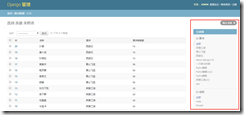
点击类名称"BookInfo"(图书)可以进入列表页,默认只有一列。
在列表页中点击"增加"可以进入增加页,Django会根据模型类的不同,生成不同的表单控件,按提示填写表单内容后点击"保存",完成数据创建,创建成功后返回列表页。
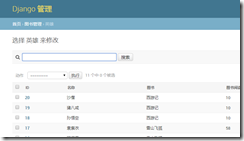
在列表页中点击某行的第一列可以进入修改页。

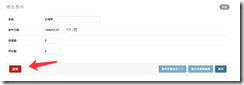
按照提示进行内容的修改,修改成功后进入列表页。在修改页点击“删除”可以删除一项。
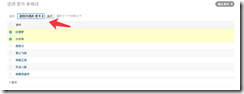
删除:在列表页勾选想要删除的复选框,可以删除多项。
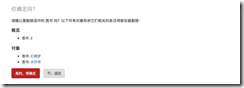
点击执行后进入确认页面,删除后回来列表页面。
定义与使用Admin管理类
Django提供的Admin站点的展示效果可以通过自定义ModelAdmin类来进行控制。
定义管理类需要继承自admin.ModelAdmin类,如下
from django.contrib import admin

class BookInfoAdmin(admin.ModelAdmin):

    pass
1. 注册参数
admin.site.register(BookInfo,BookInfoAdmin)
2. 装饰器
@admin.register(BookInfo)

class BookInfoAdmin(admin.ModelAdmin):

    pass
调整列表页展示
a. 页大小
每页中显示多少条数据,默认为每页显示100条数据,属性如下:
class BookInfoAdmin(admin.ModelAdmin):

    list_per_page = 2
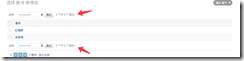
2. 操作选项的位置
顶部显示的属性,设置为True在顶部显示,设置为False不在顶部显示,默认为True。
actions_on_top=True
底部显示的属性,设置为True在底部显示,设置为False不在底部显示,默认为False。
actions_on_bottom=False
class BookInfoAdmin(admin.ModelAdmin):

    ...

    actions_on_top = True

    actions_on_bottom = True
c. 列表中的列
class BookInfoAdmin(admin.ModelAdmin):

    ...

    list_display = ['id','btitle']
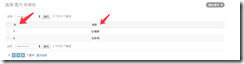
点击列头可以进行升序或降序排列。
d. 将方法作为列
列可以是模型字段,还可以是模型方法,要求方法有返回值。
通过设置short_description属性,可以设置在admin站点中显示的列名。
1)打开booktest/models.py文件,修改BookInfo类如下:
class BookInfo(models.Model):

    ...

    def pub_date(self):

        return self.bpub_date.strftime('%Y年%m月%d日')

    pub_date.short_description = '发布日期'  # 设置方法字段在admin中显示的标题
2)打开booktest/admin.py文件,修改BookInfoAdmin类如下:
class BookInfoAdmin(admin.ModelAdmin):

    ...

    list_display = ['id','btitle','pub_date']
3)在浏览器中刷新效果如下图:
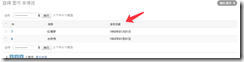
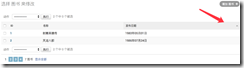
注:方法列是不能排序的,如果需要排序需要为方法指定排序依据。
admin_order_field=模型类字段
1)打开booktest/models.py文件,修改BookInfo类如下:
class BookInfo(models.Model):

    ...

    def pub_date(self):

        return self.bpub_date.strftime('%Y年%m月%d日')

    pub_date.short_description = '发布日期'

    pub_date.admin_order_field = 'bpub_date'
2)在浏览器中刷新效果如下图:
e. 关联对象
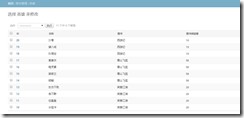
无法直接访问关联对象的属性或方法,可以在模型类中封装方法,访问关联对象的成员。
1)打开booktest/models.py文件,修改HeroInfo类如下:
class HeroInfo(models.Model):

    ...

    def read(self):

        return self.hbook.bread

    read.short_description = '图书阅读量'
2)打开booktest/admin.py文件,修改HeroInfoAdmin类如下:
class HeroInfoAdmin(admin.ModelAdmin):

    ...

    list_display = ['id', 'hname', 'hbook', 'read']
3)在浏览器中刷新效果如下图:
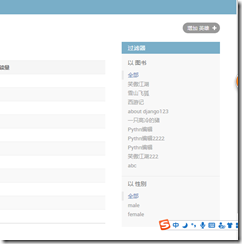
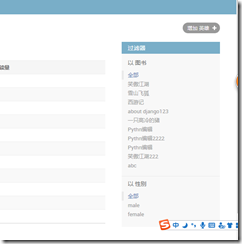
f. 右侧栏过滤器
属性如下,只能接收字段,会将对应字段的值列出来,用于快速过滤。一般用于有重复值的字段。
list_filter=[]
1)打开booktest/admin.py文件,修改HeroInfoAdmin类如下:
class HeroInfoAdmin(admin.ModelAdmin):

    ...

    list_filter = ['hbook', 'hgender']
2)在浏览器中刷新效果如下图:
g. 搜索框
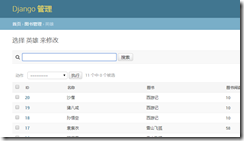
属性如下,用于对指定字段的值进行搜索,支持模糊查询。列表类型,表示在这些字段上进行搜索。
search_fields=[]
1)打开booktest/admin.py文件,修改HeroInfoAdmin类如下:
class HeroInfoAdmin(admin.ModelAdmin):

    ...

    search_fields = ['hname']
2)在浏览器中刷新效果如下图:
调整编辑页展示
a. 显示字段
属性如下:
fields=[]
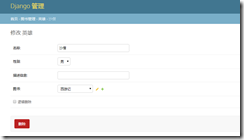
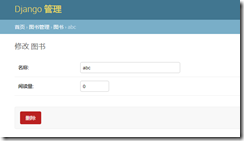
2)打开booktest/admin.py文件,修改BookInfoAdmin类如下:
class BookInfoAdmin(admin.ModelAdmin):

    ...

    fields = ['btitle', 'bpub_date']
3)刷新浏览器效果如下图:
b. 分组展示
属性如下:
fieldset=(

    ('组1标题',{'fields':('字段1','字段2')}),

    ('组2标题',{'fields':('字段3','字段4')}),

)
1)打开booktest/admin.py文件,修改BookInfoAdmin类如下:
class BookInfoAdmin(admin.ModelAdmin):

    ...

    # fields = ['btitle', 'bpub_date']

    fieldsets = (

        ('基本', {'fields': ['btitle', 'bpub_date']}),

        ('高级', {

            'fields': ['bread', 'bcomment'],

            'classes': ('collapse',)  # 是否折叠显示

        })

    )
2)刷新浏览器效果如下图:
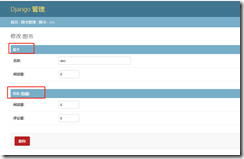
注意:fields与fieldsets两者选一使用。
c. 关联对象
在一对多的关系中,可以在一端的编辑页面中编辑多端的对象,嵌入多端对象的方式包括表格、块两种。
- 类型InlineModelAdmin:表示在模型的编辑页面嵌入关联模型的编辑。
- 子类TabularInline:以表格的形式嵌入。
- 子类StackedInline:以块的形式嵌入。
1)打开booktest/admin.py文件,创建HeroInfoStackInline类。
class HeroInfoStackInline(admin.StackedInline):

    model = HeroInfo  # 要编辑的对象

    extra = 1  # 附加编辑的数量
2)打开booktest/admin.py文件,修改BookInfoAdmin类如下:
class BookInfoAdmin(admin.ModelAdmin):

    ...

    inlines = [HeroInfoStackInline]
3)刷新浏览器效果如下图:
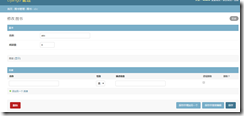
调整站点信息
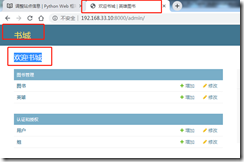
Admin站点的名称信息也是可以自定义的。
- admin.site.site_header 设置网站页头
- admin.site.site_title 设置页面标题
- admin.site.index_title 设置首页标语
在booktest/admin.py文件中添加一下信息
admin.site.site_header = '书城'

admin.site.site_title = '英雄图书'

admin.site.index_title = '欢迎书城'
上传图片
使用Admin站点保存图片,需要安装Python的图片操作包
pip install Pillow==4.1.0
a. 配置
默认情况下,Django会将上传的图片保存在本地服务器上,需要配置保存的路径。
我们可以将上传的文件保存在静态文件目录中,如我们之前设置的static_files目录中在settings.py 文件中添加如下上传保存目录信息
MEDIA_ROOT=os.path.join(BASE_DIR,"static_files/media")
b. 为模型类添加imageField字段
我们为之前的BookInfo模型类添加一个ImageFiled
class BookInfo(models.Model):

    ...

    image = models.ImageField(upload_to='booktest', verbose_name='图片', null=True)
- upload_to 选项指明该字段的图片保存在MEDIA_ROOT目录中的哪个子目录
进行数据库迁移操作
python manage.py makemigrations

python manage.py migrate
c. 使用Admin站点上传图片
进入Admin站点的图书管理页面,选择一个图书,能发现多出来一个上传图片的字段
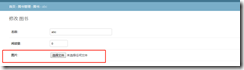
选择一张图片并保存后,图片会被保存在static_files/media/booktest/目录下。
在数据库中,我们能看到image字段被设置为图片的路径
Admin站点的更多相关文章
- Part 2:模型与后台管理admin站点--Django从入门到精通系列教程
该系列教程系个人原创,并完整发布在个人官网刘江的博客和教程 所有转载本文者,需在顶部显著位置注明原作者及www.liujiangblog.com官网地址. Python及Django学习QQ群:453 ...
- Part 7:自定义admin站点--Django从入门到精通系列教程
该系列教程系个人原创,并完整发布在个人官网刘江的博客和教程 所有转载本文者,需在顶部显著位置注明原作者及www.liujiangblog.com官网地址. Python及Django学习QQ群:453 ...
- django之admin站点
Admin站点 通过使用startproject创建的项目模版中,默认Admin被启用 1.创建管理员的用户名和密码 python manage.py createsuperuser 然后按提示填写用 ...
- Django 中Admin站点的配置
Admin站点是django提供的一个后台管理页面,可以用来对用户与数据库表数据进行管理. Admin站点配置流程 1.在settings.py文件中INSTALL_APPS列表中添加django.c ...
- django基础知识之后台管理Admin站点:
Admin站点 通过使用startproject创建的项目模版中,默认Admin被启用 1.创建管理员的用户名和密码 python manage.py createsuperuser 然后按提示填写用 ...
- django使用admin站点上传图片
Django有提供文件系统支持,在Admin站点中可以轻松上传图片.使用Admin站点保存图片,需要安装Python的图片操作包 pip install Pillow 1 配置 默认情况下,Dja ...
- 决解nginx代理的django项目的admin站点无法访问,和没样式的问题。
首先我们先解决无法访问admin站点的问题 首先我们先修改一下nginx的配置,添加红色框框的部分. 然后重新启动一下nginx 访问一下admin站点 发现没有样式了. 我们先修改/fast_foo ...
- Django的Admin站点管理
一.概述 内容发布:负责添加.修改.删除内容 公告访问 二.配置Admin应用 在settings.py文件中的INSTALLED_APPS中添加'django.contrib.admin',默认是添 ...
- admin站点管理
admin中的显示 class Saltstack_GroupAdmin(admin.ModelAdmin): list_display = ['group_name','salt_minion_id ...
随机推荐
- java Smaphore 控制并发线程数
概念: Semaphore(信号量)是用来控制同事访问特定资源的线程数量,它通过协调各个线程,已保证合理的使用公共资源. 应用场景: Semaphore 可以用于做流量控制,特别是共用资源有限的应用场 ...
- mfc 列表控件
经常使用的mfc控件:list control,记录下 首先将list control拖入到对话框中,然后命名ID,通过类向导,类型为control,控件变量名(m_showlist), vie ...
- matlab 文件打开设置
平台 macOS MATLAB 版本 matlab 2017a 需要设置文件打开编码的情况 从windows平台迁移过来的.m文件的编码格式是GB2312的, 而macOS的MATLAB默认是UTF- ...
- js统计字符出现次数
var s = "The rain in Spain falls rain mainly in the rain plain"; var reg = new RegExp(&quo ...
- 完美解决Android在listview添加checkbox实现单选多选操作问题
在Android某些开发需求当中,有时候需要在listveiw中加入checkbox实现单选,多选操作.表面上看上去只是改变checkbox那么简单,然而实际开发中,实现起来并不是那么得心应手.尤其当 ...
- Oracle 11g服务详细介绍
按照windows 7 64位 安装oracle 11g R2中的方法成功安装Oracle 11g后,共有7个服务,这七个服务的含义分别为: 1. Oracle ORCL VSS Writer Ser ...
- 并发访问sqlite数据库出现databse is locked的错误的一个解决办法
作者:朱金灿 来源:http://blog.csdn.net/clever101 在并发访问sqlite数据库会出现这样一个错误:databseis locked,这是sqlite数据库对并发支持不太 ...
- tomcat jvm参数优化
根据gc(垃圾回收器)的选择,进行参数优化 JVM给了三种选择:串行收集器.并行收集器.并发收集器,但是串行收集器只适用于小数据量的情况,所以这里的选择主要针对并行收集器和并发收集器. -XX:+Us ...
- pat甲级1012
1012 The Best Rank (25)(25 分) To evaluate the performance of our first year CS majored students, we ...
- vue中使用setTimeout
在vue的函数中使用setTimeout self.distroyTimeout = setTimeout(()=>{ self.initData() },1000) 这时清除setTimeou ...