
ls -alrth 及ls 详解
linux ls和 ll 命令
 分类:
分类:
版权声明:本文为博主原创文章,未经博主允许不得转载。
ll 命令列出的信息更加详细,有时间,是否可读写等信息
ll命令和ls -l命令结果区别:
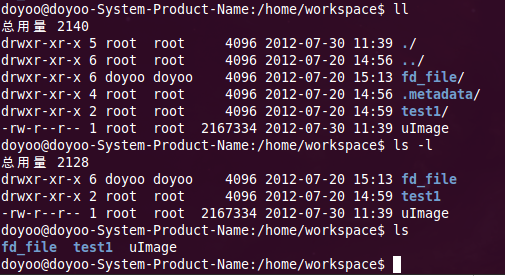
上面结果说明:
ll会列出该文件下的所有文件信息,包括隐藏的文件,而ls -l只列出显式文件,说明这两个命令还是不等同的!
ls 只列出文件名或目录名
ll -t 是降序, ll -t | tac 是升序
ll不是命令,是ls -l的别名

ls 命令可以说是linux下最常用的命令之一。

-a 列出目录下的所有文件,包括以 . 开头的隐含文件。

-b 把文件名中不可输出的字符用反斜杠加字符编号(就象在C语言里一样)的形式列出。

-c 输出文件的 i 节点的修改时间,并以此排序。

-d 将目录象文件一样显示,而不是显示其下的文件。

-i 输出文件的 i 节点的索引信息。

-l 列出文件的详细信息。

-m 横向输出文件名,并以“,”作分格符。

-n 用数字的 UID,GID 代替名称。

-o 显示文件的除组信息外的详细信息。

-p -F 在每个文件名后附上一个字符以说明该文件的类型,“*”表示可执行的普通

文件;“/”表示目录;“@”表示符号链接;“|”表示FIFOs;“=”表示套

接字(sockets)。

-q 用?代替不可输出的字符。

-r 对目录反向排序。

-s 在每个文件名后输出该文件的大小。

-t 以时间排序。

说明以最近修改的日期进行排序!

 -u 以文件上次被访问的时间排序。

-A 显示除 “.”和“..”外的所有文件。

-B 不输出以 “~”结尾的备份文件。

-L 列出链接文件名而不是链接到的文件。

-N 不限制文件长度。

-Q 把输出的文件名用双引号括起来。

-R 列出所有子目录下的文件。

-S 以文件大小排序。

-X 以文件的扩展名(最后一个 . 后的字符)排序。

-1 一行只输出一个文件。

--color=no 不显示彩色文件名

--help 在标准输出上显示帮助信息。

--version 在标准输出上输出版本信息并退出。

只列出子目录

1. ls -F | grep /$ 或者 alias sub = "ls -F | grep /$"(linux)

2. ls -l | grep "^d" 或者 ls -lL | grep "^d" (Solaris)

计算当前目录下的文件数和目录数

下面命令可以分别计算当前目录下的文件和目录个数:

# ls -l * |grep "^-"|wc -l ---- to count files

# ls -l * |grep "^d"|wc -l ----- to count dir

显示彩色目录列表

打开/etc/bashrc, 加入如下一行:

alias ls="ls --color"

下次启动bash时就可以像在Slackware里那样显示彩色的目录列表了, 其中颜色的含义如下:

1. 蓝色-->目录

2. 绿色-->可执行文件

3. 红色-->压缩文件

4. 浅蓝色-->链接文件

5. 灰色-->其他文件

ls -tl --time-style=full-iso sshd

ls -ctl --time-style=long-iso
ls -alrth 及ls 详解的更多相关文章
- ls -l 列表信息详解
我们平时用ls -l 命令查看一个目录下的文件和子目录的详悉信息时,会得到一个详细的文件和目录名列表.这个列表包含了文件的属性,所属用户,所属组,创建时间,文件大小等等信息.这些信息到底是什么意思呢? ...
- ls和cd命令详解
ls命令 命令功能: 列出当前目录下或者指定目录下的所有文件和目录,ls是list的缩写. 命令语法: ls [选项][目录名 ] #注:[ ]中的内容为非必选项 命令选项: | 选项 | 含义 ...
- ll的命令后面的字段详解
linux学习 命令ll后字段的解释 分类:linux | 标签: 命令ll后字段的解释 2010-10-25 15:47阅读(4513)评论(0) ls -l 列表信息详解 我们平时用ls -l ...
- Linux命令详解之–ls命令
今天开始为大家介绍下Linux中常用的命令,首先给大家介绍下Linux中使用频率最高的命令--ls命令. 更多Linux命令详情请看:Linux命令速查手册 linux ls命令用于显示指定工作目录下 ...
- Linux "ls -l"文件列表权限详解
ls Linux "ls -l"文件列表权限详解 1.使用 ls -l 命令 执行结果如下(/var/log) : drwxr-x--- root adm -- : apache2 ...
- Linux ls命令详解
ls 命令可以说是Linux下最常用的命令之一. -a 列出目录下的所有文件,包括以 . 开头的隐含文件.(后有详解)-b 把文件名中不可输出的字符用反斜杠加字符编号(就象在c语言里一样)的形式列出. ...
- parted分区详解 查看UUID两种方式 blkid 和 ls -l /dev/disk/by-uuid
通常我们用的比较多的一般都是fdisk工具来进行分区,但是现在由于磁盘越来越廉价,而且磁盘空间越来越大:而fdisk工具他对分区是有大小限制的,它只能划分小于2T的磁盘.但是现在的磁盘空间很多都已经是 ...
- linux每天一小步---ls命令详解
1 命令功能: 列出当前目录下或者指定目录下的所有文件和目录,ls是list的缩写. 2 命令语法: ls [选项] [目录名] #注:[]中的内容为非必选项 3 命令选项: -a 列出目录下 ...
- Linux命令 ls -l 输出内容含义详解
Linux命令 ls -l s输出内容含义详解 1. ls 只显示文件名或者文件目录 2. ls -l(这个参数是字母L的小写,不是数字1) 用来查看详细的文件资料 在某个目录下键入ls -l可 ...
随机推荐
- survival analysis 生存分析与R 语言示例 入门篇
原创博客,未经允许,不得转载. 生存分析,survival analysis,顾名思义是用来研究个体的存活概率与时间的关系.例如研究病人感染了病毒后,多长时间会死亡:工作的机器多长时间会发生崩溃等. ...
- openssl实践总结
openssl实验总结 OPENSSL简介 OpenSSL项目是一个协作开发一个健壮的,商业级的,全功能的,并且开放源代码工具包,它实现了安全套接字层(SSL v2/v3)和传输层安全(TLS v1) ...
- Orchard常见问题
本文链接:http://www.cnblogs.com/souther/p/4543299.html 什么是Orchard Orchard是一个免费,开源,注重社区的项目,其目标是提供ASP.NET平 ...
- Jquery.validate.js表单验证插件的使用
作为一个网站web开发人员,以前居然不知道还有表单验证这样好呀的插件,还在一行行写表单验证,真是后悔没能早点知道他们的存在. 最近公司不忙,自己学习一些东西的时候,发现了validation的一个实例 ...
- 状态机——Javascript词法扫描示例
所谓的状态机实质其实很很简单,其存在的目的也是把大量复杂的处理分散,使处理变得简单化一些.状态机只有一个当前状态,并且在当前状态下根据输入进行处理,然后再决定是否改变当前状态,然后再处理下一个输入,如 ...
- css的6中居中的方式
请先看blog:http://blog.csdn.net/wolinxuebin/article/details/7615098
- [codevs 1503]愚蠢的宠物(特殊的LCA)
题目:http://codevs.cn/problem/1503/ 分析:一道裸的LCA,但是由于询问只有一次,所以可以简单打打……可以从a,b向父节点推直到1节点,然后比较两个序列,后面一段肯定相同 ...
- SequoiaDB 系列之六 :源码分析之coord节点
好久不见. 在上一篇SequoiaDB 系列之五 :源码分析之main函数,有讲述进程开始运行时,会根据自身的角色,来初始化不同的CB(控制块,control block). 在之前的一篇Sequ ...
- jQuery应用之(二)使用jQuery管理选择结果(荐)
使用jQuery选择出来的元素与数组非常类似,可以通过jQuery提供的一系列方法对其进行处理,包括长度.查找某个元素,截取某个段落等. 1.获取元素的个数. 在jQuery中可以通过size()方法 ...
- Foix_Reader_6.0|PDF阅读器
福晰PDF阅读器,是阅读器中的精品.此版本是优化版本. 00:风格前卫 01:使用简洁 下载地址: http://yunpan.cn/cHvyUfCdMKZz6 访问密码 ead7