
Android开发环境搭建及常见问题解决方法
转自: http://www.cnblogs.com/rwxwsblog/p/4769785.html
在移动互联网的时代,Android的份额早已超过了苹果。Android的出现无疑加速了移动互联网的普及,手机操作系统已经是IOS和Android的天下了,什么winphone之类的可以说没它们什么事了。记得三年前做过一个简单的基于Android2.2的一个小应用。当时只是为了好玩,因而也没有相应的文档记录;后来由于工作原因也就没有继续讲Android开发进行下去。趁有时间再来折腾折腾Android的开发吧。想要开发Android的应用,首先需要安装Android的开发环境,下面记录了Android开发环境搭建的步骤。
一、环境及所需软件:
操作系统:win7 32位
下载Android Studio:http://developer.android.com/sdk/installing/index.html?pkg=studio(需要翻越GFW,你懂的)
下载jdk:http://www.oracle.com/technetwork/java/javase/downloads/jdk8-downloads-2133151.html(1.7及以上版本)
二、安装步骤
1、安装java
在Android的官网看到最新版本的Android Studio需要jdk1.7及以上版本的支持。因此第一步是下载jkd。在http://www.oracle.com/technetwork/java/javase/downloads/jdk8-downloads-2133151.html上找到相应版本的jdk下载即可
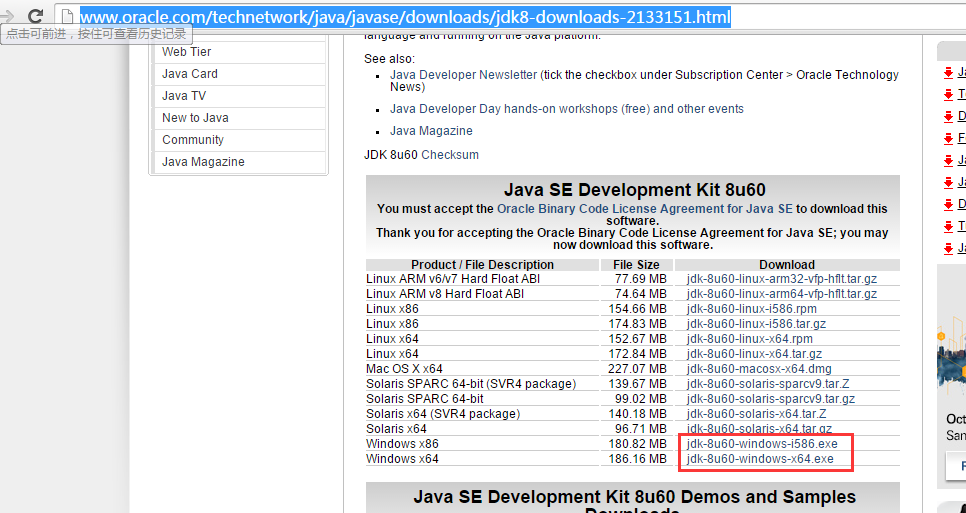
由于我的是32位的操作系统,因而下载的是jdk-8u60-windows-i586.exe。如果操作系统是64位的话,需要下载jdk-8u60-windows-x64.exe。下载完以后一步步默认安装即可。由于我之前配置过jre,所以需要改下javahome。
计算机--》右键,属性--》高级系统属性--》高级--》环境变量--》系统变量中添加java_home

到这一步java就算安装好了。
2、安装Android Studio和创建项目
双击android-studio-bundle-141.2178183-windows.exe一步步安装即可。没什么特别的,由于我采用的是在线安装的方式。因而首次启动的时候需要下载一些Android需要的组件,因而这里面需要翻越GFW,根据自己的情况设置即可(业内流行一句话叫做不会FQ的程序猿不是好程序猿)。安装完成后首次启动时界面如下。
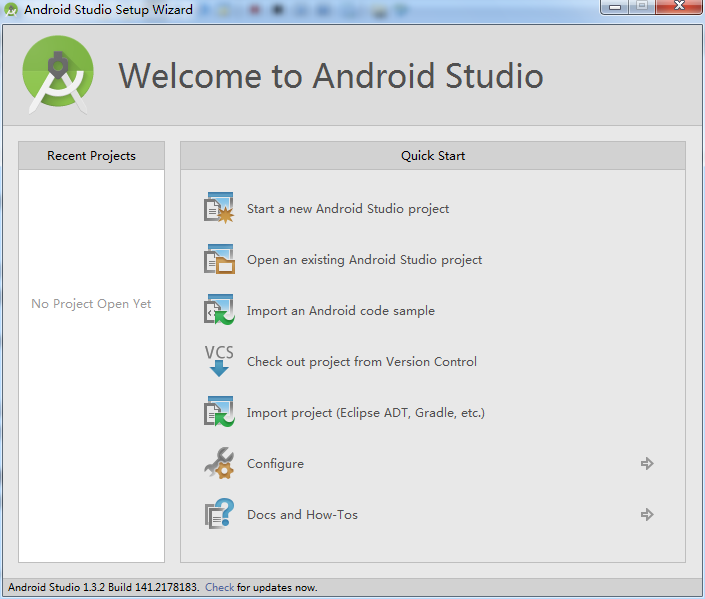
选择第一项,Start a new Android Studio project。后面也是一步步按照要求填写即可。
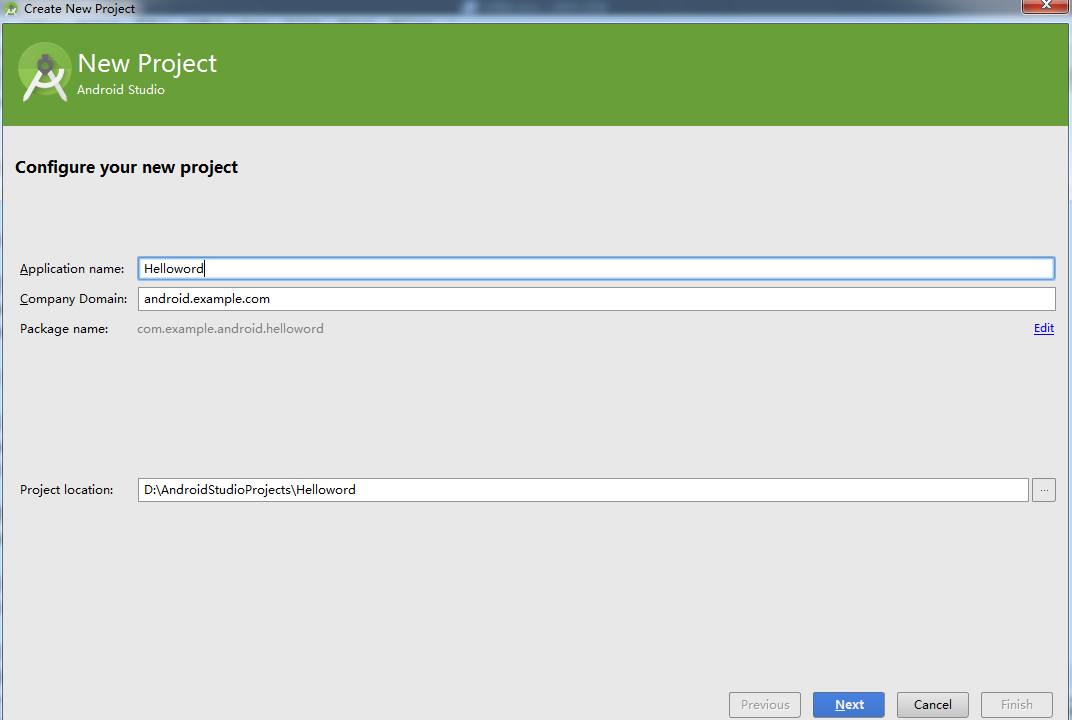
此处选择手机和平板选项

最后选择Blank Activity即可
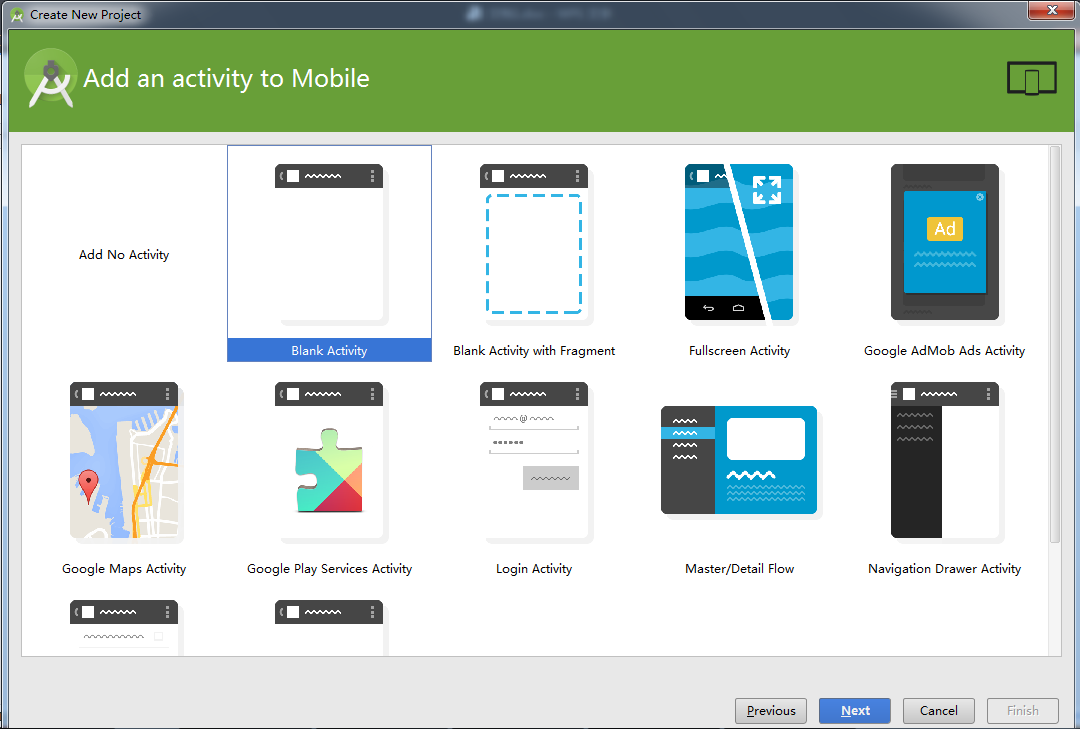
此时,一个Android项目也就创建完成了。
3、运行Android
由于我的机器配置比较低,而且运行Android的模拟器非常耗资源。而且第一次加载的时候需要初始化很多配置,因而第一次运行的时候速度和蜗牛没什么区别。有条件的哥哥姐姐能换mac还是早日换个mac吧。

在弹出的选择框中选择相应的设备即可。
至此,一切都还算顺利,然后运行模拟器的时候却出现了问题。
三、常见问题
1、未安装Intel HAXM
D:\Android\sdk\tools\emulator.exe -avd Nexus_5_API_23_x86 -netspeed full -netdelay none

emulator: ERROR: x86 emulation currently requires hardware acceleration!

Please ensure Intel HAXM is properly installed and usable.

CPU acceleration status: HAX kernel module is not installed!
异常的原因是Please ensure Intel HAXM is properly installed and usable.说明要安装Intel HAXM,于是搜罗了一番,发现Android sdk已经自带了Intel HAXM。于是找到sdk\extras\intel\Hardware_Accelerated_Execution_Manager目录下的intelhaxm-android.exe安装。
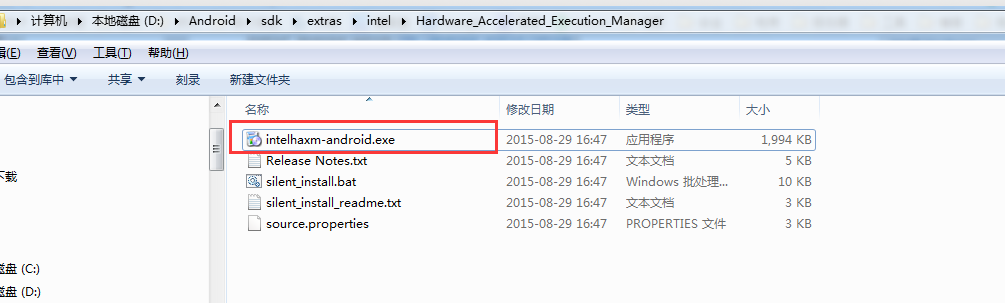
但是安装的时候却又出现了以下的问题。
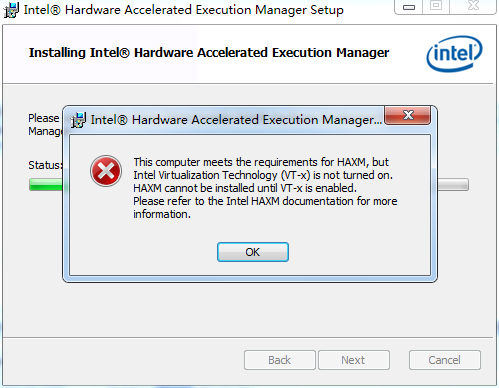
于是网上搜罗了一番,再看看错误。说是Virtualization 没有开启,网上也有出现类似的情况,例如:http://www.cnblogs.com/csulennon/p/4178404.html这篇博客说的就是这个问题。于是重启电脑,设置Virtualization 为enable。
重启后可正常安装。安装后继续运行Android模拟器,却出现了另外一个异常。
2、模拟器RAM过大

D:\Android\sdk\tools\emulator.exe -avd Nexus_5_API_23_x86 -netspeed full -netdelay none

emulator: WARNING: Requested RAM size of 1536MB is too large for your environment, and is reduced to 1152MB.

emulator: device fd:596

HAXM is not working and emulator runs in emulation mode

emulator: The memory needed by this AVD exceeds the max specified in your HAXM configuration.

emulator: AVD      RAM size = 1152 MB

emulator: HAXM max RAM size = 1024 MB

emulator: You might want to adjust your AVD RAM size and/or HAXM configuration to run in fast virt mode.

Cannot set up guest memory 'pc.ram': Invalid argument

Error accepting connection, aborting
或者
D:\Android\sdk\tools\emulator.exe -avd Nexus_5_API_23_x86 -netspeed full -netdelay none

emulator: device fd:584

HAXM is working and emulator runs in fast virt mode

Cannot set up guest memory 'pc.ram': Invalid argument

Error accepting connection, aborting
最后将模拟器的RAM改为512
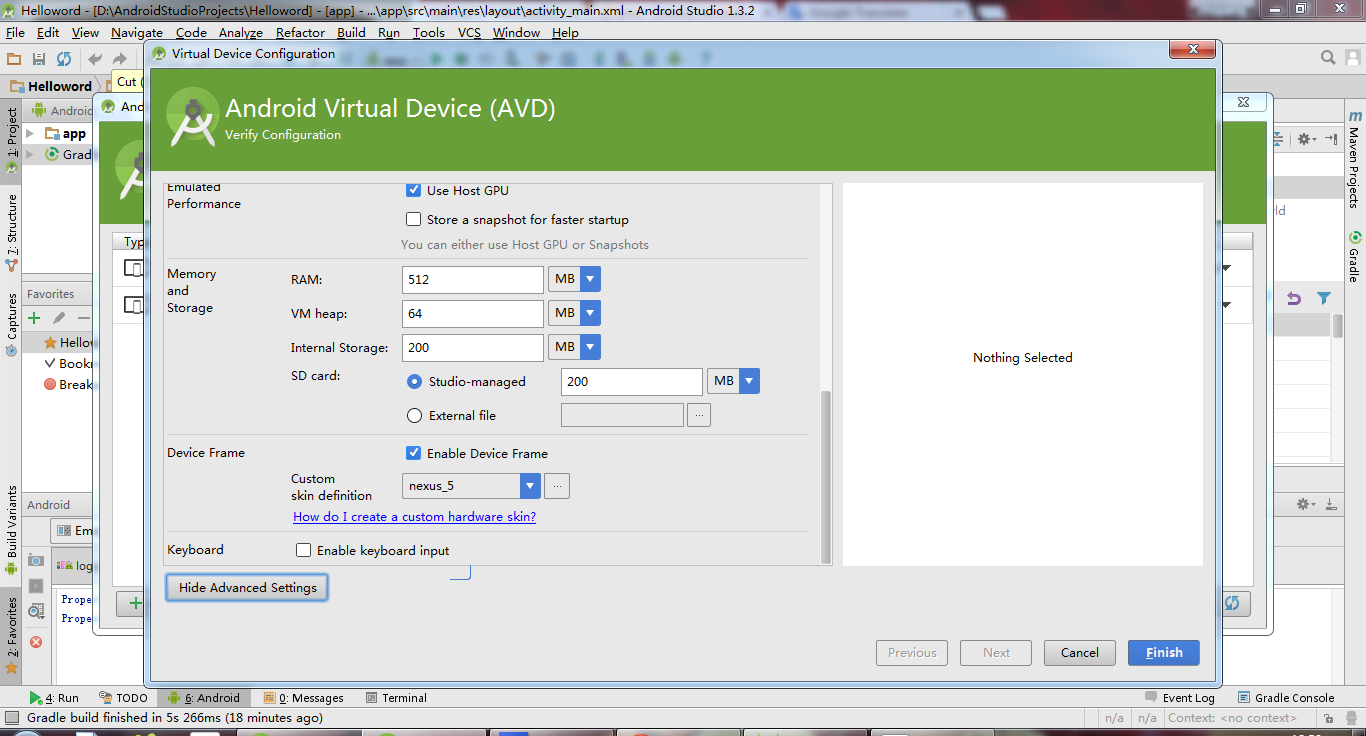
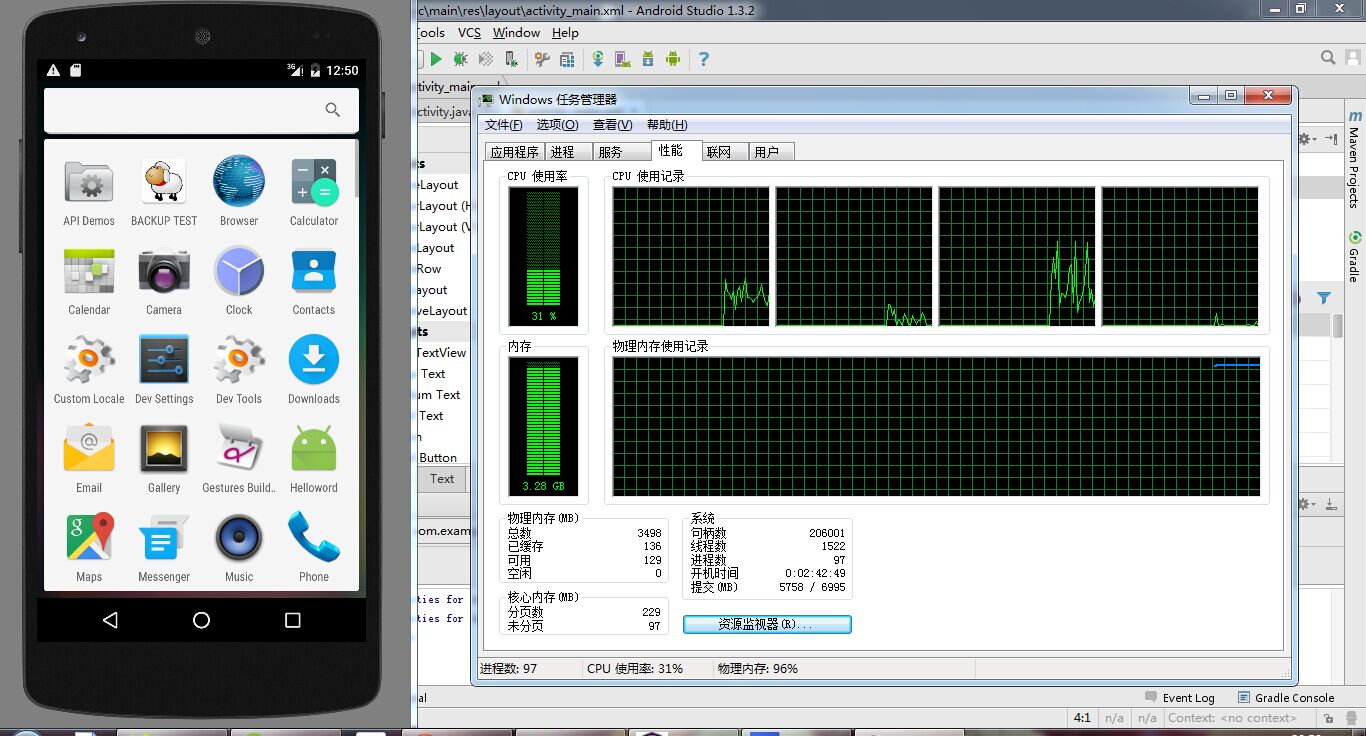
再次运行AVD,此时AVD能够正常运行起来了。至此,Android开发环境算是搭建起来了,可是速度和蜗牛一样。i3、4G的机器内存几乎被吃光,有条件还是换个mac吧。
---------------------------------------------------------------------------------我是分割线--------------------------------------------------------------------------
to be a better me, talk is cheap show me the code
版权所有,转载请注明原文链接。
文中有不妥或者错误的地方还望指出,以免误人子弟。如果觉得本文对你有所帮助不妨【推荐】一下!如果你有更好的建议,可以给我留言讨论,共同进步!
再次感谢您耐心的读完本篇文章。
----------------------------------------------------------------------------------------------------------------------------------------------------------------------
Android开发环境搭建及常见问题解决方法的更多相关文章
- Android开发环境搭建时遇到问题的解决方法
版权声明:本文为博主原创文章.未经博主同意不得转载. https://blog.csdn.net/linux_loajie/article/details/33823637 Android开发环境搭建 ...
- Java、Android 开发环境搭建
一.准备工作 为便于管理,将java开发工具集中到一个文件夹中.创建D:\javaDevE文件夹,JDK.Android-SDK.Eclipse.tomcat等都可以安装到这个文件夹中. 二.搭建Ja ...
- Android开发环境搭建相关文章列表(转载)
Android开发虽然有所了解,但是一直没有搭建开发环境去学习,Android的更新速度比较快了,Android1.0是2008年发布的,截止到目前为止Android已经更新Android5.0.1, ...
- Ionic Android开发环境搭建 下
上篇 Ionic 安装完成了,由于要开发Android,所以必不可少需要继续搭建Android开发环境. 首先,下载并安装JDK.然后配置一下环境变量. 接着,下载并安装Android SDK.下载过 ...
- android 开发环境搭建 (转)
最近由于工作中要负责开发一款Android的App,之前都是做JavaWeb的开发,Android开发虽然有所了解,但是一直没有搭建开发环 境去学习,Android的更新速度比较快了,Android1 ...
- Android开发环境搭建篇详尽的教程实例汇
原文链接:http://android.eoe.cn/topic/android_sdk 一.android开发环境搭建图文教程整理篇: 1.Android开发环境搭建全程演示(jdk+eclip+a ...
- win7下android开发环境搭建(win7 64位)
win7下android开发环境搭建(win7 64位) 一.安装 JDK 下载JDK最新版本,下载地址如下: http://www.oracle.com/technetwork/java/jav ...
- OK335xS Ubuntu 12.04.1 版本 Android 开发环境搭建
/******************************************************************************************** * OK33 ...
- Android #Android开发环境搭建
Android #Android开发环境搭建 1.下载:Google在国服的官网 https://developer.android.google.cn/index.html 1.点击首页 “ 获取 ...
随机推荐
- iOS之 PJSIP静态库编译(二)
咱们书接上回: 上一篇编译好了PJsip这次我们来点实战 上次编译过后就不必做别的修改因为ios平台的库都支持了. 打开工程 找到 pjsip- apps/src/pjsua/ios/ipjsua ...
- 数据库测试DbUnit
DBUnit 的设计理念就是在测试之前,备份数据库,然后给对象数据库植入我们需要的准备数据,最后,在测试完毕后,读入备份数据库,回溯到测试前的状态: 摘自:DbUnit入门实战 DBUnit官网:ht ...
- 大家一起和snailren学java-(六)复用类
“失恋了,唉,还没开始就结束了……唉……继续看java” 今天又是周末,我们来看看java的复用机制是什么情况.大家知道,代码复用非常实用,这项特性是java的一个重要的部分.那java用什么来实现的 ...
- JavaScript Patterns 2.8 Number Conversions with parseInt()
Strings that start with 0 are treated as octal numbers (base 8) in ECMAScript 3; however, this has c ...
- HDU 4045 Machine scheduling (组合数学-斯特林数,组合数学-排列组合)
Machine scheduling Time Limit: 5000/2000 MS (Java/Others) Memory Limit: 32768/32768 K (Java/Other ...
- mysql连接其他表删除某个表的数据
delete a from TableA a left join TableB b on a.XX = b.YY left join TableC c on c.ZZ = a.XX where 条件
- jsp页面img利用tomcat配置访问服务器绝对路径显示图片
1.打开tomcat下的server.xml文件,路径\apache-tomcat-7.0.62\conf文件夹下. 2.下<host></host>加入<Context ...
- spark Basic code demo
spark-shell --master=spark://namenode01:7077 --executor-memory 2g --driver-class-path /app/spark141/ ...
- NOIP2012普及组 (四年后的)解题报告 -SilverN
本章施工仍未完成 现在的时间是3.17 0:28,我困得要死 本来今天(昨天?)晚上的计划是把整个四道题的题解写出来,但是到现在还没写完T4的高效算法,简直悲伤. 尝试了用floyd写T4,终于大功告 ...
- java使用HttpURLConnection和HttpClient分别模拟get和post请求以及操作cookies
1.使用HttpURLConnection public static String getJsonByURL(String base_url) { String url = base_url; St ...