
N76E003 工程创建教程
一、准备工作:
二、开发环境搭建
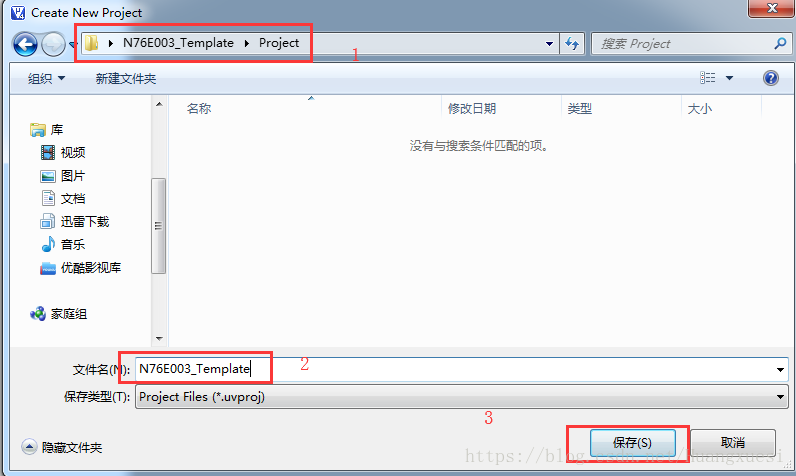
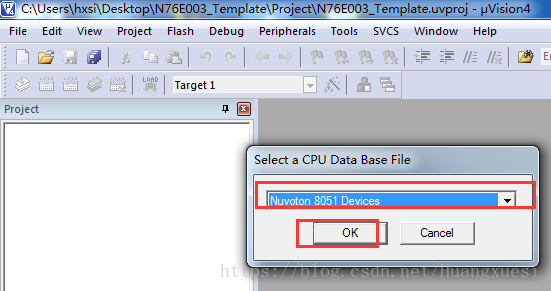
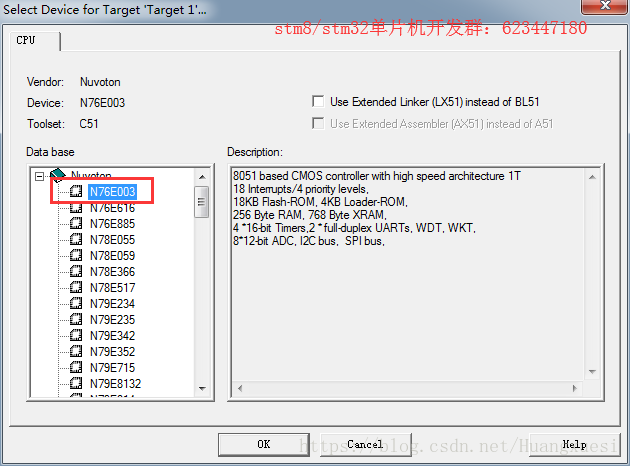
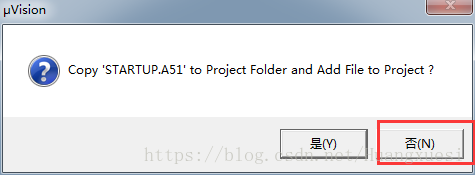
三、创建N76E003工程
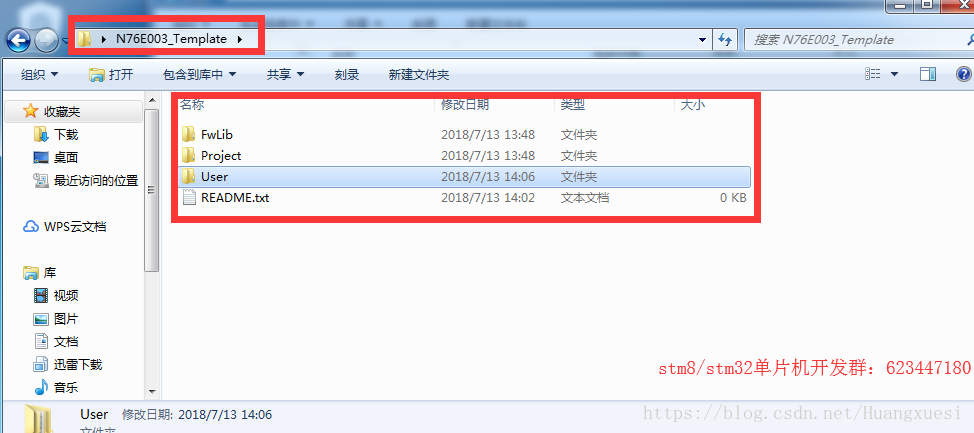
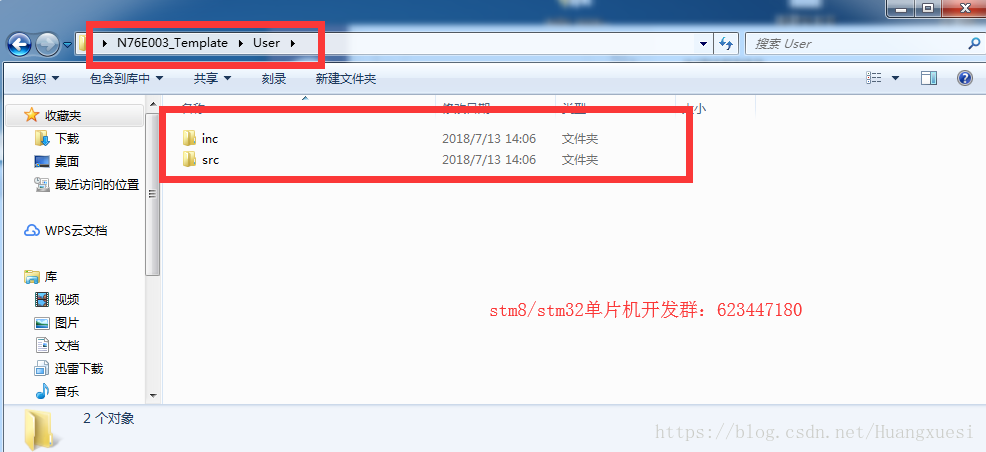
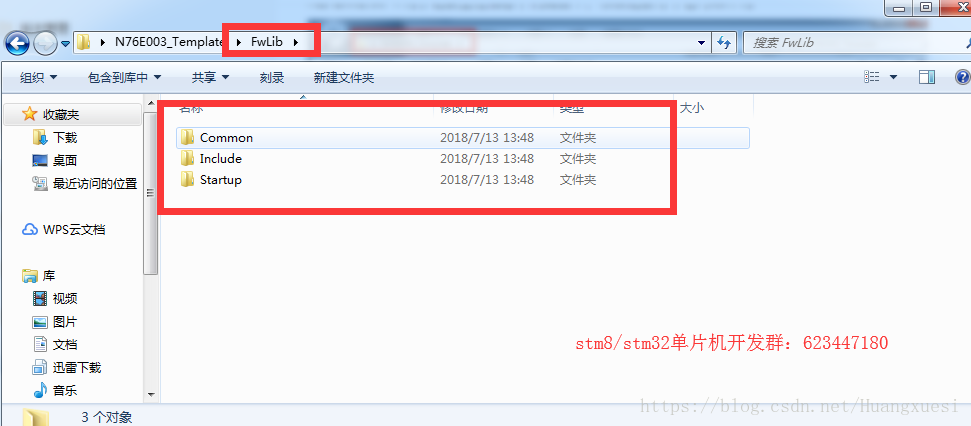
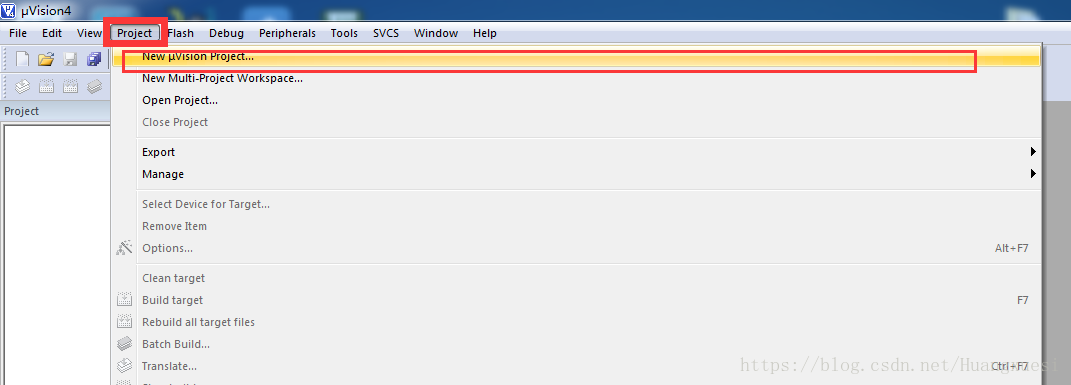
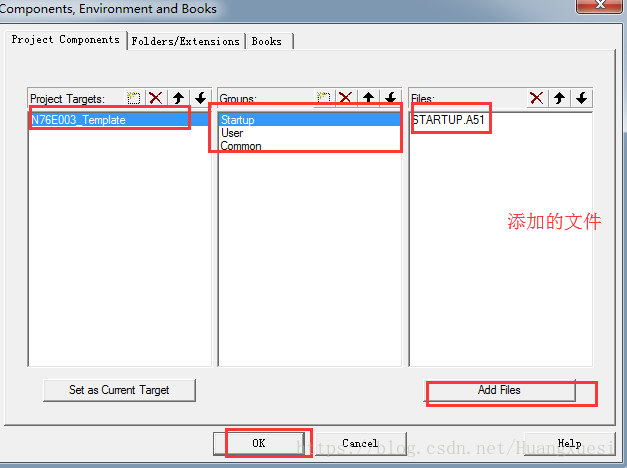
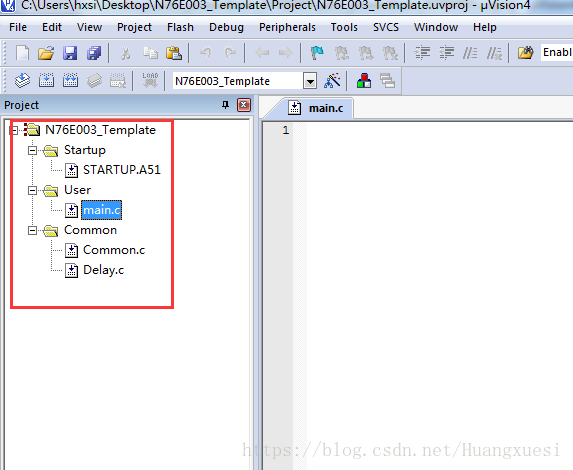

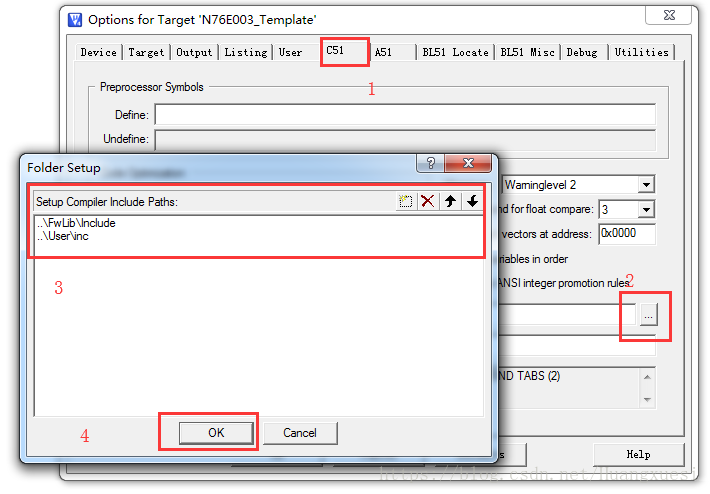
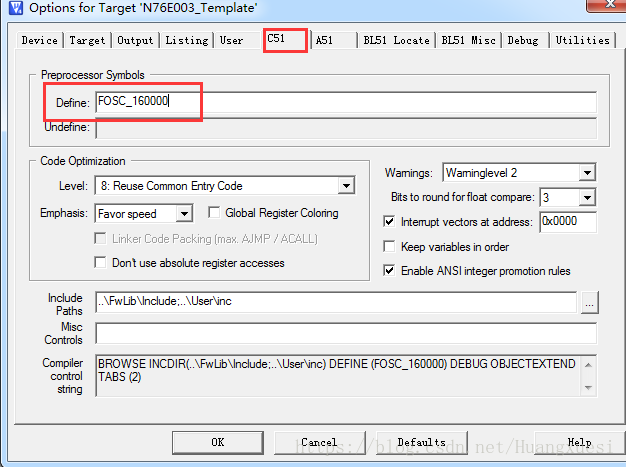
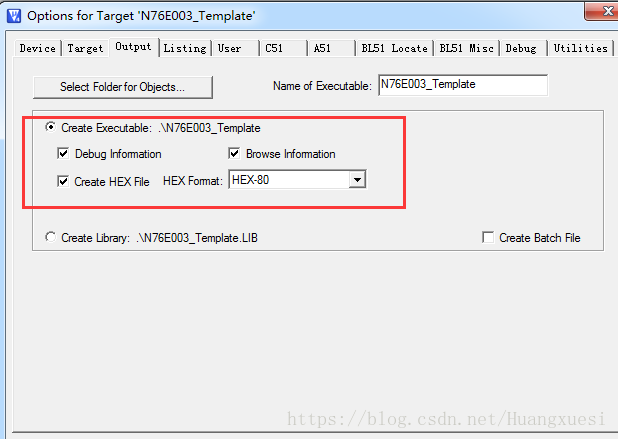
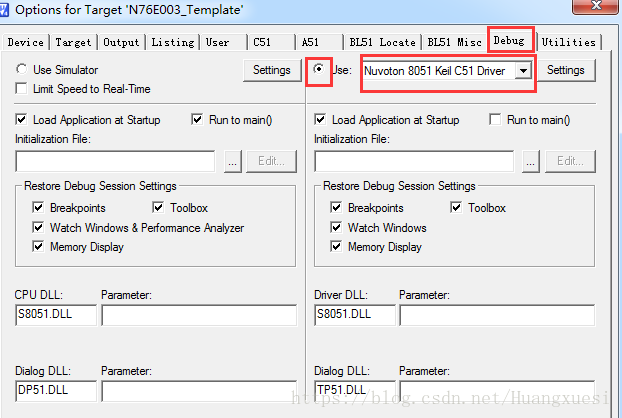
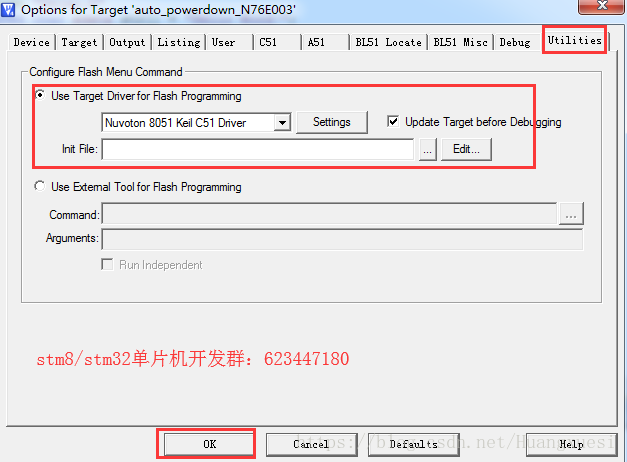
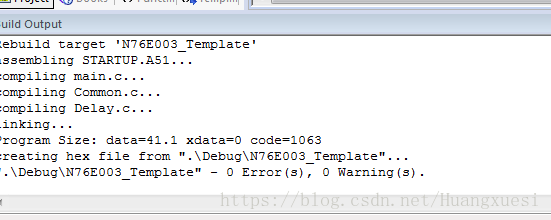
- #include "N76E003.h"
- #include "SFR_Macro.h"
- #include "Function_define.h"
- #include "Common.h"
- #include "Delay.h"
- void main (void)
- {
- Set_All_GPIO_Quasi_Mode; // Define in Function_define.h
- while(1)
- {
- clr_GPIO1; // Tiny board GPIO1 LED define
- Timer0_Delay1ms(300);
- set_GPIO1;
- Timer0_Delay1ms(300);
- }
- }

N76E003 工程创建教程的更多相关文章
- Android开发之基于AndroidStudio环境搭建和工程创建
断断续续的学习安卓也有一段时间了.因为之前是搞iOS开发的, 之前有关iOS的博客请看<我的iOS开发系列博文>.<我的Objective-C系列文章>和<窥探Swift ...
- cocos2dx3.3在Windows环境搭建以及新工程创建
这个虽然比较简单,但是是学习cocos的第一步,不积跬步无以至千里,所以今天先分享Windows下环境搭建问题.关于mac搭建后续有机会在写(ps:因为我暂时没有mac),anyway,开始吧! 首先 ...
- 161130、Dubbo+SpringMVC工程创建详解
Dubbo出现的目的是为了应对现在高并发,高数据量请求的问题.目前的垂直应用架构已经无法满足现在大数据的冲击,SOA就应运而生,而Dubbo在国内使用的还是比较多,稳定性也比较不错. 架构 节点角色说 ...
- VC++2008 用空工程创建 DLL
VC++2008 用空工程创建 DLL 一.创建 DLL 工程项目: 1)点击菜单[File] -> [New] -> [Project...] 弹出 “New Project” 对话框: ...
- Django初探——工程创建以及models数据库相关配置
Python的WEB框架有Django.Tornado.Flask 等多种,Django相较与其他WEB框架其优势为:大而全,框架本身集成了ORM.模型绑定.模板引擎.缓存.Session等诸多功能. ...
- 第1天:Django框架简介与工程创建
Django简介 Django特点 环境搭建 创建工程 启动服务 使用pycharm打开工程 创建子应用 Django简介 Django,是用Python语言写的开源web开发框架,并遵循MVC设计. ...
- java web 工程创建及servlet简单使用
1.java web工程创建 (1)File--->new--->project (2)选择java enterprise,按照下图操作 (3)点击next后,会进入如下界面,修改工程名后 ...
- Django工程创建
方法一: 1.win+r进入cmd命令窗口: 2.找到Django的安装地址: 3.cmd窗口中利用cd 进入相应的文件夹,再输入命令如下: django-admin.exe startproject ...
- Django—工程创建以及models数据库易错点
Python的WEB框架有Django.Tornado.Flask 等多种,Django相较与其他WEB框架其优势为:大而全,框架本身集成了ORM.模型绑定.模板引擎.缓存.Session等诸多功能. ...
随机推荐
- 我使用过的Linux命令之date - 显示、修改系统日期时间(转)
用途说明 ate命令可以用来显示和修改系统日期时间,注意不是time命令. 常用参数 格式:date 显示当前日期时间. 格式:date mmddHHMM 格式:date mmddHHMMYYYY 格 ...
- c++内存管理的一些资料
C++内存分配方式详解--堆.栈.自由存储区.全局/静态存储区和常量存储区 如何动态调用DLL中的导出类 在dll中导出类,并结合继承带来的问题 如何更好的架构一个界面库,欢迎大家一起讨论 pim ...
- Scala:First Steps in Scala
var and val 简单来说,val声明的变量可以重新修改其引用,val则不行,见下面的例子: def max(x: Int, y: Int): Int = { if(x > y) x el ...
- Unity3D光照前置知识——Rendering Paths(渲染路径)及LightMode(光照模式)译解
简述 Unity supports different Rendering Paths. You should choose which one you use depending on your g ...
- 自己训练SVM分类器进行HOG行人检测
正样本来源是INRIA数据集中的96*160大小的人体图片,使用时上下左右都去掉16个像素,截取中间的64*128大小的人体. 负样本是从不包含人体的图片中随机裁取的,大小同样是64*128(从完全不 ...
- oracle获取今年在内的前几年、后几年
前几年 select to_char(sysdate, 'yyyy') - level + 1 years from dual connect by level <= num num:即想获取几 ...
- centos清除dns cache.
# /etc/init.d/nscd restart # service nscd restart # service nscd reload # nscd -i hosts https://www. ...
- SoapUI Pro Project Solution Collection-XML assert
in soapui the XML object used here is from org.w3c.dom package so you need to read this article car ...
- 【PMP】合同类型
合同类型与适用场景 图形解读: 总价类 (1)固定总价类合同:货物的采购价格在一开始就已确定,并且不允许改变(除非工作范围发生变更) (2)总价加激励费合同:同会设置价格上限,高于此价格的上限的全部成 ...
- 如何部署hadoop集群
假设我们有三台服务器,他们的角色我们做如下划分: 10.96.21.120 master 10.96.21.119 slave1 10.96.21.121 slave2 接下来我们按照这个配置来部署h ...