
linux apidoc的安装和使用
1.先去官网下载已编译好的安装包
以Centos7.4 64位为例, 下载地址: https://nodejs.org/dist/v8.1.2/node-v8.1.2-linux-x64.tar.xz
wget https://nodejs.org/dist/v8.1.2/node-v8.1.2-linux-x64.tar.xz
执行解xz命令:
xz -d node-v8.1.2-linux-x64.tar.xz
再解压:
tar -xvf node-v8.1.2-linux-x64.tar
解压好的目录移动到指定位置:
mv node-v8.1.2-linux-x64 /usr/local/nodejs
做命令连接:
ln -s /usr/local/nodejs/bin/node /usr/local/bin
ln -s /usr/local/nodejs/bin/npm /usr/local/bin
测试版本号:
node -v

完成
2:安装apidoc
/usr/local/nodejs/bin/npm install apidoc -g
安装成功一般提示:
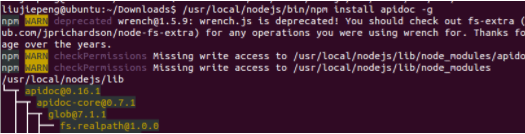
安装失败可能是由于权限不足,重新加上sudo进行安装:
sudo /usr/local/nodejs/bin/npm install apidoc -g
提示“/usr/bin/env: node: No such file or directory” ,需执行以下命令解决
ln -s /usr/local/nodejs/bin/node /usr/bin/node

3.创建测试文件,apidoc.json文件和test.php文件
apidoc.json:
{

  "name": "****",

  "title": "****API",

  "description":"****API接口文档",

  "url" : "http://api.demo.com",

  "version": "0.1.0"

}
test.php文件
<?php

/**

 *

 * @api {get} /user/{id}

 * @apiDescription 获取用户信息接口描述

* @apiGroup User

 * @apiName getUserInfo

 * @apiParam {Number} id 用户ID

 * @apiVersion 0.1.0

 *

 *

 * @apiExample {curl} 访问示例:

* curl -i http://api.demo.com/user/4711

*

 * @apiSuccess {String} firstname Firstname of the User.

 * @apiSuccess {String} lastname  Lastname of the User.

 */

function GetUser($id){}
4:生成对应的接口文档
采用下面的命令:
/usr/local/nodejs/bin/apidoc -i input_your_file/ -o output_your_file/
其中input_your_file放置的是事先按照apidoc格式编写好的js文件,output_your_file则指定了生成的html的位置。
例子如下:

注意:出现如下错误提示error: No files found,可能是某些文件导致出现的问题,需要自行确认查找那些文件影响了文档的生成

linux apidoc的安装和使用的更多相关文章
- NoSql1 在Linux(CentOS)上安装memcached及使用
前言: 今天是初五,生活基本要从过年的节奏中回归到正常的生活了,所以想想也该想想与工作有关的事情了.我之前在工作中会经常使用memcached和redis,但是自己一直没有时间系统的好好看 ...
- 在linux系统中安装VSCode(Visual Studio Code)
在linux系统中安装VSCode(Visual Studio Code) 1.从官网下载压缩包(话说下载下来解压就直接可以运行了咧,都不需要make) 访问Visual Studio Code官网 ...
- Linux 平台静默安装 Oracle客户端
需求:Linux平台,安装完整版Oracle客户端 Tips:如果只是用到sqlldr,sqlplus功能,可以参考<Linux上oracle精简版客户端快速部署>快速部署精简版:如果需要 ...
- 在Ubuntu和Linux Mint上安装Oracle JDK
在Ubuntu和Linux Mint上安装Oracle JDK 使用下面的命令安装,只需一些时间,它就会下载许多的文件,所及你要确保你的网络环境良好: sudo add-apt-repository ...
- Linux下yum安装MySQL
写这篇文章的原因是:在刚开始使用Linux操作系统时想要搭建LAMP环境,于是开始在Google和百度上各种寻找资料,碰到了不是很多的问题后,我决定写这篇文章总结一下在Linux下yum安装MySQL ...
- jemalloc在linux上从安装到使用
jemalloc在linux上从安装到使用 上次在引导大家安装Redis时提到可能会报错: 发现了redis有用到jemalloc. 首先,jemalloc是干什么的? 我们看看作者自己的介绍: j ...
- LINUX下编译安装PHP各种报错大集合
本文为大家整理汇总了一些linux下编译安装php各种报错大集合 ,感兴趣的同学参考下. nginx1.6.2-mysql5.5.32二进制,php安装报错解决: 123456 [root@clien ...
- VMware创建Linux虚拟机并安装CentOS(三)
选择“创建自定义布局”手动给Linux指定系统分区.交换分区,鼠标单击“下一步”按钮继续. 首先创建交Swap分区,鼠标单击“创建”按钮,在弹出的“生成存储”对话框中,生成分区选择“标准分区”:鼠标单 ...
- 【夯实PHP基础系列】linux下yum安装PHP APC
Alternative PHP Cache(可选PHP缓存),依赖于 PECL扩展库 用源码方式安装,直接yum就行了:首先要安装apc的依赖包:yum install php-pear php-de ...
随机推荐
- (转)Fabric 1.0 读写集
本文译自Fabric 1.0 文档,这篇文档详述了当前读写集语义实现的细节.文档地址为: https://hyperledger-fabric.readthedocs.io/en/latest/rea ...
- python3 判断字符串是否为IP
#!/usr/bin/python3 # -*- coding: utf-8 -*- import re ip = "192.168.1.1" ip = re.findall(&q ...
- PHP学习路径及练手项目合集
PHP 技术路径中包含入门知识.PHP 编程基础.PHP Web 框架.项目实战和项目进阶五个模块.模块中的课程将带着你逐步深入,学会如何使用 PHP 实现项目一个博客,聊天室,MVC框架及搜索系统等 ...
- js简易计算器底层运算逻辑(带撤销功能)
<!DOCTYPE html> <html> <head> <meta charset="utf-8" /> <title&g ...
- vue中把table导出表格excel
1.首先下载2个js,我的百度网盘有 2.安装依赖 npm install -S file-saver xlsx(这里其实安装了2个依赖) npm install -D script-loader 3 ...
- soapUI学习文档(转载)
soapUI 学习文档不是前言的前言记得一个搞开发的同事突然跑来叫能不能做个WebService 性能测试,当时我就凌乱了,不淡定啊,因为我是做测试的,以前连WebService 是什么不知道,毕竟咱 ...
- CentOS中利用Docker安装Redis
CentOS中利用Docker安装Redis 1.拉取镜像 #docker pull redis:4.0.10 2.加载镜像 #docker run -p 6379:6379 --name test- ...
- scrapy 参考教程及安装
scrapy 参考教程及安装环境: win7/10 64bit, python 3.6.x教程: http://python.jobbole.com/86405/安装过程0. 预先安装 VC14 64 ...
- Rpgmakermv(14)Archeia_Steamworks
作用: 接入steam成就 -----------------------------------------------------------------------------------原文: ...
- html5-css背景
div{ width: 300px; height: 300px; border:50px groove rgba(200,60,30,0.5); /*background-c ...