
Win10下轻松安装centos7.0(推荐)
Windows10下安装centos7.0虚拟机环境
Windows10自带了一个类似Vmware虚拟化产品Hyper-V管理器
如果没有找到这个的小伙伴可以从菜单中的windows管理工具找到如图:

找到了我们就来打开它看看是什么样子的先:
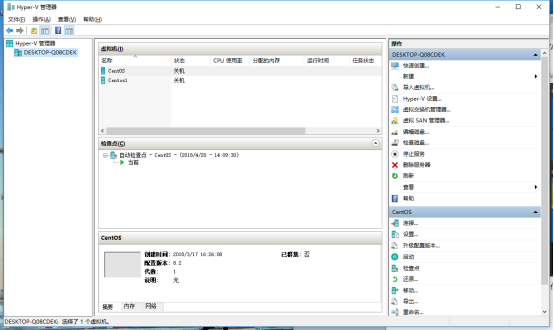
跟Vmware有点像,先不管这些了,来我们看看怎么使用吧!
等等,好像忘了一件重要的事,就是我们的镜像从哪里来呢(这个我早就有了,我就不用担心。。。)?一般的人都会去自己百度(我也是)。我给下下载地址吧:http://isoredirect.centos.org/centos/7/isos/x86_64/CentOS-7-x86_64-Everything-1804.iso
按个人喜好选个吧(最好选Actual Country里的)
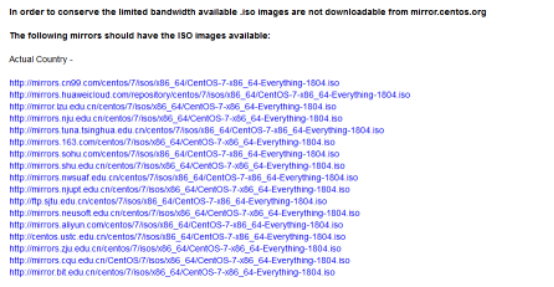
有了镜像之后我们可以看是安装了。
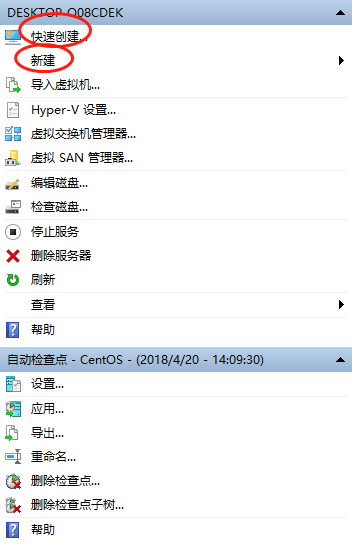
这里有快速创建和创建两个。
快速创建是挺快的,直接选个镜像确定就完事了。
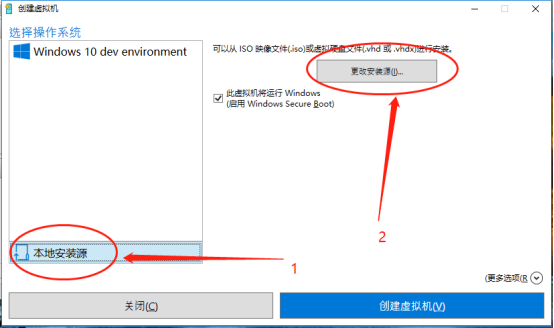
选择号你的镜像就好了,点击创建
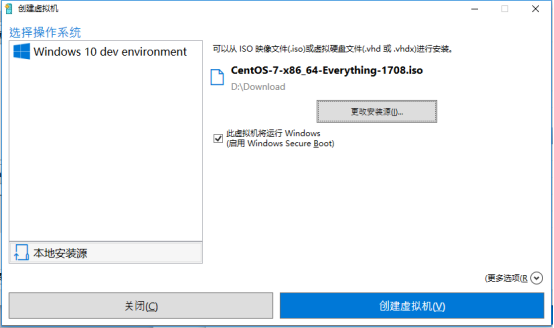
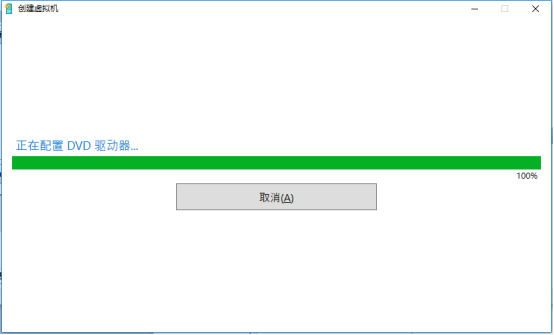
这里可以按个人喜好进行编辑设置(这里就不详细说了)
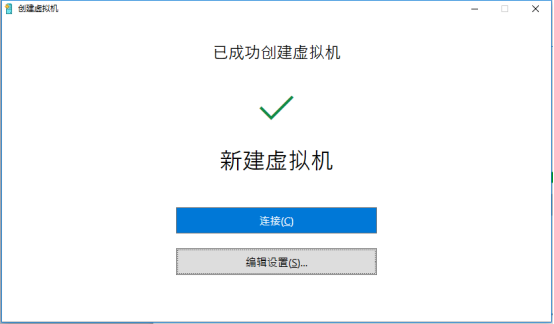
接下来我们来讲讲创建的吧!
点击创建选择虚拟机
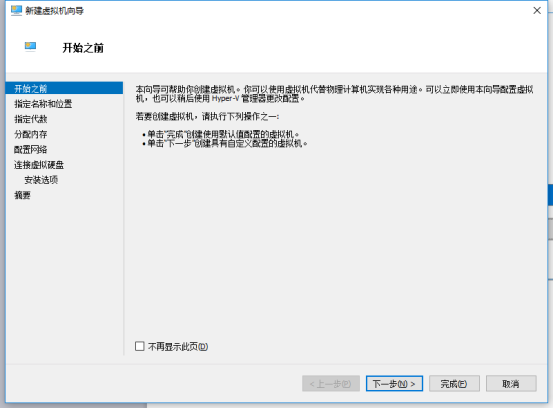
没什么好看的直接下一步吧
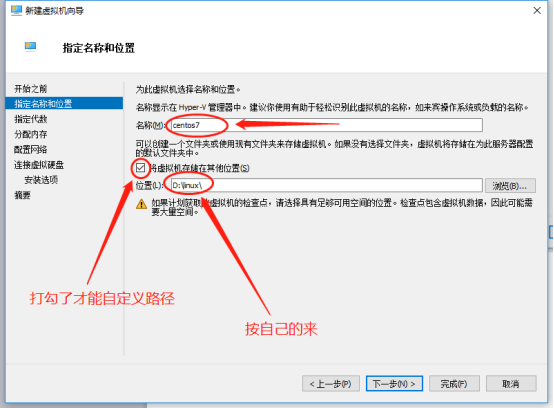
填好了之后就下一步吧!
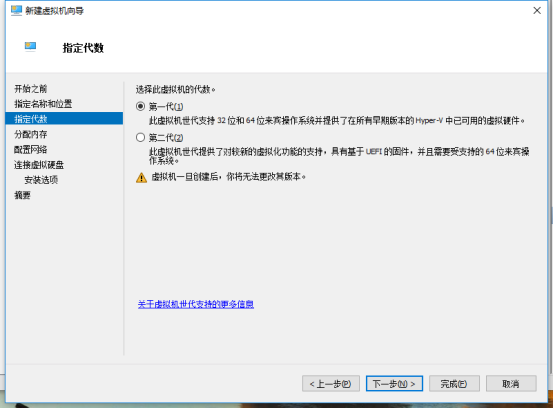
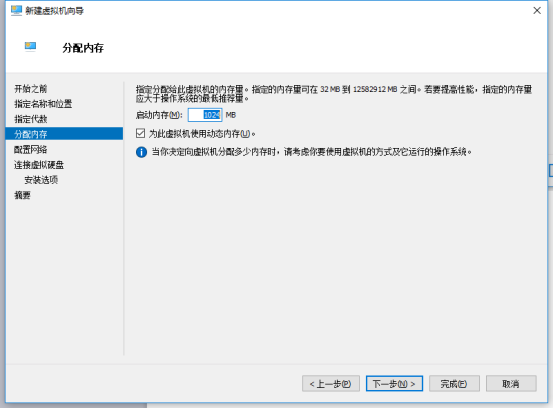
启动内存就按你电脑的配置的多少来填写,1024MB应该都够用的啦。电脑好一点的可以填大一点,运行起来都会顺畅一点。
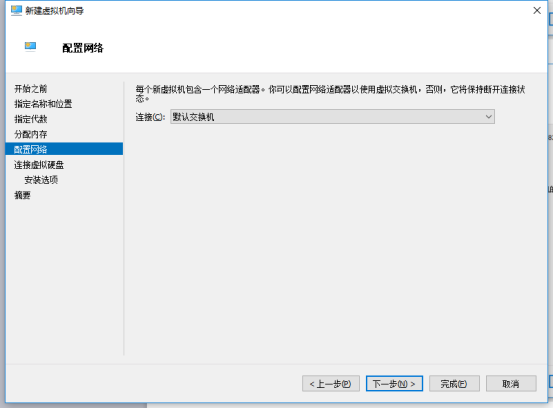
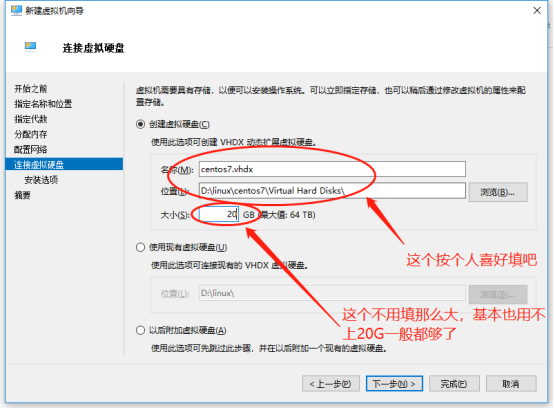
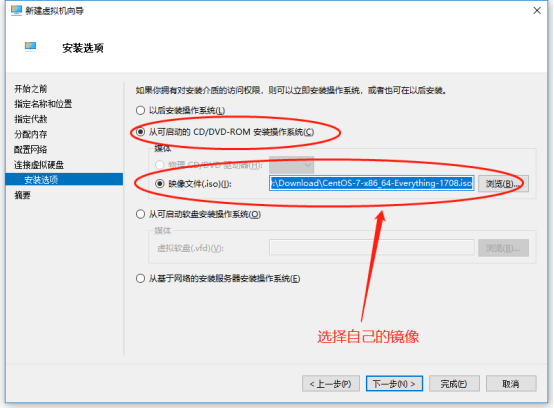
好了直接完成。
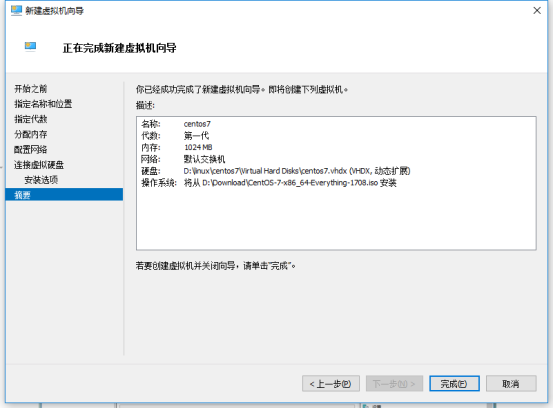
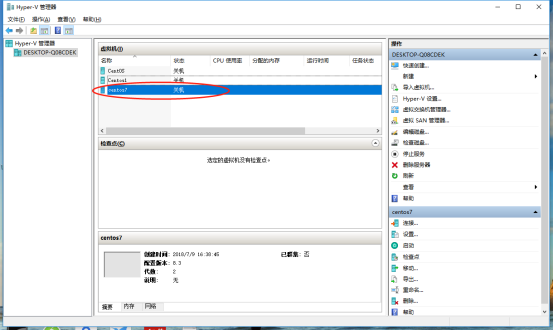
这样我们就安装完成了打开来看看吧!!
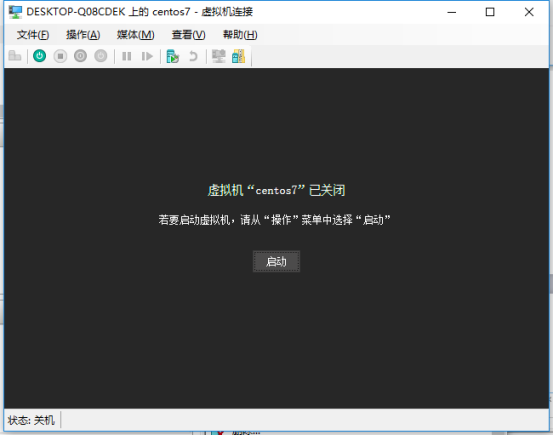
直接启动吧
下面我们来安装centos7吧
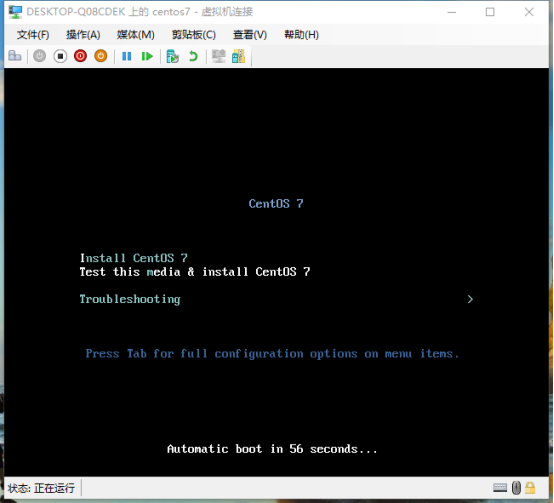
选择第一个或第二个确定就好了。我选了第二个
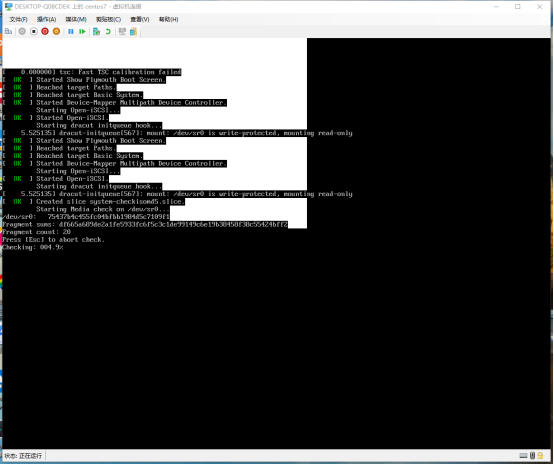
这里只能静静的等待一段时间了!
经过一段使劲按的等待之后出来了这个,找到中文或者搜索,然后继续
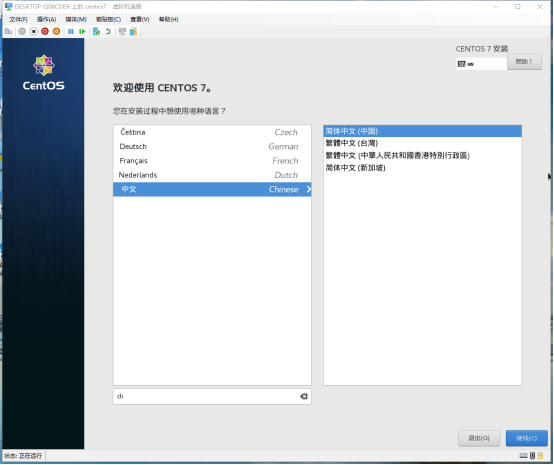
之后出现下面的页面,这里不要急等上一段时间,看到安装位置哪里有个警告,我们点进去配置一下吧。
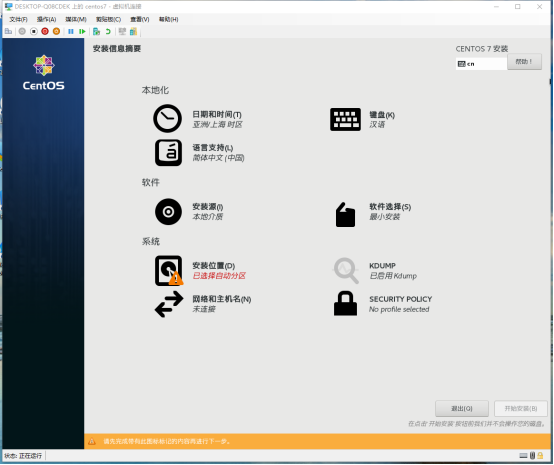
点进去之后,基本不用我们动什么,返回去我们就可以开始安装了,有需要的话可以自己配置一下。
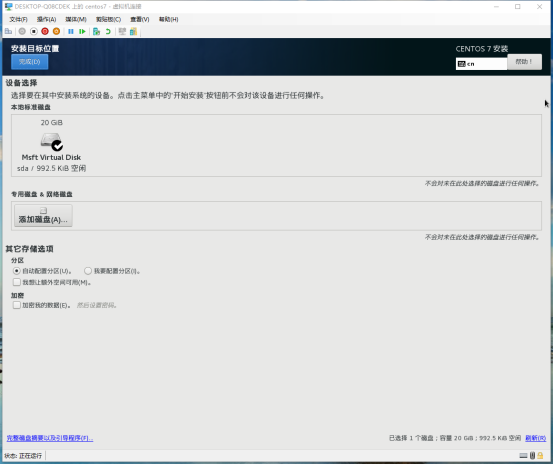
返回,开始安装

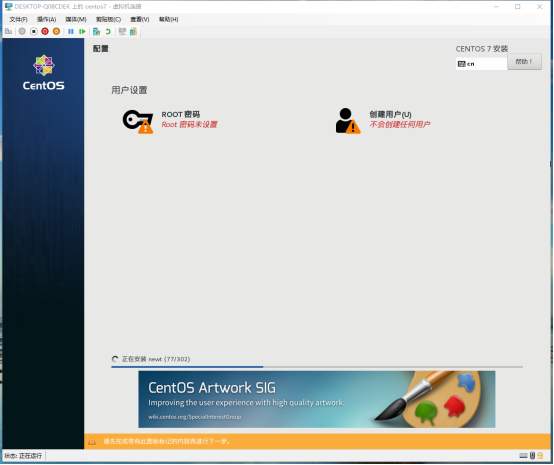
开始安装之后,我们会发现有两个带警告的,下面还正在安装,我们可以先去配置这两个,其实配置好第一个ROOT密码就行的,点击进去!
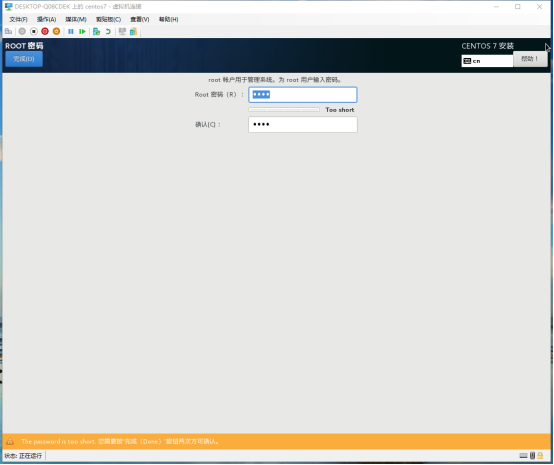
输入密码完成就好,密码要记住哦,不然你进不去的啦!!
等待了一段时间后就完成了!!
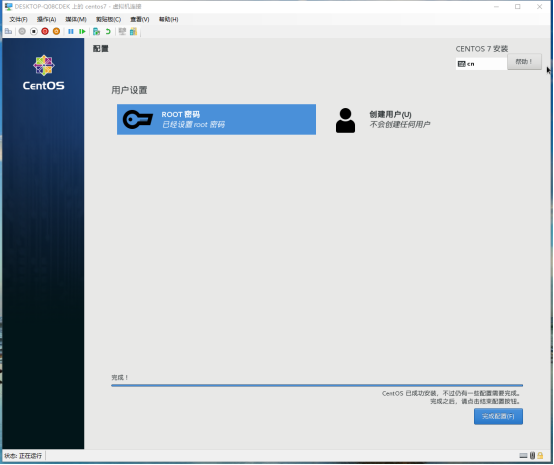
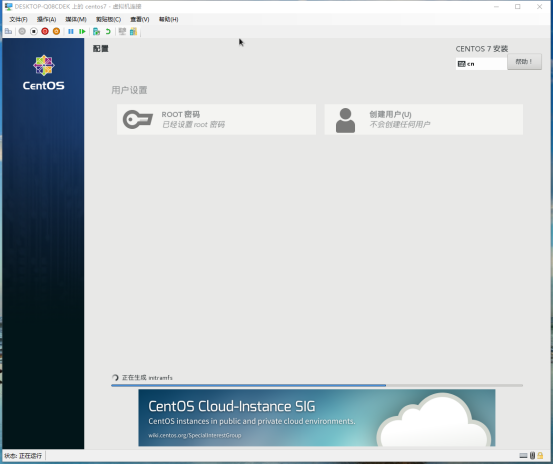
还得要等一下下!!
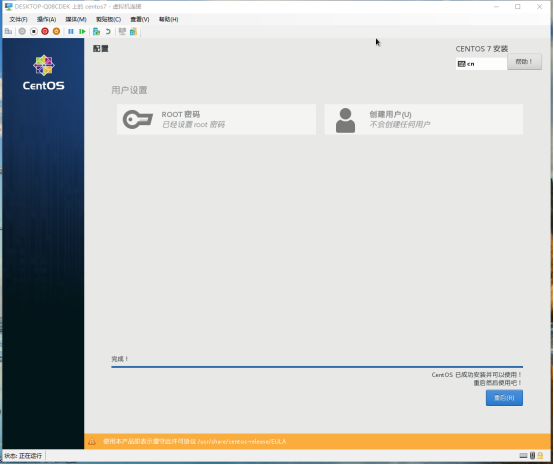
好了,可以重启了!!
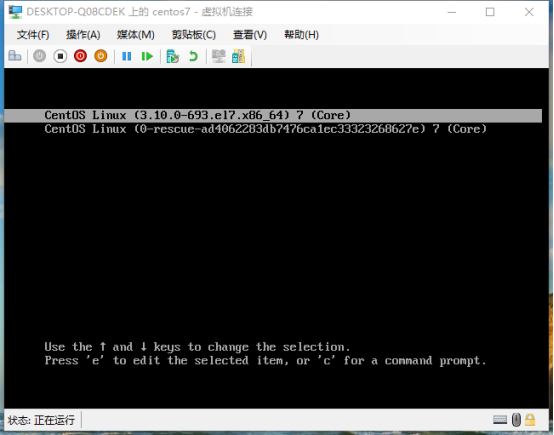
启动页面变了,好像成功了,进去看看吧!!
这里输入用户名和密码(密码是看不到的直接输进去确定就好),或者是你自己配置的。
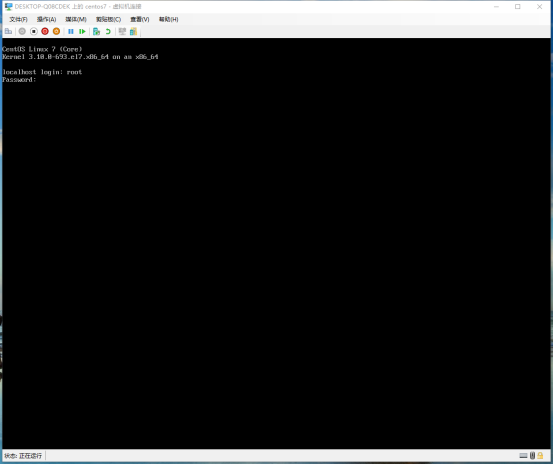
确定之后就成功进去了!

我们来用一下吧
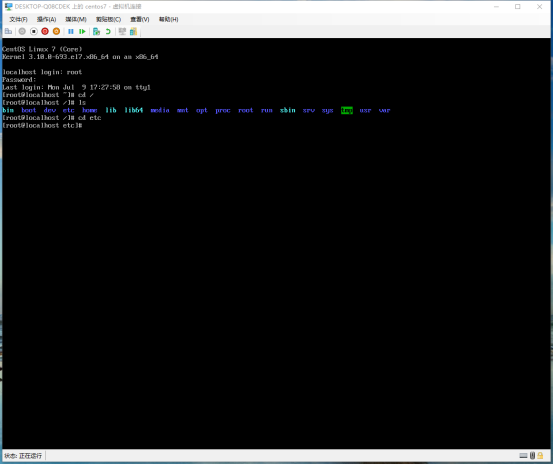
好了可以用,完美安装成功!!
希望对你有帮助,有问题可以留言!!
Win10下轻松安装centos7.0(推荐)的更多相关文章
- win10下硬盘安装CentOS7
安装环境: 1.系统:Windows 10 2.硬盘:SSD(已装好Win 10) + HHD(用来装CentOS 7) 准备工作: 1.DiskGenius(分区工具):用来给硬盘做分区: 2.系统 ...
- linux系统下,安装centos7.0系统,配置网卡出现的问题(与centos5.x、centos6.x版本,有差异)
1.新建虚拟机时,自己下载的是centos64系统,选择系统时,默认选择centos,而未选择centos64位,导致犯了一个低级错误,导致后面网卡安装一直有问题 2.查看ip命令与centos5.x ...
- centos7下编译安装php-7.0.15(PHP-FPM)
centos7下编译安装php-7.0.15(PHP-FPM) 一.下载php7源码包 http://php.net/downloads.php 如:php-7.0.15.tar.gz 二.安装所需依 ...
- Linux_服务器_06_VMware虚拟机下安装CentOS7.0图文教程
二.参考资料 1.VMware虚拟机下安装CentOS7.0图文教程
- Linux(CentOS7)下rpm安装MySQL8.0.16
记录一下自己在 CentOS7 下 rpm 安装 MySQL8.0.16 的过程. 一.准备工作 1. 下载MySQL所需要的安装包 从 MySQL官网 下载,上传至 CentOS 系统 /usr/l ...
- CentOS7下编译安装redis-5.0.9
CentOS7下编译安装redis-5.0.9 本文地址http://yangjianyong.cn/?p=171转载无需经过作者本人授权 下载redis #code start wget https ...
- Anaconda3(5-2)程序编辑器 win10下PyCharm安装及配置Pytorch流程
由于破解和付费问题,不推荐.优先用自带的spyder Win10 下PyCharm安装流程:(1)官网:https://www.jetbrains.com/pycharm/download/#sect ...
- U盘安装Centos7.0图解
用U盘安装Centos7.0 工具/原料 centos 7.0 64位系统:CentOS-7.0-1406-x86_64-DVD.iso ultraiso 一个至少8G的U盘 方法/步骤 1 1.先使 ...
- 全网最新方法:Win10下如何安装和搭建appium自动化测试环境
为了方便大家,下面是本人安装和搭建appium所需要的软件,自取. 链接:https://pan.baidu.com/s/1wl5Xnos4BmnSZsBRd6B5YA#list/path=%2F ...
随机推荐
- 阿里云SOP
阿里云SOP 摘要 注册阿里云账号. 领取及配置ECS. 领取及配置RDS. 部署网站. 注册阿里云账号 在主页点击注册 填入相应的信息 领取及配置ECS 注册后领取免费的ECS,RDS. 打开控制台 ...
- Android笔记(六十七) 自定义控件
实际编程中,系统提供的控件往往无法满足我们的需求,一来是样子丑陋,二来是一些复杂的组合需要多次使用的话,每次都写一堆控件的组合会很耗费时间,所以我们将这些组件的组合自定义为一个新的控件,以后使用的时候 ...
- mysql学习之基础篇03
我们今天来进行建表的基本操作: 首先要建表就要了解列类型,因为建表就是声明列的过程,列声明完成了,表也就建好了. mysql中列分为三大类: 一.数值型 数值型又分为整型和浮点型两种. 先来看整型: ...
- github markdown语法及使用
历史 Markdown是一种轻量级标记语言,创始人为约翰·格鲁伯(英语:John Gruber).它允许人们"使用易读易写的纯文本格式编写文档,然后转换成有效的XHTML(或者HTML)文档 ...
- WebService知识点
Web Services简介: 什么是Web Services? Web Services 是应用程序组件 Web Services 使用开放协议进行通信 Web Services 是独立的(self ...
- jvm整理
我 2.JVM内存区域 p{ text-align: center; font-size: 12px; margin: 4px 0 0 0; } .nav-thumb >div{ positio ...
- Kotlin伴生对象及其字节码内幕详解
继续面向对象,开撸就是!! 接口: 我们知道对于JDK8之后接口中除了方法的声明之后还可以有default方法的,而在Kotlin中也类似,下面来看一下在Kotlin接口相关的东东: 很显然就是一个方 ...
- Keras神经网络data generators解决数据内存
在使用kears训练model的时候,一般会将所有的训练数据加载到内存中,然后喂给网络,但当内存有限,且数据量过大时,此方法则不再可用.此博客,将介绍如何在多核(多线程)上实时的生成数据,并立即的送入 ...
- 基于 Redis 实现简单的分布式锁
摘要 分布式锁在很多应用场景下是非常有效的手段,比如当运行在多个机器上的不同进程需要访问同一个竞争资源的时候,那么就会涉及到进程对资源的加锁和释放,这样才能保证数据的安全访问.分布式锁实现的方案有很多 ...
- c++的动态绑定和静态绑定及多态的实现原理(摘)
C++多态的实现原理 为了支持c++的多态性,才用了动态绑定和静态绑定.理解它们的区别有助于更好的理解多态性,以及在编程的过程中避免犯错误. 需要理解四个名词:对象的静态类型:对象在声明时采用的类型. ...