
IntelliJ IDEA 2017 MySQL5 绿色版 Spring 4 Mybatis 3 配置步骤详解(二)
前言
继续上一篇安装教程 首先是MySQL绿色版安装之后其他组件安装,如果篇幅较长会分为多篇深入讲解,随笔属于学习笔记诸多错误还望指出 共同学习.
MySQL 5.7 绿色版
我本地安装的是MySQL5.7.16,资源百度搜一下大批大批的都有 .exe版本的我没有安装过不过看教程似乎不难这里不做太多说明了,简单说一下绿色版的安装步骤:
首先下载MySQL 5.7.16之后解压缩,需要注意下解压缩的地址因为后续需要把这个地址配置到环境变量中,所以不要随意放个地方.
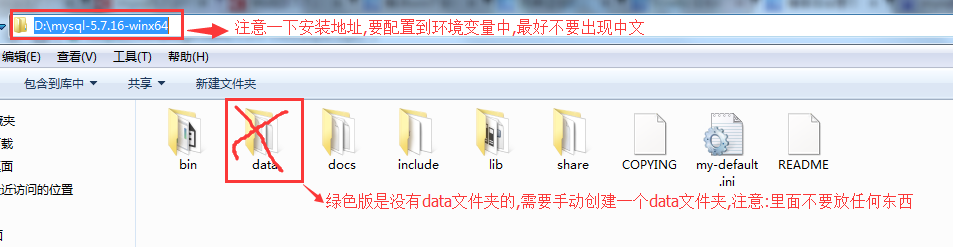
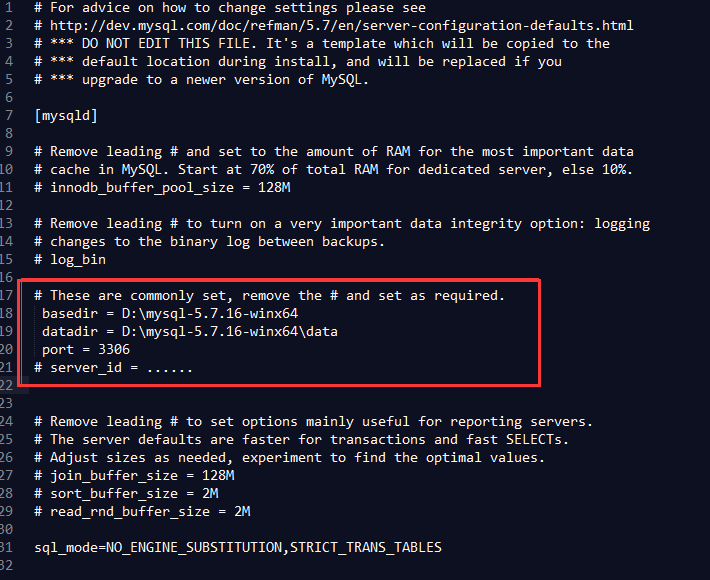
创建好文件夹之后需要修改一下自带的默认配置,以文本形式打开my-default.ini文件找到下面这几行代码,删除参数前面的#修改其中参数数值,参数说明:
# These are commonly set, remove the # and set as required.
这些都是常见的设置,删除#和按需设定
# 设置mysql的安装目录
basedir=D:\Dev\mysql-5.7.11
# 设置mysql数据库的数据的存放目录,必须是data
datadir=D:\Dev\mysql-5.7.11\data
注意:路径是反斜线,也可以改为两个正斜线,还可以加上双引号
# mysql端口(默认)
port=3306
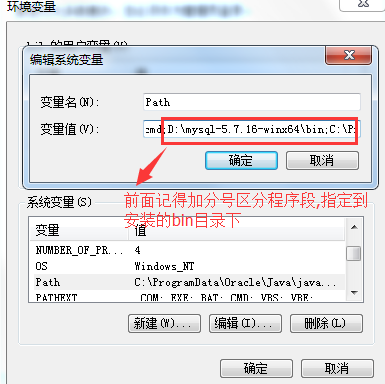
基础设置完成之后去环境变量中为path增加mysql的全局变量
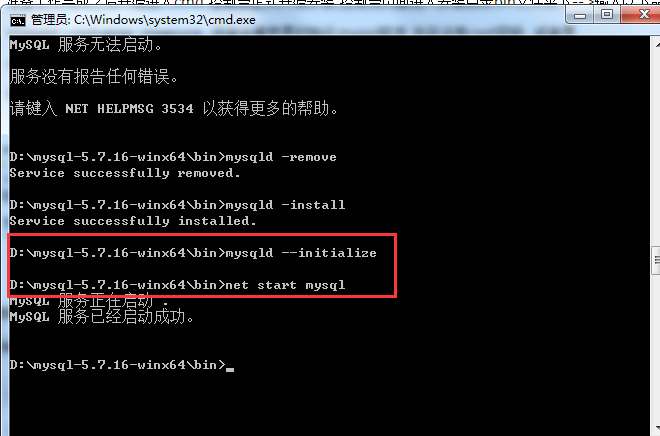
准备工作完成之后开始进入cmd 控制台正式开始安装,控制台页面进入安装目录bin文件夹下-->输入以下命令:
mysqld --initialize -insecure 该命令意思是初始化mysql程序 并且没有root密码 或者是
mysqld --initialize 该命令执行之后是随机获取一个root密码 后续登陆需要这个密码
根据需求二选一即可,执行之后控制台没有反应 但是安装目录data文件夹下会出现许多文件:
这里需要注意一下 ,当你执行完命令之后你的data文件夹下面应嘎是这个样子的:
正确包含文件:

如果你的命令执行完成之后 data文件夹下面是这个样子的,就需要重新删除data文件夹下所有文件 检查输入命令是否正确 重新输入一下

之后执行一下 mysqld -install 如果出现Servicesuccessfully installed 表示服务已经安装成功

这里汇总了几种安装不成功,出现的错误供大家参考一下:
首先是曾经安装过mysql 本次重新安装的会出现:
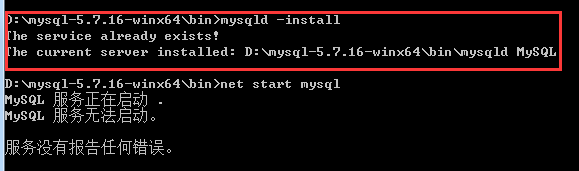
解决方法:删除曾经安装服务重新进行安装,控制台 数据库 bin目录下执行 sc delete mysql 如果执行成功会出现 [SC] DeleteService SUCCESS 的提示 之后再正常安装就可以了.
第二种是 5.6版本安装中常常出现的问题
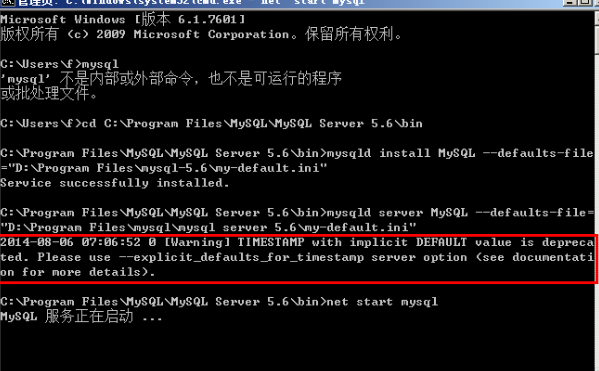
解决办法:按照上面所说的 先执行一下 mysqld -explicit_defaults_for_timestamp=true 在继续执行命令就可以了
错误原因: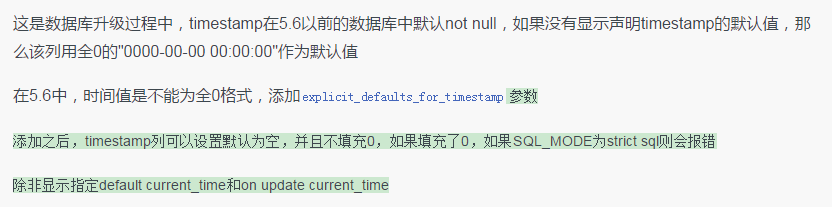
第三种错误是当你执行完install之后 输入 启动服务 net start mysql 报错 "MySQL 服务无法启动,服务没有报告任何错误,请键入 NET HELPMSG 3534 以获得更多的帮助":
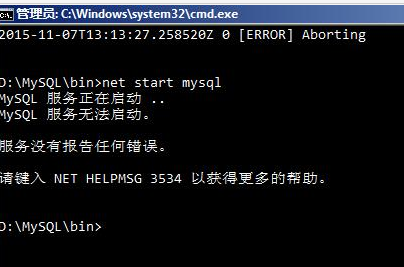
解决办法:按照上述方式检查一下命令是否输入有误,检查data文件夹里面文件是否正确 如果不正确删除里面所有内容并执行mysqld -remove -->mysqld install -->mysqld --initialize 再次查看data目录,正常后可以继续执行.
错误原因:当执行mysqld --initialize与执行mysqld -initialize系统不会主动提示你缺少某些文件的,当运行mysql的时候需要读取data里面当前数据库信息,如果data里面啊没有mysql文件就会报错.
暂时先提供这两种错误的解决方法,不想解决错误的同学可以选择直接重新装一下mysql 其实步骤很简单的但是这里要提供三点建议
1.重装之前先要停止mysql的服务 执行命令 net stop mysql
2.删除Data文件夹下所有内容,并删除服务 mysqld -remove
3.删除相关遗留注册信息 执行sc delete mysql
这三部成功之后在进行重新安装即可
错误信息上面汇总了几点常见,继续启动mysql服务,成功添加服务之后 cmd控制台下mysqlbin目录继续执行net start mysql 显示服务启动中,服务启动成功即可.

下面是修改默认密码 如果上问你选择的是无密码登陆 那么直接 在cmd 控制台mysqlbin目录里面输入mysql -u root 显示输入登陆密码的话不用管 直接回车就登陆成功了
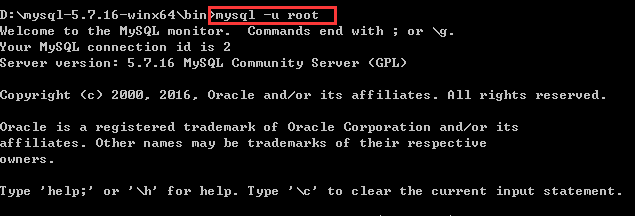
如果你选择的生成root 随机密码的话 那么如何找到这个密码我就不说了很简单百度一下就知道,这里说一下如何修改他的root随机密码
首先要停止当前mysql 服务, 控制台 mysql bin目录输入net stop mysql,

停止服务之后 找到my-default.ini或者是my.ini文件,
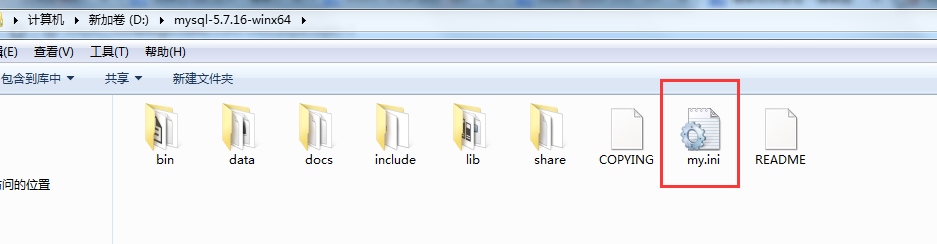
以记事本形式打开这个文件 最后一行添加一句 skip-grant-tables 然后保存

之后重新开启服务控制台 数据 net start mysql 成功开启后再次输入 mysql -u root 提示输入密码 不用管 直接回车
出现welcome....... 表示登陆成功
下面就开始修改登录密码了, 输入 update mysql.user set password=PASSWORD('root') where User='root' 这里需要说明一下Mysql5.6之前密码存储是password字段中的,而5.7以后修改会报错显示没有这个字段,改成了authentication_string 了所以修改密码时候如果出现了 1054错误编码 可能就是这方面原因,知道原因之后再次输入:update mysql.user set authentication_string=PASSWORD('root') where User='root' 好了 成功啦


Spring 4 jar包安装
下载: 一共有两种方式,1是开发工具中自动下载 对于网速比较自信的 可以尝试一下,方便快捷 省去了很多不必要的麻烦,其二就是下载spring的jar包 自己添加进去,我对于我这里的网速比较自信 所以 我选择第二种方式...手动下载jar包在用IDEA添加进去,直接上图

新建项目选择spring->选择工程

jar包里面包含了很多很多jar包代表不同环境用到的不同包默认是bean
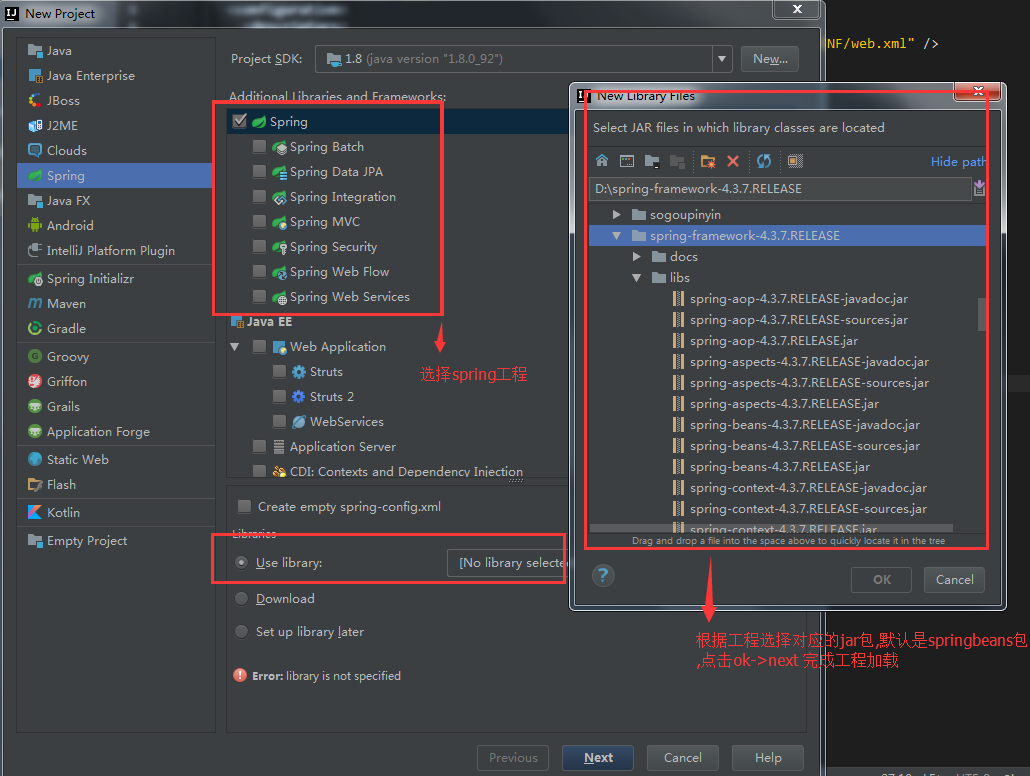
自动下载的就不用说了,选择download 点击next 会自动下载所需jar包,这里需要说明一下spring 如何下载,百度之后很多很多jar包下载地址都很坑,so这里介绍一位园子里面的大神曾经用的方式下载spring jar包的方式:
Spring官网改版后,很多项目的完整zip包下载链接已经隐掉了,虽然Spring旨在引导大家用更“高大上”的maven方式来管理所依赖的jar包,但是完全没想到中国的国情,在伟大的墙内,直接通过maven下载墙外的东西,要么龟速,要么直接被和谐。
下面是从网上搜集的一些方法,可用于一次性下载Spring各项目的完整dist.zip
第一种
直接
http://repo.springsource.org/libs-release-local/org/springframework/spring/3.2.8.RELEASE/spring-framework-3.2.8.RELEASE-dist.zip
http://repo.spring.io/libs-release-local/org/springframework/security/spring-security/3.2.3.RELEASE/spring-security-3.2.3.RELEASE-dist.zip
直接粘到地址栏或者下载工具里,每次有更新只要改版本号就可以;
第二种
http://repo.springsource.org/libs-release-local/
把这个粘到地址栏里,你会看到一个树型目录,然后就是一级一级往下点了;
第三种
你要在官网的projects里找到spring framework,然后左侧的"小猫"图标,跳到github,在Downloading artifacts下面 找到 building a distribution with dependencies的超链,进去后再找 到 the SpringSource repository的超链,接着打开Spring repository FAQ后,找到libs- release-local,进去后点Artifacts页签,再在左边的列表里先simple brower,后面的流程和第二步一样。(不过,Github在墙内很不稳定,你懂的。。。)
第四种
http://repo.spring.io/webapp/search/artifact/?0&q=spring-framework 或
http://repo.spring.io/webapp/search/artifact/?0&q=spring-security
把q后的关键字换成Spring子项目的名称即可
这里我在补充一下,下载之后是ZIP格式 解压缩之后会出现一堆文件夹你所需要的所有当前版本的jar包都在lib文件夹下面:

MyBatis 3 IDEA开发工具中安装
这个安装很简单直接上图:

很简单的两种添加方式:
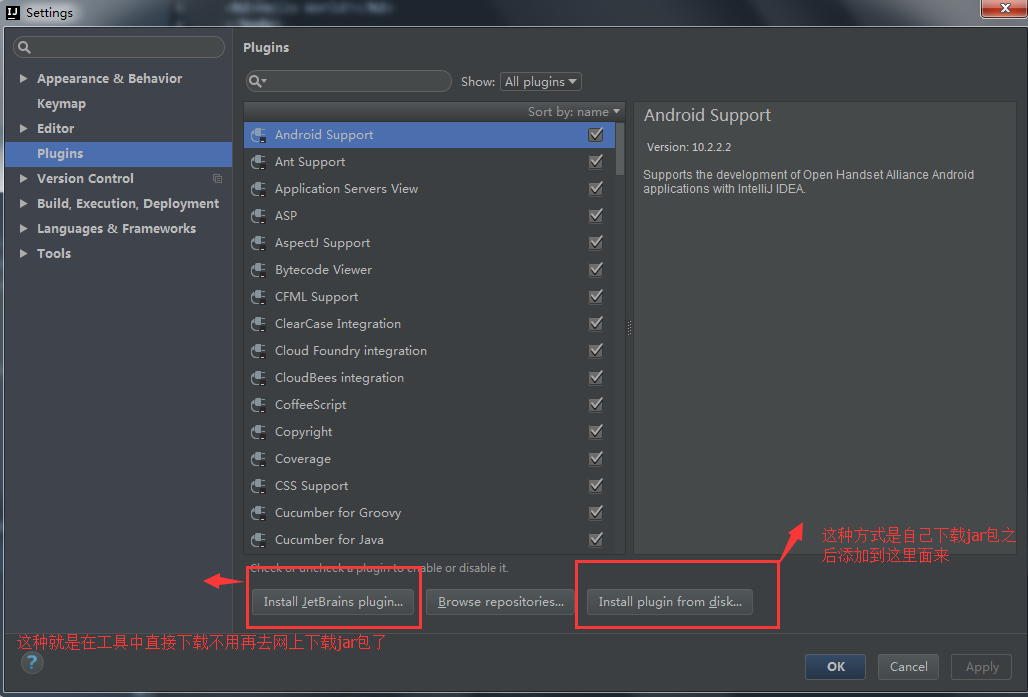
首先是自己下载jar包的:
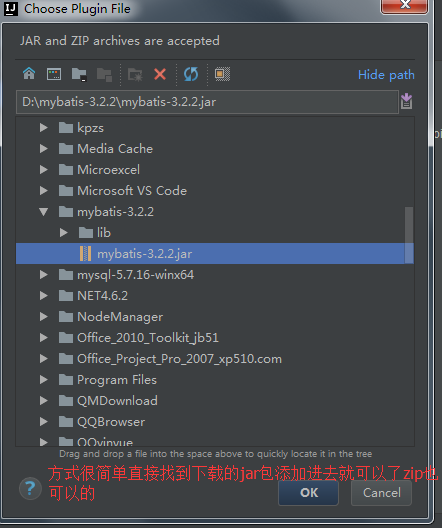
其实用工具自己下载的也不难而且省的再去找jar包了~

IntelliJ IDEA 2017 MySQL5 绿色版 Spring 4 Mybatis 3 配置步骤详解(二)的更多相关文章
- idea spring+springmvc+mybatis环境配置整合详解
idea spring+springmvc+mybatis环境配置整合详解 1.配置整合前所需准备的环境: 1.1:jdk1.8 1.2:idea2017.1.5 1.3:Maven 3.5.2 2. ...
- IntelliJ IDEA 2017 JDK Tomcat Maven 配置步骤详解(一)
要求 配置 Java基础环境(实际上应该在虚拟机linux环境下 安装CentOS 7,但是我这电脑实在承受不住了) 安装 开发工具 IntelliJ IDEA 2017.1 第一部分: JDK ...
- C#自制Web 服务器开发:mysql免安装版配置步骤详解分享
mysql免安装版配置步骤详解分享 1.准备工作 下载mysql的最新免安装版本mysql-noinstall-5.1.53-win32.zip,解压缩到相关目录,如:d:\ mysql-noinst ...
- mysql在win系统dos 安装版配置步骤详解
1.准备工作 下载mysql的最新免安装版本mysql-noinstall-5.1.53-win32.zip,解压缩到相关目录,如:d:\ mysql-noinstall-5.1.53-win32.这 ...
- SSM 框架-06-详细整合教程(IDEA版)(Spring+SpringMVC+MyBatis)
SSM 框架-06-详细整合教程(IDEA版)(Spring+SpringMVC+MyBatis) SSM(Spring.Spring MVC和Mybatis)如果你使用的是 Eclipse,请查看: ...
- SSM 框架-05-详细整合教程(Eclipse版)(Spring+SpringMVC+MyBatis)
SSM 框架-05-详细整合教程(Eclipse版)(Spring+SpringMVC+MyBatis) 如果你使用的是 Intellij IDEA,请查看: SSM的配置流程详细的写了出来,方便很少 ...
- plsql+绿色版oracle连接远程数据库配置及提示缺少msvcr71.dll解决方法
之前一直用的sqldeveloper连接oracle数据库,这个免费而且也是官方出品,除了体积略大启动略慢外,也没什么不好的.. 一次偶然机会决定试一下plsql,整理一下安装资料,需要本地oracl ...
- 利用Intellij+MAVEN搭建Spring+Mybatis+MySql+SpringMVC项目详解
http://blog.csdn.net/noaman_wgs/article/details/53893948 利用Intellij+MAVEN搭建Spring+Mybatis+MySql+Spri ...
- 2017.2.13 开涛shiro教程-第十二章-与Spring集成(一)配置文件详解
原博客地址:http://jinnianshilongnian.iteye.com/blog/2018398 根据下载的pdf学习. 第十二章-与Spring集成(一)配置文件详解 1.pom.xml ...
随机推荐
- 解决Windows10关闭UAC后,开机启动项不生效的问题
Windows10关闭UAC后,会发现启动项不生效. 运行输入gpedit.msc打开组策略(家庭版没有组策略功能) 依次展开计算机配置->Windows设置->安全设置->本地策略 ...
- Python之TensorFlow的卷积神经网络-5
一.卷积神经网络(Convolutional Neural Networks, CNN)是一类包含卷积计算且具有深度结构的前馈神经网络(Feedforward Neural Networks),是深度 ...
- 转 Html转pdf的工具——wkhtmltopdf
下载地址:http://wkhtmltopdf.org/downloads.html 安装好以后需要在系统环境变量变量名为”Path”的后添加:;D:\wkhtmltopdf\bin 也就是你安装的目 ...
- .Net 取树形结构的数据
最近遇到了无限层级数据要读取的问题,所有就写了个. 根据当前所有父级,查询出子级内容 private void GetTypeOfWorkforTree(out List<TypeOfWorkD ...
- Synchronized 和 Lock 的主要区别(转)
Synchronized 和 Lock 的主要区别Synchronzied 和 Lock 的主要区别如下: 存在层面:Syncronized 是Java 中的一个关键字,存在于 JVM 层面,Lock ...
- atan、atanf、atanl、atan2、atan2f、atan2l
很久不发博客了,今天在园中计算各种角,于是复习下fan正切函数 计算x的反正切值 (atan.atanf和 atanl) 或y/x 的反正切值 (atan2.atan2f和 atan2l). ...
- HTML—链接
怎么看都觉得链接太神奇了,尤其是创建电子邮件的链接,于是决定单独写一篇关于HTML链接的内容,同时加深记忆 一.首先,超链接可以是一个字,一个词,或者一组词,也可以是一幅图像,通过点击这些内容来跳转到 ...
- Java Runtime.exec()用法
转自:https://www.cnblogs.com/mingforyou/p/3551199.html Java Runtime.exec()的使用 Sun的doc里其实说明还有其他的用法: exe ...
- Android查看应用方法数
当一个项目快速迭代时,难免引进各种依赖,从而导致单个apk超过65k的限制.如何查询apk的方法数也是每个Android Developer必备技能. 我使用的是 dex-method-counts ...
- Android笔记(五十四) Android四大组件之一——ContentProvider(一)
ContentProvider提供数据 在Android中,他的每个应用都是相互独立的,各自运行在自己的Dalvik虚拟机中,但现实使用中常常需要在多个应用之间进行数据交换,例如发短信需要获取联系人中 ...