
vue中的文件上传和下载
文件上传
vue中的文件上传主要分为两步:前台获取到文件和提交到后台
获取文件
前台获取文件,主要是采用input框来实现
<el-dialog :title="addName" :visible.sync="dialogAddFile" width="500px" style="padding:0;" @close="resetAdd">

               附件名称:<el-input v-model="addFileName" autocomplete="off" size="small" style="width: 300px;" ></el-input>

                <div class="add-file-right" style="height:70px;margin-left:100px;margin-top:15px;">

                    <div class="add-file-right-img" style="margin-left:70px;">上传文件:</div>

                    <input type="file" ref="clearFile" @change="getFile($event)" multiple="multiplt" class="add-file-right-input" style="margin-left:70px;" accept=".docx,.doc,.pdf">

                    <span class="add-file-right-more">支持扩展名:.doc .docx .pdf </span>

                </div>

                <div class="add-file-list">

                    <ul>

                        <li v-for="(item, index) in addArr" :key="index"><a >{{item.name}}</a></li>

                    </ul>

                </div>

                <div slot="footer" class="dialog-footer">

                    <el-button type="primary" @click="submitAddFile" size="small">开始上传</el-button>

                    <el-button @click="resetAdd" size="small">全部删除</el-button>

               </div>

            </el-dialog>
最重要的是这一句代码:

通过file类型的input框实现文件上传;然后通过设置multiple="multiplt"实现了多文件上传,并且使用accept实现了上传文件类型限制;最后通过监听change事件,前台获取到上传的文件。
 getFile(event){

           var file = event.target.files;

           for(var i = 0;i<file.length;i++){

            //    上传类型判断

               var imgName = file[i].name;

                var idx = imgName.lastIndexOf(".");

                if (idx != -1){

                    var ext = imgName.substr(idx+1).toUpperCase();

                    ext = ext.toLowerCase( );

                     if (ext!='pdf' && ext!='doc' && ext!='docx'){

                    }else{

                          this.addArr.push(file[i]);

                    }

                }else{

                }

           }

       },
通过change事件中的event.target.files就能获取到上传的文件了,在上面再次对获取的文件进行了类型限制。
数据提交
获取到文件数据后,就需要将数据提交到后台,这里可以采用FormData的方式提交。
submitAddFile(){

           if(0 == this.addArr.length){

             this.$message({

               type: 'info',

               message: '请选择要上传的文件'

             });

             return;

           }

            var formData = new FormData();

            formData.append('num', this.addType);

            formData.append('linkId',this.addId);

            formData.append('rfilename',this.addFileName);

            for(var i=0;i<this.addArr.length;i++){

                formData.append('fileUpload',this.addArr[i]);

            }

          let config = {

            headers: {

              'Content-Type': 'multipart/form-data',

              'Authorization': this.token

            }

          };

          this.axios.post(apidate.uploadEnclosure,formData,config)

            .then((response) => {

                if(response.data.info=="success"){this.$message({

                        type: 'success',

                        message: '附件上传成功!'

                    });

                }

            })

        }
在进行数据提交的时候,有两点需要注意:formData对象和Content-Type,处理好着两点以后,就和其他的接口一样了。
文件下载
首先是从服务器获取文件列表,并展示:
<div class="about-file">

    <div class="about-file-title">相关材料</div>

    <ul>

        <li v-for="(item, index) in tenEnclosure.rows" :key="index">

              <a target="_self" >{{item.tenPencSourname}}</a>

              <span @click="toxiazai(index,4,item.tenureId)" title="下载"></span>

              <span @click="toshanchu(index,4,item.tenureId)" title="删除"></span>

       </li>

   </ul>

</div>
然后完成点击下载事件:
toxiazai(index,num,id){

          var tempForm = document.createElement("form");//创建form表单,以下数form表单的各种参数

          tempForm.id = "tempForm1";

          tempForm.method = "post";

          tempForm.action = apidate.downloadEnclosure;

          tempForm.target="_";

          var hideInput1 = document.createElement("input");

          hideInput1.setAttribute('type','hidden');

          hideInput1.setAttribute('name','linkId');

          hideInput1.setAttribute('id','linkId');

          hideInput1.setAttribute('value',id);

          tempForm.appendChild(hideInput1);

          var hideInput2 = document.createElement("input");

          hideInput2.setAttribute('type','hidden');

          hideInput2.setAttribute('name','num');

          hideInput2.setAttribute('id','num');

          hideInput2.setAttribute('value',num);

          tempForm.appendChild(hideInput2);

          if(document.all){

            tempForm.attachEvent("onsubmit",function(){});        //IE

          }else{

            var subObj = tempForm.addEventListener("submit",function(){},false);    //firefox

          }

          document.body.appendChild(tempForm);

          if(document.all){

            tempForm.fireEvent("onsubmit");

          }else{

            tempForm.dispatchEvent(new Event("submit"));

          }

          tempForm.submit();//提交POST请求

          document.body.removeChild(tempForm);

},
文件在线打开
在PC端,有很多文件都试采用下载的方式,但是在手机端,更多的是直接在线打开。如果要实现文件的在线打开,可以借助于a标签的href属性实现
<ul>

     <li v-for="(item,index) in noticeList"  v-bind:key="index" class="person-list" @click="notice(index)">

          <div class="person-list-name">

              <a v-bind:href="[filePrefix+item.uuid_name]">{{item.file_name}}</a>

         </div>

         <div class="person-list-time">上传时间:{{item.create_time}}</div>

     </li>

</ul>
因为使用这种方式进行文件打开的时候,需要有完整的路径名称,但是在从后台获取到列表的时候,通常是相对路径,所以需要进行路径拼接: v-bind:href="[filePrefix+item.uuid_name]"
图片上传和预览
通过在上传文件以后,就可以拿到文件的名称进行展示。但是如果是用这种方式进行图片上传,展示不再是图片名称了,而应该是图片展示。
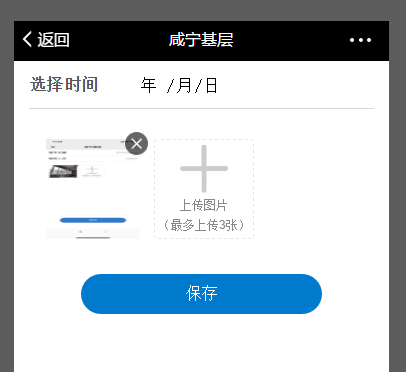
例如,要实现上面这种效果,使用input进行图片上传
<div class="list-img">

                <ul>

                    <li v-for="(item,index) in imgArr" :key="index">

                        <img :src="item.path" alt="" >

                        <a @click="todel(index)"></a>

                    </li>

                    <li>

                        <div class="addImg" v-if="imgArr.length<3">

                            <span class="add">上传图片</span>

                            <span class="add">(最多上传3张)</span>

                            <input  type="file"  @change="getFile($event)"  accept=".jpg,.png,.bmp,.gif">

                        </div>

                    </li>

                </ul>

            </div>
getFile(event){

            var file = event.target.files;

            for(var i = 0;i<file.length;i++){

               // 上传类型判断

                var imgName = file[i].name;

                var idx = imgName.lastIndexOf(".");

                if (idx != -1){

                    var ext = imgName.substr(idx+1).toUpperCase();

                    ext = ext.toLowerCase( );

                    if (ext!='jpg' && ext!='png' && ext!='bmp' && ext!='gif'){

                    }else{

                            this.imgArr.push(file[i]);

                    }

                }else{

                }

            }

        },
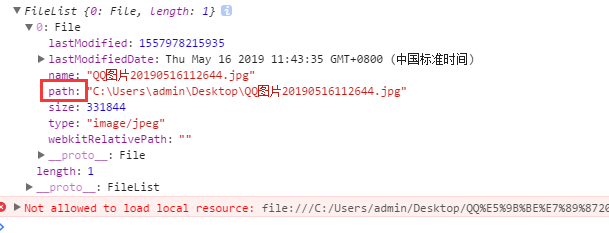
因为在打印event对象的时候,发现上传的图片中包含一个path字段,对应的就是图片在设备上地址,就想当然的以为可以用这种方式展示图片,结果很显然的报错了,在网上查了一下才知道,要展示使用input上传的图片,需要使用FileReader。
具体的就是,input获取到的图片,是不能立即展示的,两者根本不是一回事,所以,还需要一个数组,用来存放展示的图片。
getFile(event){

            var file = event.target.files;

            let that = this;

            for(var i = 0;i<file.length;i++){

               // 上传类型判断

                var imgName = file[i].name;

                var idx = imgName.lastIndexOf(".");

                if (idx != -1){

                    var ext = imgName.substr(idx+1).toUpperCase();

                    ext = ext.toLowerCase( );

                    if (ext!='jpg' && ext!='png' && ext!='bmp' && ext!='gif'){

                    }else{

                            that.imgArr.push(file[i]);

                    }

                }else{

                }

                //展示上传的图片

                let reader = new FileReader()

                reader.readAsDataURL(file[i])

                reader.onload = function(e) {

                    that.imgShow.push(this.result);

                }

            }

        },
这样,提交数据的时候,使用的是imgArr,而展示的时候,使用的是imgShow

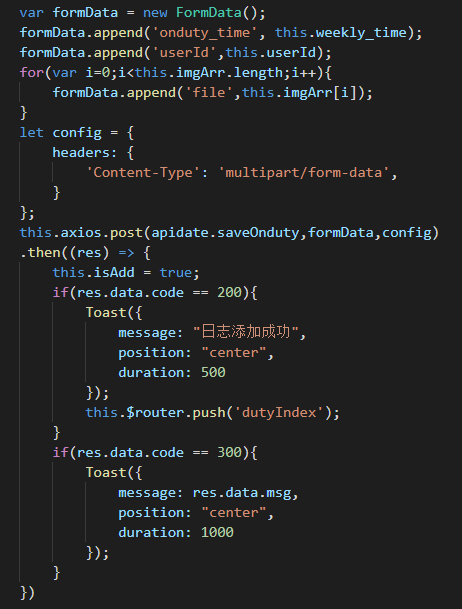
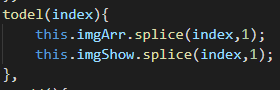
还有一点需要注意的是,这里还有一个删除操作,这里的删除,不仅是在界面上的不可见,更是代表删除的这种照片,不需要传递到后台,因此,两个数组都需要进行删除
vue中的文件上传和下载的更多相关文章
- vue+axios+elementUI文件上传与下载
vue+axios+elementUI文件上传与下载 Simple_Learn 关注 0.5 2018.05.30 10:20 字数 209 阅读 15111评论 4喜欢 6 1.文件上传 这里主要 ...
- javaWeb中,文件上传和下载
在Web应用系统开发中,文件上传和下载功能是非常常用的功能,今天来讲一下JavaWeb中的文件上传和下载功能的实现. 对于文件上传,浏览器在上传的过程中是将文件以流的形式提交到服务器端的,如果直接使用 ...
- JavaWeb中的文件上传和下载功能的实现
导入相关支持jar包:commons-fileupload.jar,commons-io.jar 对于文件上传,浏览器在上传的过程中是将文件以流的形式提交到服务器端的,如果直接使用Servlet获取上 ...
- Java中的文件上传和下载
文件上传原理: 早期的文件上传机制: 在TCP/IP中.最早出现的文件上传机制是FTP.他是将文件由客户端发送到服务器的标准机制. jsp中的文件上传机制: 在jsp编程中不能使用FTP的方法来上传文 ...
- python web中的文件上传与下载
django 框架下 实现服务端的文件上传与下载: import jsonimport osimport uuid def attachment_upload(request): "&quo ...
- 4.struts2中的文件上传,下载
Struts2中文件的上传下载,是借用commons里面的包实现文件的上传,需要导入两个jar commons-fileupload-1.2.2.jar commons-io-2.0.1.jar 实现 ...
- struts2中的文件上传和下载
天下大事,必做于细.天下难事,必作于易. 以前见过某些人,基础的知识还不扎实就去学习更难的事,这样必定在学习新的知识会非常迷惑结果 再回来又一次学习一下没有搞懂的知识,这必定会导致学习效率的下降!我写 ...
- Spring 中的文件上传与下载控制
先创建根应用上下文配置,WebDemo/src/main/java/com/seliote/webdemo/config/RootContextConfig.java package com.seli ...
- javaWeb中的文件上传下载
在Web应用系统开发中,文件上传和下载功能是非常常用的功能,今天来讲一下JavaWeb中的文件上传和下载功能的实现. 对于文件上传,浏览器在上传的过程中是将文件以流的形式提交到服务器端的,如果直接使用 ...
随机推荐
- 使用 Select2 下拉框实现复选
使用 Select2 下拉框实现复选 <!DOCTYPE html> <html> <head> <meta http-equiv="Content ...
- Django 的工作流程和基本内容
1.一个基本的Django请求流程 我们先开始写一个基本的请求.这个请求的获取和处理,是使用 urls.py 和 views.py 处理的.我们使用命令 python manage.py runser ...
- Python笔记(十六)_else语句、with语句
else的多种用法 1.try except + else:检测到代码无异常,才执行else 例如: def func(num): count=num//2 while count>1: if ...
- Oracle简单学习
最近一段时间重温了oracle关于存储过程和oracle包以及function中的定义, 先看一下要用的表: devices(id number, name varchar2, age number) ...
- C#获取本地路径
/// <summary> /// 本地路径 /// </summary> /// <param name="path"></param& ...
- 20190815 On Java8 第五章 控制流
第五章 控制流 迭代语句 逗号操作符 在 Java 中逗号运算符(这里并非指我们平常用于分隔定义和方法参数的逗号分隔符)仅有一种用法:在 for 循环的初始化和步进控制中定义多个变量.我们可以使用逗号 ...
- 炫酷CSS3加载动画
<!DOCTYPE html> <html lang="en" > <head> <meta charset="UTF-8&qu ...
- 重温spark基本原理
(一)spark特点: 1.高效,采用内存存储中间计算结果,并通过并行计算DAG图的优化,减少了不同任务之间的依赖,降低了延迟等待时间. 2.易用,采用函数式编程风格,提供了超过80种不同的Trans ...
- C++中的布尔类型和引用
1,C++ 中的布尔类型: 1,C++ 在 C 语言的基础类型系统之上增加了 bool: 1,C 语言中,没有 bool 类型存在,往往都是用整型代替 bool 类型,常用 0 表示假,用 1 表示真 ...
- Oracle 汉字占用字节数
在oracle中一个字符特别是中文字符占几个字节是与字符集有关的. 比如GBK,汉字就会占两个字节,英文1个:如果是UTF-8,汉字一般占3个字节,英文还是1个.但是一般情况下,我们都认为是 ...