
1. Docker快速入门(仓库,镜像,容器)
参考阿里云文档:https://help.aliyun.com/document_detail/51853.html?spm=a2c4g.11186623.6.820.RaToNY
参考菜鸟教程文档:https://m.runoob.com/docker/centos-docker-install.html
Docker的目标之一就是缩短代码从开发、测试到部署、上线运行的周期。通俗一点说,Docker就像一个盒子,里面可以装很多物件,如果需要这些物件的可以直接将该大盒子拿走,而不需要从该盒子中一件件的取。它的优点就在于:1.实现虚拟化,更好的资源隔离和共享。2.一次编写,四处运行
容器与虚拟机比较
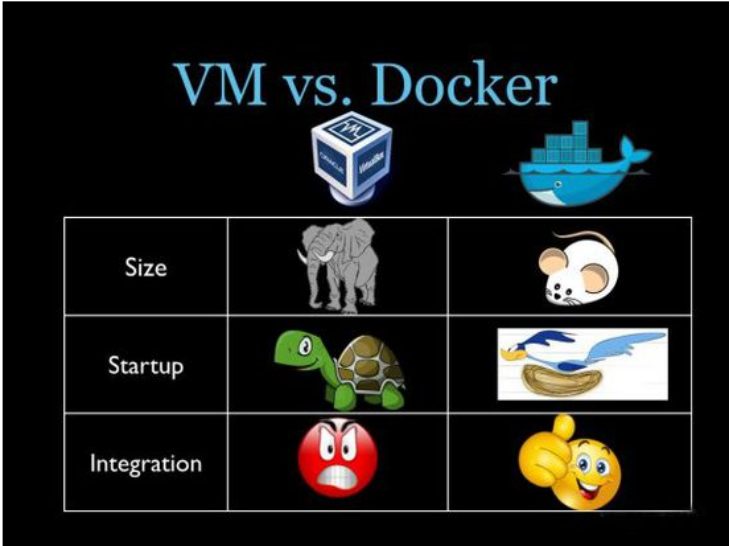
Docker安装与基本命令
安装:yum install docker
查看版本:docker -v
启动:systemctl start docker
停止:systemctl stop docker
重启:systemctl restart docker
查看状态:systemctl status docker
开机启动:systemctl enable docker
查看docker概要信息:docker info
查看docker帮助文档:docker –help
卸载docker
- 卸载 yum remove docker docker-common docker-selinux docker-engine
- 删除docker 镜像 rm -rf /var/lib/docker
- 搜索,什么都没有就卸载干净了 yum list installed|grep docker
Docker镜像操作
3.1 搜索镜像:docker search 镜像名称 例如:docker search centos docker search mysql docker search tomcat
3.2 下载镜像:docker pull 镜像名称 因为docker镜像仓库在国外下载起来巨慢,所以我们需要使用国内的镜像地址。
// 1. 编辑该文件,如果没有就先创建

vim /etc/docker/daemon.json

// 2. 加入下面配置

{

  "registry-mirrors": ["http://hub-mirror.c.163.com"]

}

// 3. 重启docker
下载zookeeper: docker pull zookeeper
3.3 查看本地所有镜像:docker images

* REPOSITORY:镜像所在的仓库名称
* TAG:镜像标签
* IMAGE ID:镜像ID
* CREATED:镜像的创建日期(不是获取该镜像的日期)
* SIZE:镜像大小
* 这些镜像都是存储在Docker宿主机的/var/lib/docker目录下
3.4 删除 删除指定镜像: docker rmi -f 镜像id 删除所有镜像: docker rmi -f `docker images -q`
Docker容器操作
创建容器常用的参数说明:
4.1创建容器命令:docker run
-i:表示运行容器 -t:表示容器启动后会进入其命令行 加入这两个参数后,容器创建就能登录进去。即分配一个伪终端。
--name :为创建的容器命名
-v:表示目录映射关系(数据需要持久化的最好都映射下,容器被删掉之后下次新建的映射目录相同的话,数据可以直接使用;比如mysql。) 前者是宿主机目录,后者是映射到容器上的目录, 可以使用多个-v做多个目录或文件映射。
-d:在run后面加上-d参数这样创建容器后不会自动登录容器
-p:表示端口映射;前者是宿主机端口,后者是容器内的映射端口。可以使用多个-p做多个端口映射
4.2查看容器命令:
查看正在运行的容器: docker ps
查看历史运行过的容器 : docker ps -a
查看最后一次运行的容器:docker ps -l
查看停止的容器: docker ps -f status=exited
进入运行的容器中: docker exec -it 容器id/容器名称 /bin/bash
4.3创建容器的两种方式:
// 查看所有镜像

[root@VM_0_3_centos /]# docker images

REPOSITORY            TAG                 IMAGE ID            CREATED             SIZE

docker.io/centos      latest              75835a67d134        3 days ago          200 MB

docker.io/nginx       latest              be1f31be9a87        10 days ago         109 MB

docker.io/redis       latest              0a153379a539        10 days ago         83.4 MB

docker.io/solr        latest              45749c8baa2a        2 weeks ago         834 MB

docker.io/zookeeper   latest              89f7884dcc4e        3 weeks ago         148 MB

docker.io/tomcat      latest              41a54fe1f79d        4 weeks ago         463 MB

docker.io/mysql       latest              6a834f03bd02        5 weeks ago         484 MB

[root@VM_0_3_centos /]#

/**

 * 创建一个交互式容器(创建完成直接启动并进入容器,exit退出会自动关闭)

 *     容器名称不能重复

 *     命名为mycentos,来源于centos镜像,版本为latest     /bin/bash是命令解析器(加了就能直接进入容器命令行)

 */

[root@VM_0_3_centos /]# docker run -it --name=mycentos centos:latest /bin/bash

[root@750f40204378 /]# // 看左边的状态,会发现现在已经进入了容器了,而不是虚拟机了。

[root@750f40204378 /]# ls

anaconda-post.log bin dev etc home lib lib64 media mnt opt proc root run sbin srv sys tmp usr var

[root@750f40204378 ~]#// 退出

[root@750f40204378 ~]# exit

[root@VM_0_3_centos /]# // 这时候docker ps 发现容器已经停止了。

/**

 * 创建一个守护式容器(创建完成启动容器但不会进入容器,exit退出容器也不会关闭)

 *     因为不需要进入容器, 所以不需要加 /bin/bas 是命令解析器。

 */

[root@VM_0_3_centos ~]# docker run -id --name=mycentos2 centos:latest

35d806b3669df020a3027445047b98262521c7b4c0bcb246b1af8cd904e2296e

[root@VM_0_3_centos ~]#

[root@VM_0_3_centos ~]# docker ps -a  // 查看历史状态发现mycentos已经停止, mycentos2还在运行。

CONTAINER ID        IMAGE               COMMAND             CREATED             STATUS                       PORTS               NAMES

35d806b3669d        centos:latest       "/bin/bash"         27 minutes ago      Up 27 minutes                                    mycentos2

750f40204378        centos:latest       "/bin/bash"         About an hour ago   Exited (137) 5 seconds ago                       mycentos
进入运行中的容器 docker exec -it 容器名称 /bin/bash 查看容器ip(只能查看运行中的容器) docker inspect 容器名
启动容器: docker start 容器名称 关闭容器: docker stop 容器名称 删除停止的容器:docker rm 容器名称
文件拷贝与目录挂载
/**

 * 将宿主机文件复制到容器中:

 *    docker cp  目标目录  容器名: 指定目录

 */

[root@VM_0_3_centos ~]# docker cp /usr/local/wulei/myfile mycentos:/usr/local

[root@VM_0_3_centos ~]# docker exec -it mycentos /bin/bash

[root@750f40204378 /]# cd /usr/local

[root@750f40204378 local]# ll

total 44

drwxr-xr-x 2 root root 4096 Apr 11  2018 bin

drwxr-xr-x 2 root root 4096 Apr 11  2018 etc

drwxr-xr-x 2 root root 4096 Apr 11  2018 games

drwxr-xr-x 2 root root 4096 Apr 11  2018 include

drwxr-xr-x 2 root root 4096 Apr 11  2018 lib

drwxr-xr-x 2 root root 4096 Apr 11  2018 lib64

drwxr-xr-x 2 root root 4096 Apr 11  2018 libexec

-rw-r--r-- 1 root root    4 Oct 14 03:35 myfile

drwxr-xr-x 2 root root 4096 Apr 11  2018 sbin

drwxr-xr-x 5 root root 4096 Oct  6 19:14 share

drwxr-xr-x 2 root root 4096 Apr 11  2018 src

/**

 * 把容器文件copy到宿主机中

 * docker cp 容器名称:容器目录 需要拷贝的文件或目录

 */

 /**

  * 目录挂载(文件映射)

  * 将宿主机的indexhtml文件映射到指定目录,并命名为haha

  */

docker run -id --name=mycentos1 -v /usr/local/wulei/indexhtml:/usr/local/haha  centos:latest

 /**

  * 目录挂载(文件夹映射  需要通过--privileged=true加持权限)

  * 将宿主机的wulei文件夹映射到指定目录,并命名为ok

  */

docker run -id --name=mycentos2 -v /usr/local/wulei:/usr/local/ok --privileged=true centos:latest
1. Docker快速入门(仓库,镜像,容器)的更多相关文章
- Docker快速入门(二)
上篇文章<Docker快速入门(一)>介绍了docker的基本概念和image的相关操作,本篇将进一步介绍image,容器和Dockerfile. 1 image文件 (1)Docker ...
- 【干货合集】Docker快速入门与进阶
收录待用,修改转载已取得腾讯云授权 Docker 在众多技术中,绝对是当红炸子鸡.这年头,如果你不懂一点容器,不学一些Docker,还怎么出去跟人炫耀技术? Docker 也是云计算技术中较为热门的一 ...
- Docker 快速入门(一)- 情况介绍和安装
欢迎您! 很高兴您想学习 Docker . 这个页面包含了如何开始使用 Docker 的循序渐进的说明. Docker 快速入门培训模块教你如何: 设置 Docker 环境(在本页) 构建并运行您的镜 ...
- Docker安装入门 -- 应用镜像
Docker安装入门 -- 应用镜像 WordPress 1.docker build -t csphere/wordpress:4.2 . 2.docker run -d -p 80:80 -- ...
- Docker安装入门 -- 中间件镜像
Docker安装入门 -- 中间件镜像 php-fpm 1.docker build -t csphere/php-fpm:5.4 . //在当前目录下创建镜像 2.docker run -d - ...
- Docker registry 私有仓库镜像查询、删除、上传、下载 shell
#Docker官方私有仓库registry #官方只提供了API接口,不方便使用,就写了个shell #docker-registry安装配置http://www.cnblogs.com/elvi/p ...
- Python Docker 查看私有仓库镜像【转】
文章来源:python Docker 查看私有仓库镜像 pip 安装: # 首先安装epel扩展源: yum -y install epel-release # 更新完成之后,就可安装pip: yum ...
- Docker快速入门
Docker已经火了很长一段时间,最近打算在阿里云上好好熟悉一下Docker的相关应用,为今后的工作做准备. 基本概念 Docker是基于Go语言实现的云开源项目,诞生于2013年初,最初发起者是do ...
- 进击的docker 二 : docker 快速入门
1.安装docker 1.1.安装环境 [root@docker ~]# cat /etc/redhat-release CentOS Linux release (Core) [root@docke ...
随机推荐
- C#内存占用释放
序言 系统启动起来以后,内存占用越来越大,使用析构函数.GC.Collect什么的也不见效果,后来查了好久,找到了个办法,就是使用 SetProcessWorkingSetSize函数.这个函数是Wi ...
- 【技术分享:python 应用之二】解锁用 VSCode 写 python 的正确姿势
之前一直用 notepad++ 作为编辑器,偶然发现了 VScode 便被它的颜值吸引.用过之后发现它启动快速,插件丰富,下载安装后几乎不用怎么配置就可以直接使用,而且还支持 markdown.当然, ...
- Spring Cloud Stream教程(三)持续发布 - 订阅支持
应用之间的通信遵循发布订阅模式,其中通过共享主题广播数据.这可以在下图中看到,它显示了一组交互式的Spring Cloud Stream应用程序的典型部署. 图6. Spring Cloud Stre ...
- metrics+spring+influxdb
https://www.cnblogs.com/lixyu/p/9337055.html
- ApplicationSettingsBase运用
先建一个类继承于ApplicationSettingsBase using System; using System.ComponentModel; namespace Concert.Configu ...
- Group by的用法
Group by的用法 GROUP BY 语句根据一个或多个列对结果集进行分组.在分组的列上我们可以使用 COUNT, SUM, AVG,等函数. Group by用法: SELECT column_ ...
- Linux_Grub2、系统启动流程_RHEL7
目录 目录 前言 系统启动流程 控制RHEL7启动过程 编辑gurbcfg RHEL7启动级别 修改系统运行级别 RHEL7破密码步骤 grup2加密防止破密码 initramfs文件 前言 RHEL ...
- Jmeter测试HTTP接口
一.工具说明 Jmeter是一款开源的桌面应用软件,可以用于进行接口测试和性能测试.因为该软件是开源的,所以更具扩展性.Jmeter可以对Web应用进行测试,另外还支持Java请求.Webservic ...
- 4.2.k8s.Ingress-Nginx
Ingress-Nginx ingress-nginx为7层代理,通过配置域名访问后端服务 ingress-nginx容器和kubernetes api交互,动态生成nginx配置 ingress服务 ...
- visualSVN提交强制添加注释
Visual SVN Server下 右键项目 “所有任务”>“Manage Hooks” >选中Pre-commit hook然后edit编辑,添加如下代码 @echo off set ...