
Hbuilder常用功能汇总
引用
样式表: mui.min.css
Js:mui.min.js
常用功能
获取页面
var webView=plus.webview.currentWebview();//获取当前页

var webView=plus.webview.currentWebview().opener();//获取上一页的页面

var webView= plus.webview.currentWebview().parent();//获取父级页面

var webView =plus.webview.getWebviewById("index");//根据Id获取页面

var webView = plus.webview.getLaunchWebview();//获取主页面

var all = plus.webview.all();//获取所有页面

webViewObj.reload(true);//刷新页面
自定义返回事件
返回:mui.back(),可在点击事件里添加
Beforeback:自定义返回按钮事件,如果要禁用返回时间添加 return false;
 <script type="text/javascript">

     (function($, doc) {

         mui.init({

             beforeback: function() {

                 var webView = plus.webview.currentWebview();

                 var pWebView = webView.opener();

                 $.fire(pWebView, "breck_page");

                 return false;

             }

         });

         $.plusReady(function() {});

     }(mui, document));

 </script>
打开页面/关闭页面
打开页面时用mui. openWindow()方法,url:打开页面路径,id:页面Id、styles:页面样式、extras:参数(从A打开B页面在B页面可以取到该参数,)
 <script type="text/javascript">

     (function($, doc) {

         mui.init();

         $.plusReady(function() {

             $.openWindow({

                 url: "course_info.html",

                 id: "course_info.html",

                 styles:{ top:"50px"}

                 extras: {

                 courseId: courseId

                 },

             })

         });

     }(mui, document));

 </script>
关闭页面webViewObj.close(“slide-out-bottom”,300);参数1:关闭动画,参数2:动画时间
接收参数
- 获取当前页面 var webView = plus.webview.currentWebview();
- 获取content字符串 var content= webView.content;
- 获取当前序号,要取int型需要进行转换 var index= parseInt(webView.index);
预加载页面
方式一:
通过mui.init方法中的preloadPages参数进行配置.
 mui.init({

   preloadPages:[

     {

       url:prelaod-page-url,

       id:preload-page-id,

       styles:{},//窗口参数

       extras:{},//自定义扩展参数

       subpages:[{},{}]//预加载页面的子页面

     }

   ],

   preloadLimit:5//预加载窗口数量限制(一旦超出,先进先出)默认不限制

 });
该种方案使用简单、可预加载多个页面,但不会返回预加载每个页面的引用,若要获得对应webview引用,还需要通过plus.webview.getWebviewById方式获得;另外,因为mui.init是异步执行,执行完mui.init方法后立即获得对应webview引用,可能会失败,例如如下代码:
mui.init({
preloadPages:[
{
url:'list.html',
id:'list'
}
]
});
var list = plus.webview.getWebviewByid('list');//这里可能返回空;
方式二:通过mui.preload方法预加载.
 <script type="text/javascript">

     (function ($, doc) {

         mui.init();

         $.plusReady(function () {

             mui.preload({

                 url: 'test_select_info.html',

                 id: page_id,

                 styles: {},

                 extras: {},

             });

             page.show("none");

         });

     }(mui, document));

 </script>
自定义事件
window.addEventListener(EventName,function(){});
EventName:事件名称
Function(){}:时间内容
B页面调取A页面的自定义事件
mui.fire(webViewObj, EventName);
webViewObj: 目标页面(类型obj)
EventName:事件名称(类型string)
异步获取数据
 Var url=” http://www.zfgo360.com/App/Home/Index”

 mui.ajax(url, {

     data: loginInfo,

     dataType: 'json', //服务器返回json格式数据

     type: 'post', //HTTP请求类型

      timeout: 10000, //超时时间设置为10秒;

      success: function(data) {

          if(data.code == 0) //登录成功将数据存入本地

          {

          } else {

          }

      },

      error: function(xhr, type, errorThrown) {

        console.log(errorThrown);

      }

 });
确认事件
     var btnArray = ['是','否' ];

     var pageurl=nowPage.getURL();

     $.confirm('您确定要结束当前练习?', '温馨提示', btnArray, function(e) {

         if (e.index == 0) {

             //点击是时触发

         }

         else{

             //点击否时触发

         }

     })
添加子页面
mui.init({

    subpages:[{

      url:your-subpage-url,//子页面HTML地址,支持本地地址和网络地址

      id:your-subpage-id,//子页面标志

      styles:{

        top:subpage-top-position,//子页面顶部位置

        bottom:subpage-bottom-position,//子页面底部位置

        width:subpage-width,//子页面宽度,默认为100%

        height:subpage-height,//子页面高度,默认为100%

        ......

      },

      extras:{}//额外扩展参数

    }]

  });
在有些情况下不能在mui.init()里添加子页面需要在页面加载之后添加子页面
Var webView= plus.webview.currentWebview();//获取当前页
var sub = plus.webview.create(pageId, subpages[i].id, styles, extras); //创建子页面
webView.append(sub);给当前页添加子页面
上拉刷新下拉加载
添加引用
 <script type="text/javascript" src="../../js/mui.pullToRefresh.js"></script>

 <script type="text/javascript" src="../../js/mui.pullToRefresh.material.js"></script>

 <script type="text/javascript">

     (function($, doc) {

         mui.init();

         $.plusReady(function() {

             Var pullToRefresh = mui("#pullrefresh").pullToRefresh({

                 down: {

                     callback: function() {

                         //下拉刷新事件

                         pullToRefresh.endPullDownToRefresh();//结束下拉刷新事件

                     }

                 },

                 up: {

                     callback: function() {

                         //上拉加载事件

                         pullToRefresh.endPullUpToRefresh();//结束上拉加载事件

                     }

                 }

             });

         });

     }(mui, document));

 </script>
点击事件
 document.getElementById("id").addEventListener(“tap”,function(){

   //事件代码

 });

 //或者

 mui('#pano-list').on('tap', '.recommend-item',function(){

   //事件代码

 });
事件触发
使用mui.trigger()方法可以动态触发特定DOM元素上的事件。
自动触发按钮的点击事件:
 var btn = document.getElementById("submit");

 //监听点击事件

 btn.addEventListener("tap",function () {

   console.log("tap event trigger");

 });

 //触发submit按钮的点击事件

 mui.trigger(btn,'tap');
使用Native.js实现打开页面默认弹出软键盘
 var nativeWebview, imm, InputMethodManager;

 var initNativeObjects = function() {

     if (mui.os.android) {

         var main = plus.android.runtimeMainActivity();

         var Context = plus.android.importClass("android.content.Context");

         InputMethodManager = plus.android.importClass("android.view.inputmethod.InputMethodManager");

         imm = main.getSystemService(Context.INPUT_METHOD_SERVICE);

     } else {

         nativeWebview = plus.webview.currentWebview().nativeInstanceObject();

     }

 };

 var showSoftInput = function() {

     var nativeWebview = plus.webview.currentWebview().nativeInstanceObject();

     if (mui.os.android) {

         //强制当前webview获得焦点

         plus.android.importClass(nativeWebview);

         nativeWebview.requestFocus();

         imm.toggleSoftInput(0, InputMethodManager.SHOW_FORCED);

     } else {

         nativeWebview.plusCallMethod({

             "setKeyboardDisplayRequiresUserAction": false

         });

     }

     setTimeout(function() {

        //此处可写具体逻辑设置获取焦点的input

        var inputElem = document.querySelector('input');

               inputElem.focus();

     }, 200);

 };

 mui.plusReady(function() {

     initNativeObjects();

     showSoftInput();

 });
微信支付首次支付成功,后面支付报-1错误
这个是签名生成工具:
https://open.weixin.qq.com/cgi-bin/showdocument?action=dir_list&t=resource/res_list&verify=1&id=open1419319167&token=&lang=zh_CN
应用签名的修改位置:
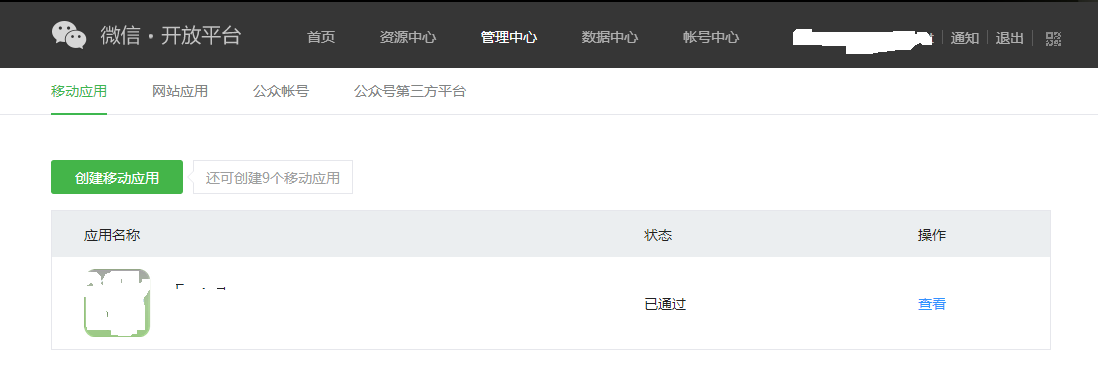
开放平台-->管理中心(页面顶部)-->移动应用(左上角)-->点击查看按钮-->跳转到应用详情页面,
在页面末尾有个开发信息,然后点击修改。
签名修改后,要过一段时间才会生效,我过了10分钟左右。

Hbuilder常用功能汇总的更多相关文章
- Hbuilder 常用快捷键汇总
朋友推荐用Hbuilder编辑器,看了下Hbuilder官网和那视频,感觉牛逼哄哄的, 自己也就体验了一下,打开Hbuilder的快捷键列表,每个快捷键都体验了一下,以下展示出来的,每一个都是精华,每 ...
- Idea 常用功能汇总,工作中常用技巧
1.隐藏没用到的文件 比如 IDEA 的项目配置文件(.iml 和.idea),打开 Settings-File Types, 加入要隐藏的文件后缀. 2.常用技巧 2.1 通过Alt+F8查看变量 ...
- Idea 常用功能汇总,工作中常用技巧,移出请说明原因,笔记花了好长时间汇总的
1.隐藏没用到的文件 比如 IDEA 的项目配置文件(.iml 和.idea),打开 Settings-File Types, 加入要隐藏的文件后缀. 2.常用技巧 2.1 通过Alt+F8查看变量 ...
- js常用功能汇总
var Utils = function() { this.Tools; this.ui; }; Utils = new Utils(); Utils.prototype.Tools = { year ...
- Idea常用功能汇总
1.格式化代码:Ctrl+Alt+L 2.重命名变量:光标停留在变量上,Shift+F6 3.打开文件或者项目所在目录: 右键>Show in Explorer 4.添加包围代码块的快捷键:Ct ...
- postman常用功能汇总(基础必备)
下载安装 下载地址:https://www.getpostman.com/downloads/ 安装:略 接口测试详解 包含get,post(k-v,json,上传文件,cookie) 参考:http ...
- 用前端姿势玩docker【一】Docker通俗理解常用功能汇总与操作埋坑
前言 首先一句话表达个人对docker的理解:与传统虚拟技术基于硬件及物理资源的虚拟化相比,Docker更加轻量化,docker为基于操作系统或内核级别的虚拟化,并且提供了从各种机制与操作以满足从开发 ...
- JavaScript之Array常用函数汇总
[20141121]JavaScript之Array常用功能汇总 *:first-child { margin-top: 0 !important; } body>*:last-child { ...
- ROS(indigo)机器人操作系统学习资料和常用功能包汇总整理(ubuntu14.04LTS)
ROS(indigo)机器人操作系统学习资料和常用功能包汇总整理(ubuntu14.04LTS) 1. 网站资源: ROSwiki官网:http://wiki.ros.org/cn GitHub ...
随机推荐
- iphone与安卓的兼容性问题汇总
1.日期问题 当使用yyyy-mm-dd格式时,iphone不认,安卓没问题 解决办法:new Date(res.data[i].inventoryDate.replace(/-/g, "/ ...
- 大数据量场景下storm自定义分组与Hbase预分区完美结合大幅度节省内存空间
前言:在系统中向hbase中插入数据时,常常通过设置region的预分区来防止大数据量插入的热点问题,提高数据插入的效率,同时可以减少当数据猛增时由于Region split带来的资源消耗.大量的预分 ...
- 老李案例分享:MAT分析应用程序服务出现内存溢出过程
老李案例分享:MAT分析应用程序服务出现内存溢出过程 poptest是国内唯一一家培养测试开发工程师的培训机构,以学员能胜任自动化测试,性能测试,测试工具开发等工作为目标.在poptest的loa ...
- 老李分享:jvm结构简介 1
老李分享:jvm结构简介 poptest是国内唯一一家培养测试开发工程师的培训机构,以学员能胜任自动化测试,性能测试,测试工具开发等工作为目标.如果对课程感兴趣,请大家咨询qq:9088214 ...
- Struts2基础学习(三)—Result和数据封装
一.Result Action处理完用户请求后,将返回一个普通的字符串,整个普通字符串就是一个逻辑视图名,Struts2根据逻辑视图名,决定响应哪个结果,处理结果使用<result&g ...
- C#对文件操作(基本的读写以及压缩和解压)
主要是针对单个文件进行读写操作和压缩操作:用到的主要C#类有FileStream.FileInfo.StreamWrite.StreamRead.GZipStream. 字符数组和字节数组的转换: ] ...
- 什么是javascript的回调函数?
回调函数(callback) 基本上每本书里都会提一提实际上我们几乎每天都在用回调函数,那么如果问你到底什么是回调函数呢? 1. 回调函数是作为参数传递给另一个函数 2. 函数运行到某种程度时,执行回 ...
- 一个web应用的诞生(11)--在探首页
就要面对本章的一个难点了,说是难点可能仅仅对于我来说,毕竟我是一个js渣,既然首页打算使用动态加载的形式,那么与后台交互的方式就要进行选择,目前比较流行的为RESTful的形式,关于RESTful的文 ...
- jQuery animate()动画效果
1.jQuery动画效果 jQuery animate()方法用于创建自定义动画 $(selector).animate({params},speed,callback); //必需的 params ...
- 初学Java scirpt(判断、循环语句)
在编写代码时,我们经常需要为不同的判断结果来执行不同的动作以及需要反复执行同一段代码,这时我们就需要使用判断和循环语句来实现. 1.判断语句(if) 判断语句经常用的有(if......else).( ...