
Informatica学习:1、安装介质的获取与安装
本文目标:
为方便学习Informatica工具,在个人电脑上部署Informatica Powercenter。
所用系统:win7 64位。
Informatica安装包括服务器端、客户端安装两个部分,因为服务器端安装、使用过程中需要数据库保存信息,因此,本文中所用系统已经提前安装了Oracle11g数据库,同时,为学习Informatica的一些新特性,本文中选择info 9.6版本。
一、准备
1、安装介质的获取
官网下载地址:https://edelivery.oracle.com/osdc/faces/Home.jspx,没有账号可以自己注册一个Oracle账号。
下载的时候根据提示进行即可,需要注意的地方如下:
(1)、版本选择:
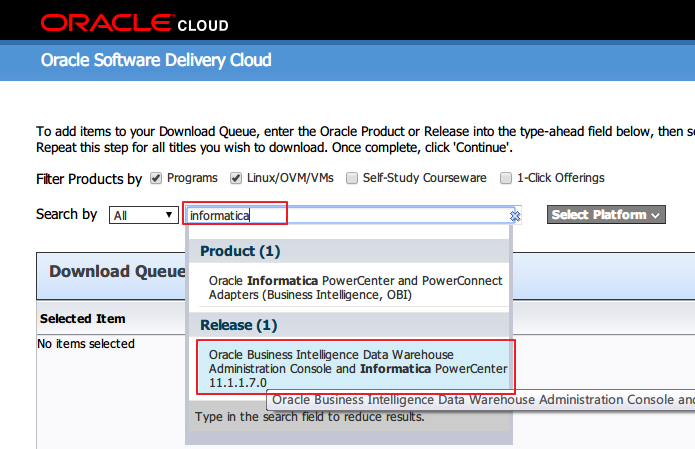
打开页面,在如图所示为置输入informatica,选择informatica PowerCenter,如下:
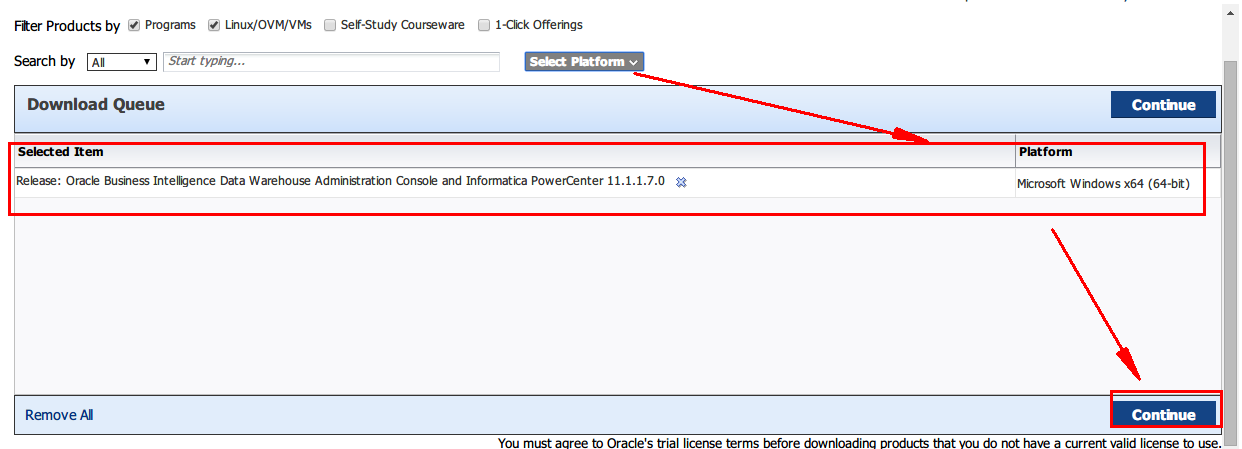
然后,选择系统平台“Select Platform”,根据自己的情况选择Linux或Windows或其他的Unix系统,然后Continue,如下:
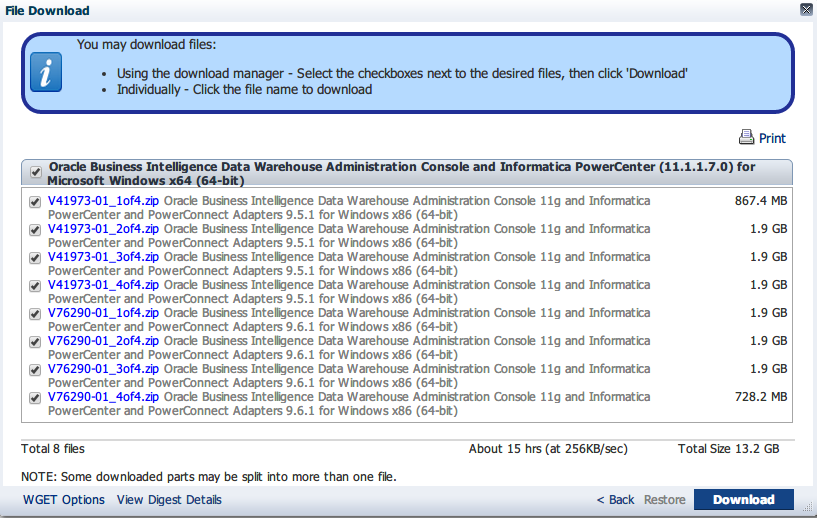
(2)、按照提示,进行,直到下载文件页面,如下图。注意,下载的文件是分卷的,8个文件需要都下载下来,下载后需要在同一个目录下,然后选择任意一个分卷用好压等解压工具解压,即可得到对应的完整安装介质
一个解压好的文件夹目录如下:
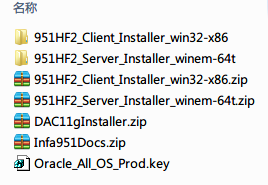
包括客户端、服务器端、DAC、文档和授权key
2、数据库端准备
以Oracle管理员用户登录,进行数据库的初始化操作,为保存info的服务器端信息做准备,步骤如下:
(1)创建存放info相关信息的表空间
--临时表空间,若不创建会使用默认的临时表空间

CREATE TEMPORARY TABLESPACE BI_ETL_TMP

TEMPFILE 'F:\Learn\bi_etl_data_space\info_data_tmp.dbf'

SIZE 50M

AUTOEXTEND ON

NEXT 50M MAXSIZE 20480M

EXTENT MANAGEMENT LOCAL;

--数据表空间

CREATE TABLESPACE BI_ETL

DATAFILE 'F:\Learn\bi_etl_data_space\info_data.dbf'          --表空间名

SIZE 500M                                                    --大小

AUTOEXTEND ON                                            --自动扩展

NEXT 50M MAXSIZE 2048M                        --每次扩展50M

EXTENT MANAGEMENT LOCAL;
注:数据存放位置、空间大小等根据实际情况灵活配置。
(2)创建域用户并分配权限,用来管理域
--创建用户,并指定所用表空间,下同

CREATE USER BI_DOMAIN

IDENTIFIED BY PASSWD

DEFAULT TABLESPACE BI_ETL

TEMPORARY TABLESPACE BI_ETL_TMP PROFILE DEFAULT ACCOUNT UNLOCK;

--赋权

GRANT CONNECT TO BI_DOMAIN;

GRANT DBA TO BI_DOMAIN;

GRANT RESOURCE TO BI_DOMAIN;

GRANT UNLIMITED TABLESPACE TO BI_DOMAIN;

GRANT SELECT ANY TABLE TO BI_DOMAIN;

ALTER USER BI_DOMAIN DEFAULT ROLE ALL;
(3)创建资源库用户并赋权
--创建用户,并指定所用表空间,下同

CREATE USER BI_RESOURCE

IDENTIFIED BY PASSWD

DEFAULT TABLESPACE BI_ETL

TEMPORARY TABLESPACE BI_ETL_TMP PROFILE DEFAULT ACCOUNT UNLOCK;

--赋权

GRANT CONNECT TO BI_RESOURCE;

GRANT DBA TO BI_RESOURCE;

GRANT RESOURCE TO BI_RESOURCE;

GRANT UNLIMITED TABLESPACE TO BI_RESOURCE;

GRANT SELECT ANY TABLE TO BI_RESOURCE;

GRANT CREATE ANY VIEW TO BI_RESOURCE;

ALTER USER BI_RESOURCE DEFAULT ROLE ALL;
(4)创建数据分析用户并赋权
CREATE USER BI_DATAANALYZER

IDENTIFIED BY PASSWD

DEFAULT TABLESPACE BI_ETL

TEMPORARY TABLESPACE BI_ETL_TMP PROFILE DEFAULT ACCOUNT UNLOCK;

--赋权

GRANT CONNECT TO BI_DATAANALYZER;

GRANT DBA TO BI_DATAANALYZER;

GRANT RESOURCE TO BI_DATAANALYZER;

GRANT UNLIMITED TABLESPACE TO BI_DATAANALYZER;

GRANT SELECT ANY TABLE TO BI_DATAANALYZER;

GRANT CREATE ANY VIEW TO BI_DATAANALYZER;

ALTER USER BI_DATAANALYZER DEFAULT ROLE ALL;
(5)创建元数据用户并赋权
CREATE USER BI_METADATA

IDENTIFIED BY PASSWD

DEFAULT TABLESPACE BI_ETL

TEMPORARY TABLESPACE BI_ETL_TMP PROFILE DEFAULT ACCOUNT UNLOCK;

--赋权

GRANT CONNECT TO BI_METADATA;

GRANT DBA TO BI_METADATA;

GRANT RESOURCE TO BI_METADATA;

GRANT UNLIMITED TABLESPACE TO BI_METADATA;

GRANT SELECT ANY TABLE TO BI_METADATA;

GRANT CREATE ANY VIEW TO BI_METADATA;

ALTER USER BI_METADATA DEFAULT ROLE ALL;
至此,准备工作已经做好,下面开始安装服务器端和客户端。
提示:本文中只为自助学习使用,使用了win7的个人电脑,并同时安装了服务器端和客户端。
二、服务器端安装
(1)安装服务器端
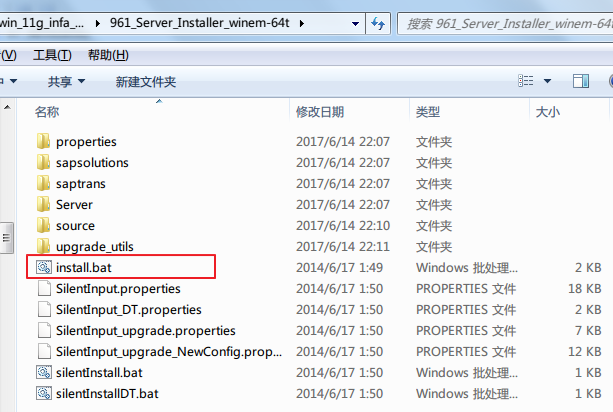
打开服务器端安装介质,选择安装(install.bat)或静默安装(silentInstall.bat),双击该文件,启动安装进程。本文中为方便查看过程中的配置步骤和演示,选择install.bat。如图:
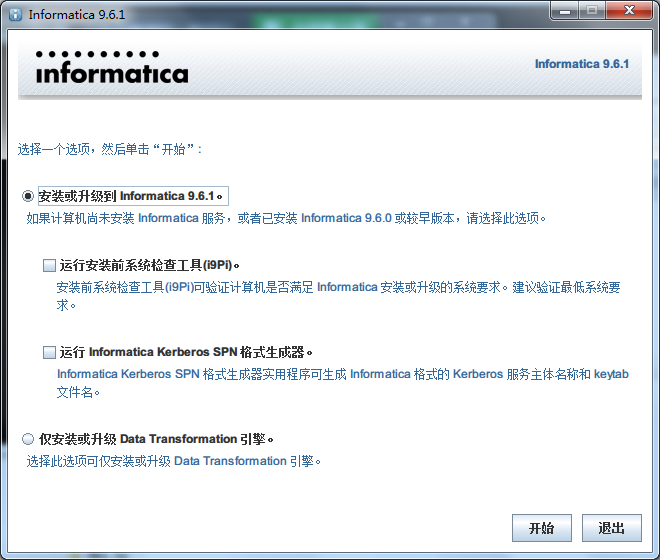
因为是首次安装,这里选择“安装或升级到Informatica9.6.1”,“开始”
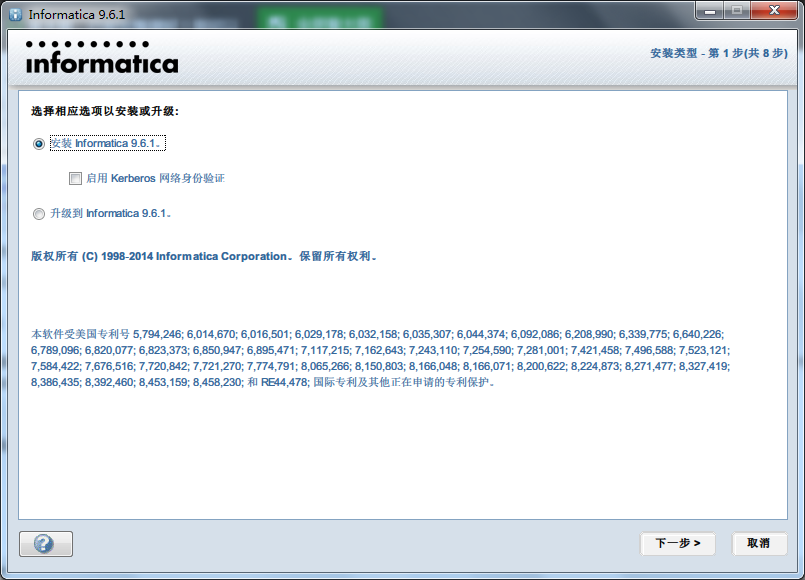
默认即可,选择安装“Informatica”,下一步
安装提示信息,下一步

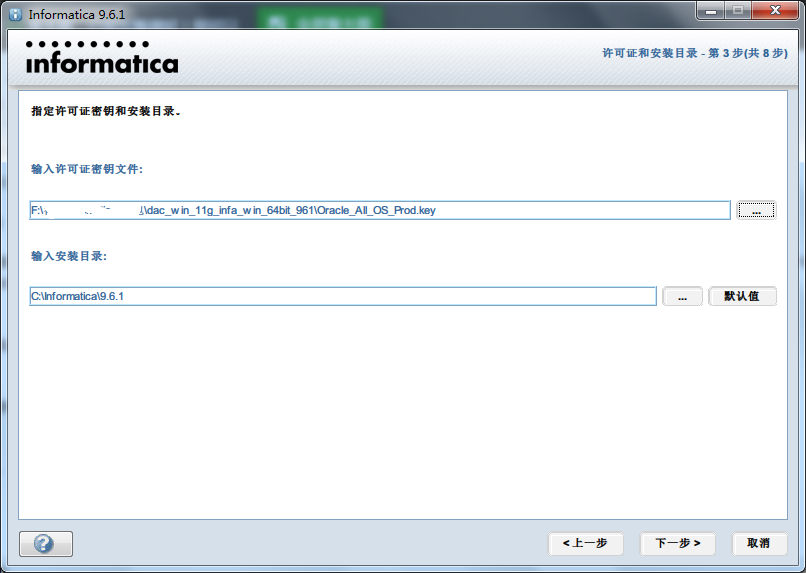
许可证秘钥文件选择下载好的Oracle_All_OS_Prod.key,安装路径根据自己情况选择,下一步
安装确认信息,“安装”
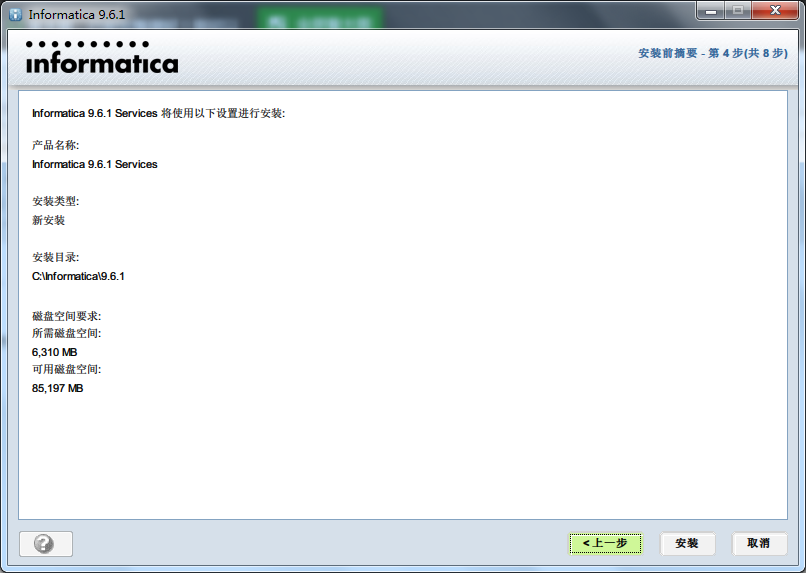
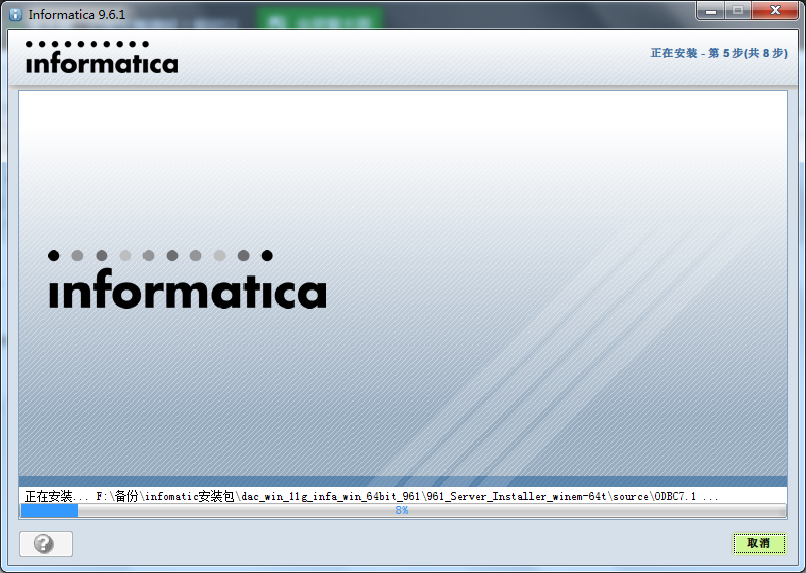
开始安装:
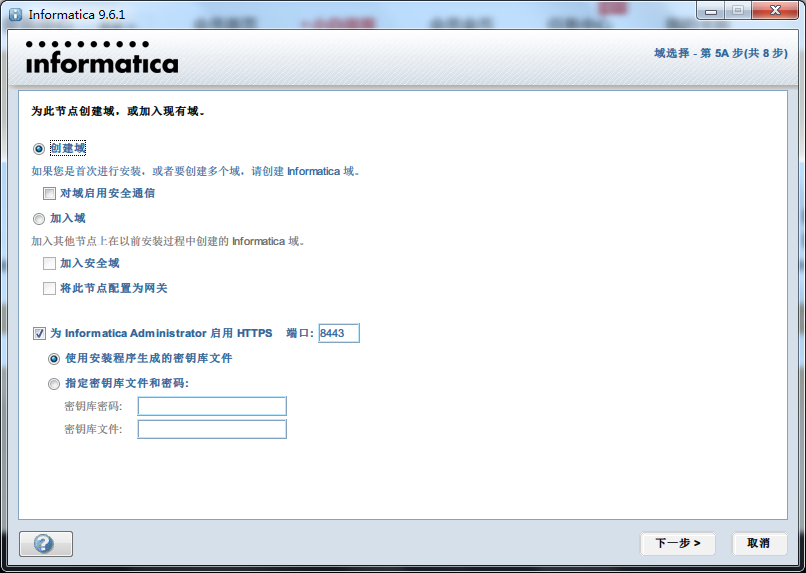
现在还没有域,所以这里选择创建域,其他默认,下一步
选择保存域配置信息的数据库,这里选择Oracle,填写相关信息,测试连接

连接成功连接后继续进行,否则检查数据库的配置信息是否有误
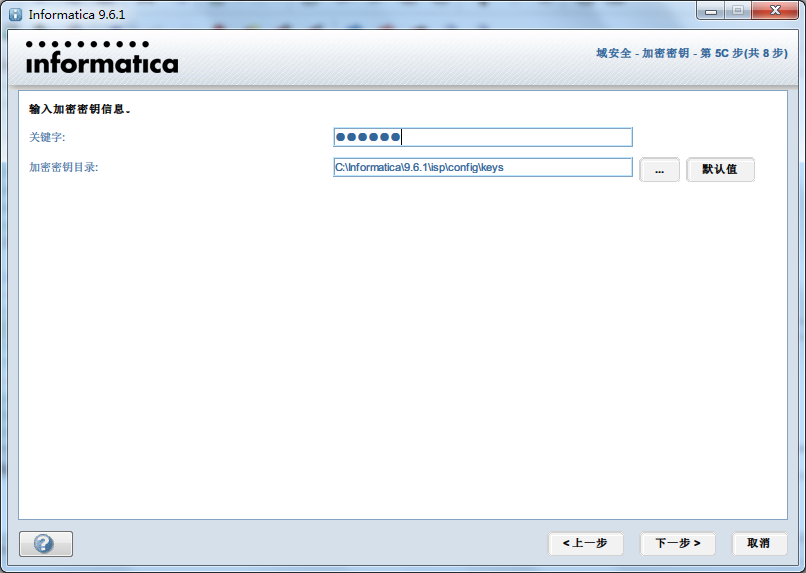
填写关键字,关键字长度必须介于8到20个字符之间。必须至少包含一个大写字母、一个小写字母、一个数字,并且没有空格
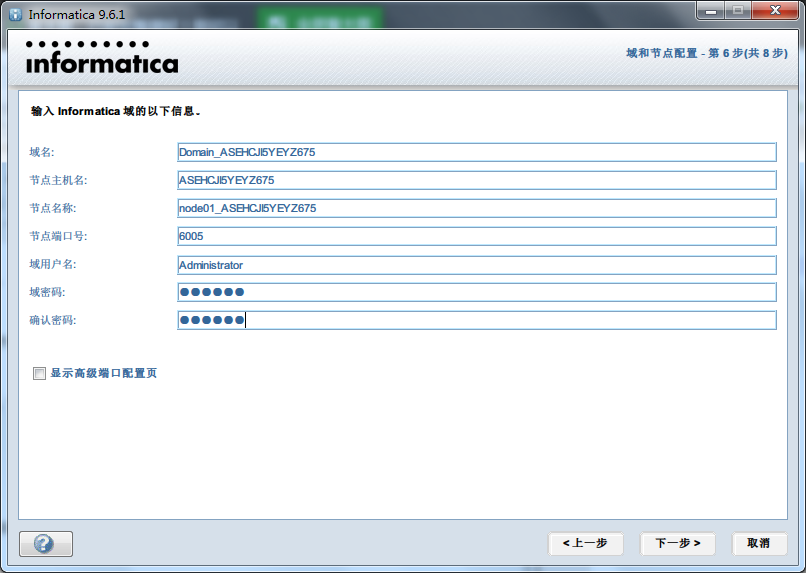
填写域信息:
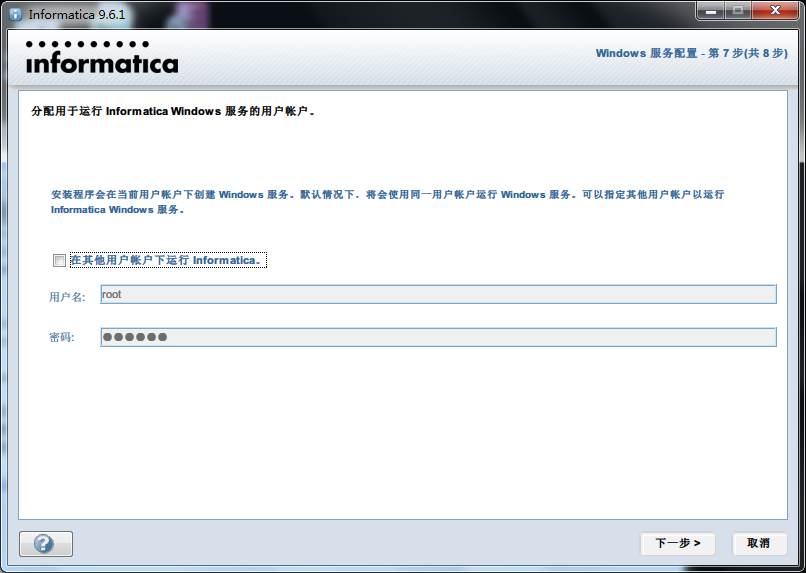
不创建其他用户,下一步
安装完毕,完成
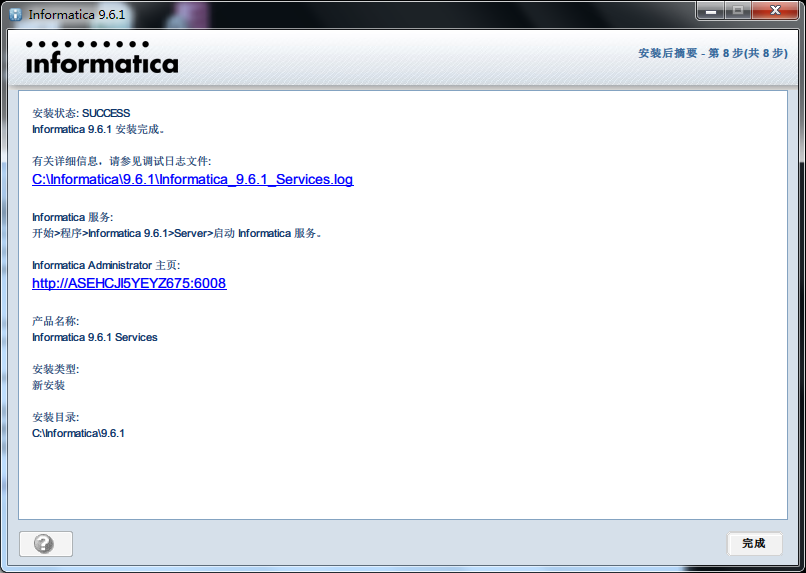
至此,服务器端安装完毕。
(2)测试服务器端是否安装成功
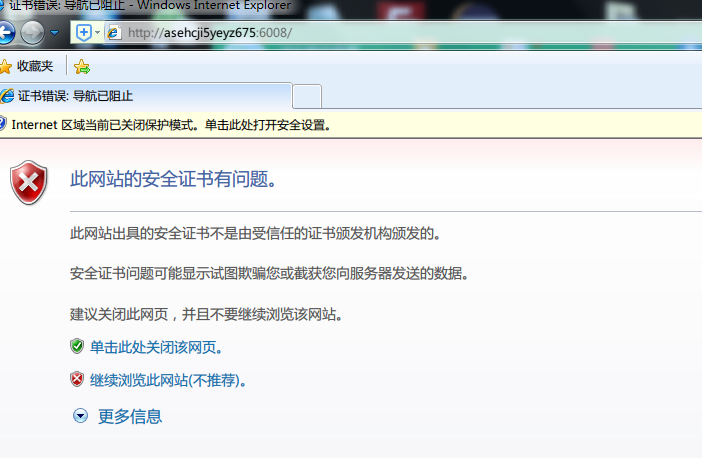
打开上面提示的Informatica主页http://asehcji5yeyz675:6008/,若提示安全证书问题,选择继续浏览此网站
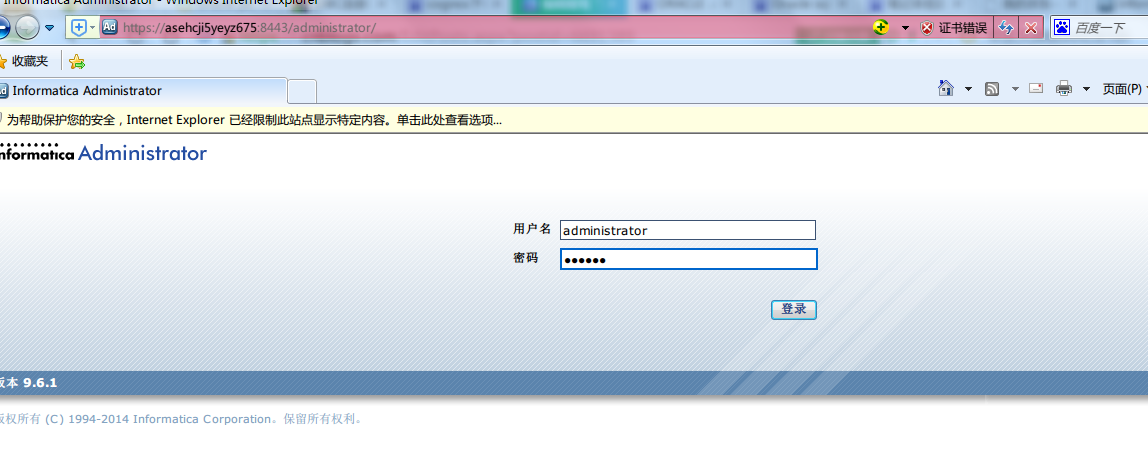
输入用户名、密码登录:
登录后的管理界面如下:
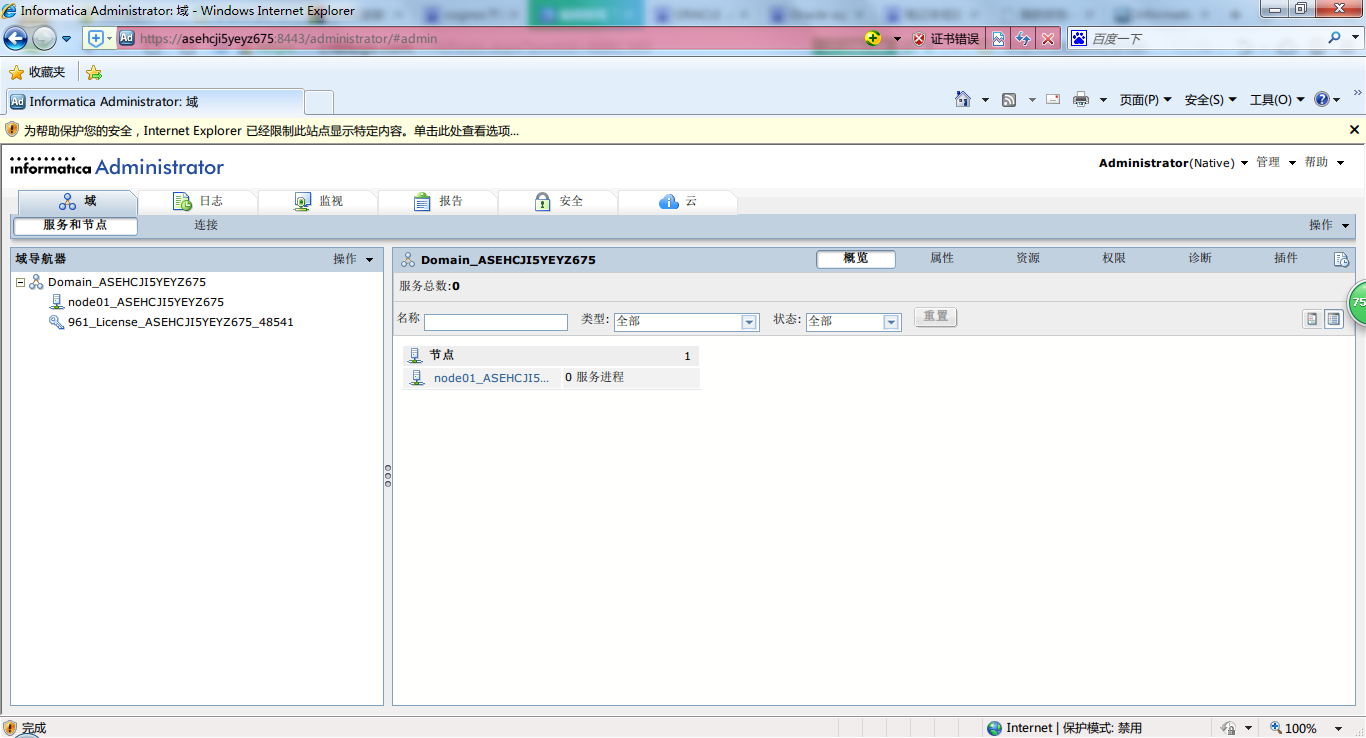
至此,服务器端安装成功。Linux下安装与win7下安装大同小异,下载对应的安装介质,按照提示安装即可。
三、客户端安装
客户端安装比较简单,选择安装介质目录下的install.bat,根据提示进行即可。需要注意的是只需要安装客户端就可以:
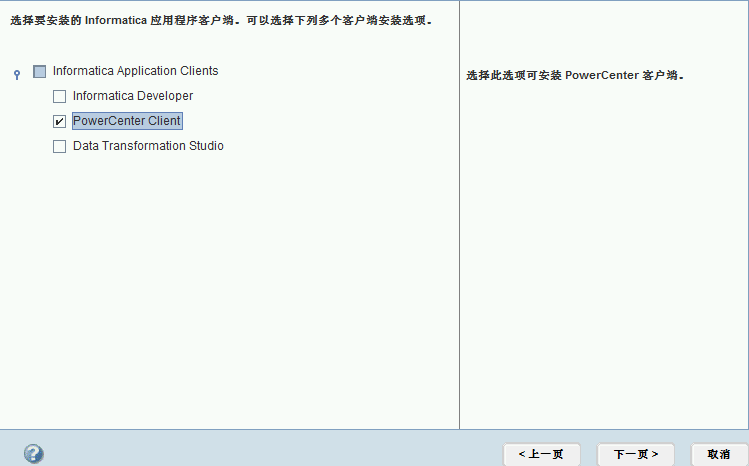
三、组件介绍
安装好服务器端和客户端后,在开始-->所有程序里面,查看Informatica的所有的组件,如下所示:
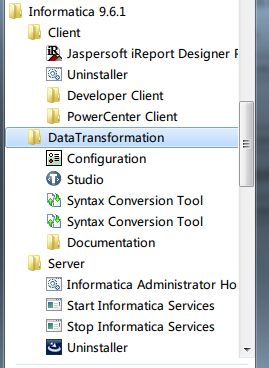

服务器端server下包括Informatica Administrator Home(可以打开Informatica的浏览器管理控制台)、及启动和关闭服务服务器的Start/Stop Informatica Services、卸载工具。
客户端client下的组件包括:
(1)Powercenter Client下的PowerCenter Designer(工作流设计工具)、PowerCenter Repository Manager(资源库的管理、安全性设置)、Powercenter Workflow Manager 、Powercenter Workflow Monitor(监控、管理工作流程及任务,记录会话、工作流程日志等信息)
(2)Developer Client下的info开发工具
(3)卸载工具uninstaller等
参考《商业智能深入浅出congos informatica技术与应用》,与所讲解内容有差异。
本文原始地址:http://www.cnblogs.com/chinas/p/6691389.html,转载请注明出处,谢谢!
Informatica学习:1、安装介质的获取与安装的更多相关文章
- Informatica学习:2、配置存储库服务和集成服务
继续上一篇的1.安装介质的获取与安装,本文介绍服务端的存储库服务和集成服务的配置. 安装好Informatica的客户端和服务端后,需要登陆Administration Console,配置存储库服务 ...
- informatica 学习日记整理
1. INFORMATICA CLIENT的使用 1.1 Repository Manager 的使用 1.1.1 创建Repository. 前提: a.在ODBC数据源管理器中新建一个数据源连接至 ...
- NuGet学习笔记1——初识NuGet及快速安装使用
关于NuGet园子里已经有不少介绍及使用经验,本文仅作为自己研究学习NuGet一个记录. 初次认识NuGet是在去年把项目升级为MVC3的时候,当时看到工具菜单多一项Library Package M ...
- NuGet学习笔记(1) 初识NuGet及快速安装使用
关于NuGet园子里已经有不少介绍及使用经验,本文仅作为自己研究学习NuGet一个记录. 初次认识NuGet是在去年把项目升级为MVC3的时候,当时看到工具菜单多一项Library Package M ...
- NuGet学习笔记(1)——初识NuGet及快速安装使用
关于NuGet园子里已经有不少介绍及使用经验,本文仅作为自己研究学习NuGet一个记录. 初次认识NuGet是在去年把项目升级为MVC3的时候,当时看到工具菜单多一项Library Package M ...
- 大数据学习之hadoop伪分布式集群安装(一)公众号undefined110
hadoop的基本概念: Hadoop是一个由Apache基金会所开发的分布式系统基础架构. 用户可以在不了解分布式底层细节的情况下,开发分布式程序.充分利用集群的威力进行高速运算和存储. Hadoo ...
- NuGet学习笔记(1)——初识NuGet及快速安装使用(转)
关于NuGet园子里已经有不少介绍及使用经验,本文仅作为自己研究学习NuGet一个记录. 初次认识NuGet是在去年把项目升级为MVC3的时候,当时看到工具菜单多一项Library Package M ...
- Unity获取安卓手机运营商,电量,wifi信号强度,本地Toast,获取已安装apk,调用第三方应用,强制自动重启本应用
一个完整的游戏项目上线需要不断的完善优化,但是到了后期的开发不再仅仅是游戏了,它的复杂度远远大于纯粹的应用开发.首先必须要考虑的就是集成第三方SDK,支付这块渠道商已经帮你我们做好了,只需要按照文档对 ...
- Redis学习之一VMWare Pro虚拟机安装和Linux系统的安装
一.引言 设计模式写完了,相当于重新学了一遍,每次学习都会有不同的感受,对设计模式的理解又加深了,理解的更加透彻了.还差一篇关于设计模式的总结的文章了,写完这篇总结性的文章,设计模式的文章就暂时要告一 ...
随机推荐
- Infer 在 Mac 上的安装和环境配置
Infer 在 Mac 上的安装和环境配置 Infer 介绍 Infer 是一个静态分析工具.Infer 可以分析 Objective-C, Java 或者 C 代码,报告潜在的问题. 任何人都可以使 ...
- python--代码统计小程序
有人说,大学生在校期间要码够10W行代码,也有人说,看的不是写代码的行数,而是修改代码的行数... 不管谁说,说的人都挺牛的 咳,首先给自己定个小目标吧,5W行代码!成天写代码,啥时候到5W呢?为了更 ...
- NYOJ--128--前缀式计算(表达式求值)
前缀式计算 时间限制:1000 ms | 内存限制:65535 KB 难度:3 描述 先说明一下什么是中缀式: 如2+(3+4)*5这种我们最常见的式子就是中缀式. 而把中缀式按运算顺序加上括 ...
- geotrellis使用(三十)使用geotrellis读取PostGIS空间数据
前言 最近事情很多,各种你想不到的事情--such as singing and dancing--再加上最近又研究docker上瘾,所以geotrellis看上去似乎没有关注,其实我一直在脑中思考着 ...
- 一种更高查询性能的列存储方式MaxMinT 第一部分
简介本文描述了一种列存储方式和对应的查询方法,这种存储方式具有更好的查询性能和更小的存储空间. And查询 本文先用直观的图形方式展示and查询时的方式,这也是算法要解决的问题核心.通常在OLAP数据 ...
- 13. Roman to Integer【leetcode】
Roman to Integer Given a roman numeral, convert it to an integer. Input is guaranteed to be within t ...
- svn: E200007: CHECKOUT can only be performed on a version resource
这两天不知道怎么了svn一直出错:出错信息如下: svn: E200007: Commit failed (details follow): svn: E200007: Commit failed ( ...
- Hibernate(四)
Hibernate的二级缓存 理解缓存定义: 缓存(Cache):计算机领域非常通用的概念.它介于应用程序和永久性数据存储源(如硬盘上的文件或者数据库)之间,其作用是降低应用程序直接读写永久性数据存储 ...
- 关于JS中涉及的常用类型转换及运算符表达式
JS中的常用类型转换(一般用强制转换):1.强制转为整数:parseInt:写法:x = parseInt(x); 2.强制转换位小为:parseFloat:写法:x = parseFloat(x); ...
- ReactiveCocoa源码解读(二)
上一篇解读了ReactiveCocoa的三个重要的类的底层实现,本篇继续. 一.RACMulticastConnection 1.应用 RACMulticastConnection: 用于当一个信号被 ...