
初次尝试Linux并记录一二
假如我有一个Linux系统
安装过程:加载中...

版本:Ubuntu Server 16.04.1 LTS 64位

得到一个IP:*.*.*.*
下载工具
WinSCP: WinSCP是一个Windows环境下使用SSH的开源图形化SFTP客户端
PuTTY: PuTTY是一个Telnet、SSH、rlogin、纯TCP以及串行接口连接软件
网盘下载
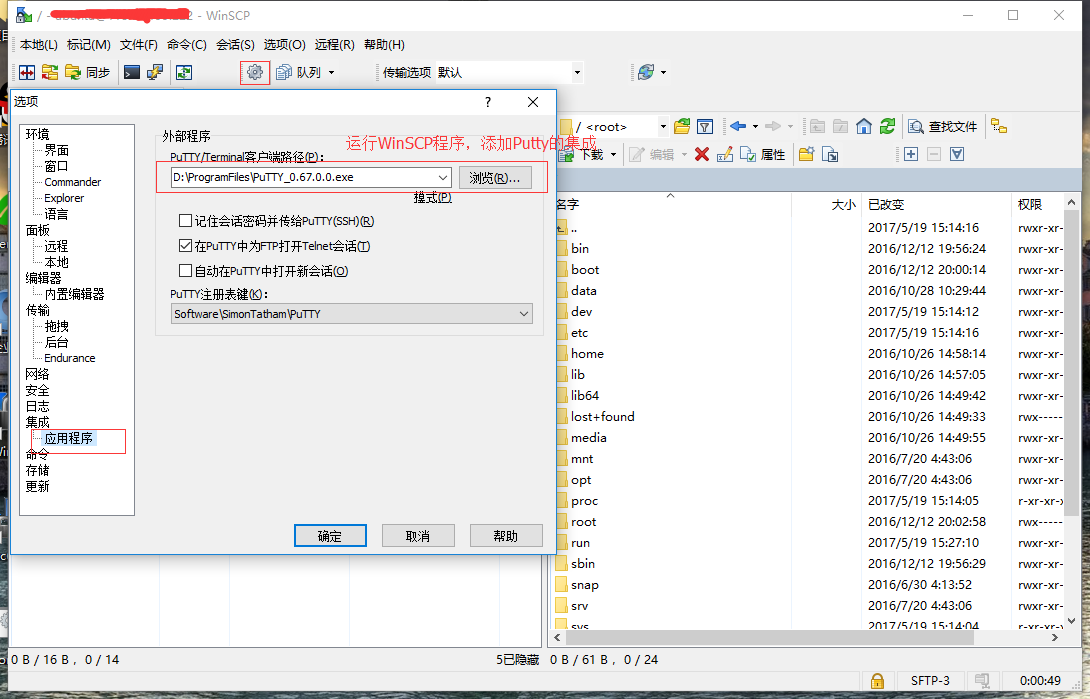
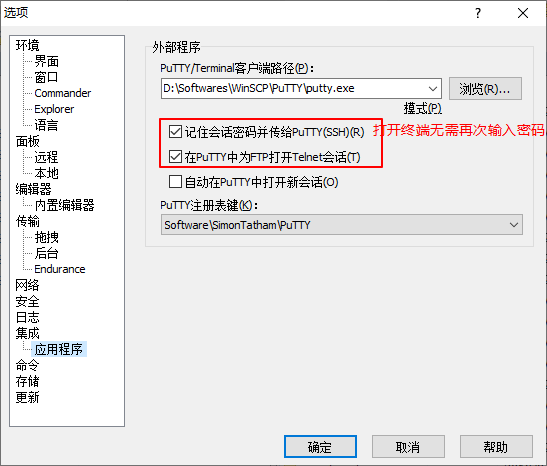
设置winscp集成终端Putty
新建会话

连接Putty
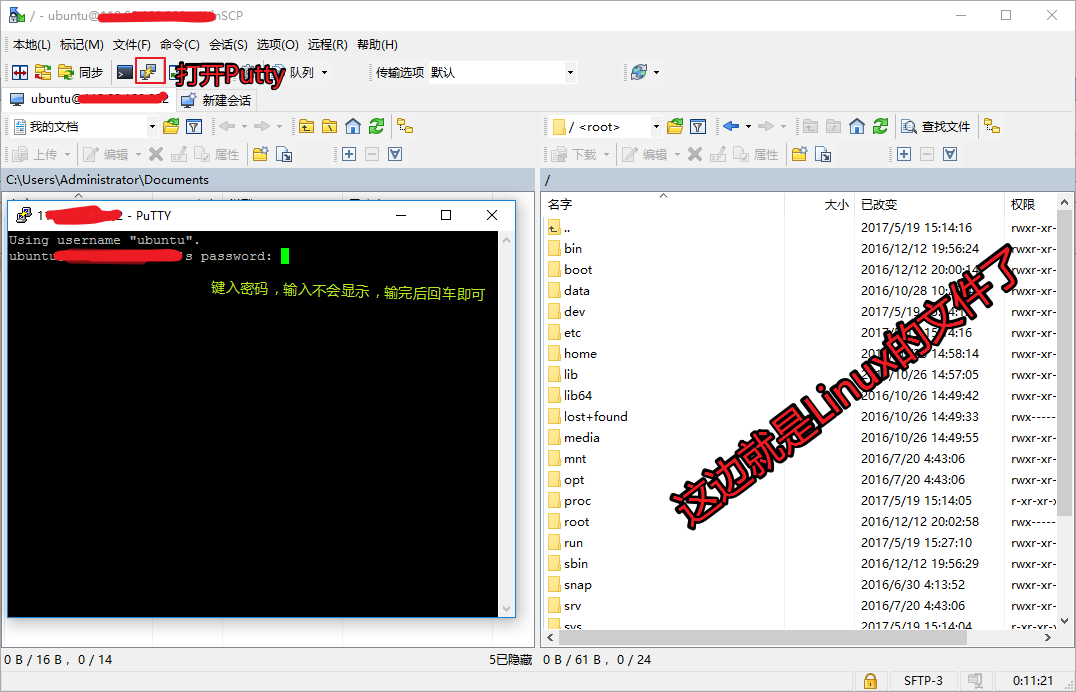
若出现 服务器拒绝了SETP连接,但它监听FTP链接。。。没有安装sshd
解决方案
sudo apt-get install yum安装 ,中间有输入:Ysudo apt-get install openssh-server,中间有输入:Ysudo ps -e |grep ssh回车可以看到sshd
参考:http://blog.csdn.net/shenwb110/article/details/70228984
安装一个软件然后学习一堆命令
ubuntu安装软件可参考:http://www.cnblogs.com/xwdreamer/p/3623454.html
- 安装一个tree来查看目录树
sudo apt-get install tree:意作以管理员身份使用apt-get安装tree程序
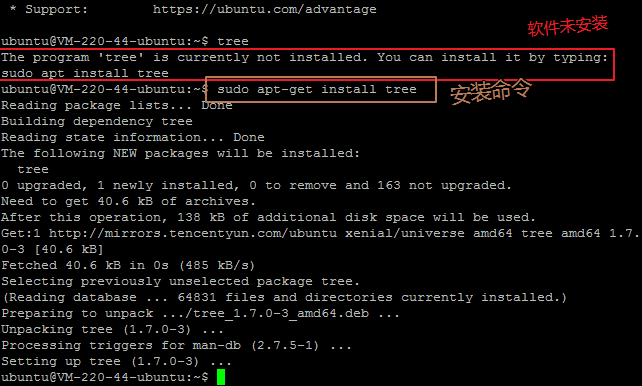
- 命令示例
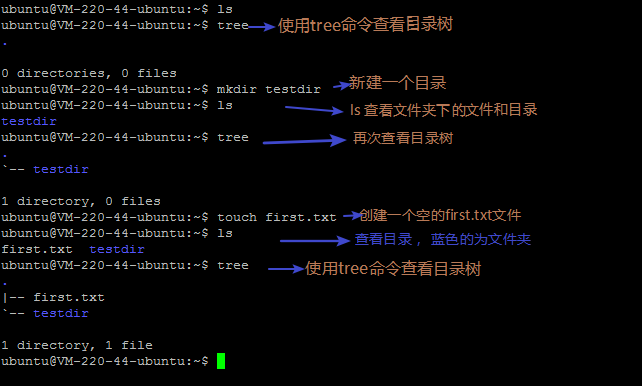
文件操作的一些命令
      ls    显示文件或目录

         -l 列出文件详细信息l(list)

         -a 列出当前目录下所有文件及目录,包括隐藏文件

    touch   创建空文件

              创建示例:touch hello.txt

     echo   写入字符到文件

              打印示例:echo 'hello world'

              写入示例: echo "hello">hello.txt

              追加示例: echo "hello233">>hello.txt

              `echo -n`:去除换行符(no enter)

              更多技巧:http://blog.csdn.net/xukai871105/article/details/35834703

      cat   查看文件内容

              查看示例:cat hello.txt

       wc   统计文本中行数,字数,字符数

       cp   复制文件

              复制示例:cp hello.txt hello2.txt

       mv   移动或重命名

              移动示例:mv hello2.txt hello3.txt #移动到同一个目录==重命名

       rm   删除文件

         -r 递归删除

         -f 强制删除

              删除文件示例:rm hello3.txt

              删除目录示例:rm ./testdir -r

    mkdir   创建目录

         -p 创建上层目录,如目录早已存在则不当作错误

              创建示例: mkdir testdir/a   #testdir存在

              创建示例2: mkdir testdir2/test/ -p  #testdir2不存在

       cd   切换目录

    rmdir   删除空目录

              删除示例:rmdir testdir #非空目录使用rm testdir -r

      pwd   显示当前目录

     find   在文件系统中搜索某文件

              查找示例:find testdir *.txt #查找testdir下所有txt文件

              更多技巧:http://www.cnblogs.com/wanqieddy/archive/2011/06/09/2076785.html

     grep   在文本文件中查找字符串

              查找示例:grep 'he' ./hello.txt

              更多技巧:http://www.cnblogs.com/end/archive/2012/02/21/2360965.html

     tree  安装后使用tree命令以树节点查看目录文件

     nano  一个文本编辑器

             使用示例:nano  hello.txt 编辑完成Ctrl+X,y,回车~~
apt-get和dpkg的一些命令
更多详情见:http://www.cnblogs.com/forward/archive/2012/01/10/2318483.html
    apt-cache search # ------(package 搜索包)

    apt-cache show #------(package 获取包的相关信息,如说明、大小、版本等)

    apt-get install # ------(package 安装包)

    apt-get install # -----(package --reinstall 重新安装包)

    apt-get -f install # -----(强制安装, "-f = --fix-missing"当是修复安装吧...)

    apt-get remove #-----(package 删除包)

    apt-get remove --purge # ------(package 删除包,包括删除配置文件等)

    apt-get autoremove --purge # ----(package 删除包及其依赖的软件包+配置文件等(只对6.10有效,强烈推荐))

    apt-get update #------更新源

    apt-get upgrade #------更新已安装的包

    apt-get dist-upgrade # ---------升级系统

    apt-get dselect-upgrade #------使用 dselect 升级

    apt-cache depends #-------(package 了解使用依赖)

    apt-cache rdepends # ------(package 了解某个具体的依赖,当是查看该包被哪些包依赖吧...)

    apt-get build-dep # ------(package 安装相关的编译环境)

    apt-get source #------(package 下载该包的源代码)

    apt-get clean && apt-get autoclean # --------清理下载文件的存档 && 只清理过时的包

    apt-get check #-------检查是否有损坏的依赖

    dpkg -S filename -----查找filename属于哪个软件包

    apt-file search filename -----查找filename属于哪个软件包

    apt-file list packagename -----列出软件包的内容

    apt-file update --更新apt-file的数据库

    dpkg --info "软件包名" --列出软件包解包后的包名称.

    dpkg -l --列出当前系统中所有的包.可以和参数less一起使用在分屏查看. (类似于rpm -qa)

    dpkg -l |grep -i "软件包名" --查看系统中与"软件包名"相关联的包.

    dpkg -s 查询已安装的包的详细信息.

    dpkg -L 查询系统中已安装的软件包所安装的位置. (类似于rpm -ql)

    dpkg -S 查询系统中某个文件属于哪个软件包. (类似于rpm -qf)

    dpkg -I 查询deb包的详细信息,在一个软件包下载到本地之后看看用不用安装(看一下呗).

    dpkg -i 手动安装软件包(这个命令并不能解决软件包之前的依赖性问题),如果在安装某一个软件包的时候遇到了软件依赖的问题,可以用apt-get -f install在解决信赖性这个问题.

    dpkg -r 卸载软件包.不是完全的卸载,它的配置文件还存在.

    dpkg -P 全部卸载(但是还是不能解决软件包的依赖性的问题)

    dpkg -reconfigure 重新配置
搭建一个nodejs环境
wget -qO- https://raw.githubusercontent.com/creationix/nvm/v0.31.1/install.sh | bashsource ~/.bashrcnvm install stable#安装最新稳定版nano hello.js新建一个文件;注:nano,vi都是Linux自带的文本编辑器,我选择了nano,不要问我为什么~
输入完成后Ctrl+x保存,输入y,然后回车就可退出,若想查看hello.js:cat hello.js
        //粘贴下面的代码到编辑器(复制后单右键)

        var http = require('http');

        http.createServer(function (req, res) {

          res.writeHead(200, {'Content-Type': 'text/plain'});

          res.end('Hello World233\n');

        }).listen(2323, '0.0.0.0');//这里需要监听0.0.0.0,使其能在外网访问到

        console.log('服务启动:http://ip:2323/');
- 现在就可以在本地访问
http://服务器ip:2323/看到输出了
激活root用户
root用户是系统中唯一的超级管理员,它具有等同于操作系统的权限
第一次激活需要设置root用户的密码,如果出现
su: Authentication failure就需要重置密码设置root密码:
sudo passwd
Password:就输入你当前的用户密码
Enter new UNIX password:root的新密码
Retype new UNIX password:重复设置的新密码切换用户
切换到root用户:su root
切换到ubuntu:su ubuntu运行远程连接
编辑vim /etc/ssh/sshd_config
修改#PermitRootLogin prohibit-password为PermitRootLogin yes
重启ssh服务:service ssh restart
获取md5值
获取字符串md5(-n表示no Enter)
echo -n 'hello'|md5sum|cut -d ' ' -f1
获取文件md5
md5sum *.txt|cut -d ' ' -f1
获取文件md5值并写入txt文本
(md5sum **/*.txt|cut -d ' ' -f1) | tee jjfa.txt
对比文件
diff ./jjfa.txt ./jjfa-new.txt
对比并执行
(diff ./jjfa.txt ./jjfa-new.txt) 2> /dev/null && [ $? -eq 0 ] && echo "完全相同,跳过执行命令" || echo '文件不同执行'
最后,园子虐我千万遍,我待园子如初恋~
初次尝试Linux并记录一二的更多相关文章
- 孤荷凌寒自学python第五十二天初次尝试使用python读取Firebase数据库中记录
孤荷凌寒自学python第五十二天初次尝试使用python读取Firebase数据库中记录 (完整学习过程屏幕记录视频地址在文末) 今天继续研究Firebase数据库,利用google免费提供的这个数 ...
- 初次尝试使用jenkins+python+appium构建自动化测试
初次尝试使用jenkins+python+appium构建自动化测试 因为刚刚尝试使用jenkins+python+appium尝试,只是一个Demo需要很多完善,先记录一下今天的成果,再接再厉 第一 ...
- 孤荷凌寒自学python第五十七天初次尝试使用python来连接远端MongoDb数据库
孤荷凌寒自学python第五十七天初次尝试使用python来连接远端MongoDb数据库 (完整学习过程屏幕记录视频地址在文末) 今天是学习mongoDB数据库的第三天.感觉这个东西学习起来还是那么困 ...
- 孤荷凌寒自学python第五十一天初次尝试使用python连接Firebase数据库
孤荷凌寒自学python第五十一天初次尝试使用python连接Firebase数据库 (完整学习过程屏幕记录视频地址在文末) 今天继续研究Firebase数据库,利用google免费提供的这个数据库服 ...
- 微信小程序开发初次尝试-----实验应用制作(一)
初次尝试微信小程序开发,在此写下步骤以做记录和分享. 1.在网上找了很多资料,发现这位知乎大神提供的资料非常全面. 链接 https://www.zhihu.com/question/50907897 ...
- 20145330《Java学习笔记》第一章课后练习8知识总结以及IDEA初次尝试
20145330<Java学习笔记>第一章课后练习8知识总结以及IDEA初次尝试 题目: 如果C:\workspace\Hello\src中有Main.java如下: package cc ...
- Arch Linux 安装记录
Arch Linux 安装记录 基本上参考wiki上的新手指南,使用arch 2014.6.1 iso安装 设置网络 有线网络 Arch Linux 默认开启DHCP. 静态ip 首先关闭DHCP:s ...
- Linux巩固记录(3) hadoop 2.7.4 环境搭建
由于要近期使用hadoop等进行相关任务执行,操作linux时候就多了 以前只在linux上配置J2EE项目执行环境,无非配置下jdk,部署tomcat,再通过docker或者jenkins自动部署上 ...
- Microsoft SQL server2017初次安装与使用记录
Microsoft SQL server2017初次安装与使用记录 学校数据库课程以Microsoft SQL server为例, 由于老师给的软件版本和我的window10不兼容,选择官网的最新版2 ...
随机推荐
- 2.Maven 使用
1 Maven使用 1.1 编写POM 就像Make的Makefile,Ant的build.xml一样,Maven项目的核心是pom.xml. 首先创建一个名为hello-world的文件夹(本书中各 ...
- js根据条件json生成随机json:randomjson
前端开发中,在做前后端分离的时候,经常需要手写json数据,有3个问题特别揪心: 1,数据是写死的,不能按一定的条件随机生成长度不一,内容不一的数据 2,写数组的时候,如果有很多条,需要一条一条地写, ...
- MySQL学习笔记(三)—索引
一.概述 1.基本概念 在大型数据库中,一张表中要容纳几万.几十万,甚至几百万的的数据,而当这些表与其他表连接后,所得到的新的数据数目更是要大大超出原来的表.当用户检索这么大量的数据时,经 ...
- 关于C++中的前置声明(附程序运行图)
实验于华中农业大学逸夫楼2017.3.10 在编写C++程序的时候,偶尔需要用到前置声明(Forward declaration).下面的程序中,带注释的那行就是类B的前置说明.这是必须的,因为类A中 ...
- dd命令的使用简介
dd命令: convert and copy a file 用法: dd if=/PATH/FROM/SRC of=/PATH/TO/DEST bs=#: block size, 复制单元大小 ...
- CHM文件无法打开或无法搜索
在确保CHM文件本身正常的前提下,检查c:\\windows\hh.exe和C:\\windows\system32\itss.dll和hhctrl.ocx三个文件是否存在. 如不存在,只需要从其他机 ...
- Centos7:利用crontab定时执行任务
cron服务是Linux的内置服务,但它不会开机自动启动.可以用以下命令启动和停止服务: /sbin/service crond start /sbin/service crond stop /sbi ...
- 【2017-04-25】winform公共控件、菜单和工具栏、Tab和无边框窗体制作
一.公共控件 1. Button 按钮 + 布局 - AutoSize 按钮尺寸自动适应里面内容的长度 - Location 位置 - Margin 控件与控件外边距 - S ...
- lighttpd启动问题
/home/yuna/web/app/lighttpd/sbin/lighttpd -f /home/yuna/web/app/lighttpd/lighttpd.conf -m /home/yuna ...
- PHP count() 函数
count() 函数计算数组中的单元数目或对象中的属性个数. 对于数组,返回其元素的个数,对于其他值,返回 1.如果参数是变量而变量没有定义,则返回 0.如果 mode 被设置为 COUNT_RECU ...