
windows环境下ElasticSearch5以上版本安装head插件
我的ElasticSearch版本是5以上的,网上搜了好多安装方式,都不对。
还好找到一个成功的,转载过来做记录。
原文地址:ElasticSearch-5.0安装head插件
步骤
下载node.js ,网址:https://nodejs.org/en/
安装node到D盘。如D:\nodejs。
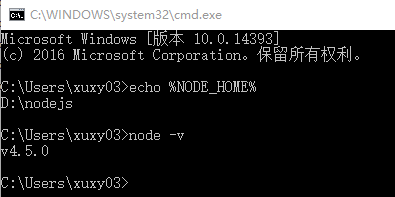
把NODE_HOME设置到环境变量里(安装包也可以自动加入PATH环境变量)。测试一下node是否生效:
安装grunt
grunt是一个很方便的构建工具,可以进行打包压缩、测试、执行等等的工作,5.0里的head插件就是通过grunt启动的。因此需要安装grunt:
注意:路径切到D:\nodejs下。
npm install -g grunt-cli
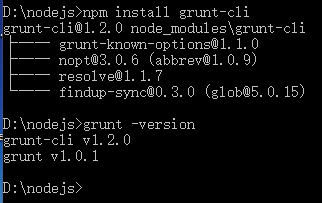
-g代表全局安装。安装路径为C:\Users\yourname\AppData\Roaming\npm,并且自动加入PATH变量。安装完成后检查一下:
把head插件的源码git clone下来:
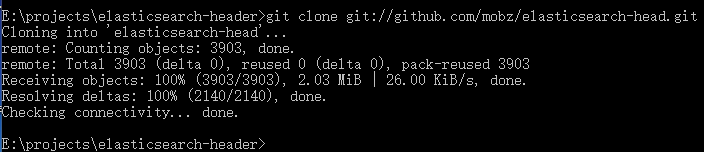
git clone git://github.com/mobz/elasticsearch-head.git
效果如图:
修改head源码
由于head的代码还是2.6版本的,直接执行有很多限制,比如无法跨机器访问。因此需要用户修改两个地方:
目录:head/Gruntfile.js:

connect: {

    server: {

        options: {

            port: 9100,

            hostname: '*',

            base: '.',

            keepalive: true

        }

    }

}
增加hostname属性,设置为*
修改连接地址:
目录:head/_site/app.js
修改head的连接地址:
this.base_uri = this.config.base_uri || this.prefs.get("app-base_uri") || "http://localhost:9200";
把localhost修改成你es的服务器地址,如:
this.base_uri = this.config.base_uri || this.prefs.get("app-base_uri") || "http://10.10.10.10:9200";
运行head
修改elasticsearch的参数
修改一下es使用的参数。编辑config/elasticsearch.yml:
# 换个集群的名字,免得跟别人的集群混在一起

cluster.name: es-5.0-test

# 换个节点名字

node.name: node-101

# 修改一下ES的监听地址,这样别的机器也可以访问

network.host: 0.0.0.0

# 默认的就好

http.port: 9200

# 增加新的参数,这样head插件可以访问es

http.cors.enabled: true

http.cors.allow-origin: "*"
注意,设置参数的时候:后面要有空格!
开启ES-5.0.0:
D:\ElasticSearch-5.0.0\bin\elasticsearch.bat
启动效果:

然后在head源码目录中,执行npm install 下载的包:
npm install
效果如图:

初次运行安装可能会报警告或错误。可以重新运行一次npm install。
最后,在head源代码目录下启动nodejs:
grunt server
效果如图:

访问:target:9100
这个时候,访问http://localhost:9100就可以访问head插件了:
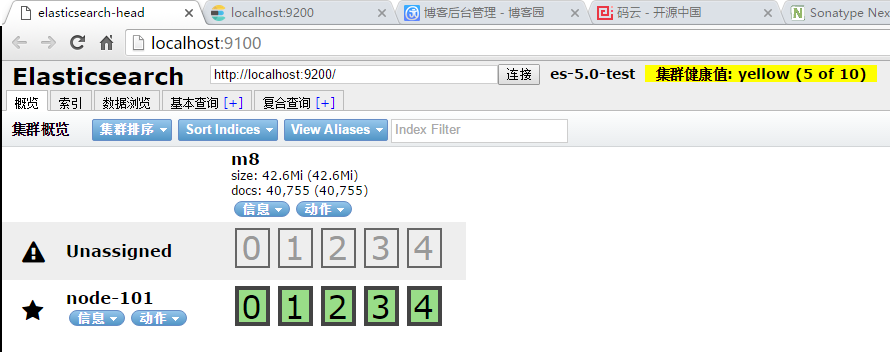
因为之前已在ES中建立了一个索引m8,因此可以看到数据:

windows环境下ElasticSearch5以上版本安装head插件的更多相关文章
- 《高可用MySQL》1 – Windows环境下压缩版MySQL安装
近日在读O’REILIY系列的<高可用MySQL>, 自然少不了主从(Master-Slave)配置和横向扩展相关的内容.Master-Slave这东西吧,在许多公司都是标配,开发中基本天 ...
- windows环境下Robot Framework的安装步骤
Robot Framework是由python编写的开源的用来做功能性测试的自动化测试框架.本文介绍Robot Framework在windows环境下的安装步骤. 安装python从python官网 ...
- Windows环境下为PHP5.6安装redis扩展和memcached扩展
一.php安装redis扩展 1.使用phpinfo()函数查看PHP的版本信息,这会决定扩展文件版本 2.根据PHP版本号,编译器版本号和CPU架构, 选择php_redis-2.2 ...
- Windows环境下的RTKPlot_Qt版本编译时遇到的问题和解决方法
在使用了 RTKLIB开源包自带的 rtkplot.exe后,知道了它所具有的功能,就想着如何模仿它做出一个 demo.一开始看的是之前下载的 2.4.2版本的 RTKLIB,里面是使用 Delphi ...
- windows环境下Kubernetes及Docker安装(那些坑)
k8s 和 Docker容器技术,当前非常流行的技术. 让人日狗的是, 这套技术栈对CN的donet 程序员不怎么友好.娓娓道来,1. 好多镜像都是需要梯子才能访问: 2. window程序员天生 ...
- 一.windows环境下rabbitMQ的的安装和配置
rabbitMQ是AMQP 0-9-1(高级消息队列协议)的一个实现,使用Erlang语言编写,利用了Erlang的分布式特性.用它来实现分布式消息队列. 1.因为是用Erlang编写的,所以首先要安 ...
- Windows环境下svn服务器的安装步骤
做为一个程序开发人员,就算自己一个人写程序,也应该有一个SVN版本控制系统,以便对开发代码进行有效的管理. 下载SVN服务器 下载地址是:http://subversion.apache.org/pa ...
- Windows环境下Sybase12.5 图文安装教程
先准备好安装文件,解压缩ASE install.rar文件,文件夹中包含一个setup.exe可执行文件,双击运行 --- > 欢迎界面出现 下面选择相应国家的协议,我们选择“中华人民共和国”, ...
- Windows环境下python3.7版本怎么安装pygame
访问此网址 下载对应Python版本的pygame,如下图: 下载完成后,会有一个whl后缀的文件. 将此文件复制到Python根目录下的scripts目录下,打开cmd, 切换到scripts目录下 ...
随机推荐
- SublimeText Videos Notes
[SublimeText Videos Notes] Getting Started 1.Hello:https://tutsplus.com/course/improve-workflow-in-s ...
- 03-使用html静态页面展示执行效果
使用工作流框架可以做什么事情?写代码呗,没那么简单.
- Python_01-入门基础
以后我会发表一系列python脚本的学习资料,python版本为2.x. 目录: 1 Python入门基础 1.1 学习资源 1.2 所有语言的入门程序---Hello World! 1.3 帮助函 ...
- Socket.IO for Unity 简要介绍
在项目中使用到了Socket.IO for unity这个Asset Store上免费的库,这里将简要的介绍一下它的结构,已经使用中的注意事项. 目录结构 上面为包的目录结构,简单的介绍一下具体的内容 ...
- input checkbox 复选框大小修改
设置zoom属性(放大) 利用style: <input type="checkbox" name="returnfee" style="zo ...
- WdatePicker.js的使用方法 帮助文档 使用说明(时间控件)
WdatePicker.js的使用方法 帮助文档 使用说明(时间控件) 4. 日期范围限制 静态限制 注意:日期格式必须与 realDateFmt 和 realTimeFmt 一致 你可以给通过配 ...
- 链接ftp,把文件或图片上传到ftp指定的文件夹中
/******************************************************************** * * * Filename : .java * Auth ...
- ubuntu 出来菜单栏和任务栏
http://blog.csdn.net/terence1212/article/details/51340595 命令行输入:sudo apt-get install compizconfig-se ...
- [operator]ubuntu + git
1.创建分支 git checkout -b develop 2.提交分支到远程 git push origin develop 3.设置默认的提交分支 git branch --set-upstre ...
- IntelliJ IDEA 2017版 导入maven项目需要的包
1.选中项目,鼠标右键--->maven---->Reimport