
QT 控制LED实验
1、实验准备
在PC 机D:盘下创建文件夹qt-led,将光盘qt_led_exp 文件夹下的images 文件夹拷贝到E:盘下qt-led 文件夹qt-led 内

2、新建工程
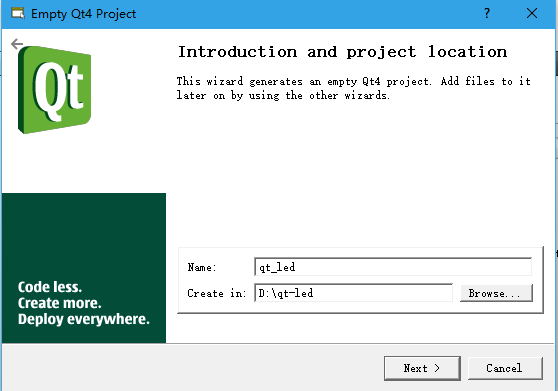
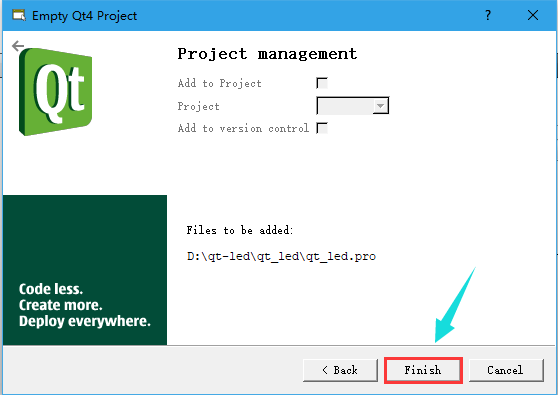
新建一个Empty QT4 Project 工程,如下:
点击:File >>> New File >>> Empty Qt4 xxx

保存到D:盘下,起名叫qt-led,如下所示:
3、添加资源文件(图像)
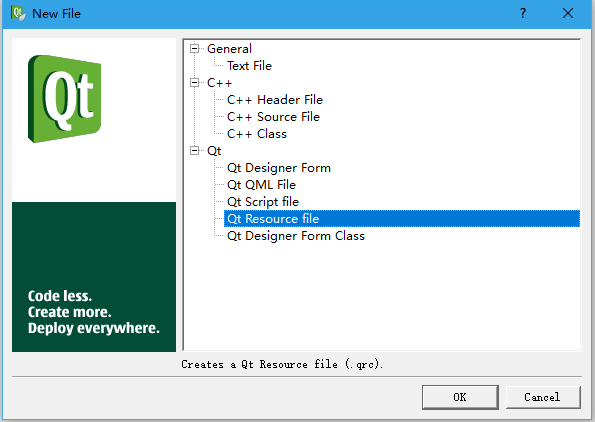
右键点击工程文件qt_led->add new…->Qt Resource File,如下所示:


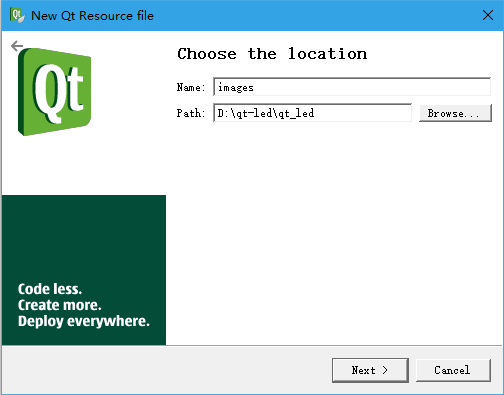
指定保存位置D:\qt-led 及文件名images,如下所示:(我的一不小心弄错了目录,成了D:\qt-led\\qt-led)
选择添加到工程,确定会出现如下界面:

点击下方的Add->Add Prefix,添加前缀,将默认值/new/prefix1 改为/,如下:

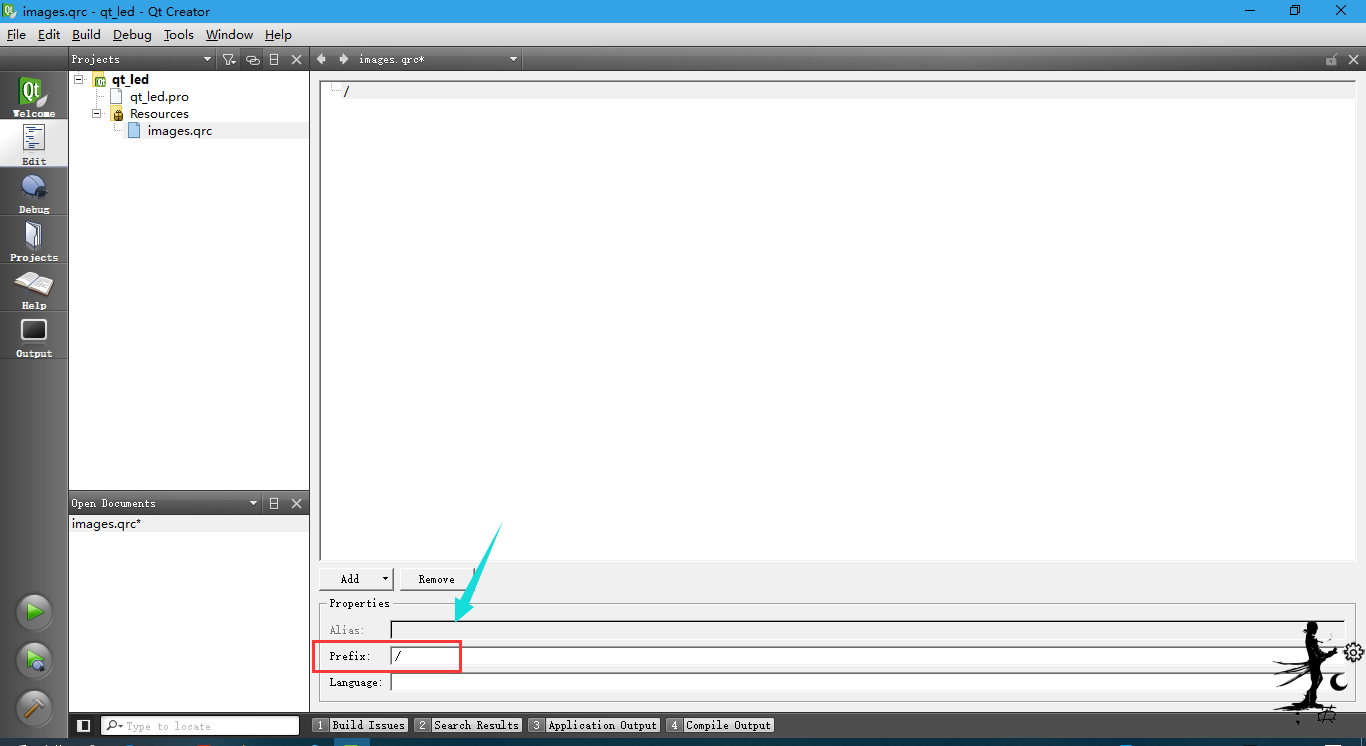
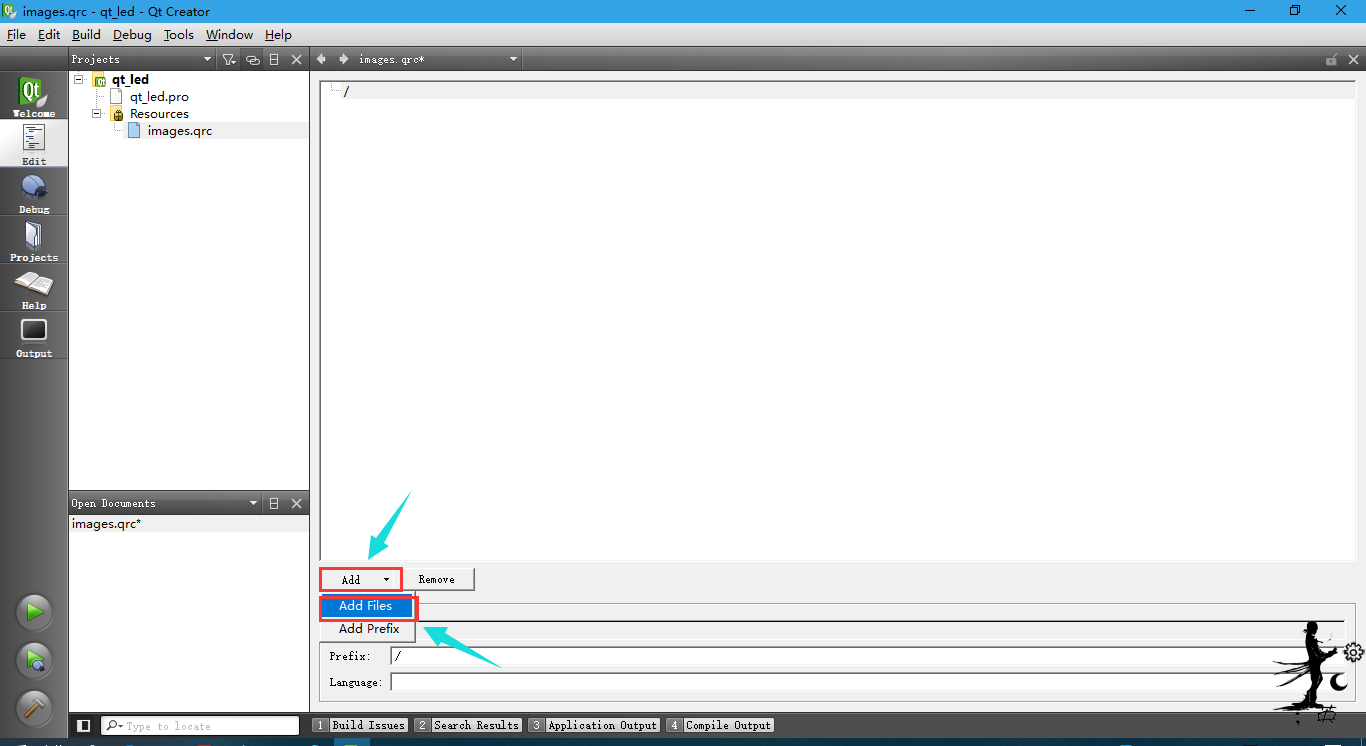
点击下方的Add->Add Prefix,添加文件,选择images 文件夹下的所有文件,如下:

添加完成后,如下显示:

然后执行”ctrl+s”进行保存。
4、创建UI界面
新建一个UI Add New…->Qt Designer Form,如下所示:


选择widget 模板,如下所示:
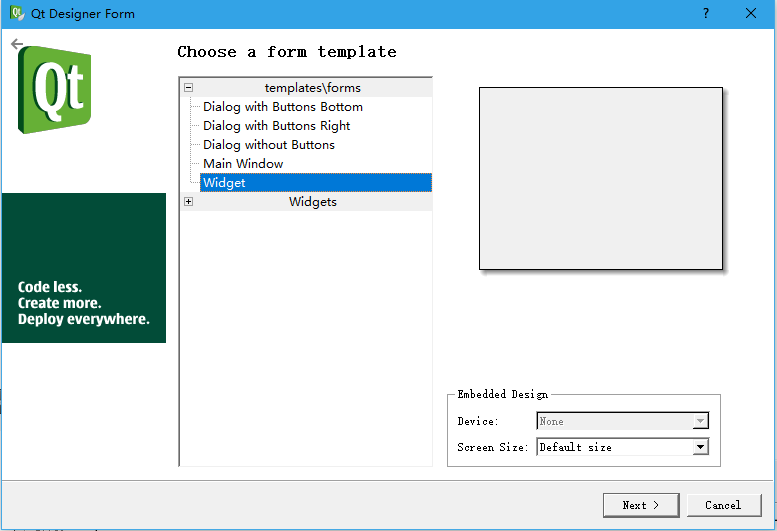
设置FORM 的名称为led.ui,保存位置D:\qt-led,如下:

点击窗体,设定大小为800*480,窗体名称更改为Led,如下所示:
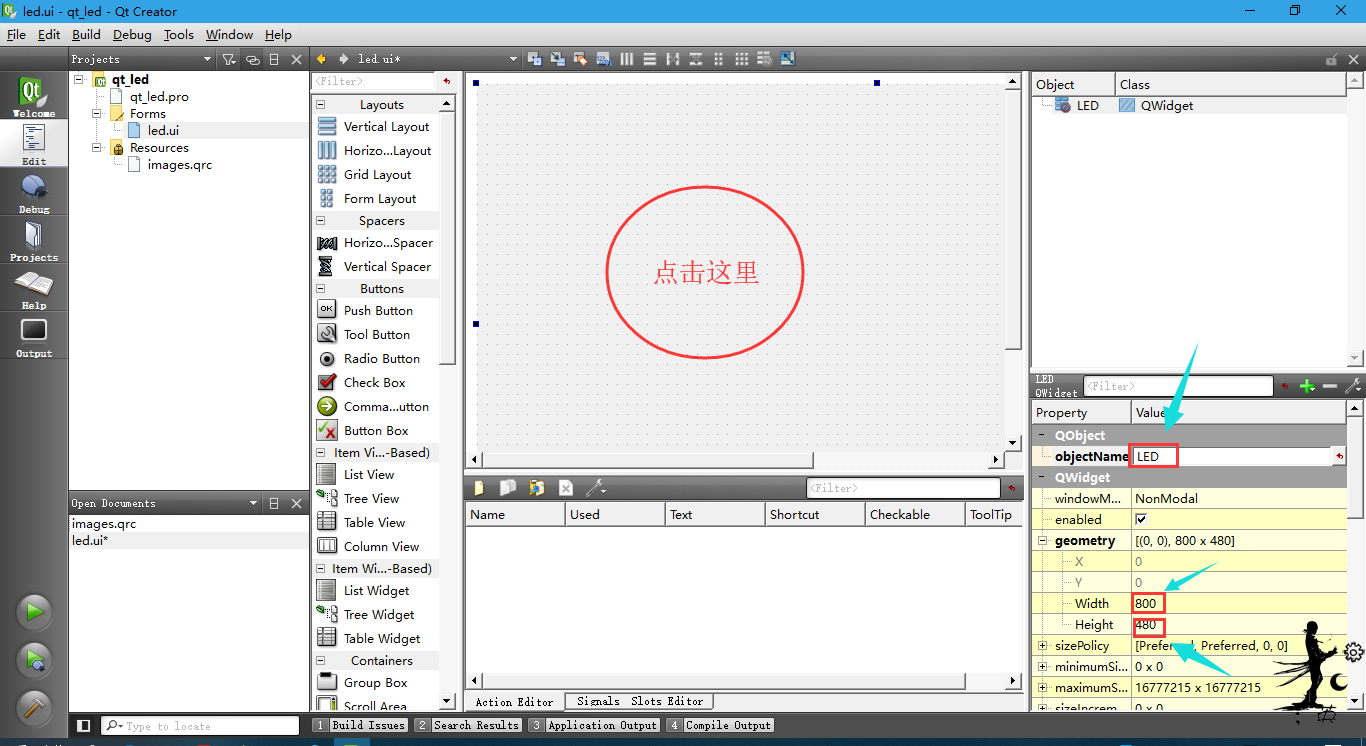
添加标签,文本为:led 灯控制实例,objectName 为label;
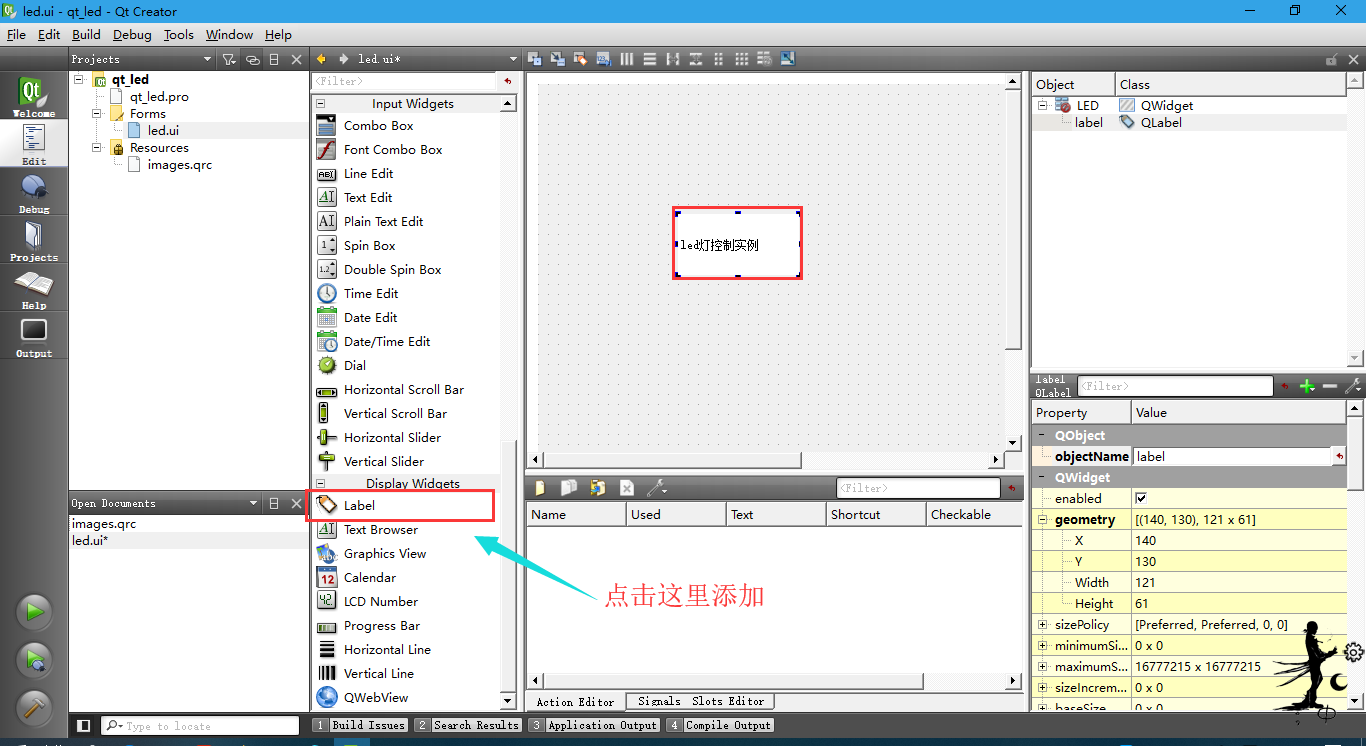
添加标签,清空文本,objectName 为led1_lb,设置大小为128*128,如下所示:

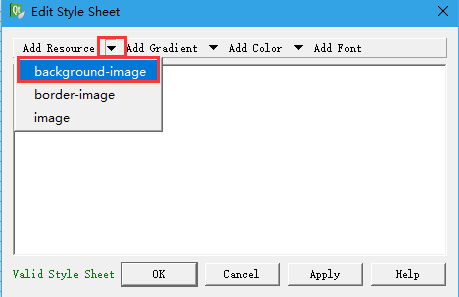
为标签添加背景图片,右键点击标签,选择Change styleSheet…,如下所示:

选择添加背景图片,如下所示:
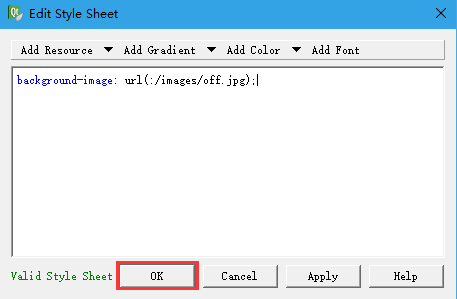
选中off.png 图像文件,如下所示:

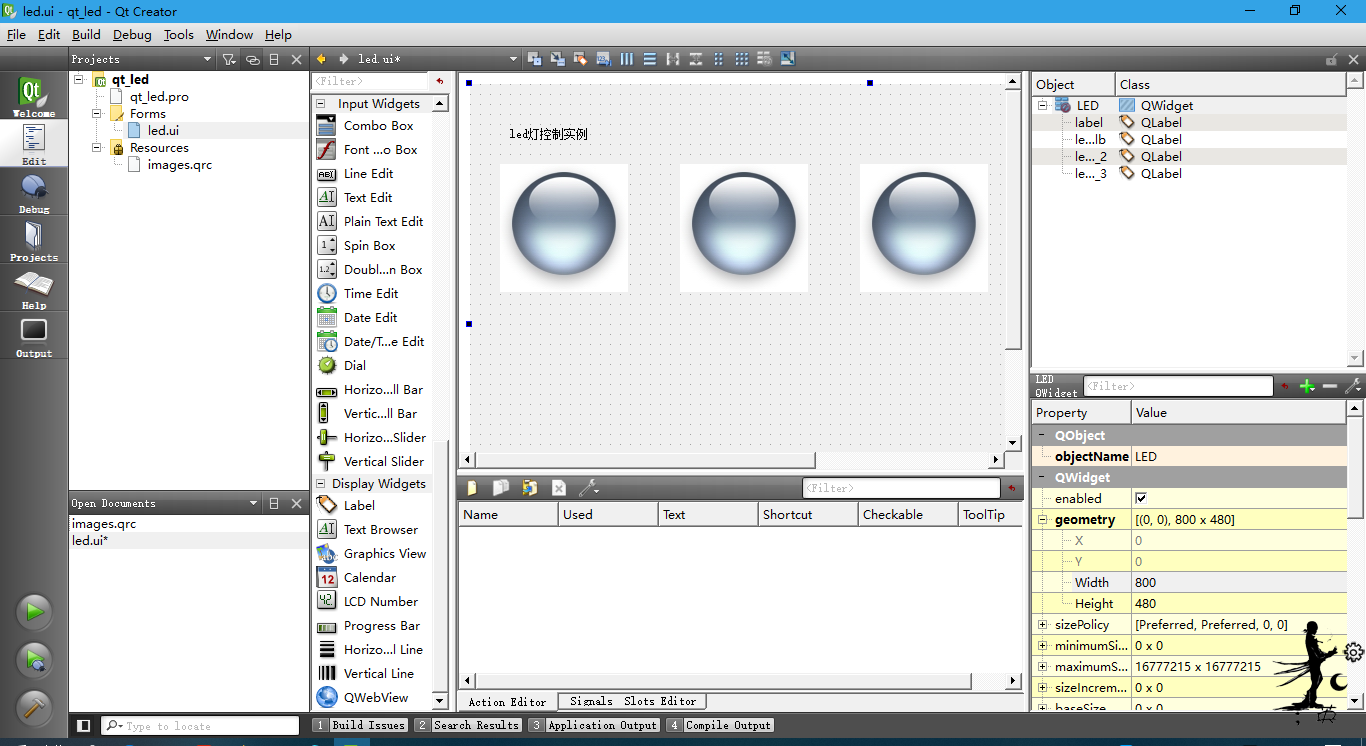
添加完成以后,标签背景已经改变,如下:

复制另外3 个标签,起名分别为led2_lb 和led3_lb,如下所示:
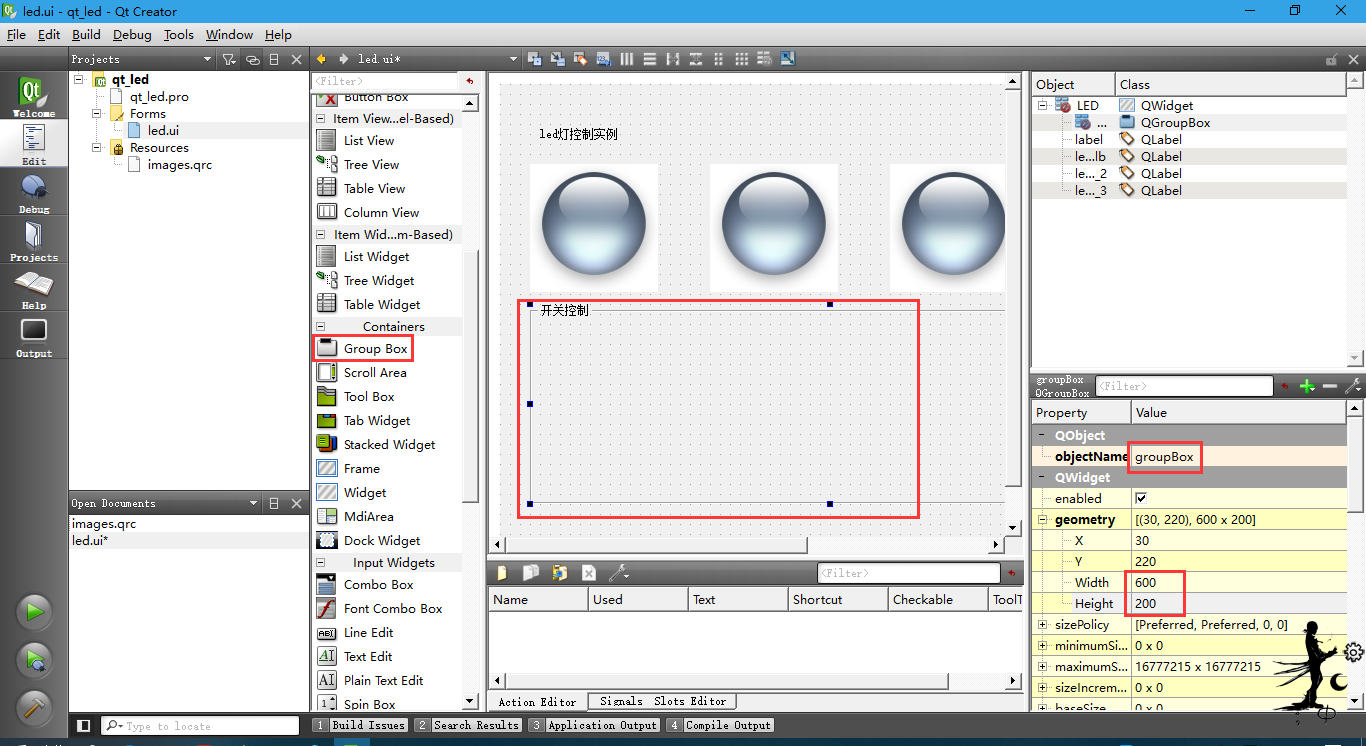
添加group Box 控件,文本:开关控制,大小600*200,摆放在标签的下方,如下:
添加一个Push Button 按钮控件,文本为点亮,objectName 为led1_on,大小为90*45,
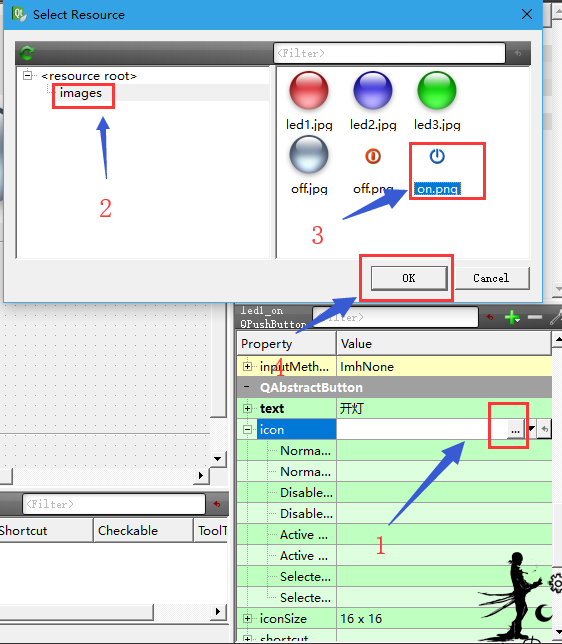
点中按钮,在右侧属性设置中找到icon 项,添加图标文件为on.png,添加后如下显
示:

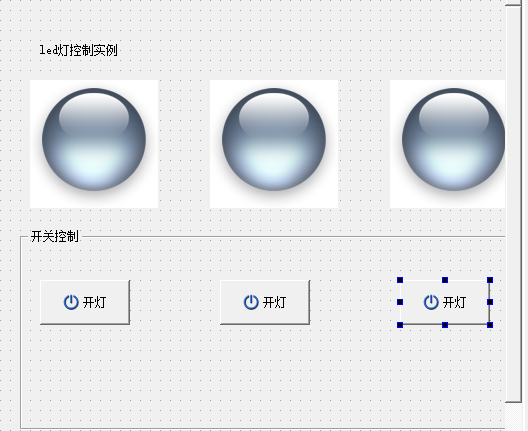
同样复制另外两个led 控制点亮按钮,objectName 分别为led2_on 和led3_on,如下:
添加一个Push Button 按钮控件,文本为熄灭,objectName 为led1_off,大小为90*45,
点中按钮,在右侧属性设置中找到icon 项,添加图标文件为off.png,添加后如下显
示:

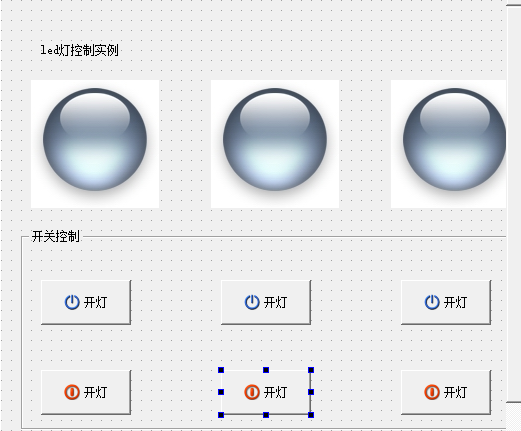
同样复制另外两个led 控制熄灭按钮,objectName 分别为led2_off 和led3_off,如下:
图标下方添加三个标签,起名分别为status_lb1、status_lb2 和status_lb3,如下:

界面设计完成,”ctrl+s”保存:

5、添加头文件
添加一个c++头文件,如下:

起名led.h,保存到D:\qt-led,如下:

编辑内容如下:
#include "led.h"

#include "ui_led.h"

MyLed::MyLed(QWidget *parent) :

QWidget(parent),ui(new Ui::Led)

{

ui->setupUi(this);

ui->led1_lb->setStyleSheet(QString::fromUtf8("background-image:

url(:/images/off.jpg);"));

ui->led2_lb->setStyleSheet(QString::fromUtf8("background-image:

url(:/images/off.jpg);"));

ui->led3_lb->setStyleSheet(QString::fromUtf8("background-image:

url(:/images/off.jpg);"));

connect(ui->led1_on,SIGNAL(clicked()),this,SLOT(on_led1_on_clicked()));

connect(ui->led1_off,SIGNAL(clicked()),this,SLOT(on_led1_off_clicked()));

connect(ui->led2_on,SIGNAL(clicked()),this,SLOT(on_led2_on_clicked()));

connect(ui->led2_off,SIGNAL(clicked()),this,SLOT(on_led2_off_clicked()));

connect(ui->led3_on,SIGNAL(clicked()),this,SLOT(on_led3_on_clicked()));

connect(ui->led3_off,SIGNAL(clicked()),this,SLOT(on_led3_off_clicked()));

fd = open("/dev/leds", );

if (fd < ) {

qDebug("open device /dev/leds");

//exit(1);

}

}

MyLed::~MyLed()

{

delete ui;

::close(fd);

}

void MyLed::changeEvent(QEvent *e)

{

QWidget::changeEvent(e);

switch (e->type()) {

case QEvent::LanguageChange:

ui->retranslateUi(this);

break;

default:

break;

}

}

void MyLed::on_led1_on_clicked()

{

ioctl(fd, LED_IOC_WR_ON, );

ui->status_lb1->setText("LED1 ON");

ui->led1_lb->setStyleSheet(QString::fromUtf8("background-image:

url(:/images/led1.jpg);"));

}

void MyLed::on_led1_off_clicked()

{

ioctl(fd, LED_IOC_WR_OFF, );

ui->status_lb1->setText("LED1 OFF");

ui->led1_lb->setStyleSheet(QString::fromUtf8("background-image:

url(:/images/off.jpg);"));

}

void MyLed::on_led2_on_clicked()

{

ioctl(fd, LED_IOC_WR_ON, );

ui->status_lb2->setText("LED2_ON");

ui->led2_lb->setStyleSheet(QString::fromUtf8("background-image:

url(:/images/led2.jpg);"));

}

void MyLed::on_led2_off_clicked()

{

ioctl(fd, LED_IOC_WR_OFF, );

ui->status_lb2->setText("LED2 OFF");

ui->led2_lb->setStyleSheet(QString::fromUtf8("background-image:

url(:/images/off.jpg);"));

}

void MyLed::on_led3_on_clicked()

{

ioctl(fd, LED_IOC_WR_ON, );

ui->status_lb3->setText("LED3 ON");

ui->led3_lb->setStyleSheet(QString::fromUtf8("background-image:

url(:/images/led3.jpg);"));

}

void MyLed::on_led3_off_clicked()

{

ioctl(fd, LED_IOC_WR_OFF, );

ui->status_lb3->setText("LED3 OFF");

ui->led3_lb->setStyleSheet(QString::fromUtf8("background-image:

url(:/images/off.jpg);"));

}
完成,”ctrl+s”保存
6、添加源文件
添加一个c++源文件,如下:
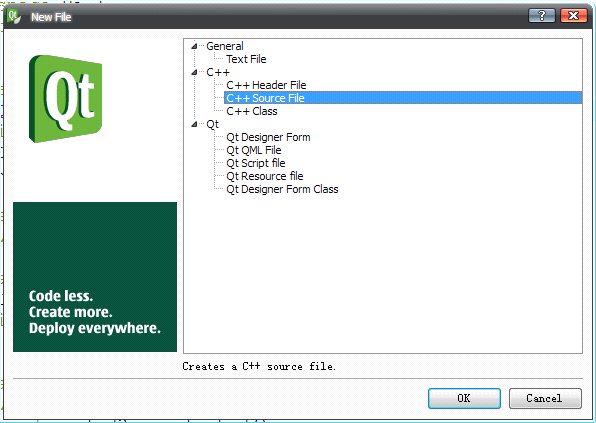
起名led.cpp,保存到D:\qt-led,如下:
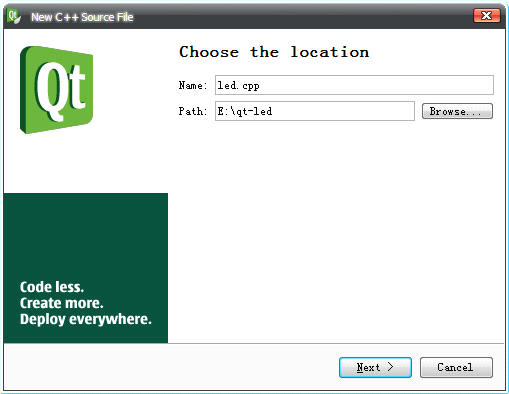
编辑文本如下:
#include "led.h"

#include "ui_led.h"

MyLed::MyLed(QWidget *parent) :

QWidget(parent),ui(new Ui::Led)

{

ui->setupUi(this);

ui->led1_lb->setStyleSheet(QString::fromUtf8("background-image:

url(:/images/off.jpg);"));

ui->led2_lb->setStyleSheet(QString::fromUtf8("background-image:

url(:/images/off.jpg);"));

ui->led3_lb->setStyleSheet(QString::fromUtf8("background-image:

url(:/images/off.jpg);"));

connect(ui->led1_on,SIGNAL(clicked()),this,SLOT(on_led1_on_clicked()));

connect(ui->led1_off,SIGNAL(clicked()),this,SLOT(on_led1_off_clicked()));

connect(ui->led2_on,SIGNAL(clicked()),this,SLOT(on_led2_on_clicked()));

connect(ui->led2_off,SIGNAL(clicked()),this,SLOT(on_led2_off_clicked()));

connect(ui->led3_on,SIGNAL(clicked()),this,SLOT(on_led3_on_clicked()));

connect(ui->led3_off,SIGNAL(clicked()),this,SLOT(on_led3_off_clicked()));

fd = open("/dev/leds", );

if (fd < ) {

qDebug("open device /dev/leds");

//exit(1);

}

}

MyLed::~MyLed()

{

delete ui;

::close(fd);

}

void MyLed::changeEvent(QEvent *e)

{

QWidget::changeEvent(e);

switch (e->type()) {

case QEvent::LanguageChange:

ui->retranslateUi(this);

break;

default:

break;

}

}

void MyLed::on_led1_on_clicked()

{

ioctl(fd, LED_IOC_WR_ON, );

ui->status_lb1->setText("LED1 ON");

ui->led1_lb->setStyleSheet(QString::fromUtf8("background-image:

url(:/images/led1.jpg);"));

}

void MyLed::on_led1_off_clicked()

{

ioctl(fd, LED_IOC_WR_OFF, );

ui->status_lb1->setText("LED1 OFF");

ui->led1_lb->setStyleSheet(QString::fromUtf8("background-image:

url(:/images/off.jpg);"));

}

void MyLed::on_led2_on_clicked()

{

ioctl(fd, LED_IOC_WR_ON, );

ui->status_lb2->setText("LED2_ON");

ui->led2_lb->setStyleSheet(QString::fromUtf8("background-image:

url(:/images/led2.jpg);"));

}

void MyLed::on_led2_off_clicked()

{

ioctl(fd, LED_IOC_WR_OFF, );

ui->status_lb2->setText("LED2 OFF");

ui->led2_lb->setStyleSheet(QString::fromUtf8("background-image:

url(:/images/off.jpg);"));

}

void MyLed::on_led3_on_clicked()

{

ioctl(fd, LED_IOC_WR_ON, );

ui->status_lb3->setText("LED3 ON");

ui->led3_lb->setStyleSheet(QString::fromUtf8("background-image:

url(:/images/led3.jpg);"));

}

void MyLed::on_led3_off_clicked()

{

ioctl(fd, LED_IOC_WR_OFF, );

ui->status_lb3->setText("LED3 OFF");

ui->led3_lb->setStyleSheet(QString::fromUtf8("background-image:

url(:/images/off.jpg);"));

}
完成“ctrl+s”保存
7、添加 main 函数

新建一个C++源文件,保存为main.cpp,如下:

编辑文本内容:
#include <QtGui/QApplication>

#include "led.h"

#include <QtGui/QApplication>

#include "led.h"

int main(int argc, char *argv[])

{

QApplication a(argc, argv);

MyLed w;

w.showFullScreen();

a.setFont(QFont("unifont",));

//w.show();

return a.exec();

}
“ctrl+s”保存
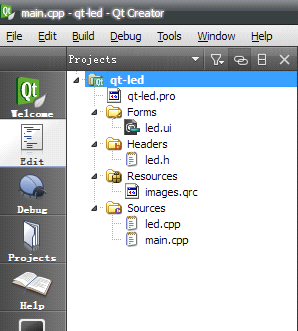
工程已经创建完毕,接下来即是交叉编译、下载测试
8、拷贝工程文件到虚拟机
[root@localhost uptech]# mkdir qt-led/
通过samba 服务将E 盘下的qt-led 文件夹拷贝到虚拟机的/home/uptech/qt-led 目录,
同时将光盘中qt_led_exp 目录下的driver 目录也拷贝到此文件如下:
[root@localhost uptech]# cd qt-led/
[root@localhost qt-led]# ls
driver qt-led
[root@localhost qt-led]#
9、编译
[root@localhost qt-led]# cd qt-led/
[root@localhost qt-led]#
/home/gxj/QT/qt4.6/for_arm/qt-everywhere-opensource-src-4.6.2/bin/qmake -project
[root@localhost qt-led]#
/home/gxj/QT/qt4.6/for_arm/qt-everywhere-opensource-src-4.6.2/bin/qmake
[root@localhost qt-led]#make
10、拷贝到共享目录
[root@localhost qt-led]# cp qt-led /mnt/nfs/Trolltech/Qt-embedded-4.6.2-install/
[root@localhost qt-led]# cp ../driver/s3c-leds.ko
/mnt/nfs/Trolltech/Qt-embedded-4.6.2-install/
[root@localhost qt-led]#
11、挂载
/mnt # mount -o nolock,rsize=4096,wsize=4096 192.168.12.95:/mnt/nfs /mnt/nfs
12、加载驱动
/mnt #cd /mnt/nfs/Trolltech/Qt-embedded-4.6.2-install/
/mnt/nfs/Trolltech/Qt-embedded-4.6.2-install # insmod s3c-leds.ko
13、执行测试程序
/mnt/nfs/Trolltech/Qt-embedded-4.6.2-install # ./export4arm.sh qt-led –qws
即可进行测试
QT 控制LED实验的更多相关文章
- 基于Arduino的按键控制LED实验
I/O 口的意思即为INPUT 接口和OUTPUT 接口,到目前为止我们设计的小灯实验都还只是应用到Arduino 的I/O 口的输出功能,这个实验我们来尝试一下使用Arduino的I/O 口的输入功 ...
- Qt小项目之串口助手控制LED
Qt小项目之串口助手控制LED 前言 最近刚学了一点Qt开发上位机,尝试着做个小软件练练手.查找了很多资料,做了一个简单的串口助手,可以实现串口基本发送和接收功能,支持中文显示,还可以控制STM32开 ...
- 【iCore4 双核心板_ARM】例程四:USART实验——通过命令控制LED
实验原理: 开发板上自带一片CH340芯片,完成本实验电脑需要安装CH340驱动, CH340的TXD连接STM32的GPIO(PXC7),CH340的RXD连接STM32的 GPIO(PC6),通过 ...
- 【iCore1S 双核心板_ARM】例程四:USART通信实验——通过命令控制LED
实验原理: 开发板上自带一片CH340芯片,完成本实验电脑需要安装CH340驱动, CH340的TXD连接STM32的GPIO(PB6),CH340的RXD连接STM32的 GPIO(PB7),通过串 ...
- 利用DoHome APP和音箱控制LED灯实验参考步骤
准备材料: Arduino Uno 一块 Arduino 扩展板 购买链接 DT-06模块一个 购买链接 安卓手机一个 小度音箱一个 小灯珠一个 杜邦线若干 1.DT-06固 ...
- [ZigBee] 16、Zigbee协议栈应用(二)——基于OSAL的无线控制LED闪烁分析(下)
说在前面:上一篇介绍了无线LED闪烁实现的OSAL部分,本篇介绍如何实现无线数据收发及数据处理: 上一篇是用SI跟着流程查看源码,我个人认为以架构的思维去了解代码能让人更清晰 ::ZMain.c程序入 ...
- [ZigBee] 13、ZigBee基础阶段性回顾与加深理解——用定时器1产生PWM来控制LED亮度(七色灯)
引言:PWM对于很多软件工程师可能又熟悉又陌生,以PWM调节LED亮度为例,其本质是在每个周期都偷工减料一些,整体表现出LED欠压亮度不同的效果.像大家看到的七色彩灯其原理也类似,只是用3路PWM分别 ...
- 基于arduino UNO R3+ESP8266控制LED灯的开关(无USB转TTL工具实现)
最近由于项目要求,需要开发物联网云平台,而本人对硬件和通信技术一窍不通,故而选择arduino这一简单单片机来实现学习掌握基础的硬件和通信技术. 下面就是本人通过查阅大佬资料做的一个整合版本的通过手机 ...
- 嵌入式Linux学习入门:控制LED灯
记录自己linux学习过程,让自己能够一直坚持下去 1.原理图分析: nLED_1, nLED_2, nLED_4, 给低电平则对应LED灯亮,高电平则对应LED灯灭, S3C2440芯片GPF4-G ...
随机推荐
- The current .NET SDK does not support targeting .NET Core 3.0
编译错误 Severity Code Description Project File Line Suppression StateError NETSDK1045 The current .NET ...
- [微信开发] - weixin4j关键类解析
TokenUtil : get()获取我方自定义的token(从配置文件或数据库) checkSignature(Str..... (服务器配置连接验证有效性) /* * 微信公众平台(JAVA) S ...
- Android -- Activity的生命周期,Activity四种启动模式 Standard, SingleTop,SingleTask,SingleInstance
1. 示例图 . 这七个方法定义了Activity的完整生命周期.实现这些方法可以帮助我们监视其中的三个嵌套生命周期循环: Activity的完整生命周期自第一次调用onCreate()开始,直至调 ...
- 安装 bochs
sudo apt-get install bochs 以后接着安装bochs-x
- SQL Server 查询优化 索引的结构与分类
一.索引的结构 关系型数据库中以二维表来表达关系模型,表中的数据以页的形式存储在磁盘上,在SQL SERVER中,数据页是磁盘上8k的连续空间,那么,一个表的所有数据页在磁盘上是如何组织的呢?分两种情 ...
- 雷林鹏分享:Ruby 数组(Array)
Ruby 数组(Array) Ruby 数组是任何对象的有序的.整数索引的集合.数组中的每个元素都与一个索引相关,并可通过索引进行获取. 数组的索引从 0 开始,这与 C 或 Java 中一样.一个负 ...
- 微信小程序-TabBar功能实现
要实现tabbar的导航条其实很简单,我们要实现全局的tabbar只需要在app.json文件中定义即可,局部的就在局部的tabbar文件中实现. 来看看app.json代码: { "pag ...
- windows下的IO模型之选择(select)模型
1.选择(select)模型:选择模型:通过一个fd_set集合管理套接字,在满足套接字需求后,通知套接字.让套接字进行工作. 选择模型的核心是FD_SET集合和select函数.通过该函数,我们可以 ...
- 取出当前会话的sid、process_id.sql
select distinct sess.SID db_sid, sess.SERIAL# db_serial#, process. ...
- idea配置echache.xml报错Cannot resolve file 'ehcache.xsd'
解决方法: 打开settings->languages&frameworks->schemas and dtds ,添加地址 http://ehcache.org/ehcache. ...