
Android 使用ProgressBar实现进度条
ProgressBar简介
ProgressBar是进度条组件,通常用于向用户展示某个耗时操作完成的进度,而不让用户感觉是程序失去了响应,从而更好地提升用户界面的友好型。
课程目标
(1)制定ProgressBar显示风格
(2)ProgressBar的分类
(3)标题上ProgressBar的设置
(4)ProgressBar的关键属性
(5)ProgressBar的关键方法
(6)ProgressBar的基础使用
(7)自定义ProgressBar样式
制定ProgressBar显示风格
style="?android:attr/progressBarStyleLarge" 大环形进度条
style="?android:attr/progressBarStyleSmall" 小环形进度条
style="?android:attr/progressBarStyleHorizontal" 水平进度条
ProgressBar的分类
(1)可以精确显示进度(可以显示进度或者百分比)
(2)不可以精确显示进度(一直转啊转,类似于一个过场动画)
可以精确显示任务的ProgressBar可以用于显示下载任务;对于不可以精确显示进度的ProgressBar的话他对应的任务的事件可能是不可控的,也就是说我可能不知道要过多少时间才能好。
标题栏上的ProgressBar
通过一个案例来显示如何在标题栏上显示ProgressBar
通过启用窗口特征,启用带进度和不带进度的进度条
启用窗口特征——启用带进度的进度条:
requestWindowFeature(Window.FEATURE_PROGRESS);
启用窗口特征——启用不带进度的进度条
requestWindowFeature(Window.FEATURE_INDETERMINATE_PROGRESS);
启动好了之后还要把这两个进度条显示出来
显示两种进度条:
setProgressBarVisibility(true)
setProgressBarIndeterminateVisibility(true);
设置有进度的进度条的刻度(刻度的范围在0~10000)
setProgress(3000);
注意刻度不能设置成10000,因为这个时候progressBar的刻度已经到了100%,这个时候他会消失,因为进度已经完成了。
(注意:
requestWindowFeature(Window.FEATURE_PROGRESS);
requestWindowFeature(Window.FEATURE_INDETERMINATE_PROGRESS);
这两句话要放在
setContentView(R.layout.activity_main);
之前,不然程序运行会出错。
)
第一显示进度(相当于在优酷上看电影的时候当前播放的进度)
第二显示进度(相当于在优酷上看电影的时候缓冲对应的进度)
最大显示进度(相当于一部电影的时长对应的长度)
通过第一显示进度除以最大显示进度可以得到当前进度的百分比。
ProgressBar的关键属性
android:max = "100" —— 最大显示进度
android:progress = "50" —— 第一显示进度
android:secondaryProgress="80" —— 第二显示进度
android:indeterminate = "true" —— 设置是否精确显示
true表示不精确显示进度;false表示精确显示进度
ProgressBar的关键方法
(1)setProgress(int) 设置第一进度
(2)setSecondaryProgress(int) 设置第二进度
(3)getProgress() 获取第一进度
(4)getSecondaryProgress() 获取的二进度
(5)incrementProgressBy(int) 增加或减少第一进度
(6)incrementSecondaryProgressBy(int) 增加或减少第二进度
(7)getMax() 获取最大进度
ProgressBar设置一下ProgressBar的以下方法就创建好了ProgressBar。
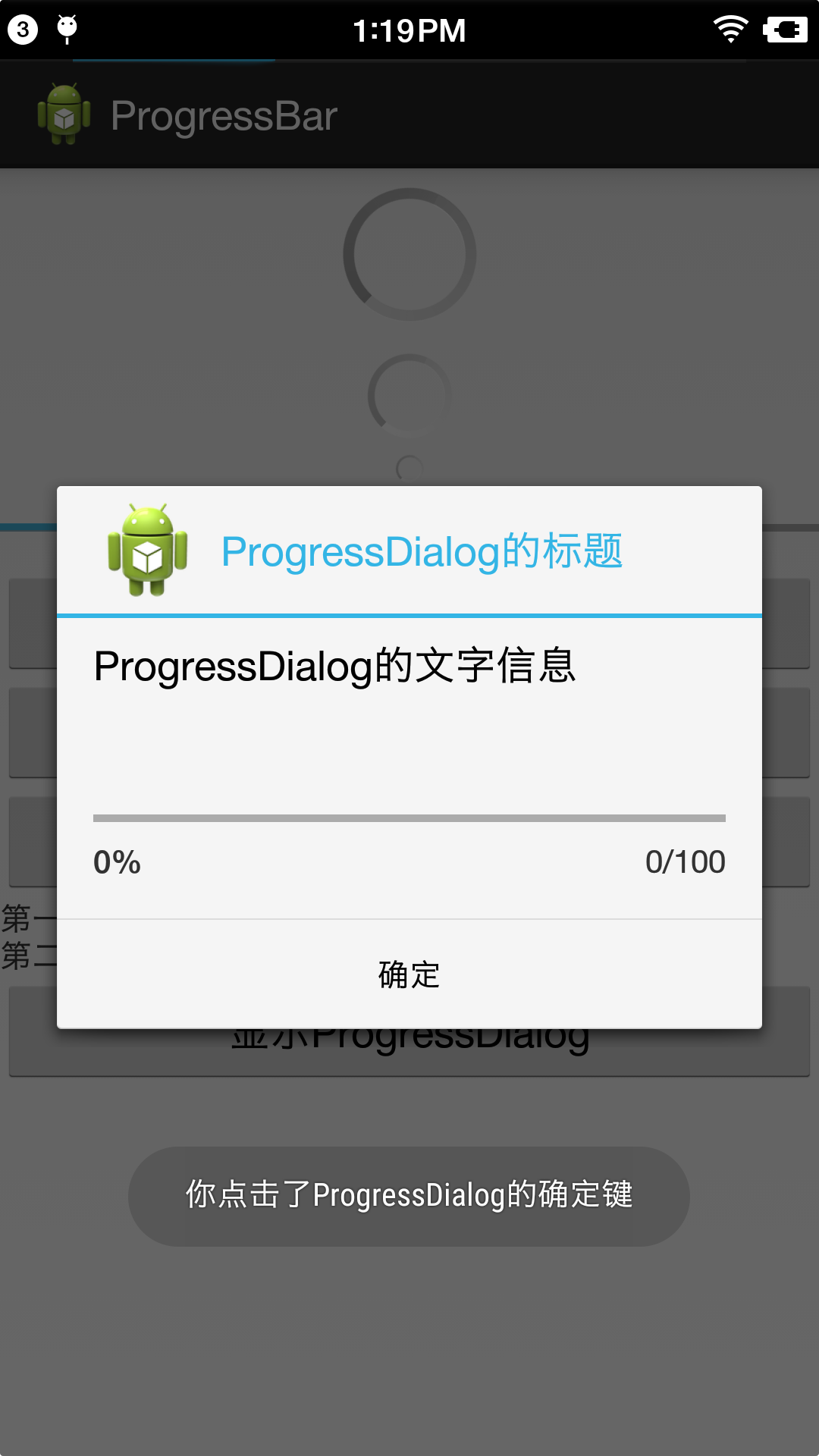
接下来是设置ProgressDialog,它是一个弹出的对话框(类似于之前学的DatePickerDialog和TimePickerDialog)
新建ProgressDialog对象:
progressDialog = new ProgressDialog(MainActivity.this);
/* 设定页面显示风格的属性 */
设置显示风格:
progressDialog.setProgressStyle(ProgressDialog.STYLE_HORIZONTAL);
设置标题:
prodialog.setTitle("ProgressDialog的标题");
设置对话框里的文字信息:
prodialog.setMessage("ProgressDialog里的文字信息");
设置图标:
prodialog.setIcon(R.drawable.ic_launcher)
/* 设定关于ProgressDialog的一些属性 */
设定最大进度:
prodialog.setMax(100);
设定初始化已经增长到的进度:
prodialog.incrementProgressBy(50);
进度条是明确显示进度的:
prodialog.setIndeterminate(false);
设定确定按钮:
progressDialog.setButton(DialogInterface.BUTTON_POSITIVE, "确定", new DialogInterface.OnClickListener() {
@Override
public void onClick(DialogInterface dialog, int which) {
Toast.makeText(MainActivity.this, "你点击了ProgressDialog的确定键", Toast.LENGTH_SHORT).show();
}
});
设定是否可以取消:
progressDialog.setCancelable(true);
<LinearLayout xmlns:android="http://schemas.android.com/apk/res/android"

    xmlns:tools="http://schemas.android.com/tools"

    android:layout_width="match_parent"

    android:layout_height="match_parent"

    android:orientation="vertical"

    >

    <ProgressBar

        android:id="@+id/progressBar1"

        style="?android:attr/progressBarStyleLarge"

        android:layout_width="match_parent"

        android:layout_height="wrap_content" />

    <ProgressBar

        android:id="@+id/progressBar2"

        android:layout_width="match_parent"

        android:layout_height="wrap_content" />

    <ProgressBar

        android:id="@+id/progressBar3"

        style="?android:attr/progressBarStyleSmall"

        android:layout_width="match_parent"

        android:layout_height="wrap_content" />

    <ProgressBar

        android:id="@+id/progressBar4"

        style="?android:attr/progressBarStyleHorizontal"

        android:layout_width="match_parent"

        android:layout_height="wrap_content"

        android:layout_marginTop="10dp"

        android:layout_marginBottom="10dp"

        />

    <Button

        android:id="@+id/button_add"

        android:layout_width="match_parent"

        android:layout_height="wrap_content"

        android:text="增加" />

    <Button

        android:id="@+id/button_reduce"

        android:layout_width="match_parent"

        android:layout_height="wrap_content"

        android:text="减少" />

    <Button

        android:id="@+id/button_reset"

        android:layout_width="match_parent"

        android:layout_height="wrap_content"

        android:text="重置" />

    <TextView

        android:id="@+id/textView1"

        android:layout_width="match_parent"

        android:layout_height="wrap_content"

        android:text="TextView" />

    <Button

        android:id="@+id/button_show"

        android:layout_width="match_parent"

        android:layout_height="wrap_content"

        android:text="显示ProgressDialog" />

</LinearLayout>
activity_main.xml
package com.example.progressbar;

import android.app.ProgressDialog;

import android.content.DialogInterface;

import android.os.Bundle;

import android.support.v7.app.ActionBarActivity;

import android.view.View;

import android.view.View.OnClickListener;

import android.view.Window;

import android.widget.Button;

import android.widget.ProgressBar;

import android.widget.TextView;

import android.widget.Toast;

public class MainActivity extends ActionBarActivity implements OnClickListener {

    private ProgressBar progressBar;

    private Button addButton;

    private Button reduceButton;

    private Button resetButton;

    private TextView textView;

    private Button showButton;

    @Override

    protected void onCreate(Bundle savedInstanceState) {

        super.onCreate(savedInstanceState);

        requestWindowFeature(Window.FEATURE_PROGRESS);

        requestWindowFeature(Window.FEATURE_INDETERMINATE_PROGRESS);

        setContentView(R.layout.activity_main);

        setProgressBarVisibility(true);

        setProgressBarIndeterminateVisibility(false);

        setProgress(3000);

        progressBar = (ProgressBar) findViewById(R.id.progressBar4);

        progressBar.setSecondaryProgress(10);

        addButton = (Button) findViewById(R.id.button_add);

        reduceButton = (Button) findViewById(R.id.button_reduce);

        resetButton = (Button) findViewById(R.id.button_reset);

        textView = (TextView) findViewById(R.id.textView1);

        showButton = (Button) findViewById(R.id.button_show);

        int firstProgressNum = progressBar.getProgress();

        int secondProgressNum = progressBar.getSecondaryProgress();

        int maxProgressNum = progressBar.getMax();

        textView.setText("第一进度:" + String.format("%.0f", (double) firstProgressNum/(double) maxProgressNum * 100.) + "%\n"

                        + "第二进度:" + String.format("%.0f", (double) secondProgressNum/(double) maxProgressNum * 100.) + "%");

        addButton.setOnClickListener(this);

        reduceButton.setOnClickListener(this);

        resetButton.setOnClickListener(this);

        showButton.setOnClickListener(this);

    }

    @Override

    public void onClick(View view) {

        switch (view.getId()) {

        case R.id.button_add:

            if (progressBar.getProgress() + 1 <= progressBar.getMax())

                progressBar.incrementProgressBy(1);

            if (progressBar.getSecondaryProgress() + 1 <= progressBar.getMax())

                progressBar.incrementSecondaryProgressBy(1);

            break;

        case R.id.button_reduce:

            if (progressBar.getProgress() - 1 >= 0)

                progressBar.incrementProgressBy(-1);

            if (progressBar.getSecondaryProgress() - 1 >= 0)

                progressBar.incrementSecondaryProgressBy(-1);

            break;

        case R.id.button_reset:

            progressBar.setProgress(0);

            progressBar.setSecondaryProgress(10);

            break;

        case R.id.button_show:

            ProgressDialog progressDialog = new ProgressDialog(this);

            progressDialog.setProgressStyle(ProgressDialog.STYLE_HORIZONTAL);

            progressDialog.setTitle("ProgressDialog的标题");

            progressDialog.setMessage("ProgressDialog的文字信息");

            progressDialog.setIcon(R.drawable.ic_launcher);

            progressDialog.setMax(100);

            progressDialog.setIndeterminate(false);

            progressDialog.setButton(DialogInterface.BUTTON_POSITIVE, "确定", new DialogInterface.OnClickListener() {

                @Override

                public void onClick(DialogInterface dialog, int which) {

                    Toast.makeText(MainActivity.this, "你点击了ProgressDialog的确定键", Toast.LENGTH_SHORT).show();

                }

            });

            progressDialog.setCancelable(true);

            progressDialog.show();

        }

        int firstProgressNum = progressBar.getProgress();

        int secondProgressNum = progressBar.getSecondaryProgress();

        int maxProgressNum = progressBar.getMax();

        textView.setText("第一进度:" + String.format("%.0f", (double) firstProgressNum/(double) maxProgressNum * 100.) + "%\n"

                        + "第二进度:" + String.format("%.0f", (double) secondProgressNum/(double) maxProgressNum * 100.) + "%");

    }

}
MainActivity.java
自定义进度条样式
其实横向显示进度条的真正的样式是:
@android:style/Widget.ProgressBar.Horizontal
这个样式里面的最重要的其实是其中的style标签的item标签的android:progressDrawable
progressDrawable属性对应一个文件——这里是@android:drawable/progress_horizontal
可以通过给ProgressBar添加一个android:progressDrawable属性来覆盖之前的属性来达到(比如:修改颜色)的效果。
效果:
Android 使用ProgressBar实现进度条的更多相关文章
- Android学习笔记(24):进度条组件ProgressBar及其子类
ProgressBar作为进度条组件使用,它还派生了SeekBar(拖动条)和RatingBar(星级评分条). ProgressBar支持的XML属性: Attribute Name Related ...
- Android笔记(二十三) Android中的ProgressBar(进度条)
圆形进度条和水平进度条 进度条也是UI界面一种非常实用的组件,通常用于向用户显示某个耗时操作完成的百分比,进度条可以动态的显示进度,避免长时间的执行某个耗时操作时,让用户感觉程序失去了相应,从而更好的 ...
- Android开发 PorgressBar(进度条)的使用
圆环进度条(默认)和水平进度条: <?xml version="1.0" encoding="utf-8"?> <LinearLayout x ...
- android 对话框中的进度条 (ProgressDialog)
from:http://byandby.iteye.com/blog/817214 显然要定义对话框进度条就要用ProgressDialog,首先我们需要创建ProgressDialog对象,当然这里 ...
- jQuery Easy UI ProgressBar(进度条)组件
ProgressBar(进度条)组件,这个还是挺好玩的.我们在自己做点什么的时候常常能用到,比方上传下载文件.导入导出文档啊.加载网页等等. 应用场景非常多,使用起来还非常easy. 演示样例: &l ...
- android中SeekBar拖动进度条的使用及事件监听
下面和大家分享一下android中SeekBar拖动进度条的使用,以及事件监听.拖动进度条的事件监听需要实现SeekBar.OnSeekBarChangeListener接口,调用SeekBar的se ...
- Android学习笔记:进度条ProgressBar的使用以及与AsyncTask的配合使用
ProgressBar时android用于显示进度的组件.当执行一个比较耗时的操作(如io操作.网络操作等),为了避免界面没有变化让用户体验降低,提供一个进度条可以让用户知道程序还在运行. 一.Pro ...
- Android ProgressBar 反向进度条/进度条从右到左走
近期的项目,有个需求须要使用条状图显示比例,而且右对齐,见下图: 我想到了使用进度条,这样不就不须要在代码动态绘制条状了,省了非常多活. 那么进度条如何从右向左显示呢? 方案一: 将ProgressB ...
- Android 打造形形色色的进度条 实现可以如此简单
转载请标明出处:http://blog.csdn.net/lmj623565791/article/details/43371299 ,本文出自:[张鸿洋的博客] 1.概述 最近需要用进度条,秉着不重 ...
随机推荐
- 纯CSS3实现漂亮的价格表样式代码
分享一款纯CSS3实现漂亮的价格表样式代码是一款常见的主机商发布产品价格信息页.效果图如下: 在线预览 源码下载 实现的代码. html代码: <div id="main" ...
- cocos2dx遇到的坑1
记录下在cocos2dx 2.x时代遇到的问题 1.节点的观念,用节点来管理 2.pushscene popscene 和replacewithscene runwithscene对应 3.lua里释 ...
- Spark读取文件
spark默认读取的是hdfs上的文件. 如果读取本地文件,则需要加file:///usr/local/spark/README.md. (测试时候发现,本地文件必须在spark的安装路径内部或者平行 ...
- 一个残酷的生鲜O2O之梦
三个年轻人,毕业一年,上海浦东张江开了一家生态有机蔬菜店-稻香麦甜. 首先,这不是一个关于成功励志的故事,相反的,我们走向了悬崖.经营2个月,最终以签字转让结束了实体店. 准备阶段 我,首先辞职,那时 ...
- C#基础教程/适合初学者
C#基础教程 第一章 C#语言基础 本章介绍C#语言的基础知识,希望具有C语言的读者能够基本掌握C#语言,并以此为基础,能够进一步学习用C#语言编写window应用程序和Web应用程序.当 ...
- 第三百零三节,Django框架介绍——用pycharm创建Django项目
Django框架介绍 Django是一个开放源代码的Web应用框架,由Python写成.采用了MVC的软件设计模式,即模型M,视图V和控制器C.它最初是被开发来用于管理劳伦斯出版集团旗下的一些以新闻内 ...
- 电脑的CPU可直接解读的数据机器码
机器语言(machine language)是一种指令集的体系.这种指令集,称机器码(machine code),是电脑的CPU可直接解读的数据. 机器码有时也被称为原生码(Native Code), ...
- C++ 数字
C++ 数字通常,当我们需要用到数字时,我们会使用原始的数据类型,如 int.short.long.float 和 double 等等.这些用于数字的数据类型,其可能的值和数值范围,我们已经在 C++ ...
- jQuery的Ajax操作小结——$.ajax和$.getJSON等用法小结
一.$.ajax用法与举例 jQuery.ajax(url,[settings]) ——返回值:XMLHttpRequest 通过 HTTP 请求加载远程数据,这个是jQuery 的底层 AJ ...
- ST500LT012-1DG142硬盘參数
ATA 设备物理信息 制造商 Seagate 硬盘名称 Momentus Thin 500LT012 形状特征 2.5" 格式化容量 500 GB 盘片数 1 记录面 2 外形尺寸 100 ...