
【python】-- web开发之HTML
HTML
HTML是英文Hyper Text Mark-up Language(超文本标记语言)的缩写,是一种制作万维网页面标准语言(标记)。通俗的讲就是相当于定义统一的一套规则,大家都来遵守他,这样就可以让浏览器根据标记语言的规则去解释它。
浏览器负责将标签翻译成用户“看得懂”的格式,呈现给用户!(例:djangomoan模版引擎)
一、初识HTML
1、简单HTML实例:
<!DOCTYPE html> <!--规范 声明文档类型为:html-->

<html>

<head lang="en">

    <meta charset="UTF-8">

    <title>初识HTML</title>

</head>

<body>

    <h1>第一个标题</h1>

    <p>第一个段落!</p>

</body>

</html>
2、标签解析:
- <!DOCTYPE html> 声明文档类型为:HTML类型 (更多声明方式:点击)
- <html> 元素是 HTML 页面的根元素
- <head> 元素包含了文档的元(meta)数据
- <title> 元素描述了文档的标题
- <body> 元素包含了可见的页面内容
- <h1> 元素定义一个大标题
- <p> 元素定义一个段落
- <!--注释--> 可对标签做相应注释
3、HTML特点:
- HTML 标签是由尖括号包围的关键词,比如 <html>
- HTML 标签通常是成对出现的,比如 <b> 和 </b>
- 标签对中的第一个标签是开始标签,第二个标签是结束标签(也被称为开放标签和闭合标签)
- 标签分类:自闭合标签<meta charset="UTF-8">、主动闭合标签<title>初识HTML</title>
二、HTML head标签
1、Meta(metadata information)
提供有关页面的元信息,例:页面编码、刷新、跳转、针对搜索引擎和更新频度的描述和关键词
1.1、页面编码(告诉浏览器是什么编码)
< meta http-equiv=“content-type” content=“text/html;charset=utf-8”>
1.2、刷新(等待content内的时间之后进行页面刷新)
< meta http-equiv=“Refresh” Content=“30″>
1.3、跳转(等待content内的时间之后进行页面跳转)
< meta http-equiv=”Refresh“ Content=”5; Url=http://www.baidu.com“ />
1.4、关键词
<meta name="keywords" content="HTML 简介">
1.5、描述
<meta name="description" content="HTML 简介 HTML 实例">
1.6、X-UA-Compatible
微软的IE6是通过XP、Win2003等操作系统发布出来,作为占统治地位的桌面操作系统,也使得IE占据了通知地位,许多的网 站开发的时候,就按照IE6的标准去开发,而IE6自身的标准也是微软公司内部定义的。到了IE7出来的时候,采用了微软公司内部标准以及部分W3C的标 准,这个时候许多网站升级到IE7的时候,就比较痛苦,很多代码必须调整后,才能够正常的运行。而到了微软的IE8这个版本,基本上把微软内部自己定义的 标准抛弃了,而全面的支持W3C的标准,由于基于对标准彻底的变化了,使得原先在早期IE8版本上能够访问的网站,在IE8中无法正常的访问,会出现一些 排版错乱、文字重叠,显示不全等各种兼容性错误。
与任何早期浏览器版本相比,Internet Explorer 8 对行业标准提供了更加紧密的支持。 因此,针对旧版本的浏览器设计的站点可能不会按预期显示。 为了帮助减轻任何问题,Internet Explorer 8 引入了文档兼容性的概念,从而允许您指定站点所支持的 Internet Explorer 版本。 文档兼容性在 Internet Explorer 8 中添加了新的模式;这些模式将告诉浏览器如何解释和呈现网站。 如果您的站点在 Internet Explorer 8 中无法正确显示,则可以更新该站点以支持最新的 Web 标准(首选方式),也可以强制 Internet Explorer 8 按照在旧版本的浏览器中查看站点的方式来显示内容。 通过使用 meta 元素将 X-UA-Compatible 标头添加到网页中,可以实现这一点。
当 Internet Explorer 8 遇到未包含 X-UA-Compatible 标头的网页时,它将使用 指令来确定如何显示该网页。 如果该指令丢失或未指定基于标准的文档类型,则 Internet Explorer 8 将以 IE5 模式(Quirks 模式)显示该网页。更多
<meta http-equiv="X-UA-Compatible" content="IE=EmulateIE8" />
2、Title
网页头部信息
<title>初识HTML</title>
3、Link
3.1、CSS 加载css样式文件
<head>

    <meta charset="UTF-8">

    <title>初识HTML</title>

    <link rel="stylesheet" type="text/css" href="css/common.css"> <!--加载css样式文件-->

</head>
3.2、在标题前加图标(添加的图片的位置image文件夹要跟index.html在同一层目录)
<head>

    <meta charset="UTF-8">

    <title>初识HTML</title>

    <link rel="shortcut icon" href="image/favicon.ico">

</head>
4、Style
在页面中写样式
<head>

    <meta charset="UTF-8">

    <title>初识HTML</title>

    <style type="text/css">   #定义css样式

        .bb{

            background: red;  #定义背景色为红色

        }

    </style>

</head>
5、Script
5.1、引进文件
< script type="text/javascript"src="http://www.googletagservices.com/tag/js/gpt.js"> </script >
5.2、写js代码
< script type="text/javascript" > ... </script >
三、HTML body标签
1、各种符号
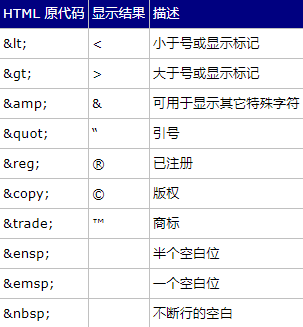
更多符号:点击
2、p标签、br标签、h标签、div标签、span标签
<!DOCTYPE html> <!--规范 声明文档类型为:html-->

<html>

<head lang="en">

    <meta charset="UTF-8">

    <title>初识HTML</title>

</head>

<body>

    <p>段落1</p>  <!--段落 + 换行-->

    <p>段落2</p>

    <p>段落3</p>

    <p>段<br />落4</p>

    <h1>第一个标题</h1><!-- 标题-->

    <h2>第一个标题</h2>

    <h3>第一个标题</h3>

    <h4>第一个标题</h4>

    <h5>第一个标题</h5>

    <h6>第一个标题</h6>

    <div></div> <!--div白板标签(块级标签)-->

    <div>hello</div>

    <span>hello word</span><!--白板标签 (行内标签)-->

    <div>                 <!-- 标签嵌套 -->

        <p>hell word</p>

        <span>hello word</span>

    </div>

</body>

</html>
注:
- p标签表示段落,默认段落之之间是有间隔的
- br标签表示换行(br标签是自闭合标签,可以直接写<br>,也可以写成<br />,最好写成后者)
- h标为签标题标签,h1~h6,字体大小和粗细从大到小
- div为白板标签(以后最常用标签)
span为白板标签
上面标签分为:
- 块级标签: div(白板),h系列(加大加粗),p标签(段落和段落之间有间距)
- 行内标签: span(白板)
3、form标签、input标签、textarea标签、select标签
模拟后台的python代码:
import tornado.ioloop  # pip3 install tornado

import tornado.web

class MainHandler(tornado.web.RequestHandler):

    def get(self):

        print(111)

        self.write("hello")

        # u = self.get_argument('user')

        # e = self.get_argument('email')

        # p = self.get_argument('pwd')

        # if u == 'abc' and p == '123' and e == 'abc@163.com':

        #     self.write("OK")

        # else:

        #     self.write("fuck")

    def post(self, *args, **kwargs):

        u = self.get_argument('user', None)

        e = self.get_argument('email', None)

        p = self.get_argument('pwd', None)

        print(u, e, p)

        self.write('POST')

application = tornado.web.Application([

    (r"/index", MainHandler),

])

if __name__ == "__main__":

    application.listen(8888)

    tornado.ioloop.IOLoop.instance().start()
<!DOCTYPE html>

<html>

<head lang="en">

    <meta charset="UTF-8">

    <title></title>

</head>

<body>

    <div>

        <form action="http://localhost:8888/index" method="GET"> <!--表单-->

        <input type="text" name="user" />          <!--单行文本输入-->

        <input type="password" name="pwd" />

        <input type="button" value="login_1" />

        <input type="submit" value="login_2" />

        </form>

    </div>

    <p>———————————————————分割线———————————————————</p>

    <form enctype="multipart/form-data">

        <div>

            <textarea name="meno" >asdfasdf</textarea><!--多行文本输入-->

            <select name="city" size="2" multiple="multiple"> <!--下拉框,option的内容为选项内容-->

                <option value="1">北京</option>

                <option value="2">上海</option>

                <option value="3" selected="selected">南京</option>

                <option value="4">成都</option>

            </select>

            <div>

            <select name="Province">

                <optgroup label="江苏省">  <!--分组-->

                    <option value="1" selected="selected">南京</option>

                </optgroup>

                <optgroup label="浙江省">

                    <option value="2">杭州</option>

                </optgroup>

            </select>

            <input type="text" name="user" />

            <p>请选择性别:</p>

            男:<input type="radio" name="gender" value="1"  />

            女:<input type="radio" name="gender" value="2" checked="checked"/>

            Alex:<input type="radio" name="gender" value="3"/>

            <p>爱好</p>

            篮球:<input type="checkbox" name="favor"  value="1" />

            足球:<input type="checkbox" name="favor"  value="2" checked="checked" />

            皮球:<input type="checkbox" name="favor"  value="3" />

            台球:<input type="checkbox" name="favor"  value="4" checked="checked"/>

            网球:<input type="checkbox" name="favor"  value="5" />

            <p>技能</p>

            上天:<input type="checkbox" name="skill" checked="checked" />

            写代码:<input type="checkbox" name="skill"/>

            <p>上传文件</p>

            <input type="file" name="fname"/>

        </div>

        <input type="submit" value="提交" />

        <input type="reset" value="重置" />

    </form>

</body>

</html>
注:
1、form标签为表单提交 :
- action属性:指定提交表单数据至哪个url,
- method属性:提交的表单用到的方法, 如POST和GET(post方法请求的参数是在body中,而get方法的请求参数是在head中),默认get方法
- enctype属性 是设置表单的MIME编码。默认情况,这个编码格式是application/x-www-form-urlencoded,不能用于文件上传;只有使用了multipart/form-data,才能完整的传递文件数据
2、input标签为获取单行文本输入(自闭合标签):
- type属性:1、text:文本类型,2、password:密码类型,3、button:按钮类型,4、submit:提交类型,5、radio:单选按钮类型(name相同则互斥)6、checkbox:多选框类型(批量获取数据),7、file:上传文件(name定义文件名),8、reset:重置(清空)
- name属性,value属性:后台可根据这两个属性区分input输入框
- checked属性:默认已勾选(用于type类型为radio、checkbox)
3、textarea标签为多行文本输入 向后台提交时,会用到name属性
4、select标签为下拉框
- name属性:名称
- size属性:设置展示下拉框中的多少个值
- muitiple属性:设置后下拉框中的值可多选(多选需要按住ctrl)
- <option>标签:为下拉框中的选项,value属性用于提交后台后区分选项, selected属性用于设置默认已勾选功能
4、a标签
4.1、跳转(当前窗口跳转)
<body>

    <a href="http://www.baidu.com">百度一下</a>

</body>
添加target属性后打开新的窗口跳转
<body>

    <a href="http://www.baidu.com" target="_blank">百度一下</a>  <!--添加target="_blank",在新的tag的页面跳转-->

</body>
4.2、锚
设置锚点后,跳转至对应标签
<body>

    <a href="#i1">第一章</a><!--锚点为id为i1的div标签-->

    <a href="#i2">第二章</a>

    <a href="#i3">第三章</a>

    <div id="i1" style="height: 600px;">第一章的内容</div> <!--id要唯一-->

    <div id="i2" style="height: 600px;">第二章的内容</div>

    <div id="i3" style="height: 600px;">第三章的内容</div>

</body>
5、img标签、ul标签、ol标签、dl标签
<!DOCTYPE html>

<html lang="en">

<head>

    <meta charset="UTF-8">

    <title>Title</title>

</head>

<body>

    <a href="http://www.QQ.com"> <!--将img标签写入a标签内,点击图片会跳转之a标签内指定的url-->

        <!--src:图片的文件路径

            title:图片标题,鼠标光标移至图片上展示的标题

            style:设置高宽属性值像素

            alt: 图片加载失败后显示的值-->

        <img src="1.jpg" title="汽车" style="height: 200px;width: 200px;" alt="汽车"><!--IE浏览器导入后img后会蓝色边框(border默认为1px),通过CSS将border设置成为0即可-->

    </a>

    <ul><!--无序列表是一个项目的列表,此列项目使用粗体圆点(典型的小黑圆圈)进行标记-->

        <li>hello</li>

        <li>hello</li>

        <li>hello</li>

        <li>hello</li>

    </ul>

    <ol><!--有序列表也是一列项目,列表项目使用数字进行标记-->

        <li>hello</li>

        <li>hello</li>

        <li>hello</li>

        <li>hello</li>

    </ol>

    <dl><!--自定义一个列表   配合着dt=>defintion title(定义标题)和dd=>defintion description(描述)两个标签配合使用-->

        <dt>江苏</dt>

        <dd>盐城</dd>

        <dd>苏州</dd>

        <dd>南通</dd>

    </dl>

</body>

</html>
6、table 标签
table标签应该有thead和tbody内容组成,用于设计表格的
<!DOCTYPE html>

<html>

<head lang="en">

    <meta charset="UTF-8">

    <title></title>

</head>

<body>

<table border="1"> <!--border属性显示边框-->

    <thead>

    <tr><!--tr是一行,td是一行中的一列,th是标题列,可以等同于td-->

        <th>主机名</th>

        <th>端口号</th>

        <th>操作</th>

    </tr>

    </thead>

    <tbody>

    <tr>

        <td>1.1.1.1</td>

        <td>8080</td>

        <td>

            <a href="h1.html">查看详情</a> <!--超链接可以是具体的某个页面-->

        </td>

    </tr>

    <!--列合并-->

    <tr>

        <td>1.1.1.1</td>

        <td colspan="2">8080</td> <!--colspan='2'表示这个td占2个列-->

    </tr>

    <!--行合并-->

    <tr>

        <td rowspan="2">1.1.1.1</td>  <!--rowspan='2'表示td上下横跨两个行-->

        <td>8080</td>

        <td>查看详情</td>

    </tr>

    <tr>

        <!--<td>1.1.1.1</td>-->  #这一行需要去掉

        <td>8080</td>

        <td>查看详情</td>

    </tr>

    </tbody>

</table>

</body>

</html>
7、fieldset标签、label标签
7.1、fieldset标签,当一组表单元素放到 <fieldset> 标签内时,浏览器会以特殊方式来显示它们,它们可能有特殊的边界、3D 效果,或者甚至可创建一个子表单来处理这些元素。
<form>

  <fieldset>

    <legend>health information</legend>

    height: <input type="text" />

    weight: <input type="text" />

  </fieldset>

</form>
7.2、label标签,label 元素不会向用户呈现任何特殊效果。不过,它为鼠标用户改进了可用性。如果您在 label 元素内点击文本,就会触发此控件。就是说,当用户选择该标签时,浏览器就会自动将焦点转到和标签相关的表单控件上
<form>

  <label for="male">Male</label><!--用for属性关联input标签的id属性-->

  <input type="radio" name="sex" id="male" />

  <br />

  <label for="female">Female</label>

  <input type="radio" name="sex" id="female" />

</form>
更多HTML标签:点击
HTML模板参考:点击
【python】-- web开发之HTML的更多相关文章
- python Web开发之 WSGI & uwsgi & uWSGI
首先弄清下面几个概念: WSGI 全称是Web Server Gateway Interface,WSGI不是服务器,python模块,框架,API或者任何软件,只是一种规范,描述web server ...
- python web开发之django
上一篇介绍了python-web.py的开发,本节课我们详细说明django的开发与使用. 简介及可以学习到的内容: 1.Python下有许多款不同的 Web 框架.Django是重量级选手中最有代表 ...
- Python Web开发之Flask
PythonWEB框架之Flask 前言: Django:1个重武器,包含了web开发中常用的功能.组件的框架:(ORM.Session.Form.Admin.分页.中间件.信号.缓存.ContenT ...
- python web开发之flask框架学习(1) 创建flask项目
python 开发越来越火,作为菜鸟,也应该学习一下,感觉还可以,记录下来,方便学习参考. 不管做什么开发首先肯定是安装环境,这里我用的是pycharm,python3.如果不清楚怎么安装环境可以去网 ...
- Python Web开发之路
Flask相关 1.DBUtils数据库连接池 2.Flask之初体验 3.Flask之WTForms 4.Flask之信号 5.Flask之flask-session 6.Flask之flask-s ...
- python web开发之flask框架学习(2) 加载模版
上次学习了flask的helloword项目的创建,这次来学习flask项目的模版加载: 第一步:创建一个flask项目 第二步:在项目目录的templates文件夹下创建一个html文件 第三步: ...
- Vim下的Web开发之html,CSS,javascript插件
Vim下的Web开发之html,CSS,javascript插件 HTML 下载HTML.zip 解压HTML.zip,然后将里面的所有文件copy到C:\Program Files\Vim\vi ...
- Web开发之Tomcat&Servlet
<!doctype html>01 - JavaEE - Tomcat&Servlet figure:first-child { margin-top: -20px; } #wri ...
- 移动web开发之rem适配布局
移动web开发之rem适配布局 方案: 页面布局文字能否随着屏幕大小变化而变化 流式布局和flex布局主要针对于宽度布局,那高度如何布局? 怎样让屏幕发生变化的时候元素高度和宽度等比例缩放? 1. r ...
随机推荐
- SparkMLlib基础内容
SparkMLlib基础内容 (一),多种数据类型 1.1 本地向量集 def testVetor: Unit ={ val vd:Vector=Vectors.dense(2,3,6) printl ...
- 转: WebView载入一个网页 但是退出对应的activity时, 声音、视频无法停止播放 解决方案(未验证)
1. webview.onPause 2. webview独立进程,杀进程3.小场景可以不用这么复杂有个技巧就是在activity退出的时候加载一个空白页面,就能解决
- android开发常用地址
一. android市场占用率的url http://developer.android.com/about/dashboards/ 二. ADT下载 下载地址是:http://developer.a ...
- Unity载入和内存管理机制
Unity几种动态载入Prefab方式的差异: 事实上存在3种载入prefab的方式: 一是静态引用,建一个public的变量,在Inspector里把prefab拉上去,用的时候instantiat ...
- react-native 路由 react-native-router-flux
引言 react-native-router-flux 是一个基于 react-navigation 路由框架,进一步简化了页面跳转的步骤,并且一直随着 react-navigation升级更新版本. ...
- 自己定义View时,用到Paint Canvas的一些温故,讲讲平时一些效果是怎么画的(基础篇 一)
转载请注明出处王亟亟的大牛之路 之前也有一个相似于画板的操作,可是不够具体,这边先补上链接.有兴趣的小伙伴能够看看http://blog.csdn.net/ddwhan0123/article/det ...
- APP开发关于缓存
1 http://www.cnblogs.com/qianxudetianxia/archive/2012/02/20/2112128.html 1.1 http://blog.csdn.net/ln ...
- Delphi中定义了四种布尔类型:Boolean,ByteBool,WordBool和LongBool。后面三种布尔类型是为了与其他语言兼容而引入的
bool是LongBool类型. Delphi中定义了四种布尔类型:Boolean,ByteBool,WordBool和LongBool.后面三种布尔类型是为了与其他语言兼容而引入的,一般情况下建议使 ...
- 怎样封装RESTful Web Service
所谓Web Service是一个平台独立的,低耦合的.自包括的.可编程的Web应用程序.有了Web Service异构系统之间就能够通过XML或JSON来交换数据,这样就能够用于开发分布式的互操作的应 ...
- source sh运行脚本的差别
主要有两种方式运行shell脚本 1)source test.bsh 2)sh test.bsh 1)souce运行脚本文件会在父程序中运行.各项动作都会在原本的bash内生效.运行过程不另开进程.脚 ...