
关于FastReport在winform中的使用(包含FastReport.net的安装步骤链接)
一、FastReport的简介
FastReport是功能齐全的报表控件,使开发者可以快速并高效地为·NET/VCL/COM/ActiveX应用程序添加报表支持。
二、FastReport的安装(推荐网址:https://www.cnblogs.com/yoyo-524/p/6116884.html)
感觉写的安装步骤很详细了,在这就不赘述了。另外提一个小问题,就是按照步骤我们安装好的是英文,怎么转成中文呢?
大家不用再去网上找中文破解包之类的,直接在菜单里找到“File”——>“Select Language”,然后选择我们需要的中文简体就OK了。
三、在Winform中使用FastReport
1、新建一个窗体,给窗体拖入
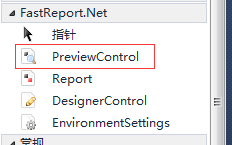 这个控件,
这个控件,
然后设置属性 ,最终成这样
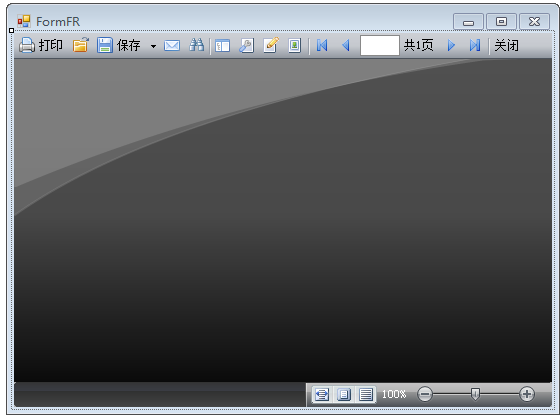
2、新建一个frx报表,打开我们新安装的 ,打开之后选择“文件”——>“新建”,选择空报表。
然后给空报表选择数据源,如果不选则会报这个错
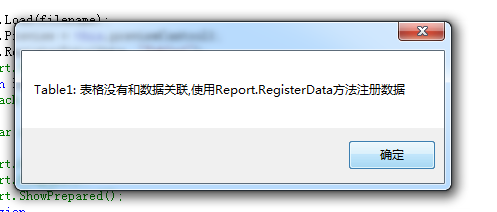
菜单“数据”——>“添加数据源”,然后就是一系列的选择数据库,写用户名,密码这类的,填写好后点击“下一个”,然后出现这个页面。

我需要的数据是用紫红色标出来的那四个字段,这里需要注意那个红色圈出的按钮“添加SQL查询...”(注:如果你需要的只是一个表里的全部或部分数据,那么直接点“完成”即可)
【这里修改一下哈,可以不勾选表里面的字段,然后直接点击“添加sql查询...”按钮的,这样在下面的数据源里就不会出现UserInfo和Dept这两个表了,直接一个Table就OK了】
点击这个按钮,然后“下一个”到这个页面
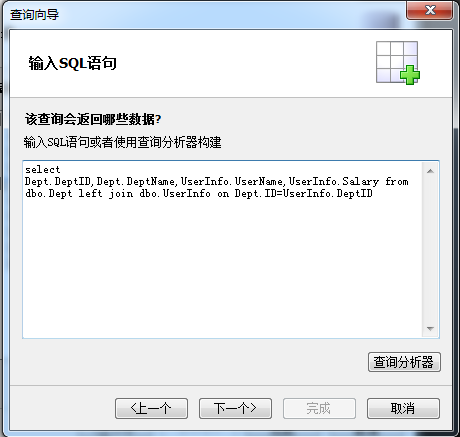
然后一直点击“下一个”直到完成。
然后就会发现报表右侧的数据源里多了个Table
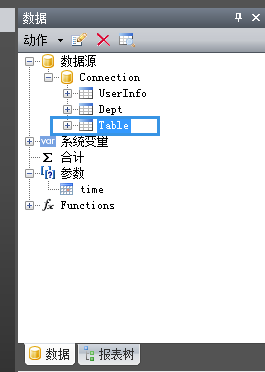
然后将Table里面的字段直接拖入报表你想要显示数据的位置即可。
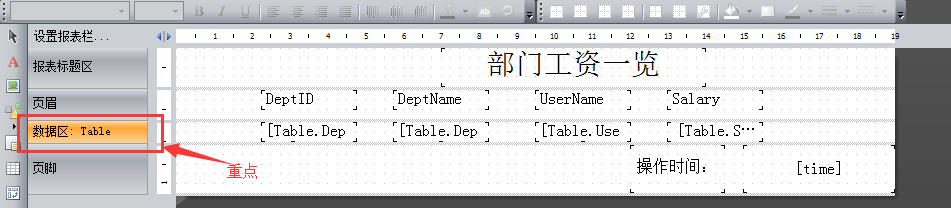
这个数据区显示的数据源,决定你报表显示的数据。这就是为什么非要把两个表里的字段整合到一个表中的原因。(有兴趣的自己试试,选择不同的数据区,导出的数据有什么区别)
【其实这个时候,你点击报表中的预览按钮 已经能够显示出里面的数据了,当然,参数time的值除外。所以到这里我就迷惑了,都已经把数据源搞定了,我在代码里还折腾啥呢?但是一旦在报表中不给数据源,那里面的字段怎么拖进去?后续应该怎么做?这个有知道的希望能够留言解惑,拜托啦~】
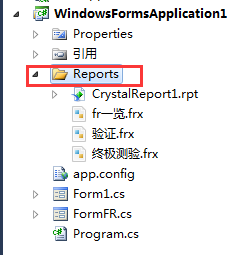
报表模板就算做完了,然后保存,自己选个路径。然后我是又把它复制到了Reports这个文件夹里。在VS中打开frx报表,会以xml文件的形式打开。如果想要再次修改报表模板,可以选中
报表,右键选择打开方式,找到 就OK了。还有一点需要注意,就是报表放进文件夹后需要右键属性,然后在“复制到输出目录中”一定要选成“始终复制”。
 ,要不然编译
report.Load(filename);//找不到文件,报错
的时候在bin\Debug\...文件目录下找不到报表文件,会报错。
3、代码,这里给报表附数据源,datatable和dataset都可以。
 private void FormFR_Load(object sender, EventArgs e)

        {

            DataSet data = null;

            string conStr = "Server='127.0.0.1';database=demo;UID='sa';PWD='wsn******';";

            try

            {

                SqlConnection con = new SqlConnection(conStr);

                con.Open();

                string sql = @"select Dept.DeptID,Dept.DeptName,UserInfo.UserName,UserInfo.Salary from
dbo.Dept left join dbo.UserInfo on Dept.ID=UserInfo.DeptID";

                SqlCommand sqlcmd = new SqlCommand(sql, con);

                SqlDataAdapter sda = new SqlDataAdapter(sqlcmd);

                data = new DataSet();

                sda.Fill(data);

                con.Close();

                sda.Dispose();

            }

            catch (Exception err)

            {

                MessageBox.Show(err.StackTrace);

            }

            try

            {

                FastReport.Report report = new FastReport.Report();

                string filename = @"Reports\fr一览.frx";

                report.Load(filename);

                report.Preview = this.previewControl1;//让报表显示在窗体的控件中
                report.RegisterData(data);

                report.SetParameterValue("time", DateTime.Now.Date.ToString("yyyy-MM-dd"));//报表里的参数赋值

                report.Prepare();

                report.ShowPrepared();

            }

            catch (Exception err)

            {

                MessageBox.Show(err.Message);

            }

        }
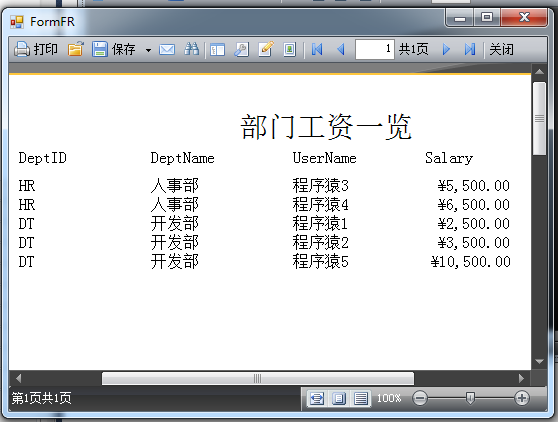
最后报表显示的数据(因为页面太大,不能把前边的数据和操作时间截在一起,只能两张图了):

关于FastReport在winform中的使用(包含FastReport.net的安装步骤链接)的更多相关文章
- Windows中 MySQL5.7.17解压版安装步骤
1.先去MySQL官网下载.当前最新版是5.7.19,可能安装方法不同了,本人测试没有安装成功,若有安装成功的朋友,希望分享一下安装步骤. 个人推荐下载MySQL5.7.17,官方下载网址:https ...
- Winform中使用FastReport的DesignReport时怎样给通过代码Table添加数据
场景 FastReport安装包下载.安装.去除使用限制以及工具箱中添加控件: https://blog.csdn.net/BADAO_LIUMANG_QIZHI/article/details/10 ...
- Winform中使用FastReport的DesignReport时怎样设置Table的size自动调整
场景 FastReport安装包下载.安装.去除使用限制以及工具箱中添加控件: https://blog.csdn.net/BADAO_LIUMANG_QIZHI/article/details/10 ...
- Winform中在FastReport的PreviewControl预览控件中对report控件模板中控件值进行修改
场景 FastReport安装包下载.安装.去除使用限制以及工具箱中添加控件: https://blog.csdn.net/BADAO_LIUMANG_QIZHI/article/details/10 ...
- Winform中使用FastReport实现自定义PDF打印预览
场景 Winform中使用FastReport实现简单的自定义PDF导出: https://blog.csdn.net/BADAO_LIUMANG_QIZHI/article/details/1009 ...
- Winform中使用FastReport的PictureObject时通过代码设置图片源并使Image图片旋转90度
场景 FastReport安装包下载.安装.去除使用限制以及工具箱中添加控件: https://blog.csdn.net/BADAO_LIUMANG_QIZHI/article/details/10 ...
- FastReport.net 绿色破解版winform中使用
FastReport 是非常有名的报表库,曾经在delphi中经常看到 现在FastReport.net 是.net平台下的实现.它的价格对于个人开发者来说确实非常非常贵 出于学习的目的(0<& ...
- 另一种在WINFORM中使用XNA的方法
之前在写化学分子模型制作程序的时候,使用一种方法,将WINFORM控件嵌入到XNA窗体中,从而实现了即使用WINFORM窗体控件又使用XNA.最近在写另一个物理运动学课件制作程序,同样使用XNA,但从 ...
- .net开发笔记(十八) winform中的等待框
winform中很多任务是需要在后台线程(或类似)中完成的,也就是说,经常容易涉及到UI界面与后台工作线程之间的交互.比如UI界面控制后台工作的执行(启动.暂停.停止等),后台工作进度在UI界面上的显 ...
随机推荐
- 时间函数(1):time,ctime,gmtime,localtime
asctime(将时间和日期以字符串格式表示) #include<time.h> 定义函数 char * asctime(const struct tm * timeptr); 函数说明 ...
- Hibernate报错,关于配置的SessionFactory找不到问题
最近写项目使用hibernate默认的dtd,在启动项目时经常会出现这个问题,hibernate报错,配置factory的id找不到,找不到mapping配置文件, 不能读取配置的xml文件 Coul ...
- SQL随记(二)
1.purge关键字:可以清除oracle 回收站(recyclebin)中的表和索引并释放与其相关的空间,还可清空回收站,或者清除表空间中记录的已删除的部分表空间.但是purge后不能回滚和恢复. ...
- C++回顾day02---<运算符重载>
一:运算符重载的限制 (一)可以重载的运算符: + - * / % ^ & | ~ ! = < > += -= *= /= %= ^= &= |= << > ...
- VUE-Windows系统下搭建vue环境
一.安装node.js(https://nodejs.org/en/) 下载完毕后,可以安装node,建议不要安装在系统盘(如C:).注意记下路径.. 此处默认安装这4项即可,点击Next按钮. ...
- Maven安装及配置
第1部分 准备 1.1 安装JDK和Eclipse: 1.2 下载Maven(https://maven.apache.org/download.cgi) 第2部分 2.1 安装Maven 2.1.1 ...
- metasploit 教程之信息收集
信息收集 信息收集范围很大,可以从不同层面,不同维度进行信息收集. 系统补丁 我们知道目标机器缺少什么补丁就意味着存在与其对应的漏洞.我们可以利用这些漏洞来达到我们渗透攻击的目的. # 使用的模块 u ...
- idea+maven+ssm搭建boot_crm项目遇到的问题
使用idea+maven+ssm搭建一个boot_crm项目,遇到的问题如下: 1.环境搭建好了,相关配置文件都配置好了,也部署到了tomcat,但是无法启动首页. 通过百度,google找到了,原因 ...
- webpack构建Vue工程
先开始webpack基本构建 创建一个工程目录 vue-structure mkdir vue-structure && cd vue-structure 安装webpack ...
- struts2简单入门-OGNL表达式
什么是OGNL表达式 Object-Graph Navigation Language的缩写. 可以遍历整个对象结构图,实现对象类型转换等功能的表达式. OGNL实际上是个Map集合,有一个上下文根对 ...