
vim详解
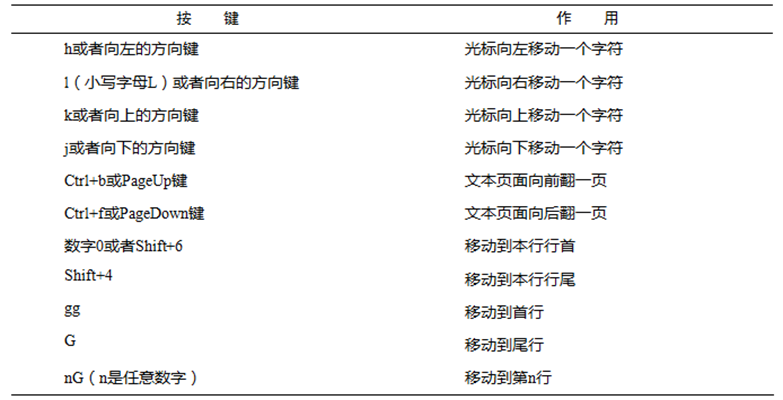

进入编辑模式:
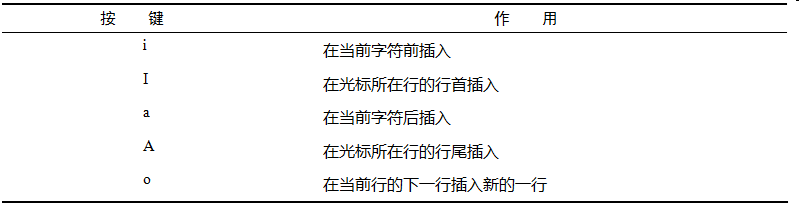

命令模式:

s:替换;g:=global,全部。如果不加g则只会替换每行第一个word1
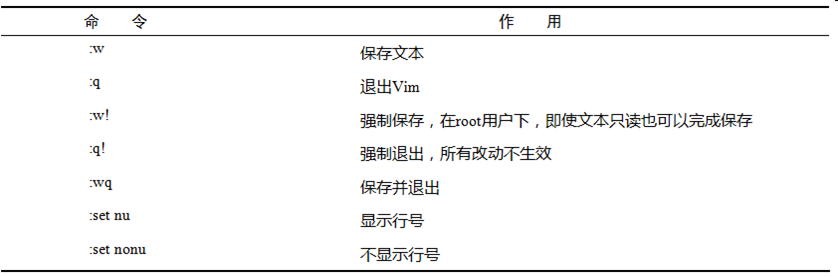
"x":保存退出,和wq的区别是,当进入一个文件未进行编辑时,使用该命令不会改变文件的atime。
vim详解的更多相关文章
- Linux文本编译工具VIM详解
Linux文本编译工具VIM详解 作者:尹正杰 版权声明:原创作品,谢绝转载!否则将追究法律责任. 一.VIM概述 1>.vim简介 >.vi: 全称Visual editor,即文本编辑 ...
- lesson - 7 vim 详解
1. vim简介vim是从vi发展出来 ,第一个版本由布莱姆·米勒在1991年发布 ,它基于VIM许可证,兼容GPL. 官网 www.vim.org 2. 安装vim: yum install -y ...
- Linux之vim详解
第一次使用vim,啥都不懂,输入也不能输入,退出也不会退出,特别的尴尬....后来慢慢的接触学习,发现vim真的挺好用的,不过上手有点慢,多用就对了,用多了我相信你也会喜欢这个文本编辑工具的 一.vi ...
- vim 详解
Vim是一个功能强大的全屏幕文本编辑器,是Linux/UNIX上最常用的文本编辑器. 它的作用是建立.编辑.显示文本文件. Vim的几种模式 正常模式: 可以使用快捷键命令,或按:输入命令行. 插入模 ...
- linux文本编辑器vim详解
vim 1.打开文件 vim [option] - file... 打开文件 +# 打开文件后,让光标处于第#行的行首 +/字符串 打开文件后,光标处于第一个被匹配到字符串的行首 -b file 二进 ...
- vi和vim区别及命令详解
vi和vim都是Linux中的编辑器,不同的是vim比较高级,可以视为vi的升级版本.vi使用于文本编辑,但是vim更适用于coding. 现将vim的命令行收集于下: vi有3个模式:插入模 ...
- sed命令详解 vim高级技巧 shell编程上
第1章 sed命令详解 1.1 查找固定的某一行 1.1.1 awk命令方法 [root@znix ~]# awk '!/oldboy/' person.txt 102,zhangyao,CTO 10 ...
- [转帖]Vim编辑器使用方法详解
Vim编辑器使用方法详解 程序员小新人学习 2018-12-16 12:26:23 转载于https://www.cnblogs.com/libaoliang/articles/6961676.htm ...
- [转帖]基于VIM漏洞CVE-2019-12735的VIM宏后门病毒详解
基于VIM漏洞CVE-2019-12735的VIM宏后门病毒详解 不明觉厉 只要是人做的东西 就会有bug 就会有安全问题 就看发现bug 或者是发现安全问题 有没有收益了 会用linux的都是比较熟 ...
随机推荐
- 在线预览-Java 使用 Print2Flash 实现Office文档在线阅读
近期项目上遇到一个需求是用户上传的文档进行在线浏览,之前有过一篇使用 OpenOffice 将 word 转换成 html 页面进行展示的.现在介绍一个新的工具那就是 Print2Flash . ...
- 记flask连接容联云时提示172001,网络错误
直接用sms.py发送没有问题,直接从写好的注册页面发送就不行.在网上查了不少方法,试过了依然没用,结果换了一个网络就好了,估计是部分网络无法正常发送..后来问了下是环境问题,开发环境不稳定
- Mysql_大字段问题Row size too large.....not counting BLOBs, is 8126.
[问题描述] 1.从myslq(5.7.19-0ubuntu0.16.04.1)中导出sql脚本,导入到mysql(5.5.27)中,报如下错误:Row size too large. The max ...
- T55359 家庭作业
传送门 思路: 先按学分从大到小排序,根据贪心的思想尽可能地让作业的完成时间延后,这样就能有更多空间给那些限制比较严格的作业 设 f [ i ] 为点 i 向左的最小空闲时间 对于一个限制 t 的作业 ...
- 2019 To do List
做好测试不是靠编程,而是靠的是严禁的作风,慎密的逻辑思维,适合的测试流程. 内心有些迷茫的时候,迷茫的是作为测试既然要学那么多编程,为什么不直接去干开发呢?学了编程,用不上,到底有什么用呢? 看了这句 ...
- jenkins忘记admin密码解决办法
参考网址:https://www.jianshu.com/p/2995ae8157e7
- CDH 报错:under replicated blocks
1.刚安装好CDH5.16.1集群(2个节点)出现了under replicated blocks错误,如下图 2.原因是CDH默认文件备份3份,而我们只有2节点,所以解决方法如下: ①集群增加一个新 ...
- Python+turtle交互式绘图:可以用鼠标拖动的小海龟
下面是我画海龟的过程: (1)打开python: 2.调用turtle库,先设置一些基础设置,与一个画龟的函数 from turtle import Screen,Turtle,mainloop cl ...
- [GXOI/GZOI2019]与或和
考虑拆位,计算每一个二进制位的贡献. 问题转化为求一个01矩阵的全0/1的子矩形个数. 考虑计算以第i行第j列为右下角的合法子矩形个数. 发现合法的左上角范围向左是单调下降的. 可以用一个单调栈来维护 ...
- java既然存在gc线程,为什么还存在内存泄漏?
java既然存在gc线程,为什么还存在内存泄漏? 1.既然 Java 的垃圾回收机制能够自动的回收内存,怎么还会出现内存泄漏的情况呢?这个问题,我们需要知道 GC 在什么时候回收内存对象,什么样的内存 ...