
智能化脚本autoit v3的简单了解
AutoIt v3 是一个类似 BASIC 脚本语言的免费软件, 它设计用于 Windows GUI(图形用户界面) 中进行自动化操作. 利用模拟键盘按键, 鼠标移动和窗口/控件的操作实现自动化任务. 而这是其它语言不可能做到或无可靠方法实现的(比如 VBScript 和 SendKeys). AutoIt 非常小巧, 完全运行在所有 windows 操作系统上. 并且不需要任何运行库!

AutoIt 最初是为 PC(个人电脑) 的"批量处理"而设计, 用于对数千台 PC 进行(同样的)配置. 现在, autoit 是一个支持复杂表达式, 自定义函数, 循环等的强大脚本软件. AutoIt 可以做的事:
- 简单易学的类似 BASIC 语法
- 模拟键盘,鼠标动作事件
- 操作窗口与进程
- 直接与窗口的"标准控件"交互
- 脚本可以编译为独立的可执行文件
- 创建用户图形界面接口 (GUIs)
- COM 支持
- 正则表达式
- 直接调用外部 DLL 和 Windows API 函数
- 脚本化 RunAs 功能
- 详细的帮助文档和大型论坛社区支持
- 完全兼容 Windows XP / Server 2003 / Vista / Server 2008 / 7 / 8
- Unicode 与 64 位支持
- 可放心使用的数字签名
- 兼容 Windows 用户帐户控制 (UAC)
语法的一些介绍:
变量是将数据存储在内存中, 以便可以快速访问. 您可以把它想象为在内存中的邮箱, 我们可以往里面存信也可以取信. 例如您可以创建一个变量用来保存用户响应的数值, 或某个数学表达式的运算结果.
每个变量都有自己的名字(这跟邮箱是不是很像), 而且必须以英文 $ 符号为首字符, 其后只能包含字母, 数字和下划线 "_".
;表示注释该行,局部变量声明
#cs #cs和#ce联合使用表示多行注释

Local $vVariable

;全局变量声明

Global $vVariable1, $vVariable2

;常量的声明

Const $iConst1 = 1, $iConst2 = 12
#ce
涉及的一些变量转换管理方法:
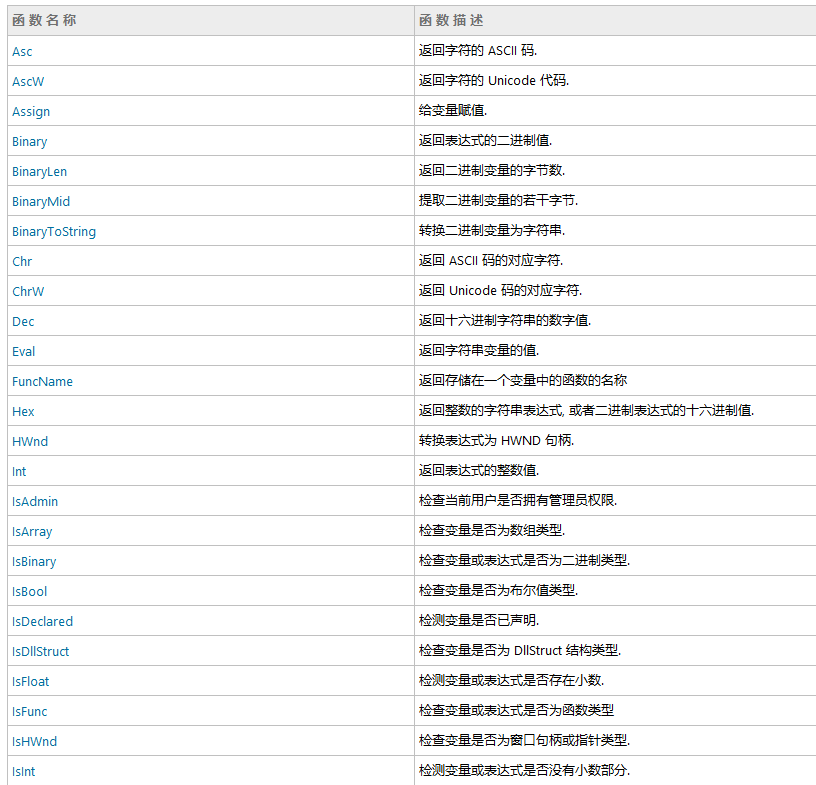

常见的一些数据类型:

一些常见的循环语句用法(msgbox用于显示弹出框):
If <表达式> Then
语句
...
[ElseIf 表达式-n Then
[elseif 语句
... ]]
...
[Else
[else 语句]
...
EndIf
Local $sString = ""

If $sString > 0 Then

    MsgBox($MB_SYSTEMMODAL, "", "值为正数.")

ElseIf $sString < 0 Then

    MsgBox($MB_SYSTEMMODAL, "", "值为负数.")

Else

    If StringIsXDigit($sString) Then

        MsgBox($MB_SYSTEMMODAL, "", "值应该为十六进制!")

    Else

        MsgBox($MB_SYSTEMMODAL, "", "值是一个字符串.")

    EndIf

EndIf
Switch <表达式>
Case <值> [To
<值>] [,<值> [To <值>] ...]
语句 1
...
[Case <值> [To <值>] [,<值> [To
<值>] ...]
语句 2
...]
[Case Else
语句 N
...]
EndSwitch
Local $sMsg = ""

Switch @HOUR

    Case 6 To 11

        $sMsg = "早上好"

    Case 12 To 17

        $sMsg = "下午好"

    Case 18 To 21

        $sMsg = "晚上好"

    Case Else

        $sMsg = "你还在干什么?"

EndSwitch

MsgBox($MB_SYSTEMMODAL, "", $sMsg)
For <变量> = <开始> To <停止> [Step <步进值>]
语句
...
Next
For $i = 5 To 1 Step -1

    MsgBox($MB_SYSTEMMODAL, "", "倒计时!" & @CRLF & $i)

Next

MsgBox($MB_SYSTEMMODAL, "", "点火升空!")
Do
语句
...
Until
<表达式>
Local $i = 0

Do

    MsgBox($MB_SYSTEMMODAL, "", "$i 的当前值: " & $i) ; 显示 $i 的值.

    $i = $i + 1 ; 或者也可以使用 $i += 1.

Until $i = 10 ; 增加 $i 的值, 直到它等于 10 (时结束循环).
智能化脚本autoit v3的简单了解的更多相关文章
- 结合python+selenium使用AutoIt V3实现文件、图片上传
1.下载.安装AutoIt V3 下载官网:https://www.autoitscript.com/site/autoit/downloads/ 2.AutoIt V3组件介绍 AutoIt Win ...
- IDA的脚本IDC的一个简单使用
目的:主要是想学习一下IDA的IDC的脚本的使用.这里做了一个小的测试. 这里使用的是VS2015Community来生成文件的. 一.编写测试程序: 这里先生成我们的目标数据. 然后编写测试程序.得 ...
- cocos2d-x使用python脚本创建项目的简单方法
本文有CC原创,转载请注明地址:http://blog.csdn.net/oktears/article/details/13297003 在cocos2d-x2.1.4以上的版本中,取消了使用vs模 ...
- jmeter压力测试的简单实例+badboy脚本录制(一个简单的网页用户登录测试的结果)
JMeter的安装:在网上下载,在下载后的zip解压后,在bin目录下找到JMeter.bat文件,双击就可以运行JMeter. http://jmeter.apache.org/ 在使用jmeter ...
- shell脚本编程之“最简单的死循环”【转】
转自:http://blog.chinaunix.net/uid-23046336-id-3475462.html 在linux下编程的程序猿都知道shell脚本,就算你不怎么熟悉,也应该听过的吧!那 ...
- 【Shell 编程基础第一部分】第一个Shell脚本HelloShell及一些简单的Shell基础书写与概念;
http://blog.csdn.net/xiaominghimi/article/details/7603000 本站文章均为李华明Himi原创,转载务必在明显处注明:转载自[黑米GameDev街区 ...
- Mac 上使用 Shell 脚本 + adb shell 实现简单的 Android 模拟点击自动化测试
需求 在 A 界面,点击跳转到 B 界面(该界面会执行一些业务),再点击返回键出现 Dialog 弹窗,点击确认退出按钮,返回 A 界面.不断循环. 思路 一开始想到的就是按键精灵,下了 mac 版使 ...
- Python与Hack之window下运行带参数的Python脚本,实现一个简单的端口扫描器
1.前提是:windows已经配置好Python的环境变量: 2.进入cmd命令行模式: **输入python命令,检测是否环境配置好:显示这样说明配置环境变量没问题 **用cd命令进入Python脚 ...
- 使用一个Python脚本来运行一个简单的Django项目
创建视图 Django是一个模型-模板-视图(model-template-view,MTV)框架. 视图部分通常检查看HTTP给出的请求和查询或者结构,这些信息是发送到表示层的数据. 我们在 hel ...
随机推荐
- Express全系列教程之(二):Express的路由以及动态路由
一.Express路由简介 路由表示应用程序端点 (URI) 的定义以及响应客户端请求的方式.它包含一个请求方时(methods).路径(path)和路由匹配时的函数(callback); app.m ...
- COSC2309/2347 Semester 1, 2019
Mobile Application DevelopmentCOSC2309/2347 Semester 1, 2019Movie Night PlannerAssignment 1 (20 mark ...
- qs.stringify和JSON.stringify()
var a = {name:'hehe',age:10}; qs.stringify(a) // 'name=hehe&age=10' JSON.stringify(a) // '{" ...
- 一种JNI混淆方案
转载自:http://www.liuling123.com/2016/06/so_method_mix.html 感谢原作者 侵删 默认情况下,使用JNI时与native对应的JNI函数名都是Java ...
- zabbix监控特定脚本有无生成
1.由于权限问题,zabbix不能直接查看其它用户目录下的文件,修改sudo文件使zabbix用户能以root身份执行test命令 visudo zabbix ALL=(root) NOPASSWD: ...
- python练习题-day20
1.json.pickle.shelve三个区别是什么? 首先,这三个模块都是序列化工具. 1. json是所有语言的序列化工具,优点跨语言.体积小.只能序列化一些基本的数据类型.int\str\li ...
- Keras RetinaNet github项目
https://github.com/fizyr/keras-retinanet 根据此网站的方法,利用Pascal VOC 2007数据集开始训练,出现error: D:\JupyterWorkSp ...
- 谷歌将一些弱小的库从安卓代码移除Google Removes Vulnerable Library from Android
Google this week released the November 2018 set of security patches for its Android platform, which ...
- Excle中的使用小技巧
关于从数据库中拷贝来的数字,拷贝到excle中,那些数字都变成了科学计算法. 步骤1,鼠标右键选中的列,选择“设置单元格格式(F)” 2.从这里面选中这些是否有小数,如果没有小数就把这个改成0
- eval() 和 int()区别,以及eval作用
eval()方法作用是将数据转换回原本的类型 a = str(list) type(a)--->str eval(a) type(a)--->list