
U盘启动盘安装Windows10操作系统详解
没有装过系统的同学,总以为装系统很神秘?是专业技术人员干的事情。今天我们来看看怎么借助常用的U盘装上全新的win10系统。
准备材料:
软件软碟通,可上官网下载:https://cn.ultraiso.net/xiazai.html;点击直接进入
操作系统镜像文件,这里可以下载:https://msdn.itellyou.cn/;点击直接进入
U盘一个(建议8G以上容量),这个只有自己买咯
电脑一台,可以去网咖。
启动盘制作步骤:
下面以制作windows10启动盘为例做讲解。
1.首先把Windows 10 ISO 映像文件准备好,方便起见最好把ISO文件直接放到桌面。
然后插上一个至少8G的U盘,注意:如果U盘内储存着重要文件需要先移出,否则将被删除。

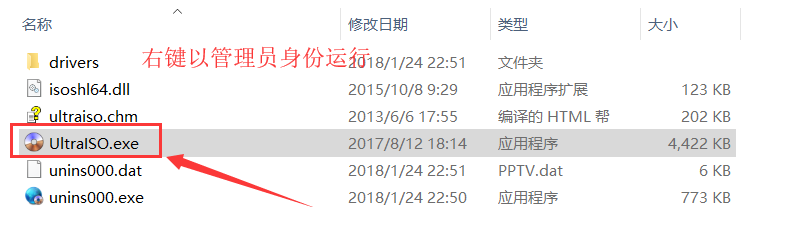
2.安装软碟通(UltraISO),安装成功后,进入安装目录右键点击UltraISO.exe选择"以管理员身份运行"。
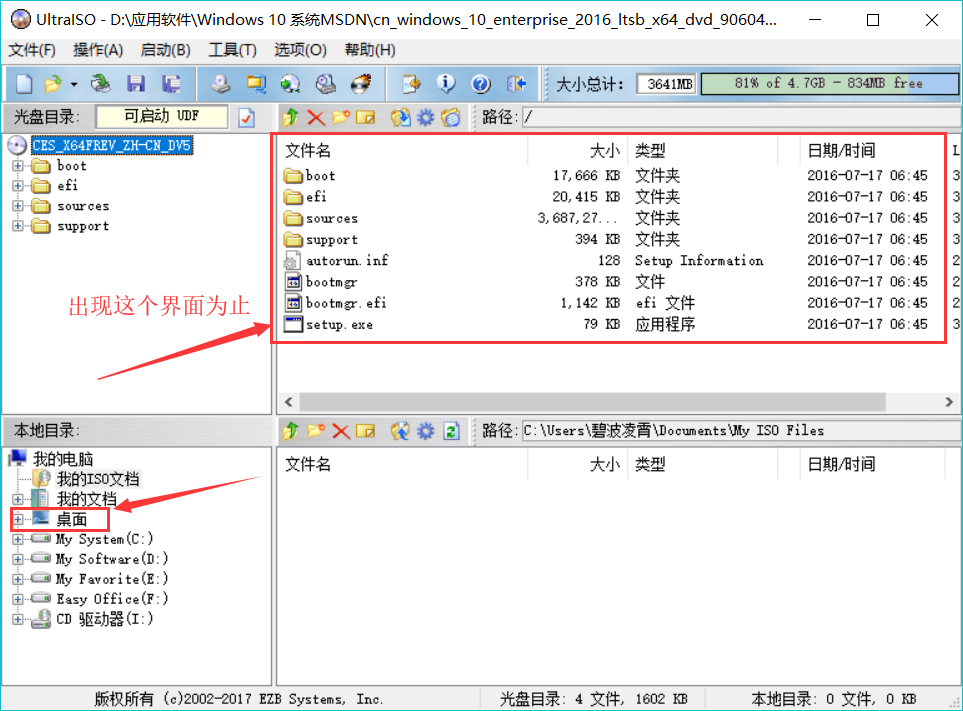
3.开启软碟通后,在『本地目录』中选中『桌面』,然后在右侧『文件名』目录中“双击”我们刚才准备好的Windows10 ISO映像文件,双击后ISO会被加载,然后在软件顶部菜单中点击“启动”并在出现的选项中选择“写入硬盘映像”。
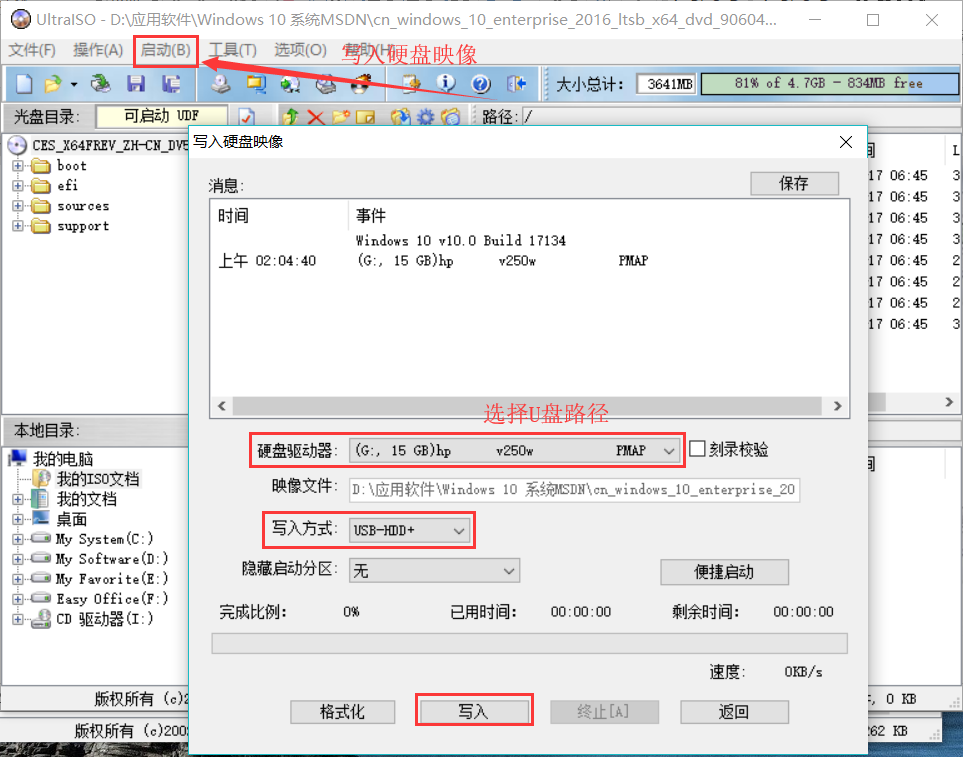
4.进入"写入硬盘映像"界面后(如下图),首先确认U盘是否已被识别,如没有识别就重插一下,或者换个USB接口试试。
然后把『写入方式』改为“USB-HDD+”,如默认已是如此,则无需更改。
备注:
如果你打算刻录Windows 7或8,建议在制作启动盘第四步之后增加如下操作,然后再进行第五步。
点击『便捷启动』,在出现的菜单中点击"写入新的驱动器引导扇区",再在出现的次级菜单中点击"Windows Vista/7/8",此时会出现确认提示,我们选择"是"。
5.确认无误后点击"写入";
此时会提示U盘数据将丢失,如果U盘上没有重要数据,直接选择"是"开始写入。
6.整个写入过程大概15分钟左右,当然这个时间会根据硬件的优劣而不同,所以去网咖很有必要。刻录完毕后取下U盘时,先选择安全的弹出,然后再拔下U盘,即可开心的回家啦。
U盘启动安装系统提示:
- 在想安装系统的电脑上插入此U盘,然后开机,在屏幕亮起后按F12进入引导菜单(F12可以多按几下),用键盘上的方向键向下选择"USB-HDD"并单击回车键,系统会被U盘引导并开始安装新系统。
- U盘的剩余空间仍然可以储存其他文件,但是不要删除已经存在的系统文件。(可以将系统文件隐藏起来)
- F12进入引导菜单适合大部分情况,有些BIOS可能是F10或其他,请根据实际情况进行操作。
U盘启动盘安装Windows10操作系统详解的更多相关文章
- CentOS 6.5自动化运维之基于DHCP和TFTP服务的PXE自动化安装centos操作系统详解
前言 如果要给很多台客户端主机安装操作系统,要是每一台都拿张安装光盘一台一台主机的去装系统那就太浪费时间和精力了.在生产环境中也不实际,要实现为多台主机自动安装操作系统,那我们怎么实现自动化安装 ...
- ubuntu下制作u盘启动盘
ubuntu12.04下成功制作了ubuntu13.10 U盘启动盘. 成功 ubuntu14.04下成功制作了centos.7 U盘启动盘.成功 1.安装u盘制作工具unetbootin sudo ...
- UltraISO制作U盘启动盘安装Win7/10系统攻略
UltraISO制作U盘启动盘安装Win7/9/10系统攻略 U盘安装好处就是不用使用笨拙的光盘,光盘还容易出现问题,无法读取的问题.U盘体积小,携带方便,随时都可以制作系统启动盘. U盘建议选择8G ...
- U盘启动盘安装Win7/9/10系统攻略
UltraISO制作U盘启动盘安装Win7/9/10系统攻略 U盘安装好处就是不用使用笨拙的光盘,光盘还容易出现问题,无法读取的问题.U盘体积小,携带方便,随时都可以制作系统启动盘. U盘建议选择8G ...
- U盘启动盘 安装双系统 详细教程
U盘启动盘 安装win7+linux双系统 最近在看鸟哥的linux 私房菜 ,看到多重系统那部分,自然的安装多重系统的激情由此而燃.在网上看了很多资料,感觉都不全.经过艰辛的摸索,终于被我发现了一个 ...
- windows下制作linux U盘启动盘或者安装优盘(转)
windows下制作linux U盘启动盘或者安装优盘(转) Linux发行版排行榜:http://iso.linuxquestions.org/ [方案一]:UltraISO(不推荐,在Window ...
- 制作U盘启动盘及安装操作系统的方法
U盘启动盘制作方法: 1.从网上下载最新的老毛桃U盘启动制作工具主程序并安装 2.插入U盘(制作启动盘前先保存好你的资料到其它地方,以防丢失不可找回) 3.插入正确的U盘后程序会自动检测到U盘,启动模 ...
- win10与centos7的双系统U盘安装(一:制作u盘启动盘)
博主近来在学习linux系统,当然学习第一步自然是安装系统了,博主选择的是centos7,博主自己的电脑是联想的,系统是win10专业版,在历经数次失败后,博主成功使用u盘安装了win10和cento ...
- U盘启动盘制作工具(安装Linux)
2018-09-15 17:36:42 1. Etcher 官网:https://etcher.io/ 资料来源:https://linuxmint-installation-guide.readt ...
随机推荐
- 6.使用桌面版AI伴侣或手机版AI伴侣实时预览编程效果
1.根据自己系统下载对应版本AI伴侣,最好解压到D盘根目录. 运行ailaunch.bat ,可以启动原本自带的2.46版AI伴侣.运行AI伴侣247.bat可以启动汉化2.47版的AI伴侣.并且默认 ...
- github SSH配置
目录 github SSH配置 前言 ssh 配置 github SSH配置 前言 github有两种更新的渠道,一种是https的,一种是ssh的,其中https每次都要输入密码,非常烦.所以,最好 ...
- Redis内存模型(2):存储细节
1. 概述 先看一下执行set hellow world时,所涉及的数据模型: (1)dictEntry:Redis是Key-Value数据库,因此对每个键值对都会有一个dictEntry,里面存储了 ...
- Linux 用户及权限详解
Linux 用户及权限详解 用户 , 组 ,权限 安全上下文(secure context): 权限: r,w,x 文件: r : 可读,可以使用类似cat 等命令查看文件内容. w : 可写,可以编 ...
- C++基础——类封装简单示例
一.前言 在IC前端设计/验证领域,只会HDL远远不够.目前大多数项目使用已开发好的系统架构和IP Core,因此设计部分的工作量慢慢向系统集成和验证方向转移.而在集成和验证过程中,往往以各种脚本和面 ...
- C#异步编程----Thread
一.问题由来 多线程能实现的基础: 1.CPU运行速度太快,硬件处理速度跟不上,所以操作系统进行分时间片管理.这样,宏观角度来说是多线程并发 ,看起来是同一时刻执行了不同的操作.但是从微观角度来讲,同 ...
- Oracle ADDM报告生成和性能分析
我写的SQL调优专栏:https://blog.csdn.net/u014427391/article/category/8679315 对于局部的,比如某个页面列表sql,我们可以使用Oracle的 ...
- Python后台开发Django( 模板 与 值匹配 )
模板文件(templates) 在setting.py中,设置模板存放位置 在APP中view的使用 from django.shortcuts import render #导入 def homex ...
- 使用 Moq 测试.NET Core 应用 - Why Moq?
什么是Mock 当对代码进行测试的时候, 我们经常需要用到一些模拟(mock)技术. 绿色的是需要被测试的类, 黄色是它的依赖项, 灰色的无关的类 在一个项目里, 我们经常需要把某一部分程序独立出来以 ...
- dotnet core开源博客系统XBlog介绍
XBlog是dotnet core平台下的个人博客开源系统,它只需要通过Copy的方式即可以部署到Linux和windows系统中:如果你有安全证书那只需要简单配置一下即可提供安全的Https服务.接 ...