
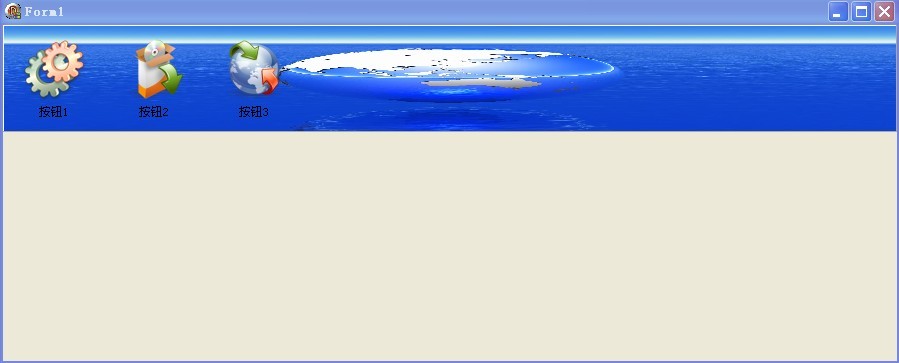
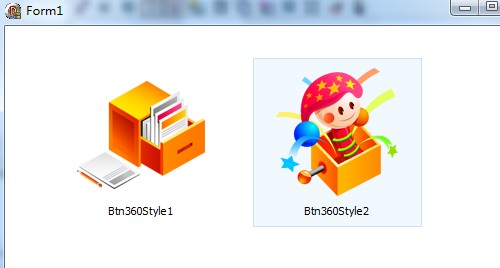
使用GDI+绘制的360风格按钮控件(使用CN_DRAWITEM消息重绘,并使用TGPGraphics,TGPPen,TGPImage,TGPBitmap等)good
将下面的代码拷贝到一个单元中,创建一个包,加入这个单元后安装.使用的时候设置好背景颜色,边框颜色,图标(png格式)相对路径的文件名称.这个控件可以利用PNG图像的颜色透明特性,背景色默认透明度为50%,可以将按钮后面的内容显示出来.GDIPAPI, GDIPOBJ, GDIPUTIL三个单元可用万一的博客上寻找下载地址.

unit u360StyleButton;
interface
uses
SysUtils, Classes, Controls, StdCtrls,Graphics, Messages, Windows,
GDIPAPI, GDIPOBJ, GDIPUTIL;
type
TBtn360Style = class(TButton)
private
FBkgColor: TColor; //鼠标悬停是的背景颜色
FEdgColor: TColor; //边框颜色
FCanvas: TCanvas;
FMouseEnter: Boolean;
FPngFileName: string;
procedure CNDrawItem(var Message:TWMDrawItem);message CN_DRAWITEM;
procedure SetPngFileName(const Value: string);
procedure SetBkgColor(const Value: TColor);
procedure SetEdgColor(const Value: TColor);
protected
procedure CreateParams(var Params:TCreateParams);override;
procedure CMMouseEnter(var Message: TMessage); message CM_MOUSEENTER;
procedure CMMouseLeave(var Message: TMessage); message CM_MOUSELEAVE;
procedure SetButtonStyle(ADefault:Boolean);override; //必须重新找个函数 否则会按默认样式绘制
public
constructor Create(AOwner:TComponent);override;
destructor Destroy;override;
published
property PngFileName: string read FPngFileName write SetPngFileName;
property BkgColor: TColor read FBkgColor write SetBkgColor;
property EdgColor: TColor read FEdgColor write SetEdgColor;
end;
procedure Register;
implementation
constructor TBtn360Style.Create(AOwner: TComponent);
begin
inherited Create(AOwner);
DoubleBuffered := True;
FCanvas := TCanvas.Create;
FBkgColor := clBlue;
FEdgColor := clSkyBlue;
end;
destructor TBtn360Style.Destroy;
begin
FCanvas.Free;
inherited Destroy;
end;
procedure TBtn360Style.CreateParams(var Params: TCreateParams);
begin
inherited CreateParams(Params);
with Params do Style := Style or BS_OWNERDRAW;
end;
procedure TBtn360Style.SetEdgColor(const Value: TColor);
begin
if FEdgColor <> Value then
begin
FEdgColor := Value;
Invalidate;
end;
end;
procedure TBtn360Style.SetBkgColor(const Value: TColor);
begin
if FBkgColor <> Value then
begin
FBkgColor := Value;
Invalidate;
end;
end;
procedure TBtn360Style.SetButtonStyle(ADefault: Boolean);
begin
if csDesigning in ComponentState then
inherited;
end;
procedure TBtn360Style.SetPngFileName(const Value: string);
begin
if FPngFileName <> Value then
begin
FPngFileName := Value;
Invalidate;
end;
end;
procedure TBtn360Style.CMMouseEnter(var Message: TMessage);
begin
inherited;
FMouseEnter := True;
Invalidate;
end;
procedure TBtn360Style.CMMouseLeave(var Message: TMessage);
begin
inherited;
FMouseEnter := False;
Invalidate;
end;
procedure TBtn360Style.CNDrawItem(var Message: TWMDrawItem);
var
IsDown: Boolean;
ARect: TRect;
DrawItemStruct: TDrawItemStruct;
wh:TSize;
g: TGPGraphics;
pen: TGPPen;
img: TGPImage;
img2: TGPBitmap;
imgAtt: TGPImageAttributes;
i, j:Integer;
const
ColorMatrix: TColorMatrix = (
(1.0, 0.0, 0.0, 0.0, 0.0),
(0.0, 1.0, 0.0, 0.0, 0.0),
(0.0, 0.0, 1.0, 0.0, 0.0),
(0.0, 0.0, 0.0, 1.0, 0.0),
(1.0, 0.0, 0.0, 0.0, 1.0));
begin
DrawItemStruct:=Message.DrawItemStruct^;
FCanvas.Handle := DrawItemStruct.hDC;
g := TGPGraphics.Create(FCanvas.Handle);
pen := TGPPen.Create(GDIPAPI.MakeColor(128, FEdgColor and $FF, (FEdgColor shr 8) and $FF, (FEdgColor shr 16) and $FF));
img := TGPImage.Create(FPngFileName);
img2 := TGPBitmap.Create(Width, Height);
for i := 0 to img2.GetWidth do
for j := 0 to img2.GetHeight do
begin
color := GDIPAPI.MakeColor(128, FBkgColor and $FF, (FBkgColor shr 8) and $FF, (FBkgColor shr 16) and $FF);
img2.SetPixel(i, j, color);
end;
ARect := ClientRect;
with DrawItemStruct do
IsDown := itemState and ODS_SELECTED <> 0;
if FMouseEnter then //鼠标在按钮上 则绘制一个背景及边框
begin
Perform($000B, 0, 0);
g.DrawImage(img2, 0, 0, Width, Height);
g.DrawRectangle(pen, 0, 0, Width - 1, Height - 1);
Perform($000B, 1, 0);
end;
//按钮被按下时的状态绘制
if IsDown then
begin
imgAtt := TGPImageAttributes.Create;
imgAtt.SetColorMatrix(ColorMatrix, ColorMatrixFlagsDefault, ColorAdjustTypeDefault);
g.DrawImage(img, MakeRect(0, 0, img.GetWidth, img.GetHeight),
-10, -10, img.GetWidth + 10, img.GetHeight + 10, UnitPixel, imgAtt);
FreeAndNil(imgAtt);
end
else //绘制一个未按下的按钮
g.DrawImage(img, (Width - img.GetWidth) div 2, 10);
FreeAndNil(img);
FreeAndNil(img2);
FreeAndNil(g);
FreeAndNil(pen);
//绘制Caption文本内容
FCanvas.Font := Self.Font;
ARect:=ClientRect;
wh:=FCanvas.TextExtent(Caption);
FCanvas.Pen.Width := 1;
FCanvas.Brush.Style := bsClear;
if not Enabled then
begin //按钮失效时应多绘一次Caption文本
FCanvas.Font.Color := clBtnHighlight;
FCanvas.TextOut((Width div 2)-(wh.cx div 2), height - wh.cy - 10,Caption);
FCanvas.Font.Color := clBtnShadow;
end
else
FCanvas.TextOut((Width div 2)-(wh.cx div 2), height - wh.cy - 10,Caption);
FCanvas.Handle := 0;
end;
procedure Register;
begin
RegisterComponents('HenreashPackages', [TBtn360Style]);
end;
end.
http://blog.csdn.net/henreash/article/details/7571660
使用GDI+绘制的360风格按钮控件(使用CN_DRAWITEM消息重绘,并使用TGPGraphics,TGPPen,TGPImage,TGPBitmap等)good的更多相关文章
- 使用GDI+绘制的360风格按钮控件
将下面的代码拷贝到一个单元中,创建一个包,加入这个单元后安装.使用的时候设置好背景颜色,边框颜色,图标(png格式)相对路径的文件名称.这个控件可以利用PNG图像的颜色透明特性,背景色默认透明度为50 ...
- MFC基于对话框风格按钮控件添加图片的方法(大神止步)
菜鸟还在研究这个东西,大神就不要看了.一直都在觉得用VC或VS建立的对话框总是全灰色感觉太单调了,如果可以在上面添加一些漂亮的图片就好了,今天终于实现了.其实挺简单的,下面就分几个步骤讲一下: 第一步 ...
- 关于CEdit控件的透明(重绘)
摘自:http://www.jcwcn.com/html/VC/10_19_51_12.htm 做一个透明的Edit控件的主要问题是字符的输出,在Edit里输出的刷新有几个时机,一个是在接收到键盘或鼠 ...
- dskinlite(uieasy mfc界面库)使用记录2:绘制动态元素(按钮控件绘制元素动态控制,改变图片和文字)
效果图:这4个分别是按钮按下后4种状态的效果 第88行是显示默认的按钮文字,没有id,SetWindowText改的就是它了 第87行是左边的图片,id是ico,可以通过程序控制 第89行是蓝色的文字 ...
- dskinlite(uieasy mfc界面库)使用记录3:绘制动态元素(按钮控件通过隐藏方式修改图片显示)
效果图: 分别是:正常,正常鼠标悬停,按下,按下鼠标悬停 XML代码: 75,76行定义了一个image,注意id和index属性 初始化代码: click代码: 147,148,153,154:通过 ...
- WinForm中的重绘 - 按钮等控件的背景渐变色重绘
注:brush通过起止坐标来控制重绘范围及方向.比如从上到下渐变时,brush第二个Point参数是左下角坐标. private void PaintGradientBackground(Button ...
- WPF自定义控件第二 - 转盘按钮控件
继之前那个控件,又做了一个原理差不多的控件.这个控件主要模仿百度贴吧WP版帖子浏览界面左下角那个弹出的按钮盘.希望对大家有帮助. 这个控件和之前的也差不多,为了不让大家白看,文章最后发干货. 由于这个 ...
- TCustomControl绘制自己和图形子控件共四步,TWinControl关键属性方法速记
TCustomControl = class(TWinControl) private FCanvas: TCanvas; procedure WMPaint(var Message: TWMPain ...
- Qt编写自定义控件11-设备防区按钮控件
前言 在很多项目应用中,需要根据数据动态生成对象显示在地图上,比如地图标注,同时还需要可拖动对象到指定位置显示,能有多种状态指示,安防领域一般用来表示防区或者设备,可以直接显示防区号,有多种状态颜色指 ...
随机推荐
- Arduino 入门程序示例之一排 LED(2015-06-11)
概述 最简单的一个 LED 的实验之后,自然是增加几个 LED,咱排成一排来玩吧.最后,再把一排的 LED 排成一个 8 字来玩——七段数码管. 示例程序 流水灯 第一个出场的肯定是经典的流水灯,也叫 ...
- [转]CentOS_yum的详细使用方法
yum 是什么yum = Yellow dog Updater, Modified主要功能是更方便的添加/删除/更新RPM包.它能自动解决包的倚赖性问题.它能便于管理大量系统的更新问题 yum特点可以 ...
- shell中exec解析(转)
参考:<linux命令.编辑器与shell编程> <unix环境高级编程> exec和source都属于bash内部命令(builtins commands),在bash下输入 ...
- DNS与网站优化
点就出现了这样的问题,导致了几小时的访问失败,所以选择优秀的DNS服务器势必关系网站发展的生死存亡.本文做以下分析. 选择良好的DNS服务器要从选择域名注册商说起,在注册域名时多数人看中的仅仅 ...
- cocos2d-x游戏开发系列教程-中国象棋00-前言
象棋描述 在说代码之前,我们先让象棋效果登场,以方便大家对代码的理解 欢迎界面 中国象棋程序,运行起来的第一个界面是一个欢迎界面,该欢迎界面在停留一秒后进入游戏界面 游戏主界面 新局:所有棋子归位,状 ...
- Mac下显示隐藏文件 以及修改 hosts文件内容
修改hosts 文件内容: 进入etc 文件夹,找到hosts 文件,把该文件复制出来,修改完里面的内容后,先把etc中的hosts 文件删除,然后在把修改后的文件脱机去 可能需要管理员的密码,你输入 ...
- javascript每日一练(三)——DOM一
一.Dom基础 childNodes(有兼容问题),children nodeType getAttribute() firstChild,lastChild,previousSilbing,next ...
- Windows Services的1053错误的解决办法之一:修改注册表允许的响应时间
Error: 'The service did not respond in a timely fashion' (ServicesPipeTimeout) when attempting when ...
- 1030 - Image Is Everything
Your new company is building a robot that can hold small lightweight objects. The robot will have th ...
- EasyUI - Dialog 对话框
效果: html代码: 其中有class加载方式和Javascript加载方式. <!--class加载方式--> <%--<div id="dd" cla ...