
VScode小白简介
前言
现在使用Vscode编码的人越来越多,凭借着免费,开源,轻量,跨平台的特点收货了一大批忠实粉丝
最近因项目需要开始使用Vscode,但不知为何,感觉有点力不从心,不知道该怎么用
首先想到去官网看看,然后放弃了(英语渣渣表示压力山大,其实正因为英语差,才更应该锻炼一下的,大家不要学我23333)
最后自己摸索和看相关视频才豁然开朗。现在做一个归纳总结,希望能帮到有需要的人
下载
官网下载:https://code.visualstudio.com/
汉化中文(官方下载默认为英文,英文好的小伙伴可直接跳过这步)
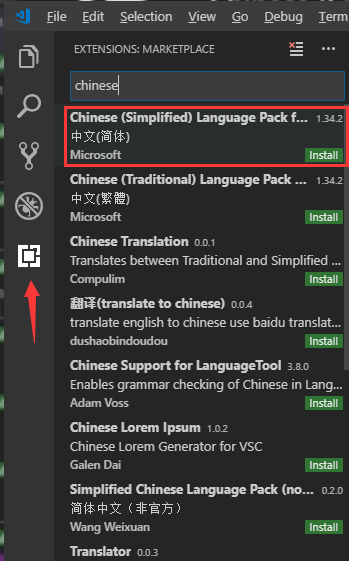
点击插件按钮搜索 Chinese, 在弹出的选项中选择第一个中文简体
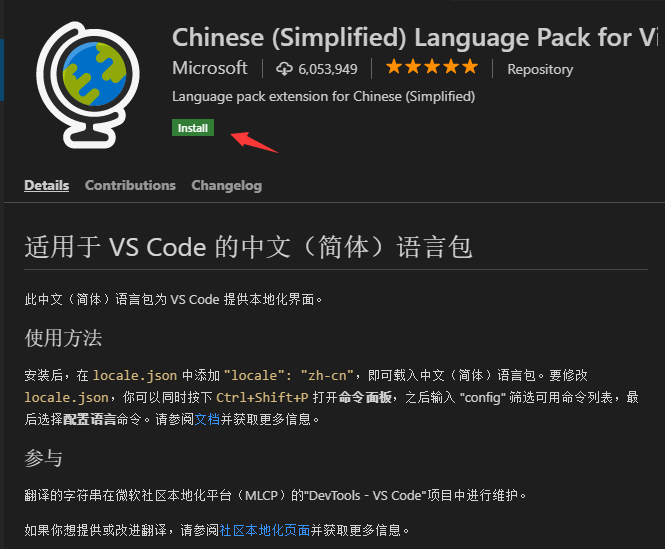
然后右边会弹出如下图安装界面,接着点击 Install 安装
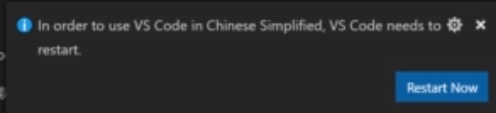
安装完毕后会有如下提示(主要提醒你安装完中文简体汉化包后一定要重启方可生效)
Vscode界面介绍(主要分为5个区域,分别是活动栏,侧边栏,编辑栏,面板栏,状态栏)
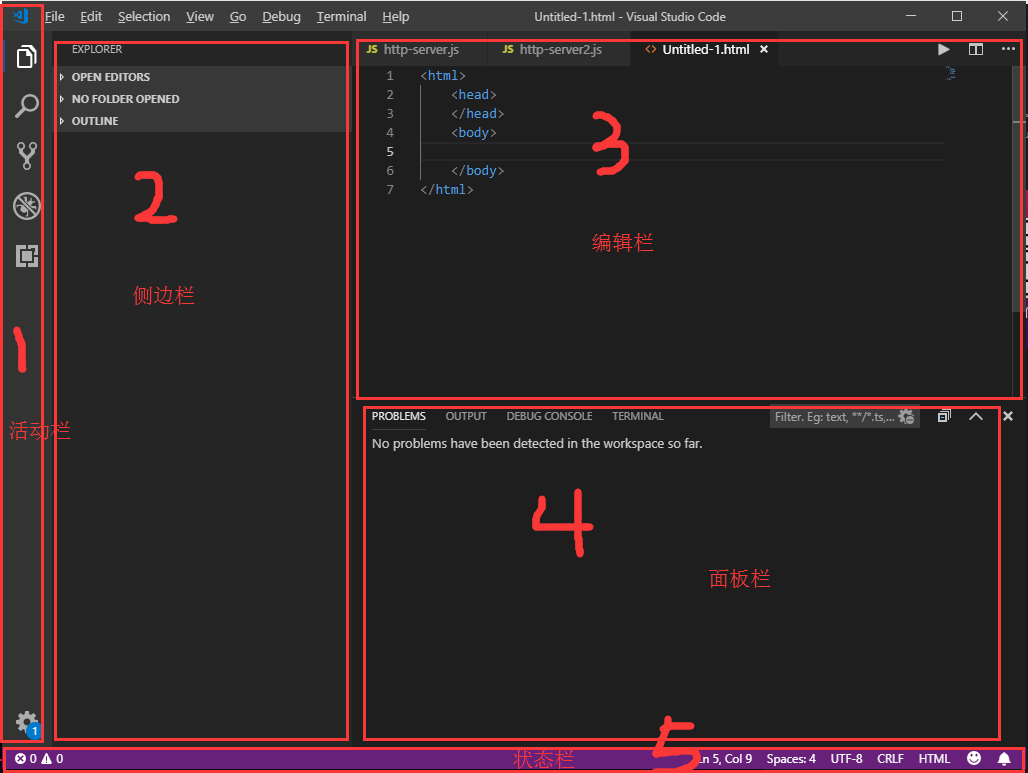
①:活动栏从上到下依次为,打开侧边栏,搜索,使用git,debug,使用插件
②:侧边栏,新建项目文件和文件夹
③:编辑栏,编写代码的区域
④:面板栏,从左到右依次为,问题,输出,调试栏,终端(terminal),最重要的是terminal,用来输入相关命令

⑤:状态栏,点击 .png)

⑥:需要注意的为下图红框所示,分别表示鼠标光标所在位置和tab缩进字符,这里为缩进4个字符

新建文件和文件夹
新建文件:Ctrl+N新建文件并修改后缀即可(后缀根据所需文件来,比如.html,.css,.js等)
新建文件夹
①:首先根据需要指定一个路径(这里路径以桌面为例),然后新建一个文件夹(这里新建的文件夹为demo1)
②:鼠标点击侧边栏第二个选项,如下图
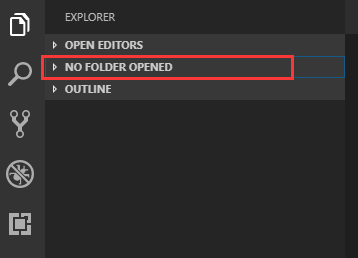
③:此时会提示你没有可以打开的文件夹,点击Open Folder按钮导入桌面新建的文件夹demo1
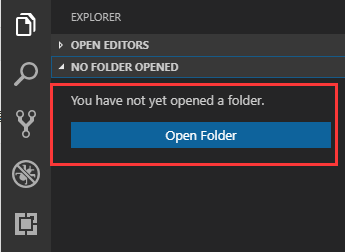
④:把文件夹导入后发现刚刚新建文件夹名字是小写的,现在变大写了,这个不影响,不用太在意
 (右边图标从左到右为,新建文件 / 新建文件夹 / 刷新 / 折叠文件)
注:新建文件一定要修改后缀,否则默认都是text文本文件
自动保存设置
File(文件)- Preferences(首选项)- Setting (设置)然后弹出下面界面,选择User(一般会默认选中该选项),
接着如下图选择afterdelay选项即可,下面有个数字1000表示1秒,这个可自行设置,表示多少秒以后自动保存

自动格式化代码
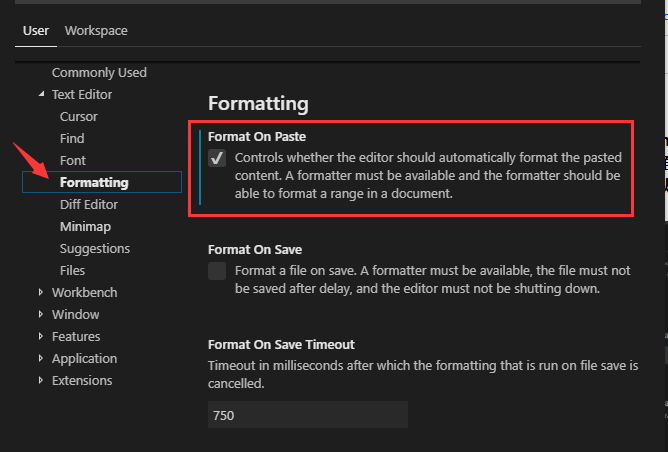
File(文件)- Preferences(首选项)- Setting (设置)
User(用户)- Text-Editor(文本编辑)- Formatng(格式化)
然后勾选下图红色框中的选项后重启Vscode即可
Vscode更换主题
File(文件)- Preferences(首选项)- Color-Theme (颜色主题)
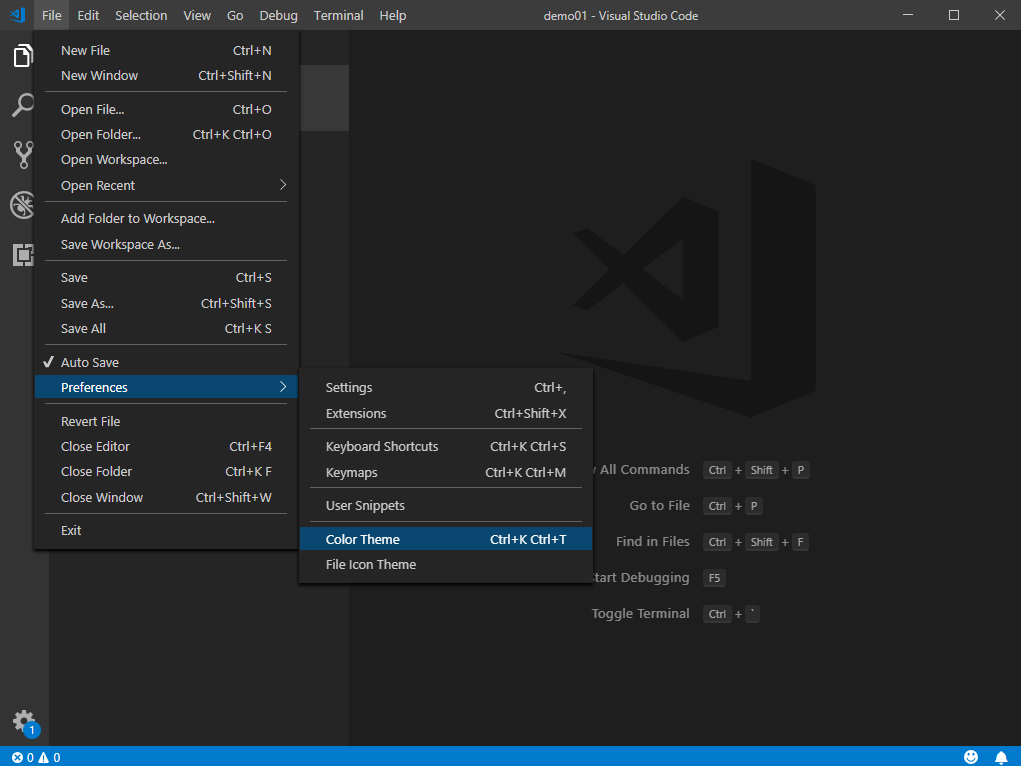
然后会出现下图红色框的界面,此时按键盘上的上下键即可实时查看主题颜色,直接回车可选中对应主题

注:可以点击插件直接搜索 theme 下载其它非内置主题
快捷键(只列出了很小一部分常用快捷键)
Ctrl + / (单行注释)
Shift + Alt + A (多行注释)
Ctrl + Shift + Enter (上方插入一行,鼠标光标在当前行的任意位置都可以直接换行到上一行)
Ctrl + Enter (下方插入一行,鼠标光标在当前行的任意位置都可以直接换行到下一行)
Alt + Shift + F (格式化代码,不需要全选中代码,直接格式化即可)
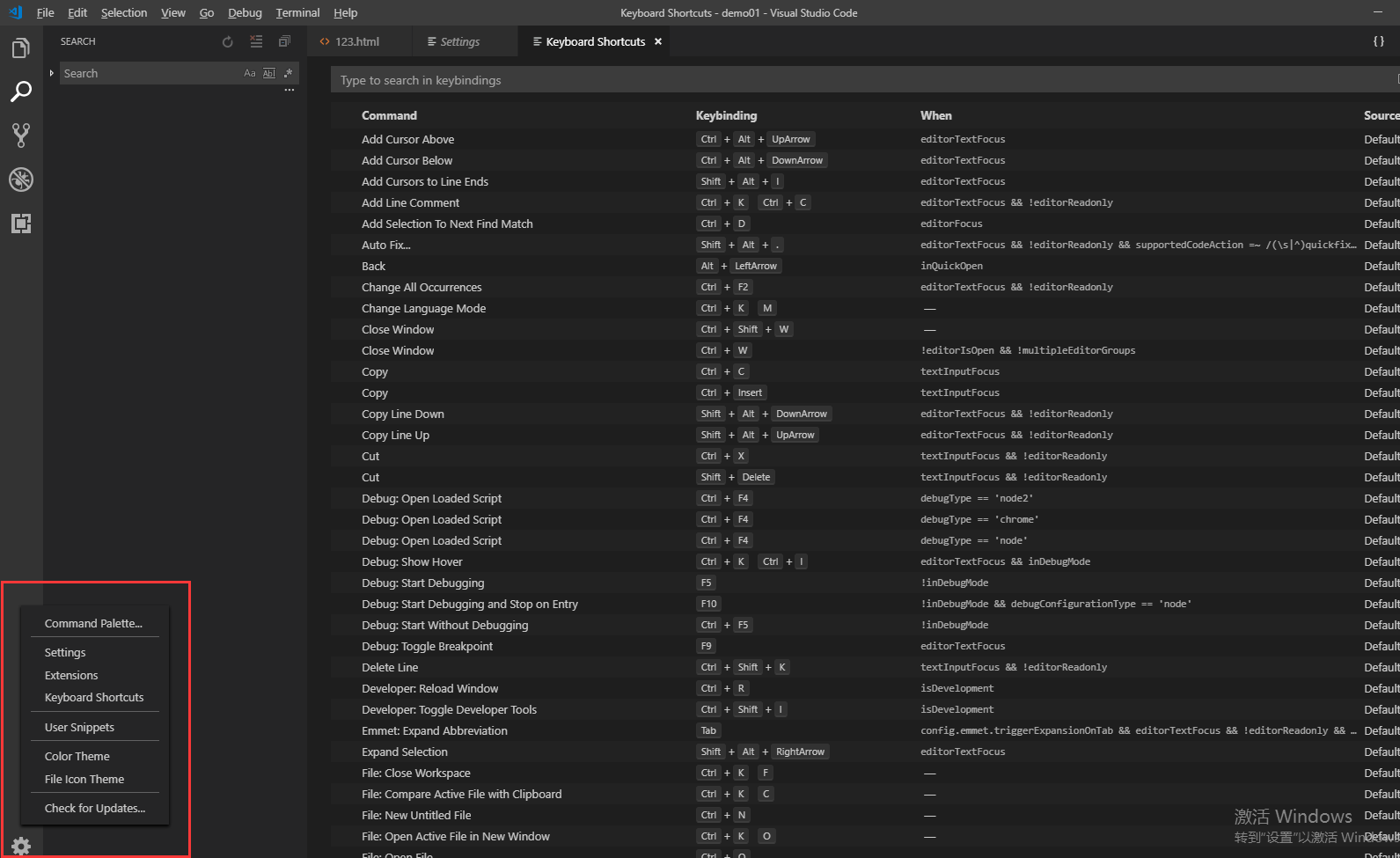
点击设置选择 keyboard shortcuts,右边会弹出所有快捷键目录
我没有汉化中文,并不是因为英语好,相反因为英语太差,所以还是想迈出第一步,锻炼一下吧
大家不要怕,撸起袖子就是干ヾ(◍°∇°◍)ノ゙
VScode小白简介的更多相关文章
- VScode使用简介
1.1 VSCode简介 VSCode官网:https://code.visualstudio.com/ 支持语音: 速度较快,对超大文件读写速度飞快(打开10M代码不到1s,Subline原生会卡近 ...
- Vscode 小白使用介绍
前言 现在使用Vscode编码的人越来越多,凭借着免费,开源,轻量,跨平台的特点收货了一大批忠实粉丝 最近因项目需要开始使用Vscode,但不知为何,感觉有点力不从心,不知道该怎么用 首先想到去官 ...
- VSCODE插件开发:用户输入输出
阅读这篇文章之前,假设你已经具有开发helloworld的插件的能力. vscode.window 简介 vscode.window 负责当前激活窗口的输入输出,比如展示信息,和用户输入等功能都是用v ...
- Redis 小白指南(一)- 简介、安装、GUI 和 C# 驱动介绍
Redis 小白指南(一)- 简介.安装.GUI 和 C# 驱动介绍 目录 简介 安装 入门指令 GUI 工具 C# 驱动介绍 简介 ANSI C 编写,开源,基于内存,可持久化,一个键值对的数据库, ...
- Socket小白篇-附加TCP/UDP简介
Socket小白篇-附加TCP/UDP简介 Socket 网络通信的要素 TCP和UDP Socket的通信流程图 1.Socket 什么是Socket Socket:又称作是套接字,网络上的两个程序 ...
- 【vscode高级玩家】Visual Studio Code❤️安装教程(最新版🎉教程小白也能看懂!)
目录 如果您在浏览过程中发现文章内容有误,请点此链接查看该文章的完整纯净版 下载 Linux Mac OS 安装 运行安装程序 同意使用协议 选择附加任务 准备安装 开始安装 安装完成 如果您在浏览过 ...
- python第一章:简介与安装--小白博客
Python简介 Python是一种计算机程序设计语言.是一种动态的.面向对象的脚本语言,最初被设计用于编写自动化脚本(shell),随着版本的不断更新和语言新功能的添加,越来越多被用于独立的.大型项 ...
- DeepFaceLab小白入门(1):软件简介!
简介 DeepFaceLab是一种利用深度学习识别和交换图片和视频中的人脸的工具 这是一个github上的开源项目,所有人都可以查看源代码也能免费使用.个人认为这个项目的最大优点就是安装超级简单,几乎 ...
- 小白学习VUE第二课:环境搭建 VUE Node.js VSCode template模板
环境搭建 VUE Node.js VSCode template模板: 首先安装node:http://www.runoob.com/nodejs/nodejs-install-setup.html ...
随机推荐
- 浅谈hover用法
在前端页面制作中,我们时常要用到移动显示.隐藏的动态效果,我们一般采用js来实现此效果.不过在大部分情况下,我们也可以使用hover来实现此动态效果. 在此,我谈一谈我对hover的用法,请看以下代码 ...
- 【C语言】输入一个年份和月份,输出该月的天数
分析: 三种类型, A.2月比较特殊,平年的2月只有28天,而闰年的2月有 29 天: B.4.6.9.11月: C.其他1.3.5.7.8.10.12月. 代码: /*输入一个年份和月份,输出该月的 ...
- Mac 配置 React Native 环境
OSX系统,这里假定你是iOS开发人员 Homebrew 是需要的,只有安装了Homebrew才能继续安装watchman和flow 安装 Node.js 4.0 或者更新的版本. 使用 Homebr ...
- 不要在mutation回调函数之外,修改vuex仓库里属性的状态
[vuex] do not mutate vuex store state outside mutation handlers. import * as types from './mutation- ...
- LeetCode练题——70. Climbing Stairs
1.题目 70. Climbing Stairs——Easy You are climbing a stair case. It takes n steps to reach to the top. ...
- laravel 邮箱认证
修改 User 模型,将 Laravel 自带的邮箱认证功能集成到我们的程序中 <?php namespace App\Models; use Illuminate\Notifications\ ...
- ZOJ1006 Do the Untwist
简单模拟~ #include<bits/stdc++.h> using namespace std; ; int a[maxn]; unordered_map<char,int> ...
- 怪异盒子模型和行内元素的float
设置了float属性的行内元素的display值会变成inline-block 怪异盒子模型: box-sizing:border-box:元素content包含内间距和border
- Update(stage3):第1节 redis组件:4、安装(略);5、数据类型(略);6、javaAPI操作;
第三步:redis的javaAPI操作 操作string类型数据 操作hash列表类型数据 操作list类型数据 操作set类型的数据 详见代码
- 「AT2381 [AGC015C] Nuske vs Phantom Thnook」
题目大意 给出一个01矩阵,这个矩阵有一个特殊的性质: 对于任意两个 \(1\) 之间最多只有 \(1\) 条由 \(1\) 构成的路径.每次询问给出一个矩形范围,查询在这个范围内的联通快个数. 分析 ...