
win10下vue-devtools的安装和使用
网上关于vue-devtools的安装数不胜数,但是自己操作起来却总是遇到问题。
写下这篇随笔,以防以后忘记。
vue-devtools是一款基于chrome游览器的插件,用于调试vue应用,这可以极大地提高我们的调试效率。当然网上教程确实多,很容易理解,但是新手操作实在会卡住。
这里介绍一篇,大家可以去看看https://blog.csdn.net/zhousenshan/article/details/81583798。
我这里写下我安装的全过程,以及走过的弯路,及解决办法。
方法一:
chrome商店直接安装
vue-devtools可以从chrome商店直接下载安装,非常简单,这里就不过多介绍了。不过要注意的一点就是,需要翻墙才能下载。
方法二:(主要讲方法二)
一、下载chrome扩展插件
GitHub下载地址:
https://github.com/vuejs/vue-devtools
这个下载的话:
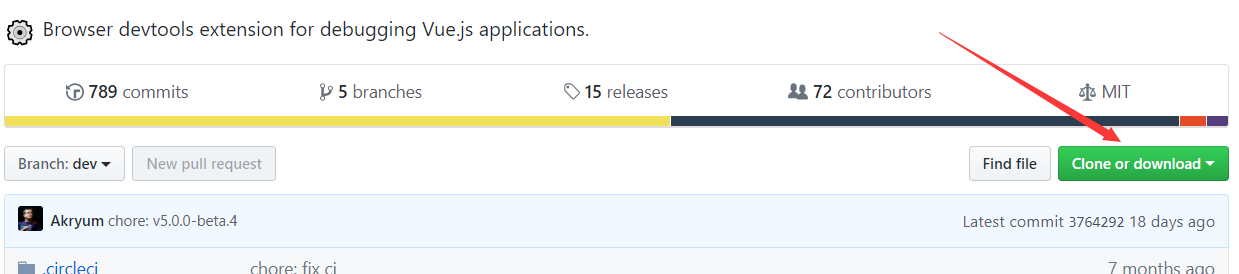
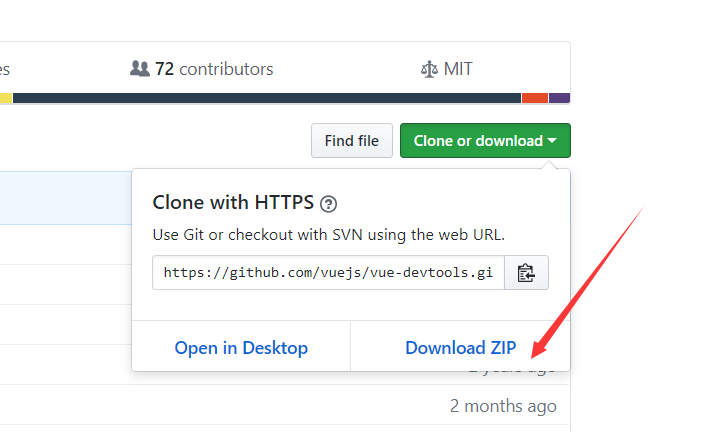
下载zip格式的文件
二、解压到本地
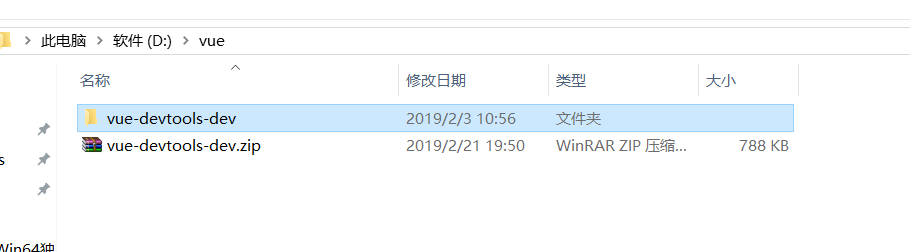
记得看清楚文件的目录,等会需要访问到此目录,当然你也可以解压在c盘,不建议什么东西都往c盘扔;
三、win+r 输入 cmd 打开命令行操作
为了方便新手,cmd也敲出来;

像很多操作都是cnpm install,npm install ,npm run build等操作;等下再介绍,先进入我们解压文件的目录:
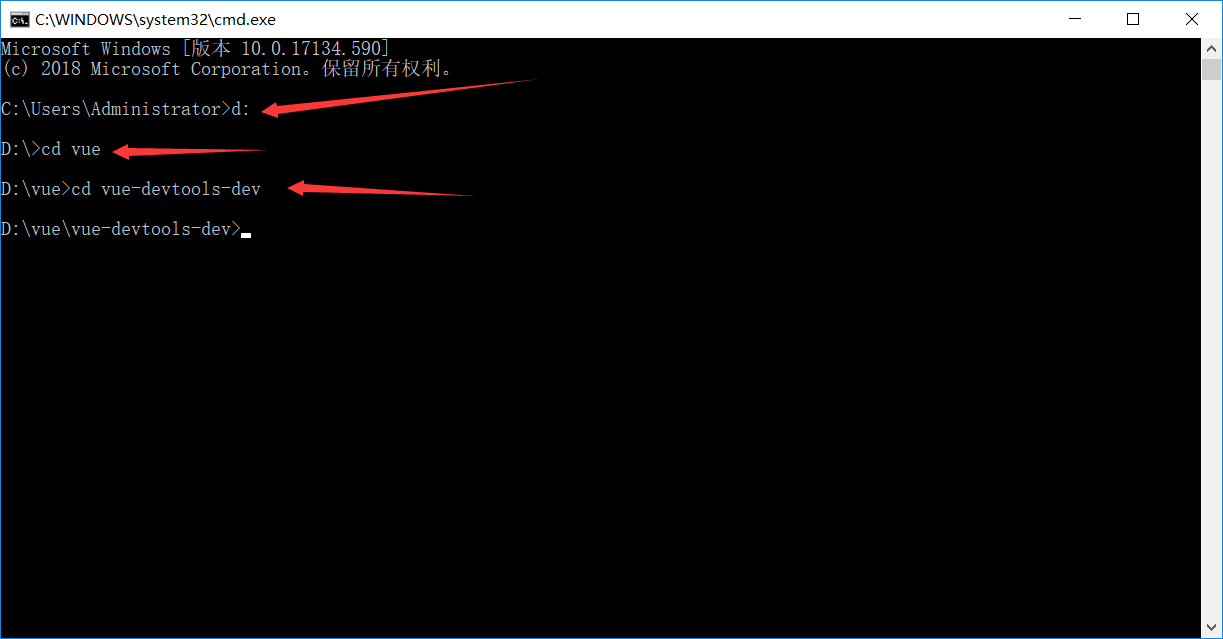
进入后输入 cnpm install;可以看下,会有错误,当然如果你下载了npm,cnpm,自然不会报错;
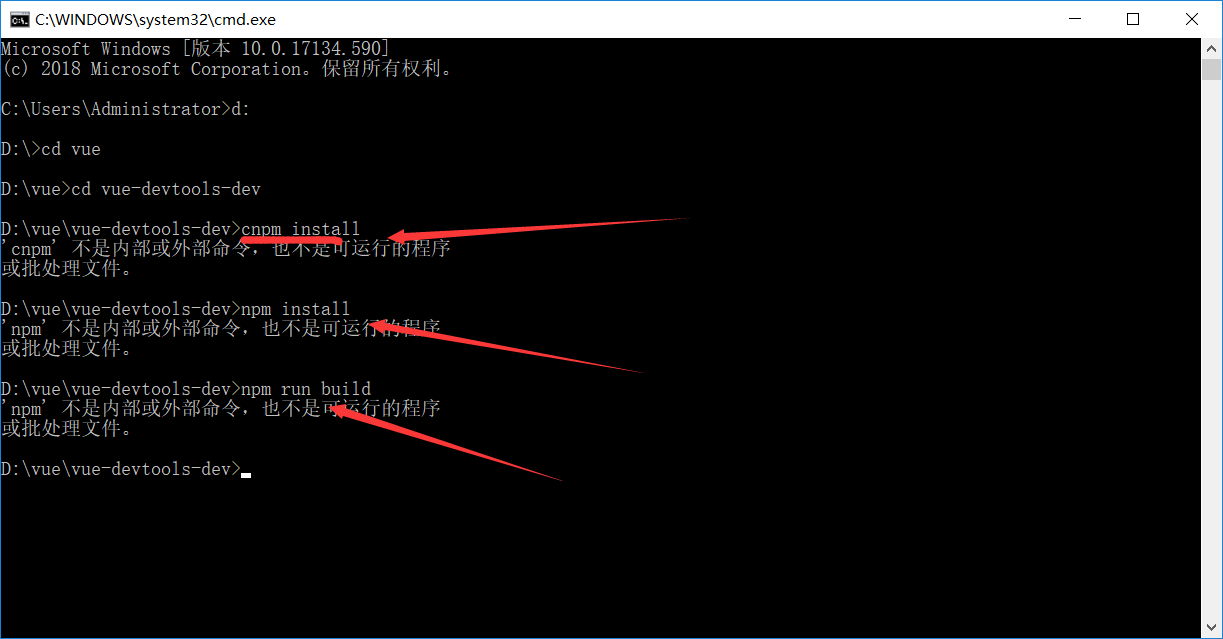
之前卡这里很久,到处找,没有找到,毕竟新手。
npm:node.js下的包管理,下载node.js 会附带npm。然后我又跑去找node.jsde的下载方法。介绍大家可以去看这个
node.js下载博客:
https://www.cnblogs.com/goldlong/p/8027997.html
node.js的下载网址:
http://nodejs.cn/download/
由于我的电脑是64位的windows系统;
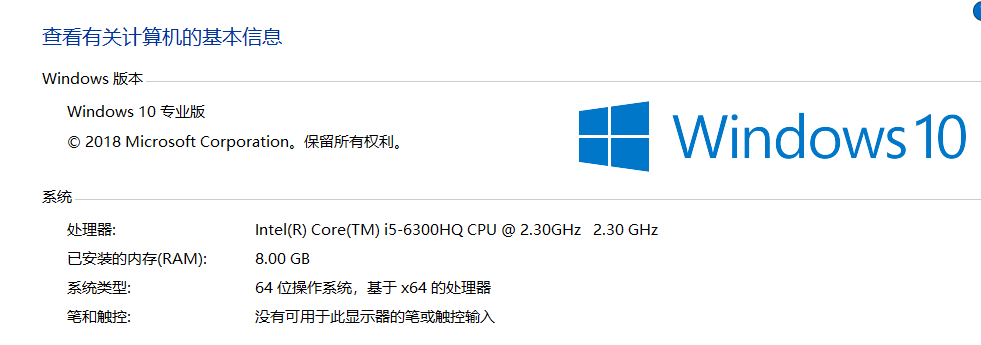
查看电脑属性就不介绍了;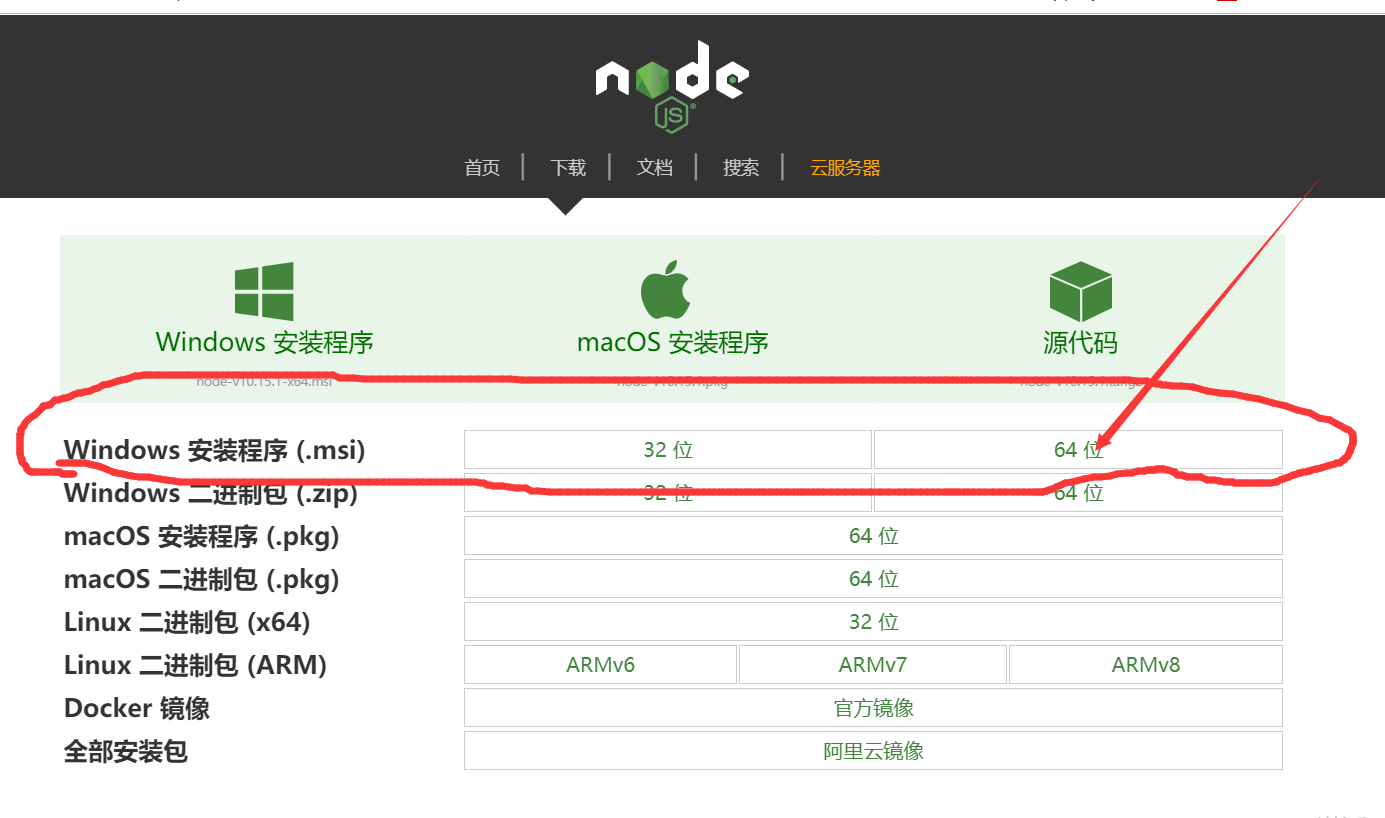
下载完成后,双击安装
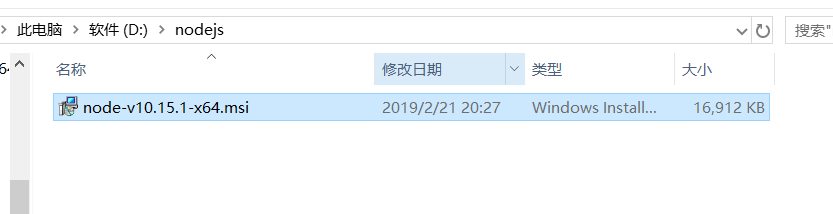
一路next,到了安装目录后,默认C盘,(建议改成D盘,自己新建的目录)
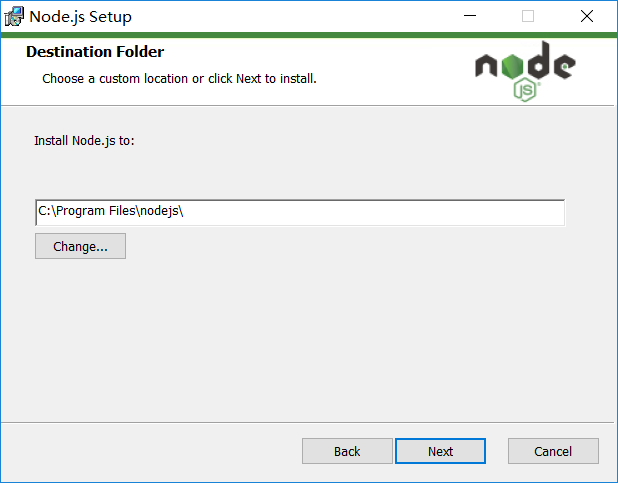
我的是D盘,nodejs,选好后点击next。

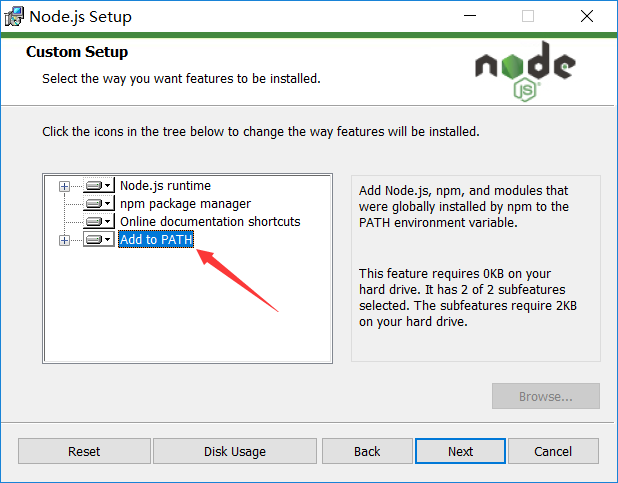
这里需要主要,点击add to path,不需要配置环境,不然又得去操作环境配置,还有这边下载安装完成后,不要随便改变文件夹,不然得重新配置环境变量。。。。。点击next,install,finish。。。
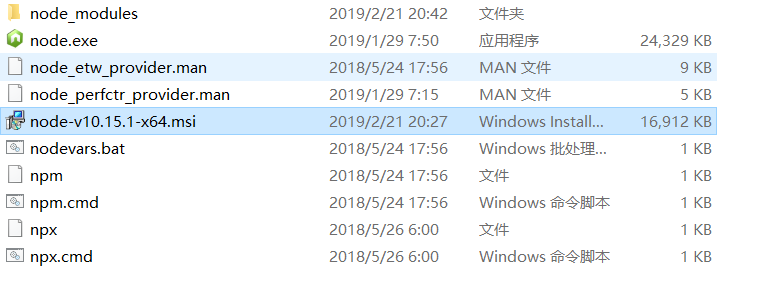
下载完成后会在你的文件夹有:那个.msi是我之前下的,可以删除
现在可以去操作npm 了,记得重新打开命令行,首先查看环境变量,会发现自动配好了node,和npm,你会发现现在两个居然不在同一个文件夹

输入node -v ,npm -v可以查看刚才下载的node,npm的版本;注意不要忘记输入空格。
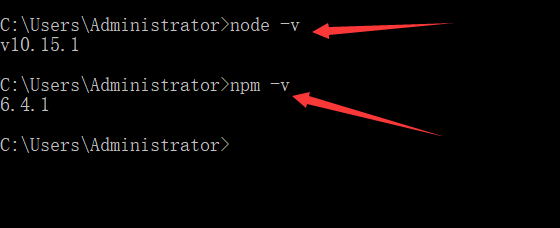
现在只是安装了npm,还有cnpm需要安装
输入这个命令: npm install -g cnpm --registry=https://registry.npm.taobao.org

输入: cnpm -v 检查版本,

四、cnpm install,npm run build 等操作
现在我们可以回到vue-devtool的下载了。。。。。。记得需要进入自己下载解压文件的位置
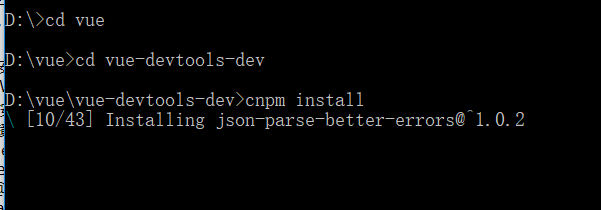
虽然我也不知道是在干啥,但是我知道应该是成功了:
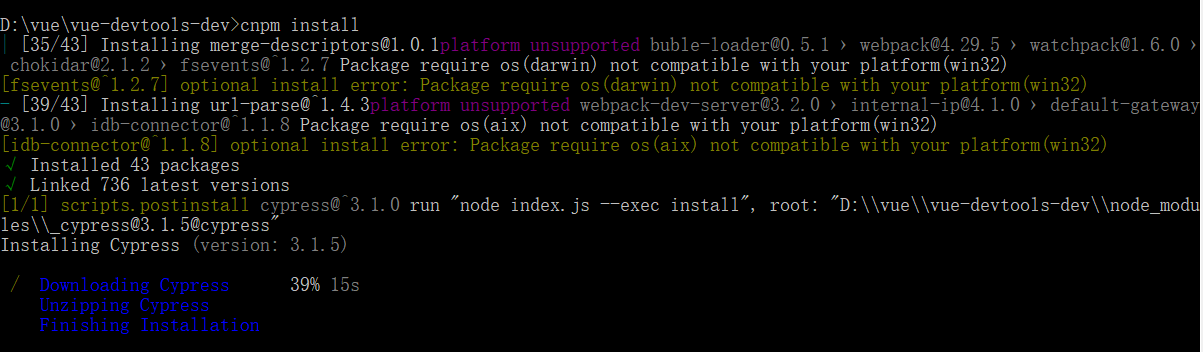
时间有点长,需要耐心等一等。。。。
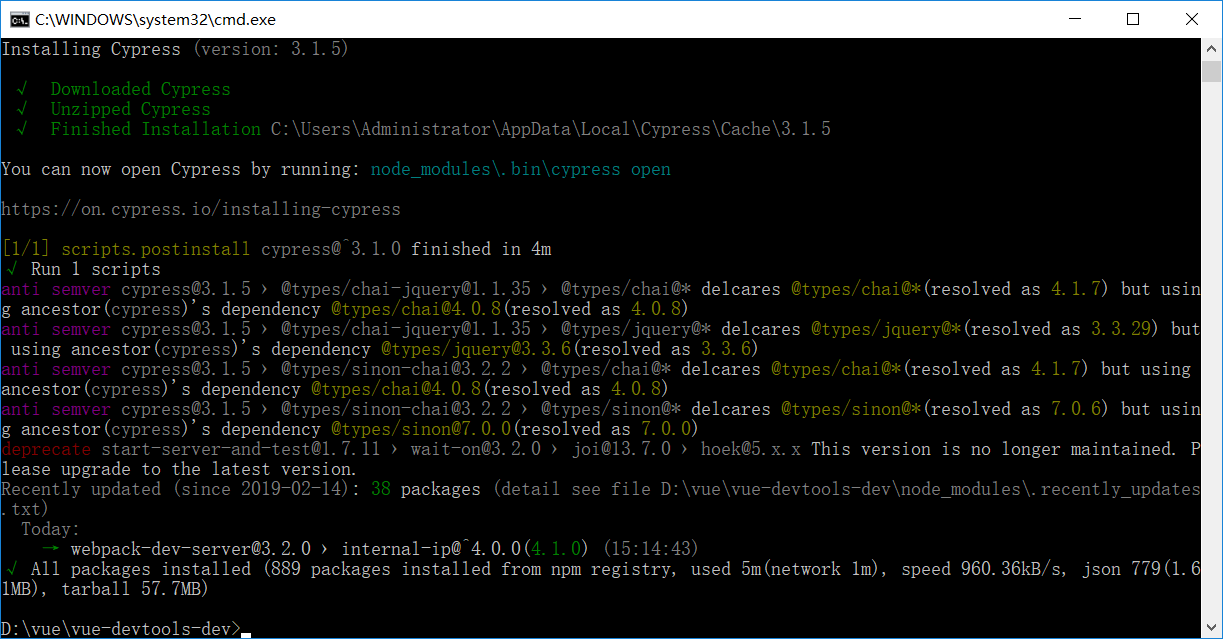
cnpm install操作完成后进行npm run build
完成后显示:

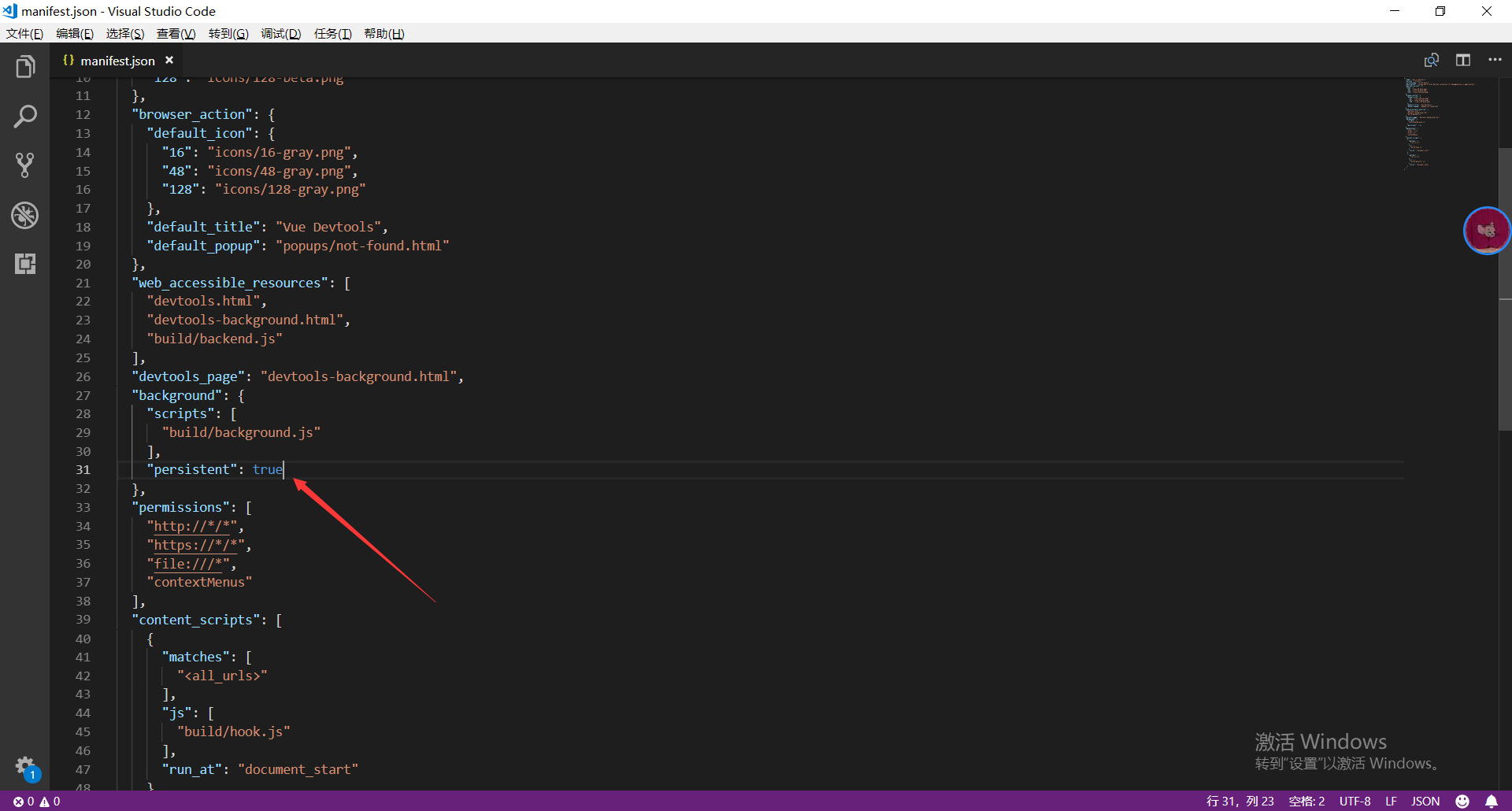
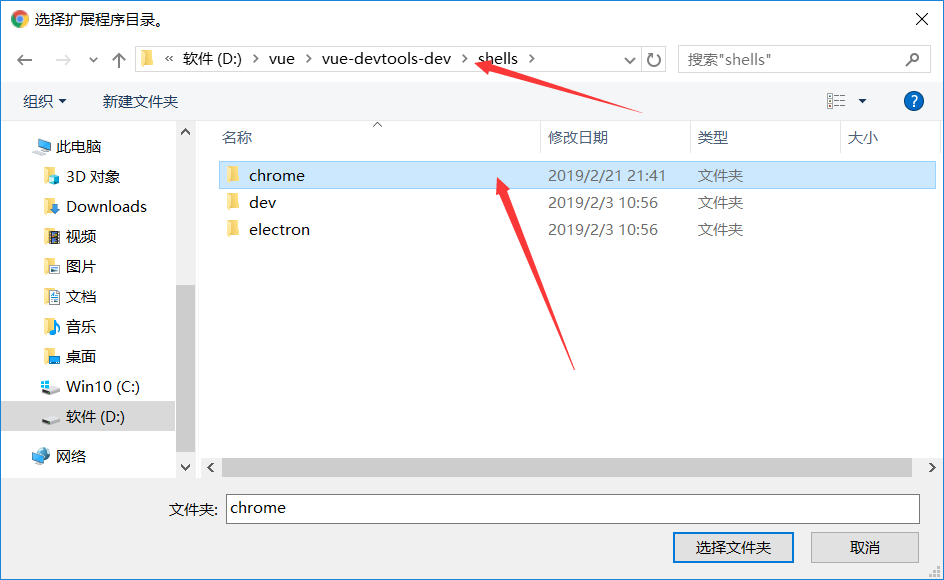
然后进去到文件夹内,一定是shells下的chrome的manifest.json文件,
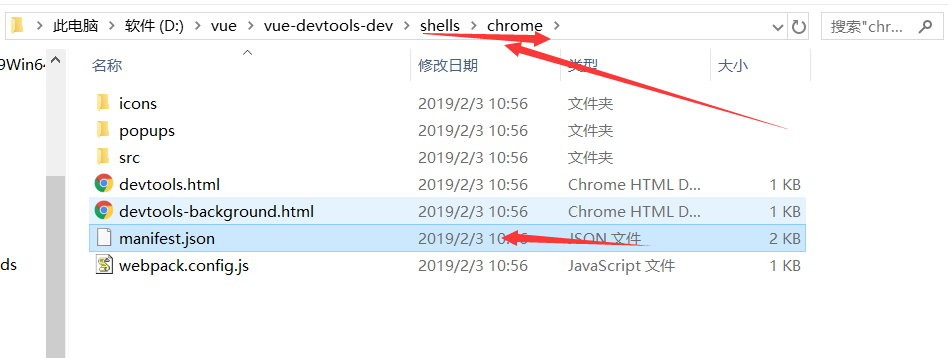
进入本地编辑器,做如下图修改,false 改成 true
五、扩展Chrome插件
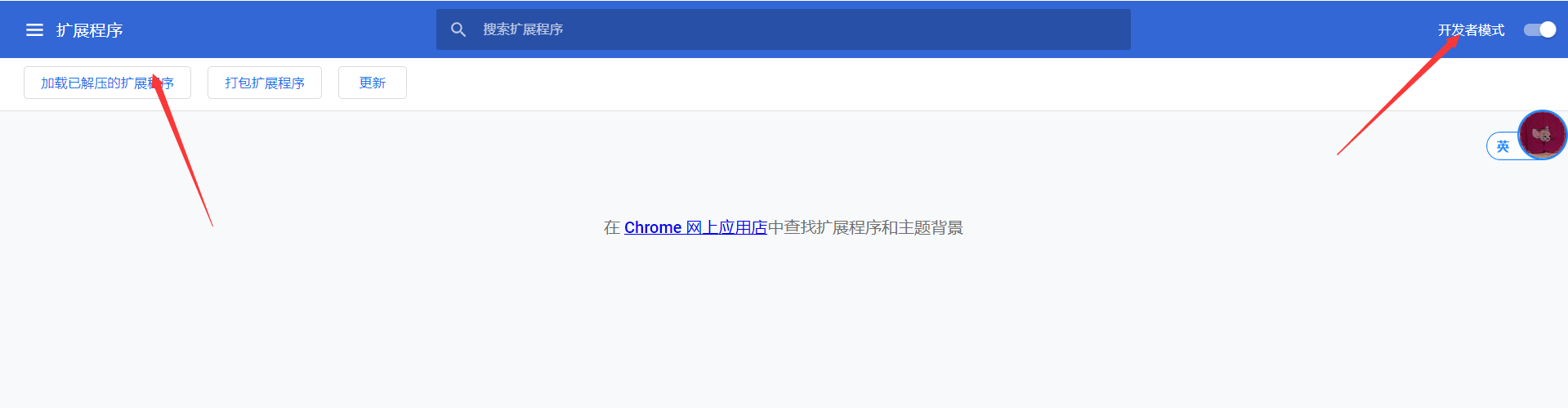
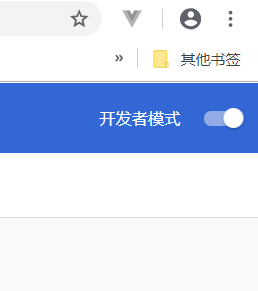
打开chrome浏览器,打开设置>点击或者程序>点击开发者模式>加载已解压的扩展程序
win10下vue-devtools的安装和使用的更多相关文章
- win10下mysql5.7的安装与配置
Win10下MySql5.7的安装与配置 下载 官网下载地址 选择免安装版即可, 解压 将下载的压缩包解压到你想要放置MySQL的目录,避免中文空格. 示例:D:\devtools\mysql-5.7 ...
- Chrome Vue Devtools插件安装和使用
安装:fq后在chrome应用商店搜索 Vue Devtools并安装,安装成功后浏览器右上角有vue的图标 安装完毕后,打开含有vue框架的网站,这是vue图标会变亮,进入开发者工具,再右侧vue选 ...
- Win10中Vue.js的安装和项目搭建
一. 提前准备工作 1.Node.js环境 2.Windows10 3.npm(前端包管理工具) 4.webpack(前端资源加载/打包工具) 二. 开始安装 1..下载并安装Node.js 下载地址 ...
- win10 下JDK10的下载安装与环境变量配置
一.下载 首先,要在win10 操作系统上安装jdk,就要去oracle官网下载合适的jdk版本,在这里以jdk10进行安装 下载链接:http://www.oracle.com/technetwor ...
- MySql 8.0.11 在win10下的zip非安装配置
在win10使用mysql8.0.11的zip包进行配置时,搜到的教程很多坑,特此总结成功配置的方法. 1.下载非安装的zip包 mysql 8.0.11 64位 2.解压zip包 将下载的zi ...
- Arm架构下VUE环境的安装
最近因为项目需要在arm环境下搭建vue环境,网上有基于Linux的 教程,路径略有不同,现整理如下 1.安装文件下载 1.下载地址:http://nodejs.cn/download/ 2.选择一个 ...
- win10下设置IIS、安装php7.2
开启IIS及相关功能: 控制面板——程序和功能——启用或关闭Windows功能——勾选Internet Information Service——万维网服务——性能和功能——勾选CGI 开启成功后在 ...
- (转)Win10下PostgreSQL10与PostGIS安装
版权声明:本文为博主原创文章,欢迎转载. https://blog.csdn.net/LWJ285149763/article/details/79380643 最近在使用矢量数据,因此需要用空间数据 ...
- Win10下 tensorflow gpu版安装
准备: 系统环境: windows10 + Anaconda3 + Pycharm (1)环境配置: 打开Anaconda Prompt,输入清华仓库镜像,这样更新会快一些: 输入: conda co ...
- win10下git与gitlab安装与文件上传
目前了解到的版本管理工具有三种:gitlab GitHub 和 码云 个人感觉 gitlab 在公司用的较多 便于协同办公 GitHub各种资源有很多,适合个人使用 码云是中文版 便于入门 ...
随机推荐
- Pytorch-Tensor基本操作
(此文为个人学习pytorch时的笔记,便于之后的查询) Tensor基本操作 创建tensor: 1.numpy向量转tensor: a=np.array([2,2,2]) b=torch.fr ...
- HTTP GET请求302重定向问题
1.问题描述 ① 在华为云服务器中搭建了java环境,并在tomcat中部署了一个空的web项目 ② 在此web项目中上传了一个名为:plugin_DTDREAM_LIVING_DEHUMIDIFIE ...
- angular的开始历程
开始写angular了,抑制不住的开心,比react差点开心,vue开始太虐 喜欢一个人要不要表个白?其实也没啥资格喜欢~!!考虑一段时间吧 9.29表白了,嗯,被拒绝的干脆利落 为他写了一首小诗歌, ...
- 【WPF学习】第五十八章 理解逻辑树和可视化树
在前面章节中,花费大量时间分析了窗口的内容模型——换句话说,研究了如何在其他元素中嵌套元素,进而构建完整的窗口. 例如,考虑下图中显示的一个非常简单的窗口,该窗口包含两个按钮.为创建该按钮,在窗口中嵌 ...
- 「从零单排HBase 06」你必须知道的HBase最佳实践
前面,我们已经打下了很多关于HBase的理论基础,今天,我们主要聊聊在实际开发使用HBase中,需要关注的一些最佳实践经验. 1.Schema设计七大原则 1)每个region的大小应该控制在10G到 ...
- 大数据存储利器 - Hbase 基础图解
由于疫情原因在家办公,导致很长一段时间没有更新内容,这次终于带来一篇干货,是一篇关于 Hbase架构原理 的分享. Hbase 作为实时存储框架在大数据业务下承担着举足轻重的地位,可以说目前绝大多数大 ...
- CentOS系统python默认版本由python2改为python3
一.了解 CentOS中如果安装有yum,一般会有python2的某个版本.命令行键入python,出现的python2的环境: [root@instance-hrnebyqu src]# pytho ...
- Java 注解简介
一,什么叫注解 用一个词就可以描述注解,那就是元数据,即一种描述数据的数据.所以,可以说注解就是源代码的元数据.比如,下面这段代码: 1 2 3 4 @Override public String t ...
- Google Sign In
我们平常也经常使用QQ,微信账号,登录其他应用.最近公司让我给网站添加一个谷歌账号登录.我来这里记录一下,莫怪~~~莫怪~~~ 1. 申请一个账号登录ID: https://developers.g ...
- linux入门系列18--Web服务之Apache服务1
前面系列文章讲解了Linux下通过文件传输.文件共享.邮件系统来分享和获取资源,本文讲解网络资源获取和共享的另外一种形式,通过Apache服务程序来提供Web服务. 本文先讲解目前主流的Web服务程序 ...