
Maven多模块项目 eclipse热部署 Maven项目实现 tomcat热部署
Maven 多模块项目在eclipse下面热部署,即你可以体验下无论你修改整个项目里面的任何模块的代码,都不需要用maven打包就可以看到效果,
1、首先准备好创建一个maven多项目的代码,准备好一个eclipse,一个tomcat,什么java环境,tomcat环境我就不多说了,如果这个你都没有配好就别往下看了,
2、创建项目,mvn archetype:generate -DgroupId=com.laoshuisheng -DartifactId=test -Dversion=1.0
创建成功后到pom.xml文件里面修改pom.xml
- project xmlns="http://maven.apache.org/POM/4.0.0" xmlns:xsi="http://www.w3.org/2001/XMLSchema-instance"
- xsi:schemaLocation="http://maven.apache.org/POM/4.0.0 http://maven.apache.org/xsd/maven-4.0.0.xsd">
- <modelVersion>4.0.0</modelVersion>
- <groupId>com.laoshuisheng</groupId>
- <artifactId>test</artifactId>
- <version>1.0</version>
- <packaging>jar</packaging>
- <name>test</name>
- <url>http://maven.apache.org</url>
- <properties>
- <project.build.sourceEncoding>UTF-8</project.build.sourceEncoding>
- </properties>
- <dependencies>
- <dependency>
- <groupId>junit</groupId>
- <artifactId>junit</artifactId>
- <version>3.8.1</version>
- <scope>test</scope>
- </dependency>
- </dependencies>
- </project>
修改成下面
- oject xmlns="http://maven.apache.org/POM/4.0.0" xmlns:xsi="http://www.w3.org/2001/XMLSchema-instance"
- xsi:schemaLocation="http://maven.apache.org/POM/4.0.0 http://maven.apache.org/xsd/maven-4.0.0.xsd">
- <modelVersion>4.0.0</modelVersion>
- <groupId>com.laoshuisheng</groupId>
- <artifactId>test</artifactId>
- <version>1.0</version>
- <packaging>pom</packaging>
- <name>test</name>
- <url>http://maven.apache.org</url>
- <properties>
- <project.build.sourceEncoding>UTF-8</project.build.sourceEncoding>
- </properties>
- <dependencies>
- <dependency>
- <groupId>junit</groupId>
- <artifactId>junit</artifactId>
- <version>3.8.1</version>
- <scope>test</scope>
- </dependency>
- </dependencies>
- </project>
进入该项目里面随便的创建几个模块,我这里为了方便就只创建两个模块好了,一个就是web项目,一个就是业务代码
.../test>mvn archetype:generate -DgroupId=com.laoshuisheng.web -DartifactId=test-web -DarchetypeArti
factId=maven-archetype-webapp -Dversion=1.0
创建业务代码项目:
../test>mvn archetype:generate -DgroupId=com.laoshuisheng.web -DartifactId=test-core -DarchetypeArt
ifactId=maven-archetype-quickstart -Dversion=1.0
创建完了如下图:
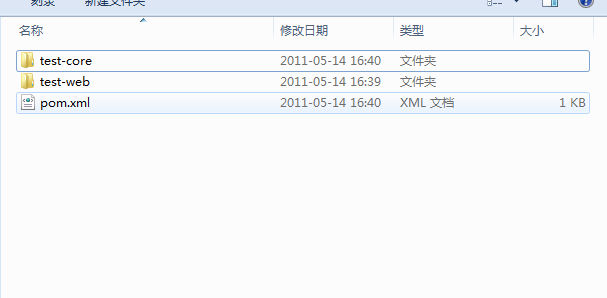
好了现在项目创建成功了,我们要导入eclipse了,这一步也很重要,大家要细心的看了,导入的命令是:
...test>mvn eclipse:eclipse -Dwtpversion=1.0
记得不要缺少 -Dwtpversion=1.0,这个说明了eclipse认出它就是web项目,而不是简单的java项目,大家应该知道web项目在eclipse可以做一些其他的事情吧。
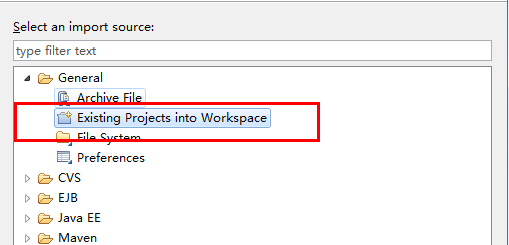
记住了,是一般的导入,不是maven项目导入。
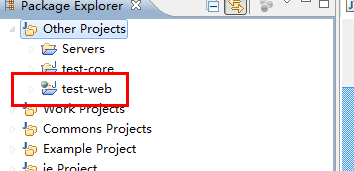
看见了吧,项目上面有个小地球,证明eclipse认出了他就是java web项目,没错,就是这个会给我们意想不到的效果
接下来我们去把项目依赖加上,在web项目想的pom.xml里面增加对test-core的依赖:
- <?xml version="1.0"?>
- <project
- xsi:schemaLocation="http://maven.apache.org/POM/4.0.0 http://maven.apache.org/xsd/maven-4.0.0.xsd"
- xmlns="http://maven.apache.org/POM/4.0.0" xmlns:xsi="http://www.w3.org/2001/XMLSchema-instance">
- <modelVersion>4.0.0</modelVersion>
- <parent>
- <artifactId>test</artifactId>
- <groupId>com.laoshuisheng</groupId>
- <version>1.0</version>
- </parent>
- <groupId>com.laoshuisheng.web</groupId>
- <artifactId>test-web</artifactId>
- <version>1.0</version>
- <packaging>war</packaging>
- <name>test-web Maven Webapp</name>
- <url>http://maven.apache.org</url>
- <dependencies>
- <dependency>
- <groupId>junit</groupId>
- <artifactId>junit</artifactId>
- <version>3.8.1</version>
- <scope>test</scope>
- </dependency>
- <dependency>
- <groupId>com.laoshuisheng.web</groupId>
- <artifactId>test-core</artifactId>
- <version>1.0</version>
- </dependency>
- </dependencies>
- <build>
- <finalName>test-web</finalName>
- </build>
- </project>
加上后重新 mvn eclipse:clean eclipse:eclipse下刷新下eclipse的项目发现:
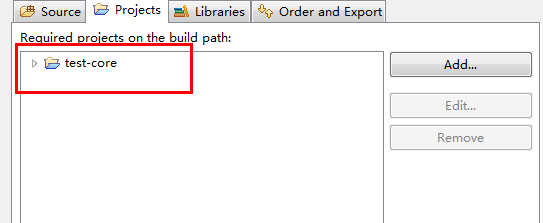
这个时候就该配置到服务器上了,因为虽然说是maven项目,但是我们开发的时候服务器运行的是web下面的classes下的class文件和
webapp下面的jsp/css/js等文件,所以并不需要打包什么的,如果是依赖如test-core也是跑classes的编译后的代码,所以也不需要编译,但是这里有个问题就是配置文件必须是放在classpath下面,因为我刚刚已经说了原因了,,废话不多说,看是配服务器,

这就是我们创建好的tomcat服务器,然后大家点下 右键 ,记得是在服务器上点右键哦, 弹出个对话框,不错是弹出对话框,上面有个add and remove 的选项,你会发现有个test-web

看到了吧,知道为啥我一定要强调导入项目的时候加上 -Dwtpversion=1.0了吧,这样他才能在这里加,eclipse才认出它就是web项目,哈哈,到这里基本上已经成功了,看看加后的效果:
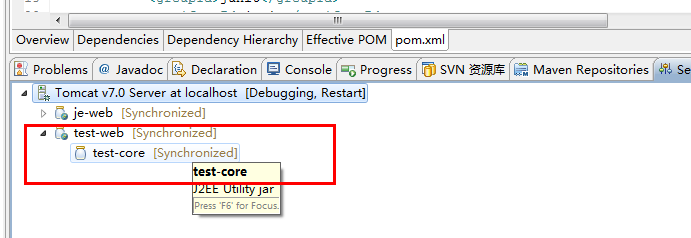
不错~不错,看到这样说明连带依赖的模块也成功加载了,嗯,现在你可以随意的修改这两块里面的代码,都不需要重新打包、不需要重新启动服务器,因为我们是运用了eclipse的热编译来实现的,或者说我们根本不需要在开发中运用到maven的功能。
好了。到这里maven的多模块的项目的热编译就完全可以无任何插件的实现了,如果大家有什么不明白的直接来问我,谢谢!
Maven多模块项目 eclipse热部署 Maven项目实现 tomcat热部署的更多相关文章
- (转)Maven学习总结(七)——eclipse中使用Maven创建Web项目
孤傲苍狼只为成功找方法,不为失败找借口! Maven学习总结(七)——eclipse中使用Maven创建Web项目 一.创建Web项目 1.1 选择建立Maven Project 选择File -&g ...
- 5.Maven和Eclipse整合(两种方式进行插件的安装),Maven相关设置,Eclipse下创建Maven项目
1 第一种方式是:在连网的情况下.通过在helpàInstall下安装. 新的地址是:http://download.eclipse.org/technology/m2e/releases 2 ...
- [Eclipse的Maven项目搭建,仅为测试Maven功能]如何在Eclipse下搭建Maven项目
[Eclipse的Maven项目搭建,仅为测试Maven功能]如何在Eclipse下搭建Maven项目 你可能需要了解以下才能更好的阅读以下: 在 Windows 中配置Maven: http:/ ...
- 【MAVEN】如何在Eclipse中创建MAVEN项目
目录结构: contents structure [+] 1,Maven简介 2,Maven安装 2.1,下载Maven 2.2,配置环境变量 2.3,测试 3,Maven仓库 3.1,Maven仓库 ...
- Maven(一)如何用Eclipse创建一个Maven项目
1.什么是Maven Apache Maven 是一个项目管理和整合工具.基于工程对象模型(POM)的概念,通过一个中央信息管理模块,Maven 能够管理项目的构建.报告和文档. Maven工程结构和 ...
- Maven学习总结(七)——eclipse中使用Maven创建Web项目
一.创建Web项目 1.1 选择建立Maven Project 选择File -> New ->Project,如下图所示:
- 转】Maven学习总结(七)——eclipse中使用Maven创建Web项目
原博文出自于: http://www.cnblogs.com/xdp-gacl/p/4054814.html 感谢! 一.创建Web项目 1.1 选择建立Maven Project 选择File -& ...
- Maven入门系列(一):Eclipse中使用Maven
Maven下载和安装 在使用Maven之前首先先要下载Mavne的免安装包,下载地址:http://maven.apache.org/download.cgi 想看源码的可以下载src版本,使用的下载 ...
- SpringBoot项目eclipse运行正常maven install打包启动后报错ClassNotFoundException
parent的pom.xml <groupId>cn.licoy</groupId> <artifactId>parent</artifactId> & ...
- 阿里的maven镜像仓库,eclipse中使用maven下载jar包的时候提升速度
<mirrors> <mirror> <id>alimaven</id> <name>aliyun maven</name> & ...
随机推荐
- 探索 Nuxt Devtools:功能全面指南
title: 探索 Nuxt Devtools:功能全面指南 date: 2024/9/3 updated: 2024/9/3 author: cmdragon excerpt: 摘要:本文介绍了Nu ...
- 【YashanDB知识库】服务端是GBK编码,导致从22.2.12.100升级到22.2.13.100失败问题
问题现象 问题单:22.2.12.100升级到22.2.13.100失败 现象:如下图,从22.2.12.100升级到22.2.13.100失败,报错. 问题风险及影响 版本升级失败,影响上线 问题发 ...
- java基础 -线程(基础)的 笔记
581,多线程机制 因为需要敌人的坦克可以自由移动并发射子弹,我们的坦克可以移动并发射子弹,这些要用到线程的知识. 根据JConsole监控线程执行情况,发现,主线程执行完了,子线程还没有执行完,并不 ...
- SpringBoot 引入第三方 jar
SpringBoot 引入第三方 jar 项目结构 -BCJS |--lib |--hsm-talos-1.0.1.jar |--src |--pom.xml step1 : 配置第三方 jar 为依 ...
- Python网页应用开发神器Dash 2.18.1稳定版本来啦
本文示例代码已上传至我的Github仓库:https://github.com/CNFeffery/dash-master Gitee同步仓库地址:https://gitee.com/cnfeffer ...
- HTML & CSS – Styling List
前言 ul > li 经常会用到, 它原本的 style 很丑, 这篇介绍如果修改它. 以前学 W3Schools 的时候也有记入过: HTML – W3Schools 学习笔记 参考: You ...
- CSS – 屏幕, 打印, 分辨率, 物理像素, 逻辑像素, Retina, DPI, PPI 是什么?
前言 之前就有写过关于 Retina 和 Responsive Image 响应式图片 (responsive image) Retina 显示屏 但写的很烂, 这篇从新整理一下. 参考: 掌握web ...
- C# – 6.0, 7.0, 8.0, 9.0 总结
前言 C# 这几年改了好几个版本, 多了许多语法糖,还带有 JavaScript / TypeScript 的味道了. 我觉得随着 blazor 的发展 (想取代前端开发 ?) 那 C# 必然需要更多 ...
- i mean
马上教师节了,咱们不给教练整坨大的吗
- 暑假集训CSP提高模拟18
\[暑假集训CSP提高模拟 \ 1+1+1+1+1+1+1+1+1+1+1+1+1+1+1+1+1+1 \] Very good problem, this make my news rotate. ...