
个人对Debian桌面系统的简单使用分享
前言
自从安装Debian12作为双系统已经过了大半个月,平常主用Debian,偶尔切回Windows找找文档,总体来说体验还是很不错的。先贴个桌面照

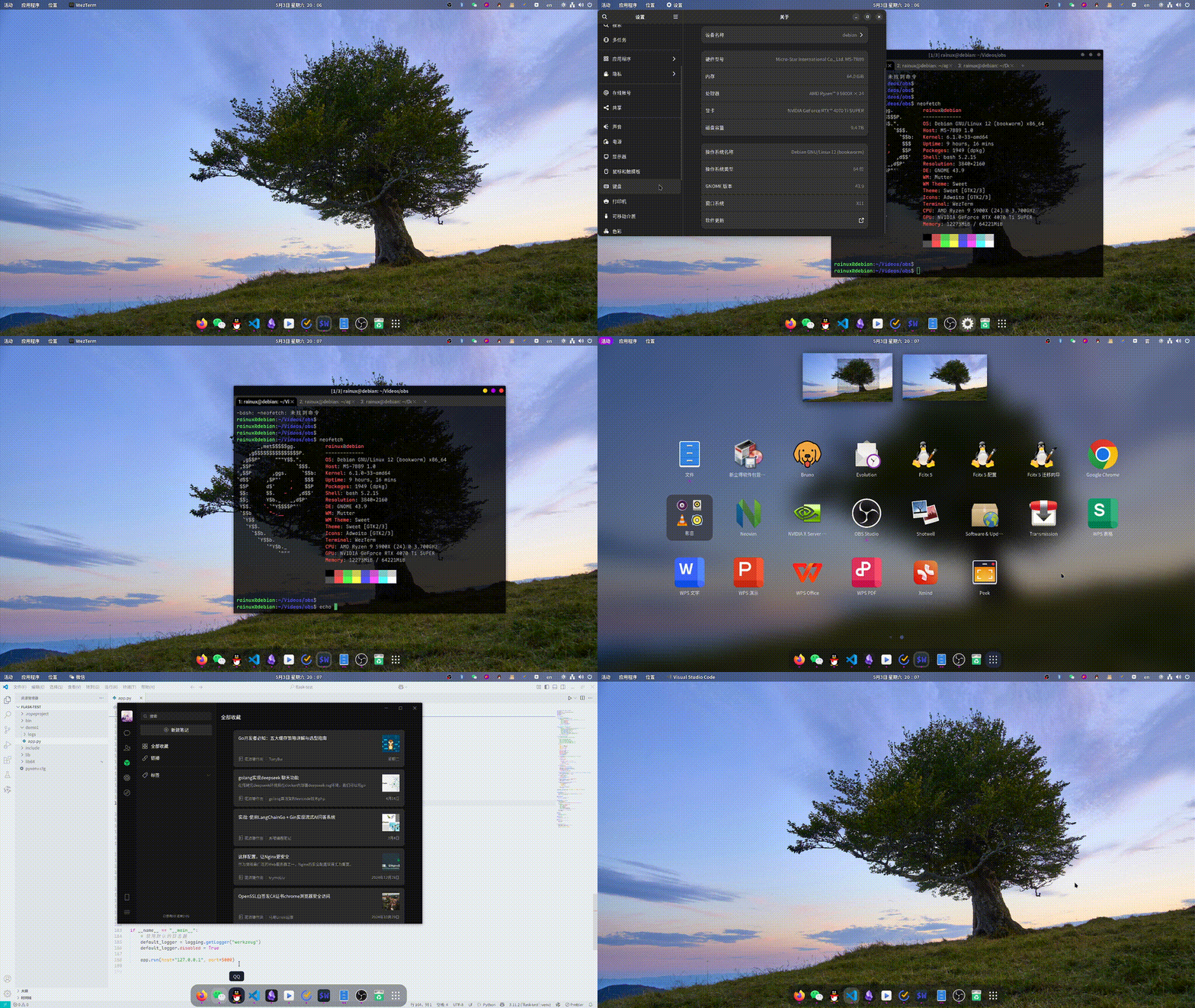
为什么要使用Linux作为个人桌面
当初刚从Win10升级到Win11的时候,对UI的改变还是挺稀罕的,但用时间久了后愈发认为Win11就是金玉其外败絮其中。首先是各种不稳定的系统更新,有时候这种系统更新甚至还是强制的,关机的地方只能选“更新并关机”,想跳过也行,但看了就是不爽。其次是经常莫名其妙的卡顿,尤其是资源管理器,有时候打开个文件夹就突然卡个一小会。还有其他一些问题比如资源占用、powershell等就不谈了,总之,对以上这些win11不耐烦后,我决定装个linux双系统。
之所以不直接卸载win11,是因为有些软件只有windows的,暂时找不到linux端的替代品,以及有时候打打游戏,像红警2之类的老游戏,在linux上也不好折腾。
为什么选择Debian
公司服务器用的Alma,而个人服务器用的Debian,对Debian的使用和配置还算熟悉。大学时候有三年用的都是Fedora作为个人桌面系统,最后一年因为要做毕业设计才换回Windows。Fedora我也很喜欢,但Fedora也的确不稳定。当时我还是个linux小白,折腾fedora驱动愣是花了大半个月。花了不少时间,也学了不少东西。工作后我用过一段时间OpenSUSE和Manjaro,那时候我已经有能力处理系统滚挂的问题了,不过有能力处理问题是一回事,是否愿意处理问题是另一回事了。头一两次还兴致勃勃,后来滚挂后,恰逢Windows需要重装,就干脆把双系统干掉了。而且我也不是很习惯用zypper和pacman两个包管理器,不是说不好,就是不习惯。
如今工作久了,也懒得再折腾Arch和Gentoo,挑来挑去,还是略显old school的Debian比较合胃口——还算丰富的软件生态,系统也很稳定。
安装Debian
格了块U盘作为启动盘,再在主板上加装个固态盘就开始装系统了。装系统这种基本操作也没什么好讲的,其中要注意的点就是要选对盘,别把其他盘都格式化了。另外Debian安装过程会联网下载更新包,因为我没在网络层面上搞科学工具,之前试过一次那过程特别慢,三四个小时都装不了几个更新包,所以这次我直接把网线拔了,纯离线环境安装。还有安装选择语言时我选的是英文,这样家目录下面的子目录都是英文的,在终端切换目录的时候就不需要切输入法了。
系统初始化配置
(补充:其实第一个问题是修改apt源,先把apt源改成国内镜像源,然后更新下系统再安装显卡驱动)
系统刚安装后登进系统,第一个问题就是分辨率不对,最大调不到显示器的4K分辨率,怀疑是显卡驱动的问题。好在网卡驱动正常的,顶着768P分辨率在浏览器搜安装Nvidia显卡驱动的教程,还是挺顺利的,一遍安装成功,重启下系统分辨率就正常了。
第二个问题是缺少中文输入法,这个也好解决,安装fcitx5-rime,然后再安装雾凇拼音,过程也很简单。
解决上面两个问题的时候就觉得Gnome自带的终端不好用,没个人习惯的右键粘贴功能。本来想接着用Windterm,但突然想起之前看过别人分享的Wezterm,就下载了一个试试,再翻翻官方文档,一个简单的个人配置就搞好了,贴一下个人配置,主要就是修改初始窗口大小、设置字体以及键位配置。注意字体要自行安装。
wezterm配置文件路径:$HOME/.config/wezterm/wezterm.lua
-- Pull in the wezterm API

local wezterm = require 'wezterm'

-- This will hold the configuration.

local config = wezterm.config_builder()

-- This is where you actually apply your config choices

-- For example, changing the color scheme:

-- config.color_scheme = 'rose-pine'

config.window_background_opacity = 0.80

config.initial_cols = 90

config.initial_rows = 30

config.max_fps = 144

config.font = wezterm.font_with_fallback {

    'Maple Mono NF CN',

}

local act = wezterm.action

config.mouse_bindings = {

    {

        event = { Up = { streak = 1, button = 'Left' } },

        mods = 'NONE',

        action = act.CompleteSelection 'ClipboardAndPrimarySelection',

    },

    -- and make CTRL-Click open hyperlinks

    {

        event = { Up = { streak = 1, button = 'Left' } },

        mods = 'CTRL',

        action = act.OpenLinkAtMouseCursor,

    },

    {

        event = { Up = { streak = 1, button = 'Right' } },

        mods = 'NONE',

        action = act.PasteFrom 'Clipboard',

    }

}

-- and finally, return the configuration to wezterm

return config
上面wezterm配置中使用了非内置字体,而且系统默认字体也有点看不惯,于是自己就另外安装了思源黑体、思源宋体和Maple Font。
个人安装的软件
Linux桌面软件生态的确是个问题,好在个人常用的软件大部分有Linux deb版。以下是个人安装的软件
- 微信
- Firefox(卸载了自带的ESR版,按firefox官方文档配置apt源下载最新正式版)
- VSCode(先用的开源版VSCodium,那个插件太少,就换回了VSCode)
- Fcitx5-rime
- YesPlayMusic(第三方网易云音乐客户端。话说网易云音乐PC版都用Electron重构了,咋还没有Linux版)
- 滴答清单(官方版本比较落后,目前才6.0.30,没有专注白噪音)
- wezterm
- 百度网盘
- Bruno(类似postman的api测试工具)
- DBeaver
- XMind
- Flameshot(截图工具,可以在系统设置快捷键F1为截图键,这样使用就和snipaste差不多了)
- WPS(主要用来看文档,不咋自己写)
- OBS Studio(有时候给别人录点讲解视频)
- VLC(主要用来看教程视频,电影电视剧啥的还是用电视看)
- Clash
- Obsidian
- peek(GIF录制工具)
还有一些开发环境的配置,比如安装JDK、Go、nodejs,配置python pip源,安装docker,安装postgres。neovim只简单配了下缩进等,因为只是用来在终端修改配置文件,写代码还是用vscode,所以也没搞得太复杂。
系统美化
桌面环境用的Gnome,默认其实个人也挺喜欢的,很简洁,但也稍稍修改下,主要安装些扩展
- AppIndicator and KStatusNotifierItem Support
- Blur my shell
- Burn My Windows
- Dash to Dock
- Gnome 4x UI Improvements
- Input Method Panel
- No overview at start-up
- NoAnnoyance v2
内置扩展方面
- 启用 Applications Menu
- 启用 Removable Drive Menu
- 启用 Place Status Indicator
结尾
就目前使用来说,个人对debian桌面还是很满意的,作为日常桌面系统也没什么问题。如果日常主要就是开发,对windows生态没什么强关联,也可以换个linux桌面尝尝鲜。
个人对Debian桌面系统的简单使用分享的更多相关文章
- 简简单单安装debian桌面工作环境
linux一般给人的影响是对使用者的要求偏高, 使用者需要自行配置很多相应的系统工作参数,因此,从一定的程度上阻碍了用户去使用它.而本文所介绍的是, 使用者完全可以消除这个障碍,非常简单地安装好自己的 ...
- linux入门--Linux桌面环境(桌面系统)大比拼[附带优缺点]
早期的 Linux 系统都是不带界面的,只能通过命令来管理,比如运行程序.编辑文档.删除文件等.所以,要想熟练使用 Linux,就必须记忆很多命令. 后来随着 Windows 的普及,计算机界面变得越 ...
- Ubuntu、CenOS、Debian等不同版本简单概念与不同
最近在云计算中使用虚拟机,在进行Xen搭建时发现Ubuntu好像从10版本没有开始官方维护,又去了解了更多的Linux的版本 后续打算采用CenOS尝试一下 下文选自https://blog.csdn ...
- Ubuntu与ROS的Docker桌面系统与ROS在线练习课程(在线Linux虚拟机)
ROS在线练习课程正在逐步完善中,目前以ROS官网中文资料制作,可参考: https://www.shiyanlou.com/courses/854 邀请码 U23ERF8H 安装Ubuntu+RO ...
- 1.10 Linux桌面环境(桌面系统)大比拼[附带优缺点
早期的 Linux 系统都是不带界面的,只能通过命令来管理,比如运行程序.编辑文档.删除文件等.所以,要想熟练使用 Linux,就必须记忆很多命令. 后来随着 Windows 的普及,计算机界面变得越 ...
- Linux 桌面玩家指南:04. Linux 桌面系统字体配置要略
特别说明:要在我的随笔后写评论的小伙伴们请注意了,我的博客开启了 MathJax 数学公式支持,MathJax 使用$标记数学公式的开始和结束.如果某条评论中出现了两个$,MathJax 会将两个$之 ...
- 树莓派玩耍笔记1 -- 开箱 & 安装系统以及简单配置
零.前言 树莓派是什么? 吃的么? 呵呵,假设您连这个还不知道,真是out 了. 麻烦出门左拐.百度去(或者,看看官网去?),算了.还是粘贴一些大家都知道的树莓派百科吧: 树莓派由注冊于英国的慈善组织 ...
- 使用Qt Creator作为Linux IDE,代替Vim:实现两台Linux电脑远程部署和gdb调试(一台电脑有桌面系统,一台电脑无桌面系统)
版权声明:本文为博主原创文章,未经博主允许不得转载. https://blog.csdn.net/libaineu2004/article/details/62423830 尊重作者,支持原创,如 ...
- BeginLinux Programming chapter16: X11桌面系统简介
当前两个最流行的linux desktop environment: GNOME 和KDE, 两者对应的图形库分别是 GTK+ 和 QT. GNOME与KDE与X11的关系: X defines no ...
- 使用 Docker/LXC 迅速启动一个桌面系统
使用 Docker/LXC 迅速启动一个桌面系统 Docker 是 dotCloud 最近几个月刚宣布的开源引擎,旨在提供一种应用程序的自动化部署解决方案,简单的说就是,在 Linux 系统上迅速创建 ...
随机推荐
- 五分钟搞定!Linux平台上用Ansible自动化部署SQL Server AlwaysOn集群
五分钟搞定!Linux平台上用Ansible自动化部署SQL Server AlwaysOn集群 前言 以下内容是由红帽官方博客整理而成,使用Ansible在Linux平台上自动化部署SQL Serv ...
- pycharm上传github问题:rejected
我从pycharm上传项目时,遇到的问题: 以下是一些解决思路: 这个错误提示表明,你在尝试将本地代码推送到远程仓库时,远程仓库中已经包含了你本地尚未获取的更改.换句话说,远程仓库的代码比你的本地代码 ...
- C# 心跳检测实现
原文链接: https://blog.csdn.net/yupu56/article/details/72356700 TCP网络长连接 手机能够使用联网功能是因为手机底层实现了TCP/IP协议,可以 ...
- tortoiseGit no git.exe found
运行tortoiseGit之后显示找不到git.exe 原因:没有安装git,tortoiseGit是在安装了git的基础上运行的 到这里下载git并安装:https://gitforwindows. ...
- C#(面向对象的托管语言)类库(区别于应用程序)的异常处理思路
1.不要做出任何应用程序才需要考虑抉择策略,不能想当然的决定一些错误情形.具体的一个体现形式是什么异常都捕获.这不是类库的职责,因为无法掌握所有的调用者的使用情形,这些不确定性是委托.虚方法.接口等特 ...
- 面试题53 - I. 在排序数组中查找数字 I
地址:https://leetcode-cn.com/problems/zai-pai-xu-shu-zu-zhong-cha-zhao-shu-zi-lcof/ <?php /** 面试题53 ...
- 【自荐】一款简洁、开源的在线白板工具 Drawnix
在线白板工具 Drawnix -- 名字源于绘画(Draw)与凤凰(Phoenix)的灵感交织. Drawnix 的定位是一个开箱即用.开源.免费的在线白板工具产品, 集思维导图.流程图.画笔于一体, ...
- factor
factor easy_factor1 task.py from Crypto.Util.number import * from Crypto.Util.Padding import * from ...
- 自己修改的一款Typora学术主题Academic-zh-vq
这款typora主题是在Academic-Zh主题的基础上修改而来的. 主题衍生路径: 官方Academic主题-->zh-academic主题-->Academic-Zh主题--> ...
- Caddy web服务器
caddy 中文文档:https://caddy2.dengxiaolong.com/docs/ 常用命令 命令 描述 caddy run 启动Caddy服务器 caddy reload 重载Cadd ...