
IntelliJ IDEA安装与配置(支持最新2020.2)
前言
我是从eclipse转IDEA的,对于习惯了eclipse快捷键的我来说,转IDEA开始很不习惯,IDEA快捷键多,组合多,记不住,虽然可以设置使用eclipse的快捷键,但是总感觉怪怪的。开始使用的时候自己也在网络上收集各种IDEA使用的教程,但是很多都不全,东说一点西说一点,因此我想在这里整理一份全而整的使用教程系列,不定时更新。
官网下载
一般都会去官网下载,官网地址IntelliJ IDEA,官网上对于不同的操作系统(windows,macOS,Linux)都有两个版本可供下载
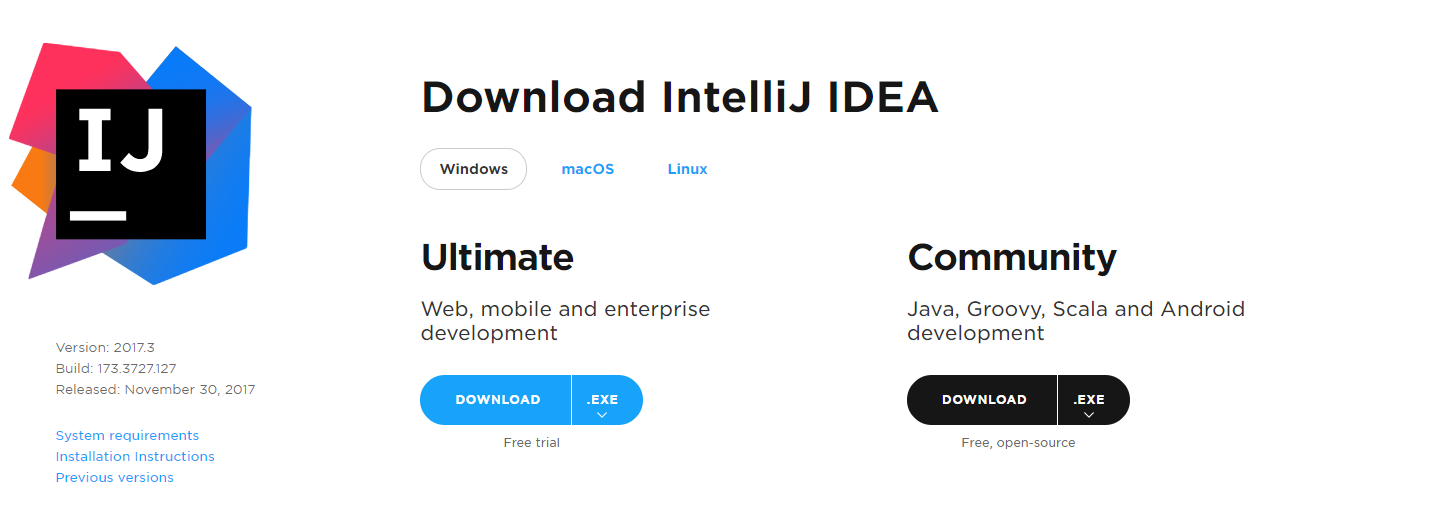
Ultimate即为旗舰版,功能全面,插件丰富,但是收费,按年收费。如果非要比较的话类似于myEclipse。
Community即为社区版,免费试用,功能相对而言不是很丰富,但是不影响开发使用。如果非要比较的话类似于eclipse。
如果有经济实力的话还是建议购买Ultimate版使用,但是不是终身的而是一年一付;但是网络上也有破解版的,各位相较而选。
安装
下载好了安装包,确认已经安装好了 JDK ,双击开始安装。
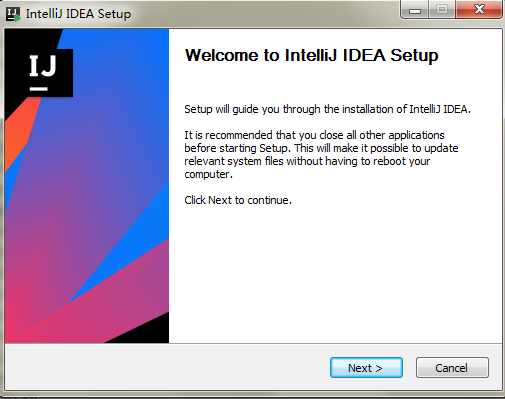
选择安装路径

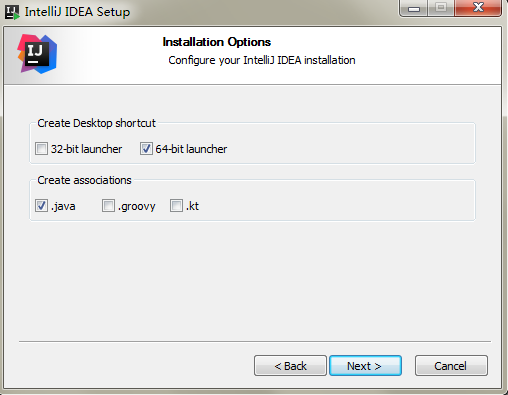
1.根据你的操作系统类型选择,32位或64位的桌面快捷方式。
2.选择是否根据文件后缀名关联相应的文件,例如勾选了Java以后打开java文件默认是以IDEA打开,可以不勾选。
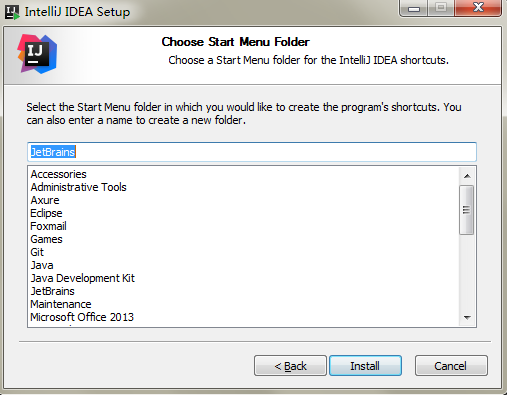
点击Install,就开始安装了
目录说明

- Bin:容器,执行文件和启动参数等。
- Help:快捷键文档和其他帮助文档
- Jre64:64 位 java 运行环境
- Lib:idea 依赖的类库
- License:各插件许可
- Plugin:插件
破解方式
1. 开源项目
在Github上有开源项目的可以申请免费使用1年,1年后同样的方式续期就行了。具体方法可以网络搜索下很简单,这里就不介绍了。
2. 破解补丁
最新补丁下载:
这里需要注意:不同的版本,补丁不同。因此这里不能列出所有的补丁文件,如果你是官网最新的 Idea 版本,关注公众号后回复“IDEA”可获取最新破解方法。
- 先下载压缩包解压后得到 jetbrains-agent.jar,把它放到你认为合适的文件夹内。
- 启动你的IDEA,如果上来就需要注册,选择:试用(
Evaluate for free)进入IDEA,如果之前已经有过破解,请先 remove License。 - 点击你要注册的IDEA菜单:
Configure或Help->Edit Custom VM Options …,如果提示是否要创建文件,请点"Yes"。 - 在打开的vmoptions编辑窗口末行添加:
-javaagent:/absolute/path/to/jetbrains-agent.jar,这里需要填写你自己的路径。 - 重启你的IDE。
- 点击IDE菜单
Help->Register…或Configure->Manage License…,支持两种注册方式:License server 和 Activation code。1). 选择License server方式,地址填入:http://fls.jetbrains-agent.com (只针对2019.3以后的版本)。
2). 选择Activation code方式离线激活,请使用:ACTIVATION_CODE.txt 内的注册码激活。
如果激活窗口一直弹出(error 1653219),请去hosts文件里“移除”jetbrains相关的项目,License key is in legacy format == Key invalid,表示agent配置未生效。
IDEA 2020.1以后的版本,直接把
jetbrains-agent-latest.zip拖进IDE就可以破解了。
注意事项:
一定要自己确认好路径(不要使用中文路径),填错会导致IDE打不开!!!最好使用绝对路径。一个vmoptions内只能有一个-javaagent参数。
示例:
1 mac: -javaagent:/Users/jetbrains/jetbrains-agent.jar

2 linux: -javaagent:/home/jetbrains/jetbrains-agent.jar
3 windows: -javaagent:C:\Users\jetbrains\jetbrains-agent.jar
如果还是填错了,参考这篇文章编辑vmoptions补救:intellij-support.
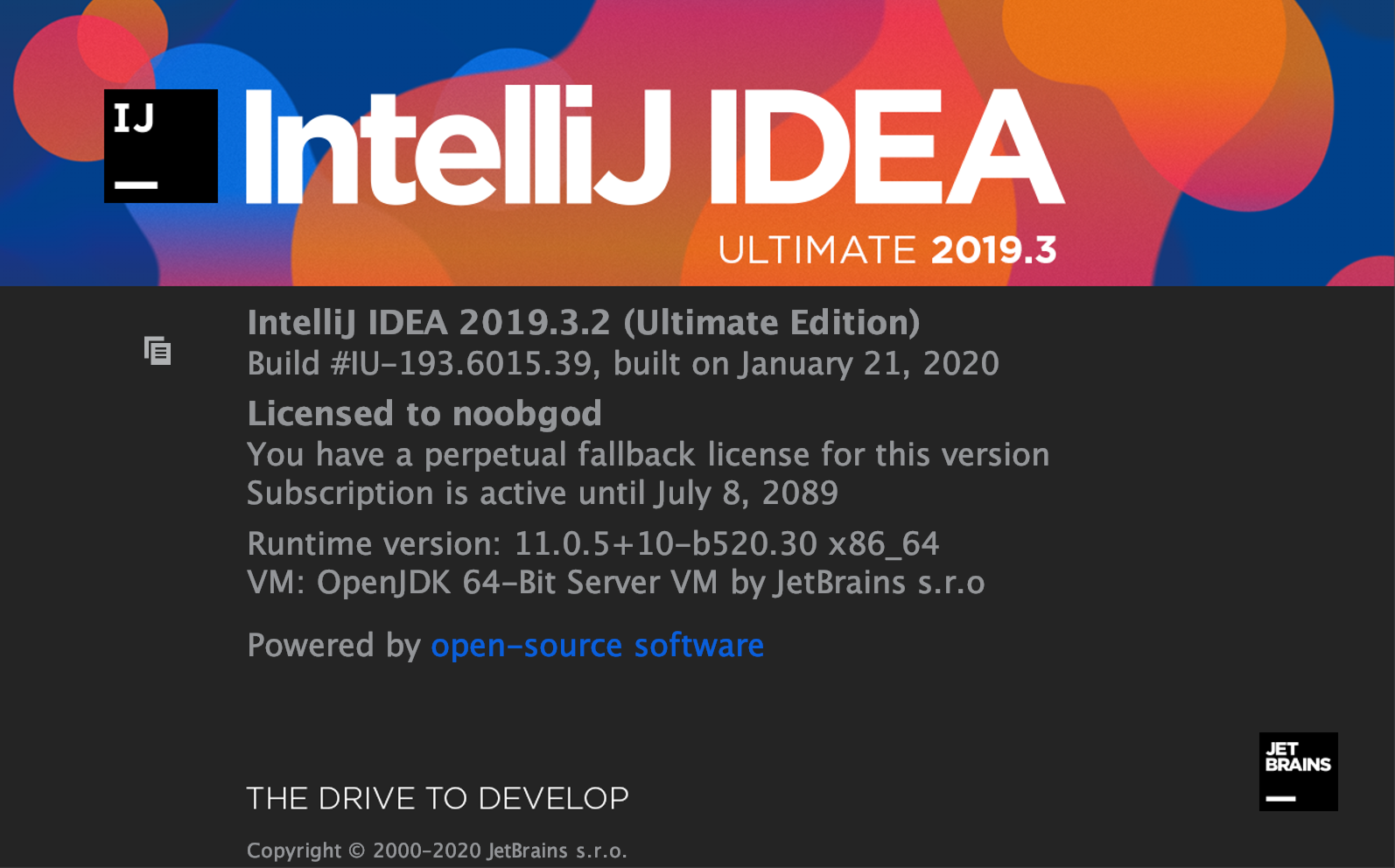
点击OK,破解完成,此时在Help -> About中可看到有效期至2089年结束,够用了吧。

IntelliJ IDEA安装与配置(支持最新2020.2)的更多相关文章
- IntelliJ IDEA 安装、配置和使用Lombok插件
Lombok 可用来帮助开发人员消除 Java 的重复代码,尤其是对于简单的 Java 对象(POJO),比如说getter/setter/toString等方法的编写.它通过注解实现这一目的.官网: ...
- IntelliJ IDEA安装、配置、测试
IntelliJ IDEA安装.配置.测试(win7_64bit) 目录 1.概述 2.本文用到的工具 3.安装.激活与配置 4.开发测试 4.1 JavaSE开发测试(确保JDK已正确安装) 4.2 ...
- apache安装mod_deflate配置支持gzip
apache 配置支持gzip apache使用gzip压缩能够大幅提高网站访问速度并节省网络流量,在网页响应头信息中可以判断是否支持压缩. HTTP/1.1 200 OK Date: Wed, 14 ...
- Mac下redis的安装 以及配置支持PHP使用redis
1 下载最新redis https://redis.io/download 2 安装redis. 这部分在上面下载链接中 官网提供的有相关操作 如下: $ wget http://download ...
- Spket在Eclipse/MyEclipse下的安装和配置支持Ext(图文教程)
一.安装Spket 第一种方法:网上更新方式 1.插件首页:http://www.spket.com2.插件名称:Spket IDE3.更新连接(Update Site):http://www.spk ...
- nginx安装及配置支持php的教程(全)
本文的实验环境为:Centos4.5,nginx版本为:nginx-0.7.26 pcre-7.8.tar.gz 正则表达式下载地址:ftp://ftp.csx.cam.ac.uk/pub/so ...
- Intellij IDEA 安装和配置jrebel进行项目的热部署
Jrebel 先介绍一下jrebel,jrebel是可以热部署项目的一个工具,更改代码自动部署并不需要重启项目(在spring中的controller中,增加.修改方法都是可以进行热部署而不需要重启的 ...
- IntelliJ IDEA 安装,配置,汉化
压缩包:加QQ:1594216971 一.先进行安装包下载安装(五步) 1.运行”IntelliJ IDEA 2018.1.exe“ 开始安装,点击next 2.选择idea安装目录(不建议安装在c盘 ...
- 2019 Java开发利器Intellij IDEA安装、配置和使用
进入Intellij IDEA的官网,选择电脑对应的合适版本进行下载,这儿我选择的是Intellij IDEA的社区版,安装旗舰版可去网上找相应的教程. Intellij IDEA的官网:https: ...
- IntelliJ IDEA安装 一些配置
idea 配置修改 本篇 参考https://blog.liyang.io/234.html. 1.修改IDEA菜单的字体大小: 单击File | Project Structure菜单项,打开Pro ...
随机推荐
- 7000元才有的高性能显卡配置,ToDesk云电脑只要不到1块!
高性能显卡不仅仅是游戏玩家的刚需,也是设计师.工程师和剪辑师等专业人士的必备电脑配置.对于追求极致图形处理能力的用户来说,7000元的显卡预算并不罕见.然而,这样的花费对于大多数个人用户和小型企业来说 ...
- Maven 项目获取 git 分支、提交等信息
git-commit-id-plugin 是一个 Maven 插件,用于在 Maven 项目的构建过程中自动获取 git 仓库的信息,如最后一次提交的 ID.分支名称.构建时间等,并将这些信息注入到项 ...
- CSP 2024-S 游记 黑暗的枷锁
09-21 今天考完了初赛,明显感觉数学门槛变高了一些,有高中数学知识才能保证看得懂题意,只是苦了小学和初中同学,看数据参加人数还涨了50%,权当拉低分数线了吧.用小图灵估分70.应该是稳过. 09- ...
- IBM 开源的文档转化利器「GitHub 热点速览」
上周的热门开源项目,Star 数增长犹如坐上了火箭,一飞冲天.短短一周就飙升了 6k Star 的多格式文档解析和导出神器 Docling,支持库和命令行的使用方式.全新的可视化爬虫平台 Maxun, ...
- Flink 实战之 Real-Time DateHistogram
系列文章 Flink 实战之 Real-Time DateHistogram Flink 实战之从 Kafka 到 ES DateHistogram 用于根据日期或时间数据进行分桶聚合统计.它允许你将 ...
- element-ui table 实现表格展开行每次只能展开一行
1.table 部分 :row-key='getRowKeys':expand-row-keys="expands"@expand-change="expandSelec ...
- 如何用Docker Compose部署项目?
目录 前言 Docker Compose 1. Docker Compose是什么? 2. Docker Compose 的具体步骤 3. 如何在IDEA项目里面使用Docker Compose 启动 ...
- PythonDay4Advance
PythonDay4Advance 函数 引言:比如植物大战僵尸,这个游戏本身也是由代码编写,现在假设有一种豌豆射手,每发射一次 炮弹会执行100行逻辑代码 如果我在程序,每当需要发射炮弹的时候,都要 ...
- Winform跨线程访问报错问题解决
` using System; using System.Collections.Generic; using System.ComponentModel; using System.Data; u ...
- 张高兴的 Raspberry Pi AI 开发指南:(二)使用 Python 进行目标检测
目录 Python 环境配置 实现 USB 摄像头的目标检测 参考 在上一篇博客中,探讨了使用 rpicam-apps 通过 JSON 文件配置并运行目标检测示例程序.虽然这种方法可以实现有效的检测, ...