
Python将文件夹下的文件名写入excel方便统计
如题,贴代码:
 1 '''

 2     #python将某文件夹下的文件名存储到excel中

 3 '''

 4

 5 #导入所需模块

 6 import os

 7 import xlwt

 8

 9 #定义要处理的文件路径(文件夹)

10 file_dir = "D:/"

11

12 #将文件名列出并存储在allfilenames里面

13 allfilenames = os.listdir(file_dir)

14 #打印看是否符合预期

15 print(allfilenames)

16

17 #创建工作簿

18 workbook = xlwt.Workbook()

19 #新建工作表,并且命名为fileNames

20 worksheet = workbook.add_sheet('fileNames')

21

22 #开始往表格里写文件名

23 n = 0 #定义起始行数

24 for i in allfilenames:

25     worksheet.write(n, 0, i) #向单元格里内写入i

26     n += 1 #写完一个i写完一行后n自加1

27

28 #保存工作簿

29 workbook.save('D:/Python代码素材/excel自动化办公/2020-11-05-filenames-excel.xls')
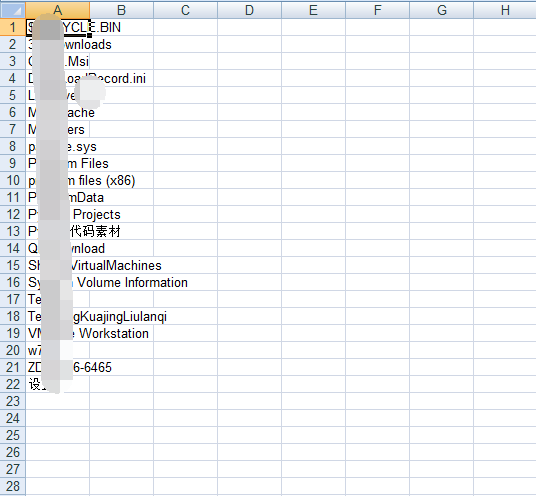
最终效果:
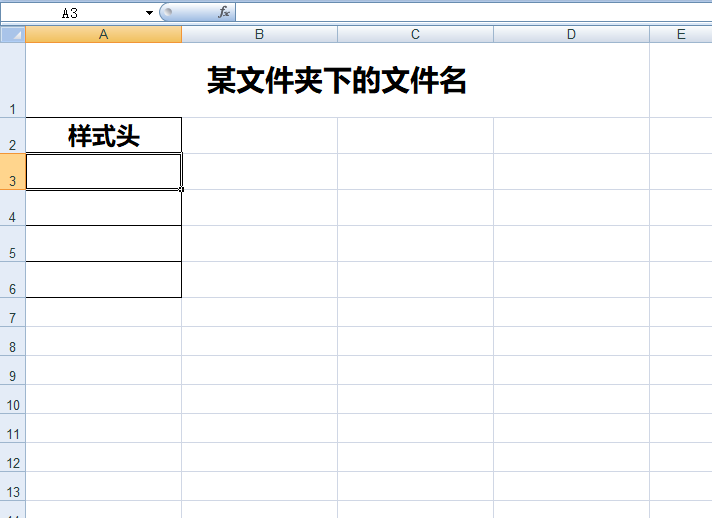
补充,利用xlwt带格式写入,模板如下:
代码如下:
 1 '''

 2     #python利用模板格式对某文件夹下的文件名写入excel

 3 '''

 4 #导入所需模块

 5 import os

 6 import xlwt

 7 import xlrd

 8 from xlutils.copy import copy

 9

10 #定义要处理的文件夹

11 file_dir = "D:/"

12 #列出文件名并保存到allfilenames

13 allfilenames = os.listdir(file_dir)

14 #打印是否符合预期

15 print(allfilenames)

16

17 #读取模板

18 tem_excel = xlrd.open_workbook('D:/Python代码素材/excel自动化办公/文件名模板.xls',formatting_info=True)

19 tem_sheet = tem_excel.sheet_by_index(0)

20

21 #复制模板

22 new_excel = copy(tem_excel)

23 new_sheet = new_excel.get_sheet(0)

24

25 #定义格式

26 style = xlwt.XFStyle()

27 #定义字体

28 font = xlwt.Font()

29 font.name = "微软雅黑"

30 font.bold = True

31 font.height = 360

32 #将字体样式写入到总样式

33 style.font = font

34

35 #定义边框

36 borders = xlwt.Borders()

37 borders.top = xlwt.Borders.THIN

38 borders.right = xlwt.Borders.THIN

39 borders.bottom = xlwt.Borders.THIN

40 borders.left = xlwt.Borders.THIN

41 #将边框样式写入到总样式

42 style.borders = borders

43

44 #定义对齐样式

45 alignment = xlwt.Alignment()

46 alignment.horz = xlwt.Alignment.HORZ_CENTER

47 alignment.vert = xlwt.Alignment.VERT_CENTER

48 #将对齐样式写入到总样式

49 style.alignment = alignment

50

51 #定义起始行数,模板里的要求是从第二行写入

52 n = 1

53 #开始循环

54 for i in allfilenames:

55     new_sheet.write(n, 0, i, style) #在指定行和第一列写入i并附带我们规定的样式

56     n += 1 #每次循环完后行数n自增1

57

58 #保存工作簿

59 new_excel.save("D:/Python代码素材/excel自动化办公/2020-11-05-tem-xlrd-excel.xls")
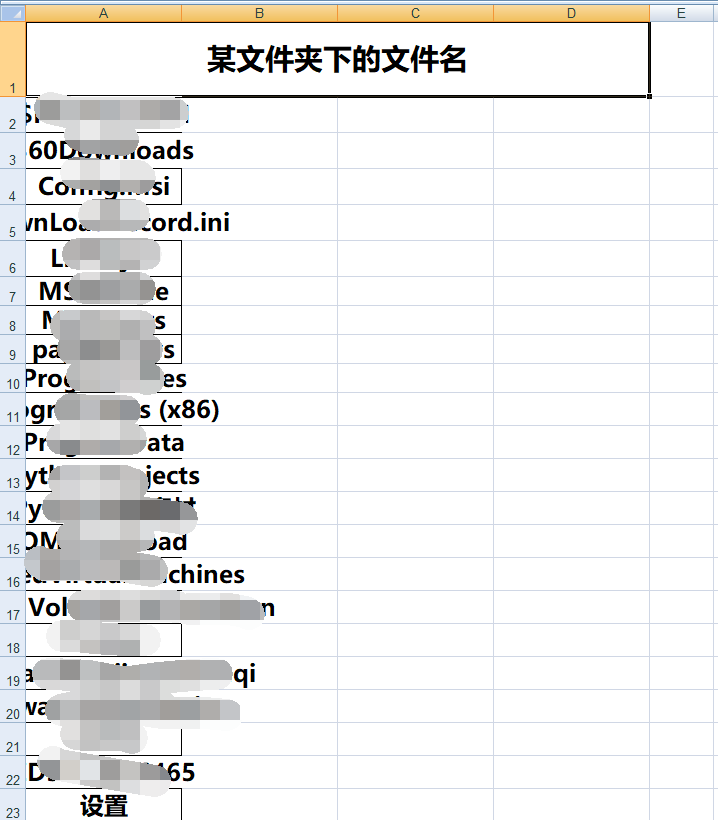
效果:
第三,利用openpyxl带格式写入,模板还是上面的模板。
 1 import os

 2 import openpyxl

 3

 4 #定义要处理的文件夹

 5 file_dir = "D:/"

 6 #列出文件名

 7 allfilenames = os.listdir(file_dir)

 8 print(allfilenames)

 9

10 #导入模板

11 tem_excel = openpyxl.load_workbook("D:/Python代码素材/excel自动化办公/文件名模板_openpyxl.xlsx")

12 tem_sheet = tem_excel['Sheet1']

13

14 #用个笨办法,还没有想到好办法,先确定有多少文件

15 print(len(allfilenames)) #22

16 #开始写入

17

18 tem_sheet['A2'] = allfilenames[0]

19 tem_sheet['A3'] = allfilenames[1]

20 tem_sheet['A4'] = allfilenames[2]

21 tem_sheet['A5'] = allfilenames[3]

22 tem_sheet['A6'] = allfilenames[4]

23 tem_sheet['A7'] = allfilenames[5]

24 tem_sheet['A8'] = allfilenames[6]

25 tem_sheet['A9'] = allfilenames[7]

26 tem_sheet['A10'] = allfilenames[8]

27 tem_sheet['A11'] = allfilenames[9]

28 tem_sheet['A12'] = allfilenames[10]

29 tem_sheet['A13'] = allfilenames[11]

30 tem_sheet['A14'] = allfilenames[12]

31 tem_sheet['A15'] = allfilenames[13]

32 tem_sheet['A16'] = allfilenames[14]

33 tem_sheet['A17'] = allfilenames[15]

34 tem_sheet['A18'] = allfilenames[16]

35 tem_sheet['A19'] = allfilenames[17]

36 tem_sheet['A20'] = allfilenames[18]

37 tem_sheet['A21'] = allfilenames[19]

38 tem_sheet['A22'] = allfilenames[20]

39 tem_sheet['A23'] = allfilenames[21]

40

41 #另存为

42 tem_excel.save("D:/Python代码素材/excel自动化办公/2020-11-05-openpyxl-filename.xlsx")
最后一段代码求改进方法。
Python将文件夹下的文件名写入excel方便统计的更多相关文章
- [python]获取文件夹下所有文件名
#---picknames.py---import os filenames = os.listdir(os.getcwd()) for name in filenames: print(name)
- Python获取指定文件夹下的文件名
本文采用os.walk()和os.listdir()两种方法,获取指定文件夹下的文件名. 一.os.walk() 模块os中的walk()函数可以遍历文件夹下所有的文件. os.walk(top, t ...
- Python遍历一个文件夹下有几个Excel文件及每个Excel文件有几个Sheet
一. 解决问题: 工作中常会遇到合并Excel文件的需求,Excel文件数量不确定,里面的Sheet 数量是可变的,Sheet Name是可变的,所以,需要用到遍历一个文件夹下有几个Excel文件,判 ...
- cocos2d-x3.2下获取文件夹下所有文件名的方法
这里提供一个函数获取文件夹下所有文件名的方法,直接上代码了. 原文地址:http://blog.csdn.net/qqmcy/article/details/36184733 // // Visib ...
- Matlab获取文件夹下所有文件名并将数据按矩阵赋值给变量
一.获取一个文件夹下所有文件名: fileFolder=fullfile('D:\MATLAB\bin\trc'); dirOutput=dir(fullfile(fileFolder,'*.trc' ...
- Matlab获取一个文件夹下所有文件名
Matlab获取一个文件夹下所有文件名: fileFolder=fullfile('D:\MATLAB\bin\trc'); dirOutput=dir(fullfile(fileFolder,'*. ...
- c/c++获取文件夹下所有文件名
如何获取某一文件夹下所有文件名,是一个很有意思的问题.网上代码很多,找了个简单的,特此收录. #include <iostream> #include <io.h> #incl ...
- python遍历文件夹下的文件
在读文件的时候往往需要遍历文件夹,python的os.path包含了很多文件.文件夹操作的方法.下面列出: os.path.abspath(path) #返回绝对路径 os.path.basename ...
- C++获取文件夹下所有文件名
查找文件需要一个结构体和几个函数.结构体为struct _finddata_t,函数为_findfirst.findnext和_findclose. struct _finddata_t 这个结构体是 ...
随机推荐
- Java基础教程——打印流
打印流 打印流可以把原本输出到控制台的信息输出到文件中.PrintStream是字节打印流(还有个对应的字符打印流是PrintWriter,这里不涉及) System类中有个变量: public fi ...
- 使C语言实现面向对象的三个要素,你掌握了吗?
- @Transactional自调用问题
- Java 关于策略模式+简单工厂模式下的思考
导读 最近在做公司一个消息网关的服务,包括:短信.微信.邮件等,所有请求通过一个入口,方便接口的管理(记录日志.接口限流白名单啥的).如何写这个接口呢,还有为了以后扩展,对接过短信.微信.公众号的童鞋 ...
- 手撕HashMap
前言: 平时工作的时候,用的最多的就是ArrayList和HashMap了,今天看了遍HashMap的源码,决定自己手写一遍HashMap. 一.创建MyHashMap接口 我们首先创建一 ...
- NDK&JNI开发总结
NDK&JNI开发总结 简介 附个不错的博客 https://www.jianshu.com/p/87ce6f565d37 在Android Framework中,需要提供一种媒介或 桥梁,将 ...
- PriorityQueue 优先队列的实现
PriorityQueue 的 implementation PriorityQueue即是优先队列.通俗的说就是体育课的时候老师要求从高到低排序,老师能直接一眼看出谁是最高的在班级里.当这个最高的离 ...
- ModelViewSet里的过滤、排序、分页、序列化设置
1.DRF初始化 1.认证 2.权限 3.限流 4.序列化 5.分页 6.版本 7.过滤 8.排序 1.1安装DjangoRestFramework pip install djangoresfra ...
- (八)函数调用为何会发生“Stack Overflow”
一.一次函数调用分析 c代码: // function_example.c #include <stdio.h> int static add(int a, int b) { return ...
- java并发编程实战《八》管程
管程:并发编程的万能钥匙 为什么 Java 在 1.5 之前仅仅提供了 synchronized 关键字及 wait().notify().notifyAll() 这三个看似从天而降的方法? Java ...