
基于Pycharm的Python开发环境配置
基于Pycharm的Python开发环境配置
编辑于2020-11-18
Python安装
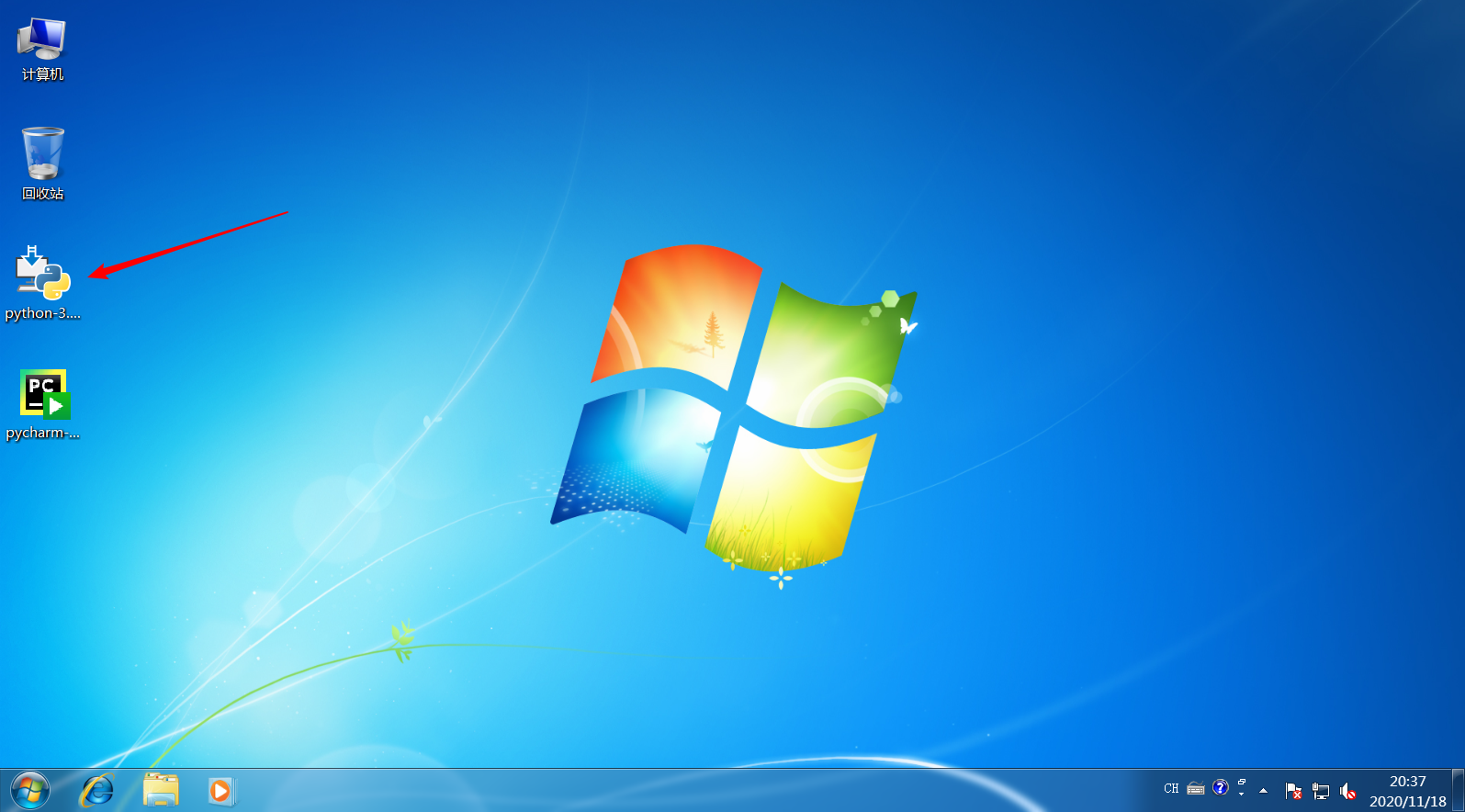
双击桌面的Python3.x安装包。
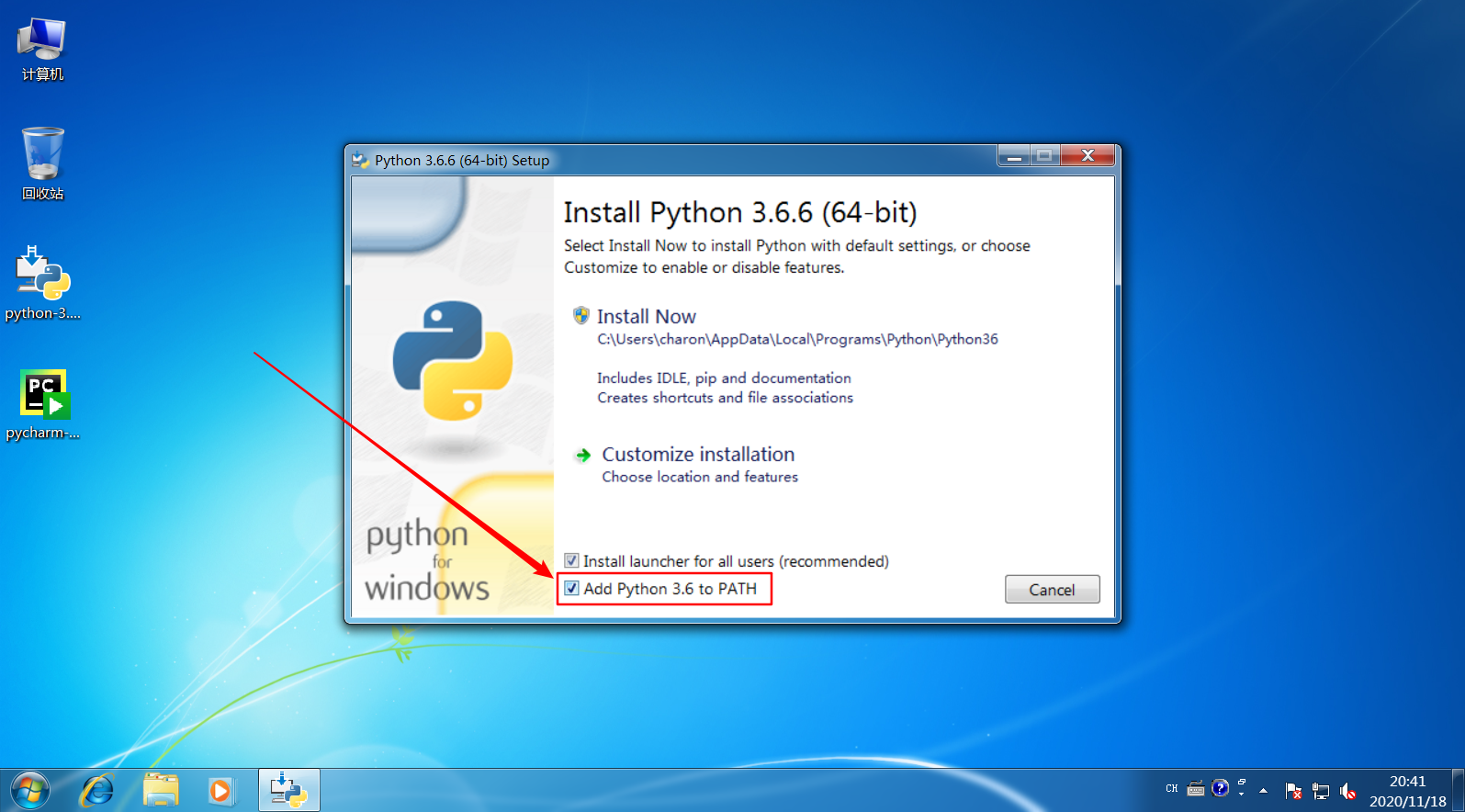
勾选Add to path。
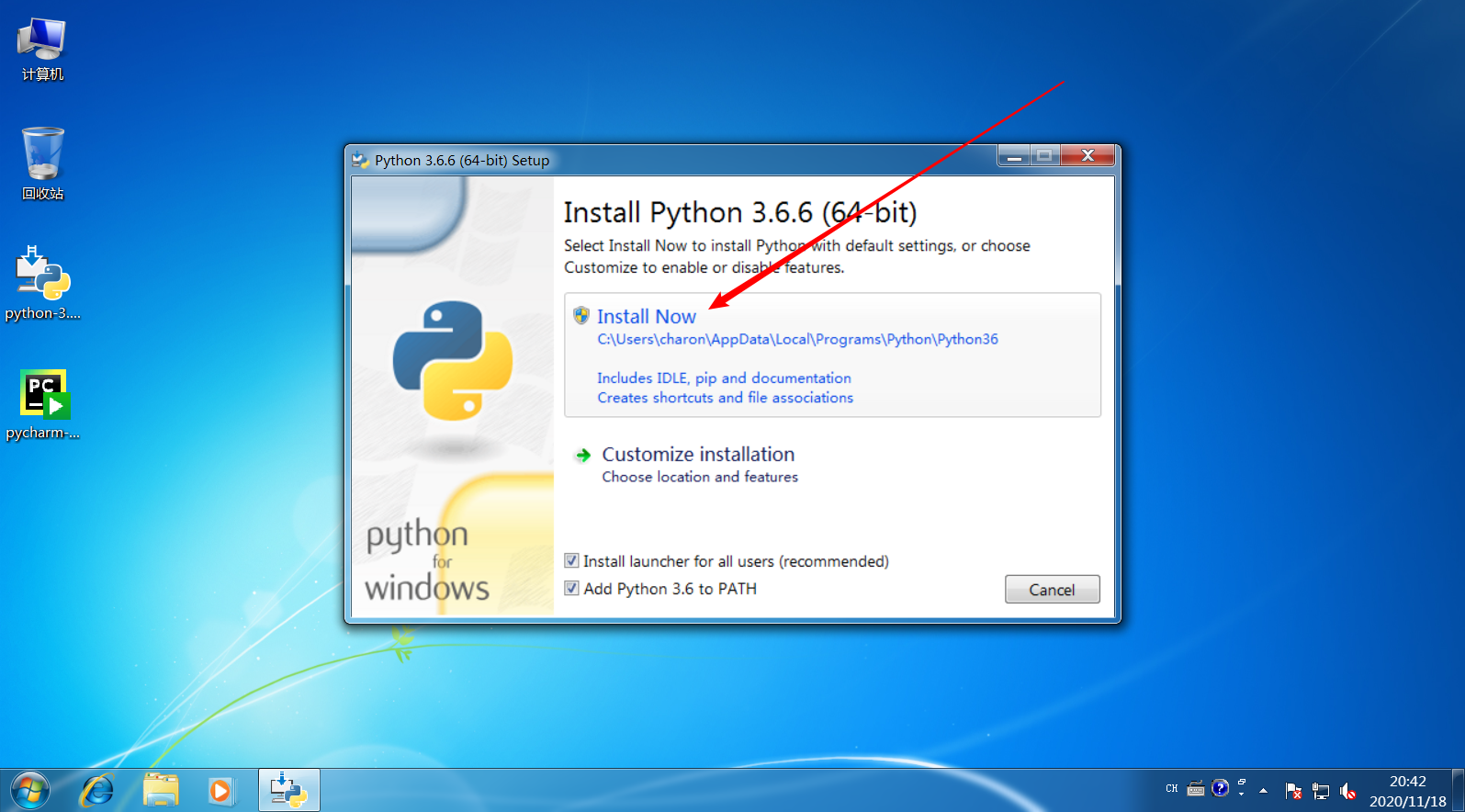
方便起见,选择Install now。下面的选项中可以自定义要安装的组件以及安装目录。语言环境建议放在C盘。
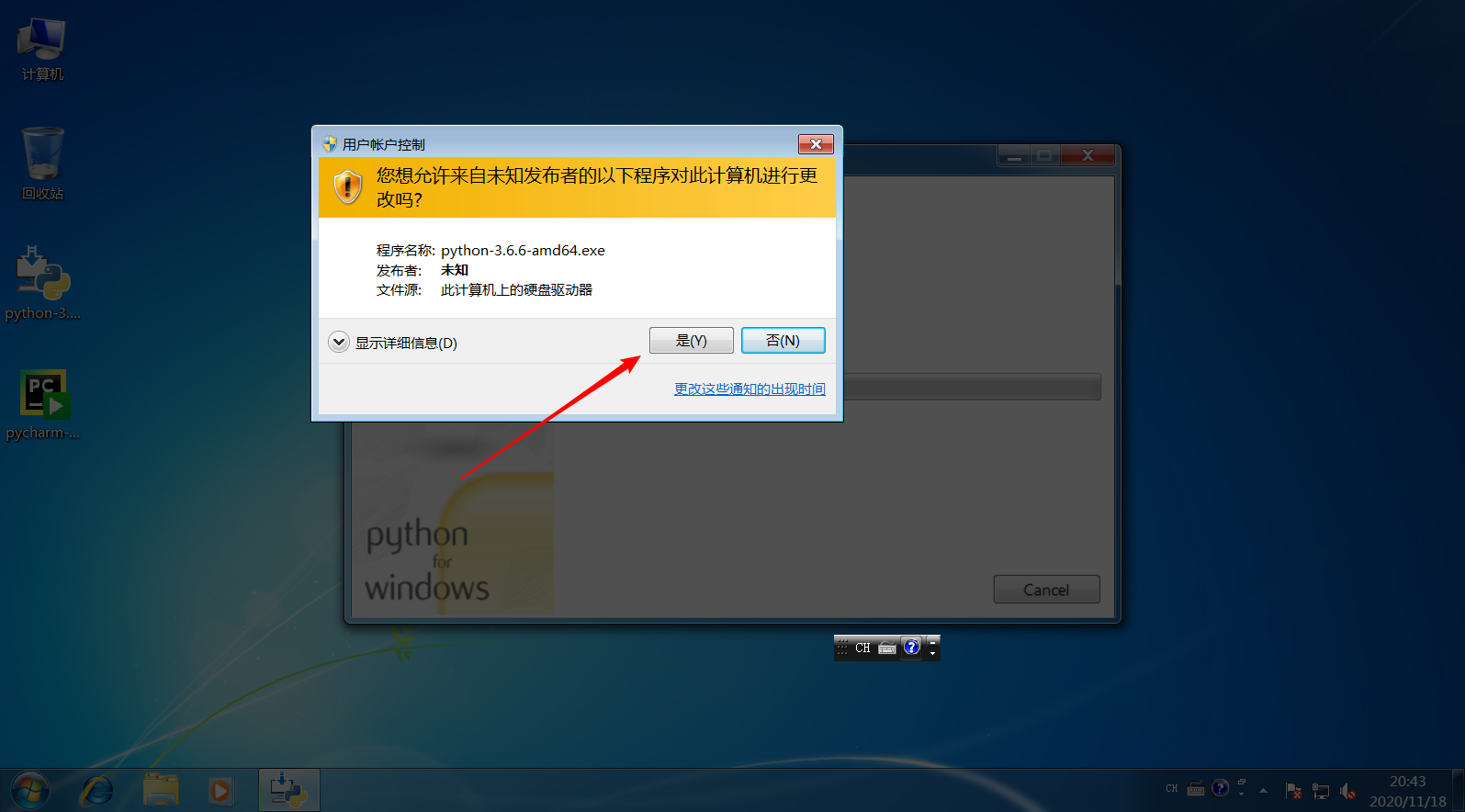
选择“是”。今后在安装一些环境和工具时,出现此类窗口一律点是。对于来路不明的软件,谨慎选择。
开始安装。

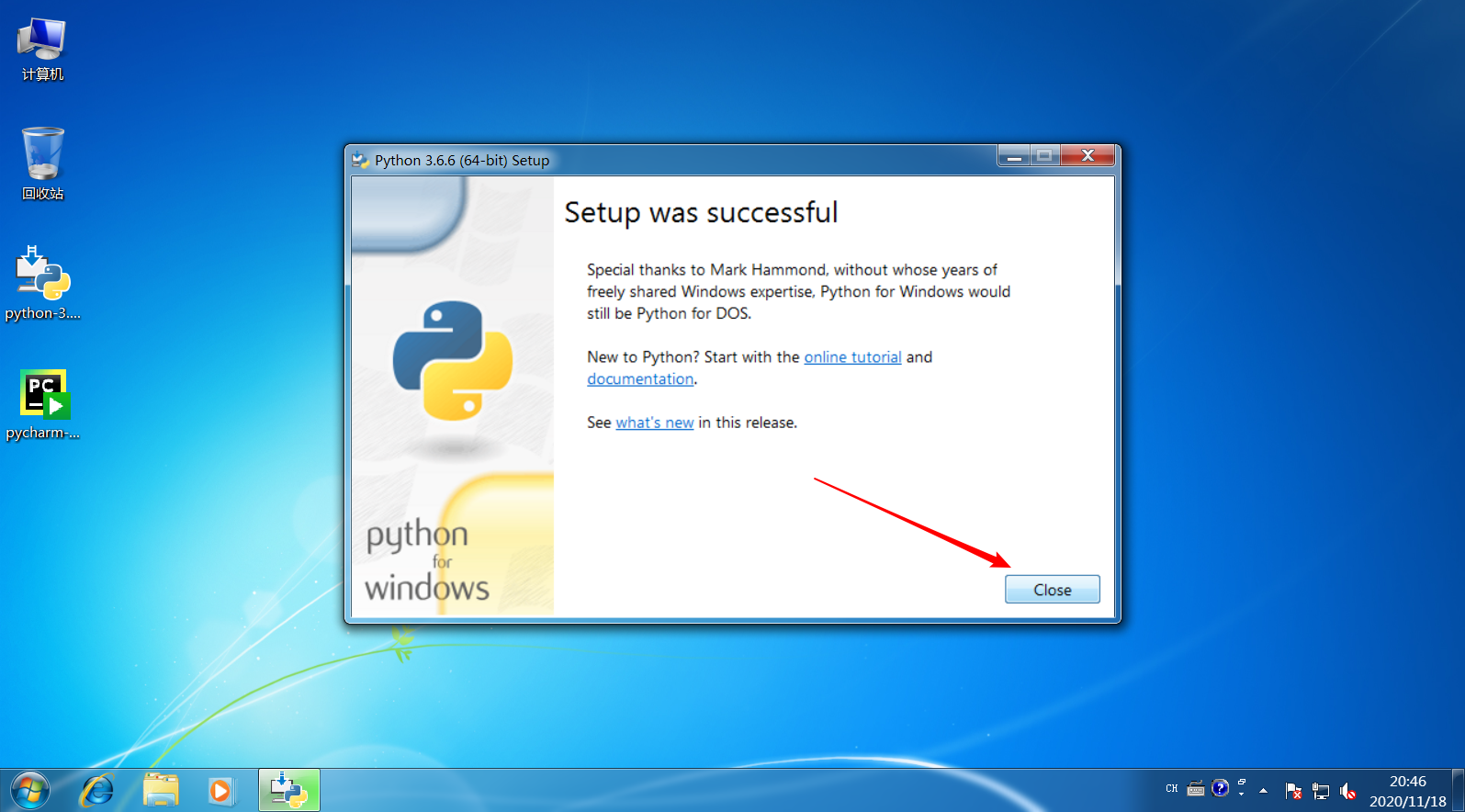
安装完成后点击close。
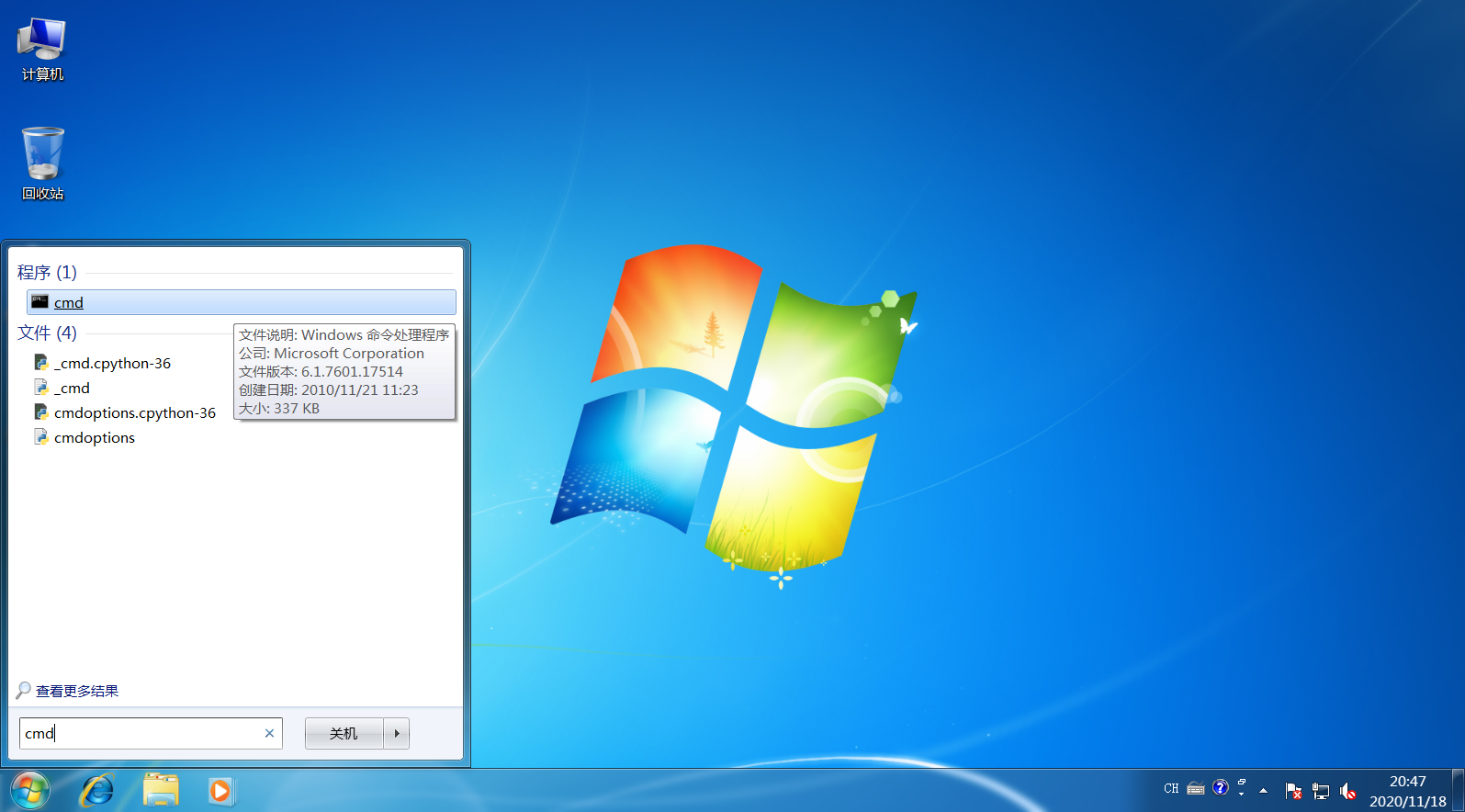
点击左下角的Windows徽标,输入cmd后回车进入命令行。
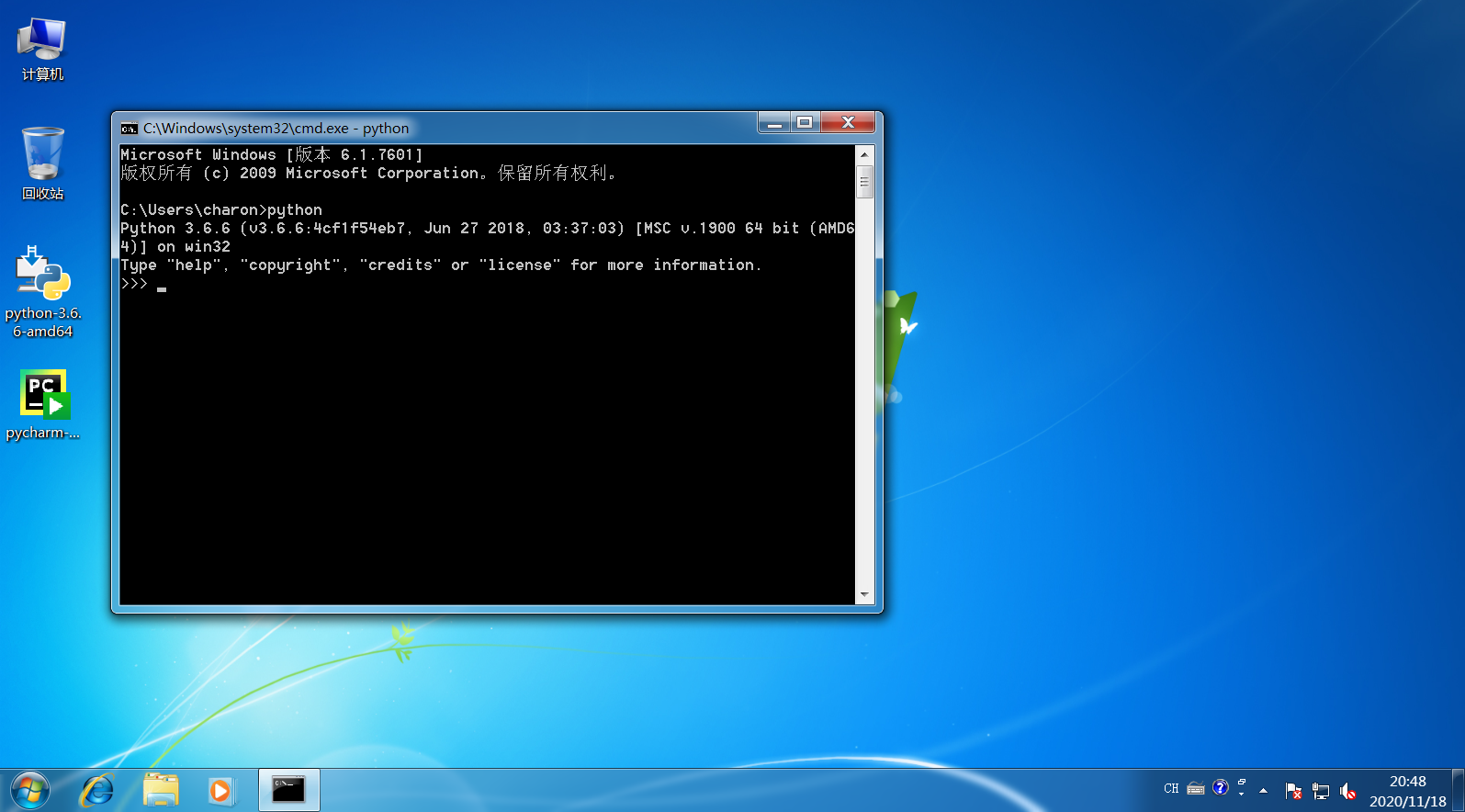
输入python命令,若能进入Python命令行,则说明Python环境目录成功添加到path。若没有结果或提示不是内外部命令,在后面的问题处理部分有详细的解决方案。
在Windows的开始菜单中,可以找到Python内置的一套工具包。我们要使用的是Python的IDLE编辑器。

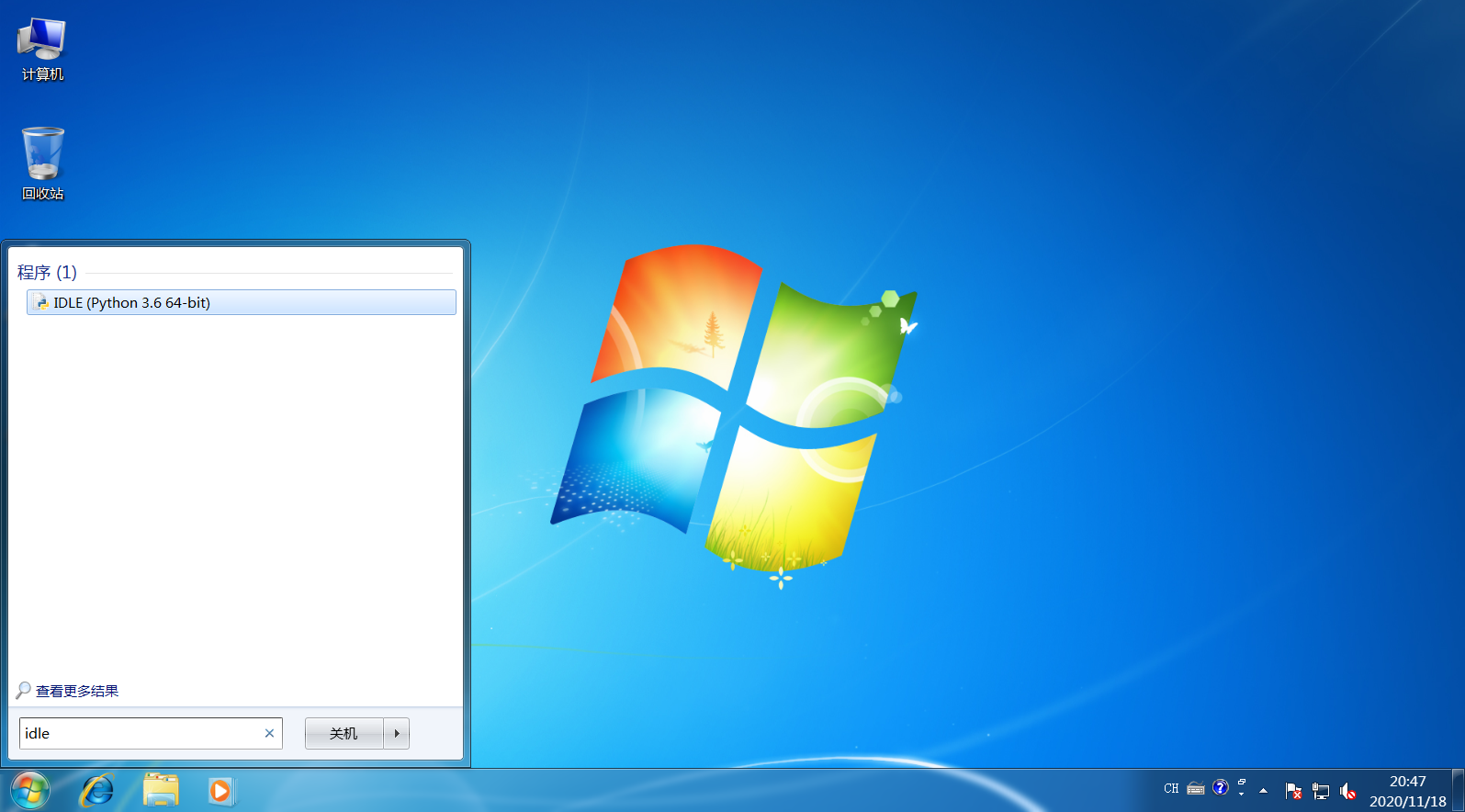
也可以在搜索框中直接搜索IDLE,回车进入IDLE。
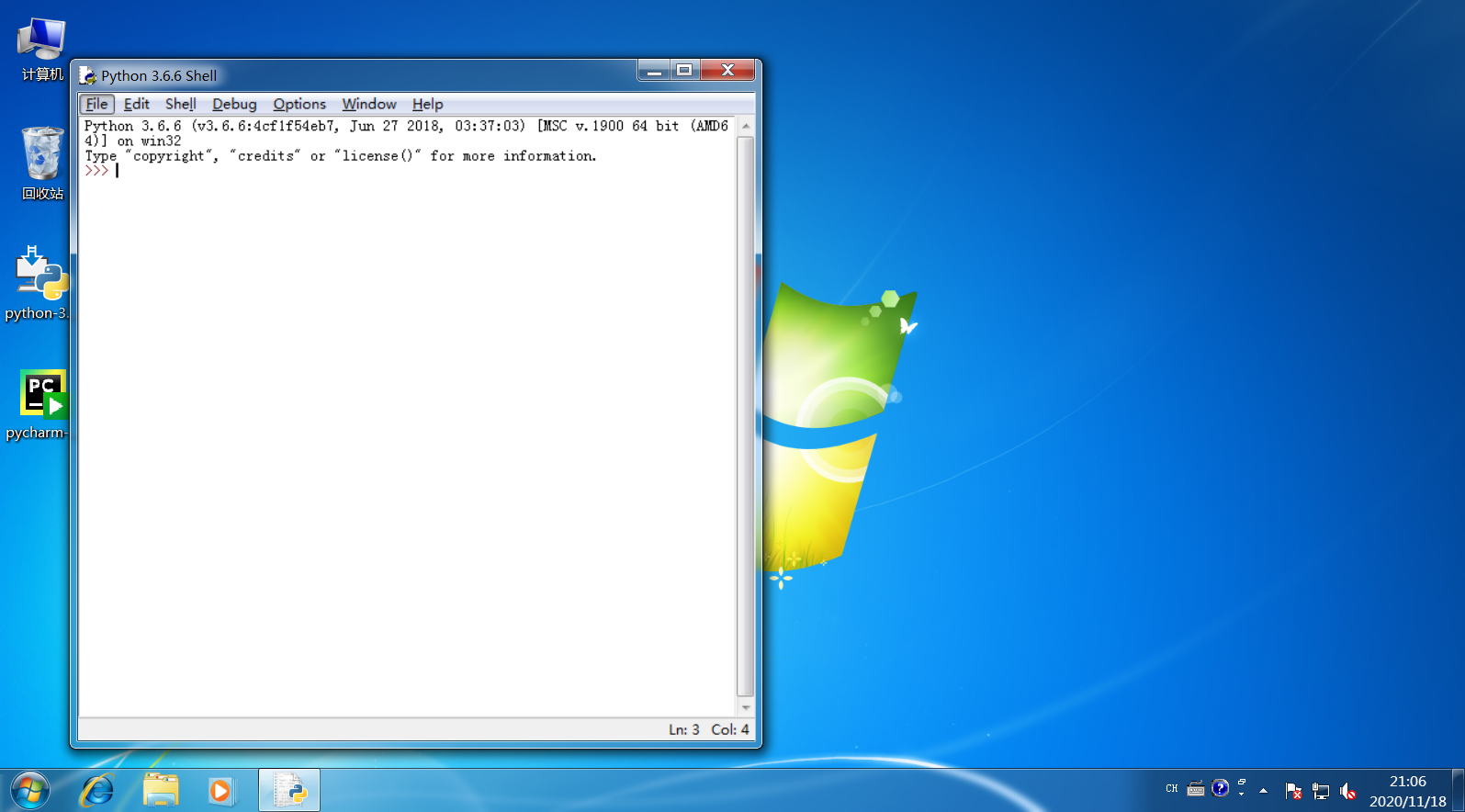
IDLE界面。
问题处理:
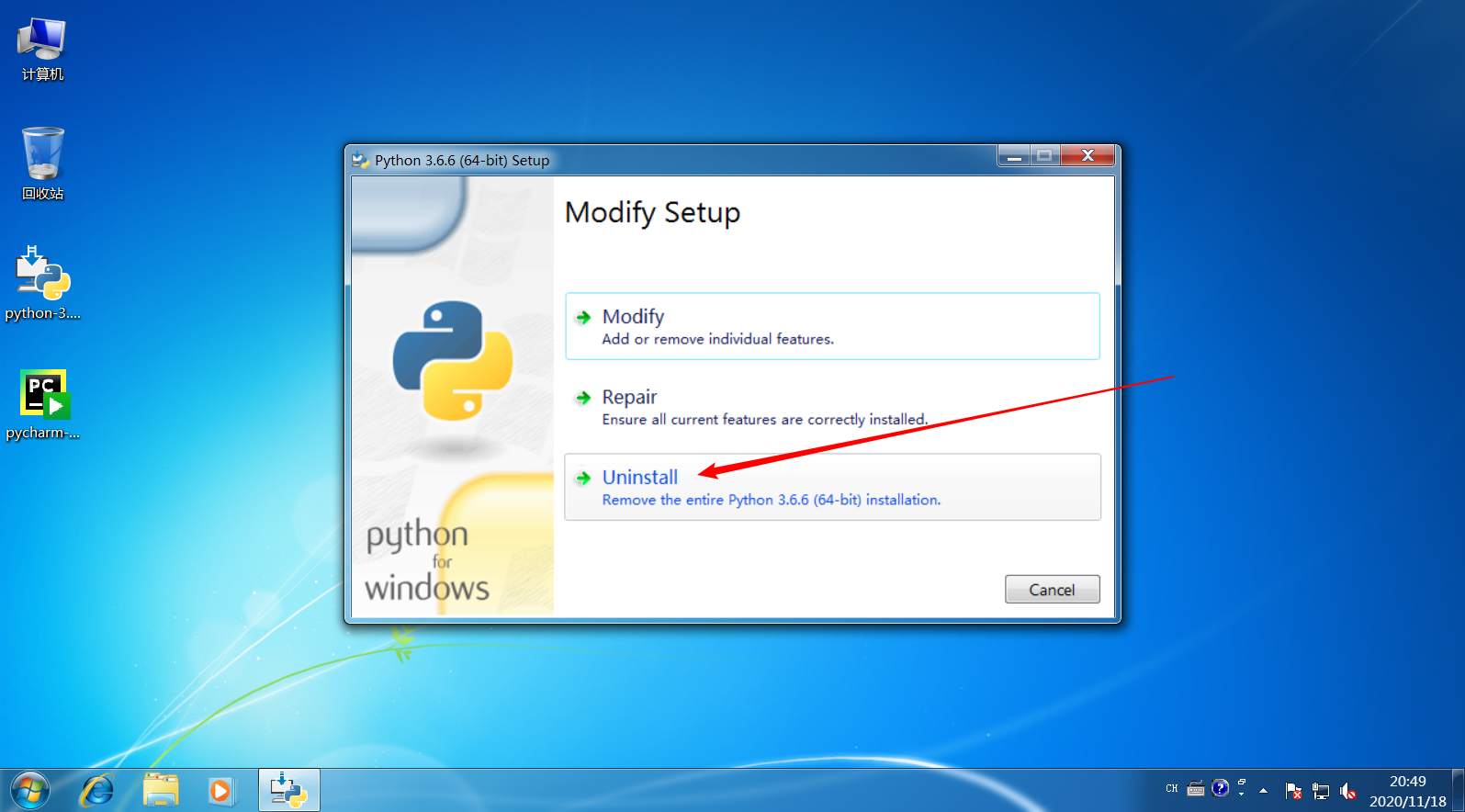
若Python环境没有被成功添加到path目录,大概率是第2步忘记勾选Add to path。最简单的方法就是双击Python安装包,选择Uninstall,卸载成功后重新安装。
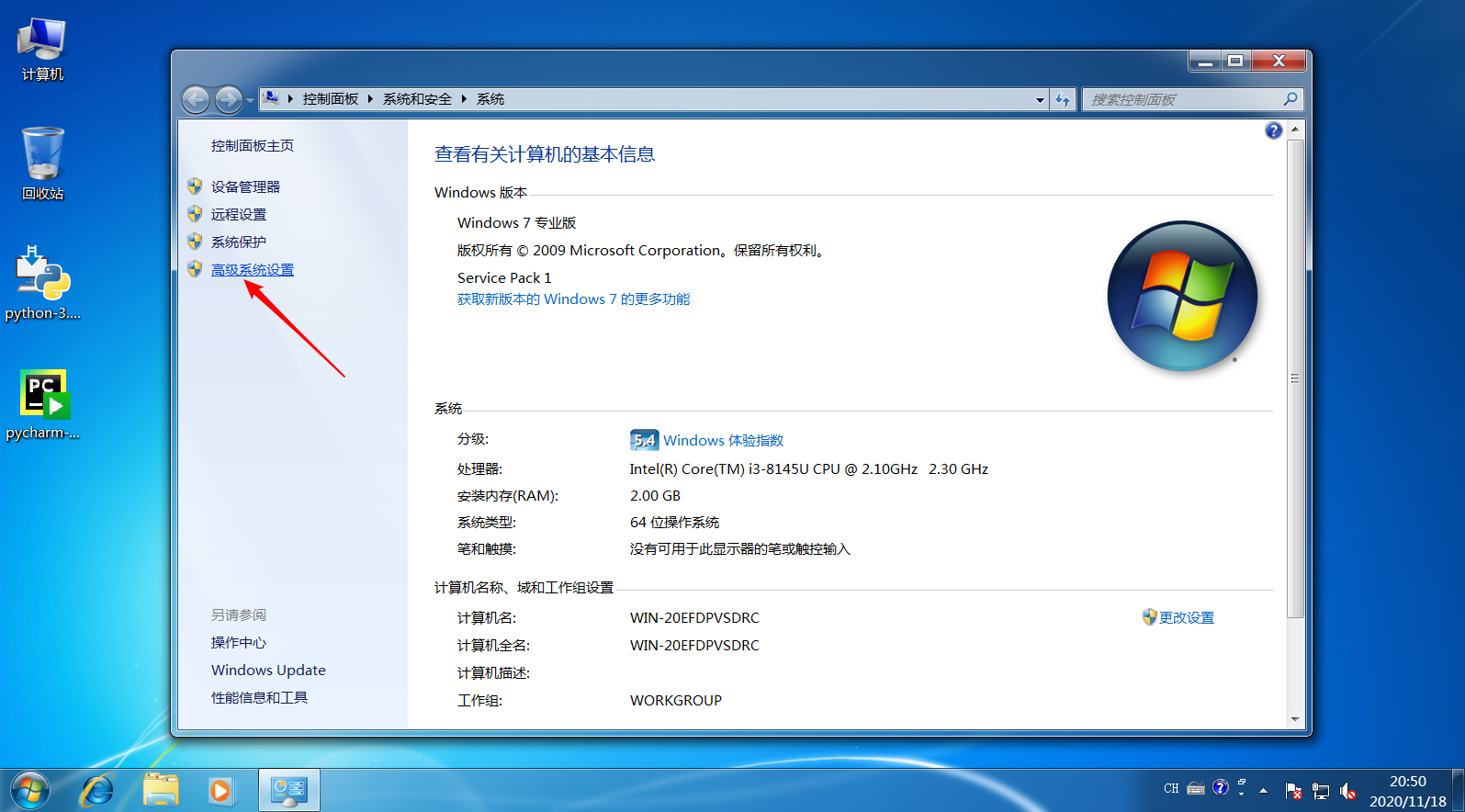
也可以自己编辑环境变量,将Python的安装目录添加到path。Windows10中不是“计算机”而是“我的电脑”。


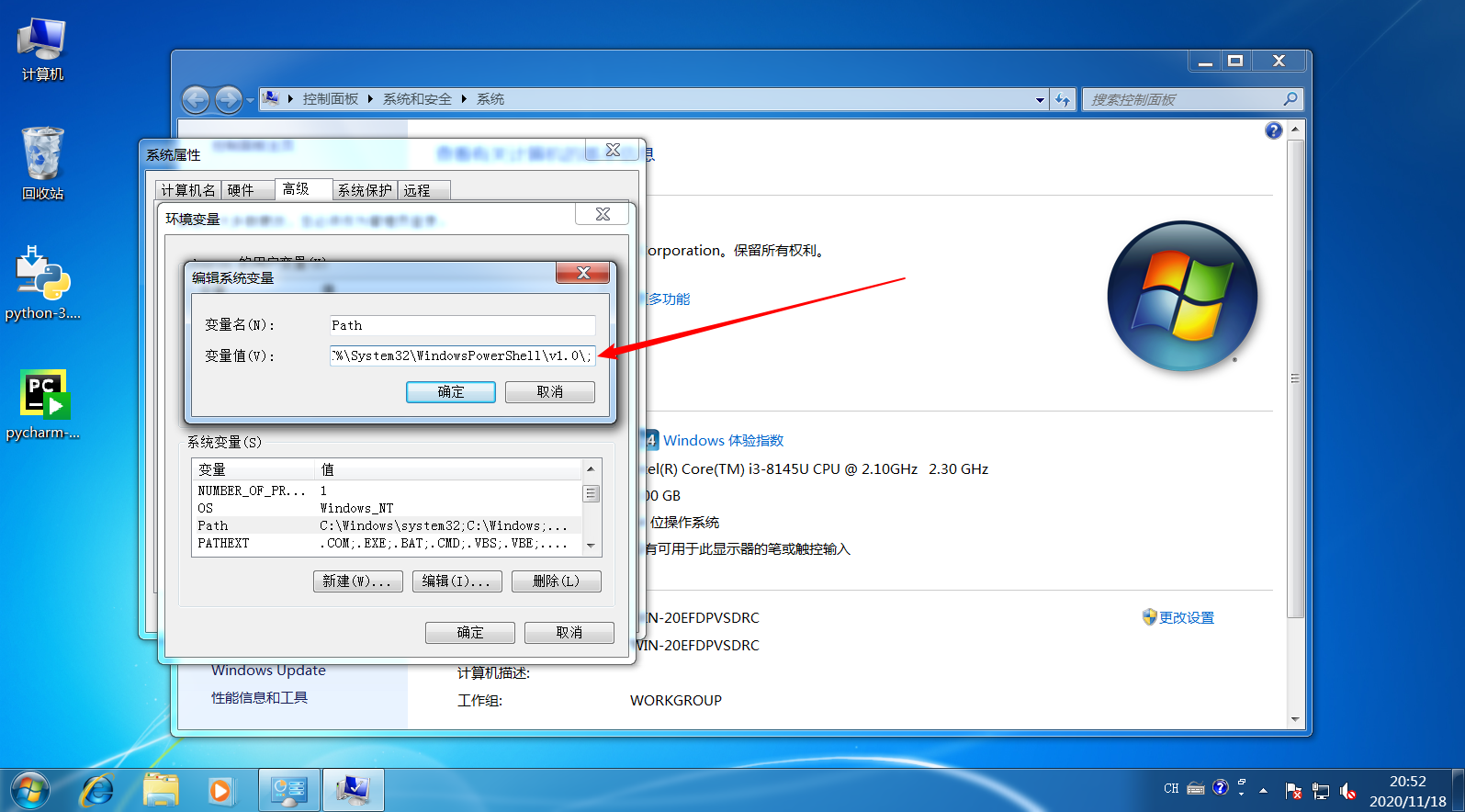
在系统变量中下拉找到Path。
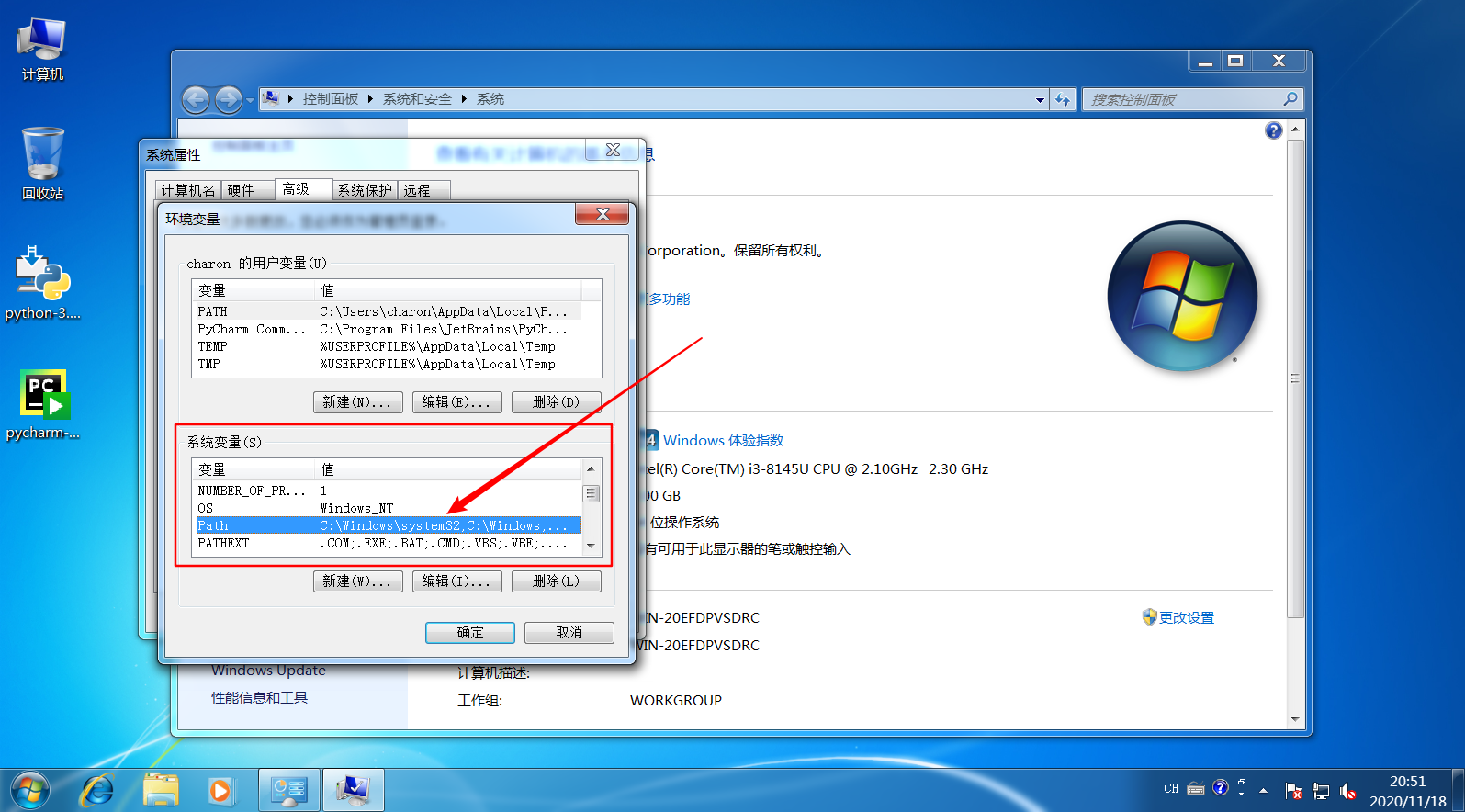
双击打开,在变量值末尾补上分号作为分隔符,将Python安装目录复制进去即可。点击确定。
Windows10中Path的编辑页面是这种样式,先点击新建,加入Python安装目录,再点击确定即可。

Pycharm安装
双击Pycharm安装包,等待加载。
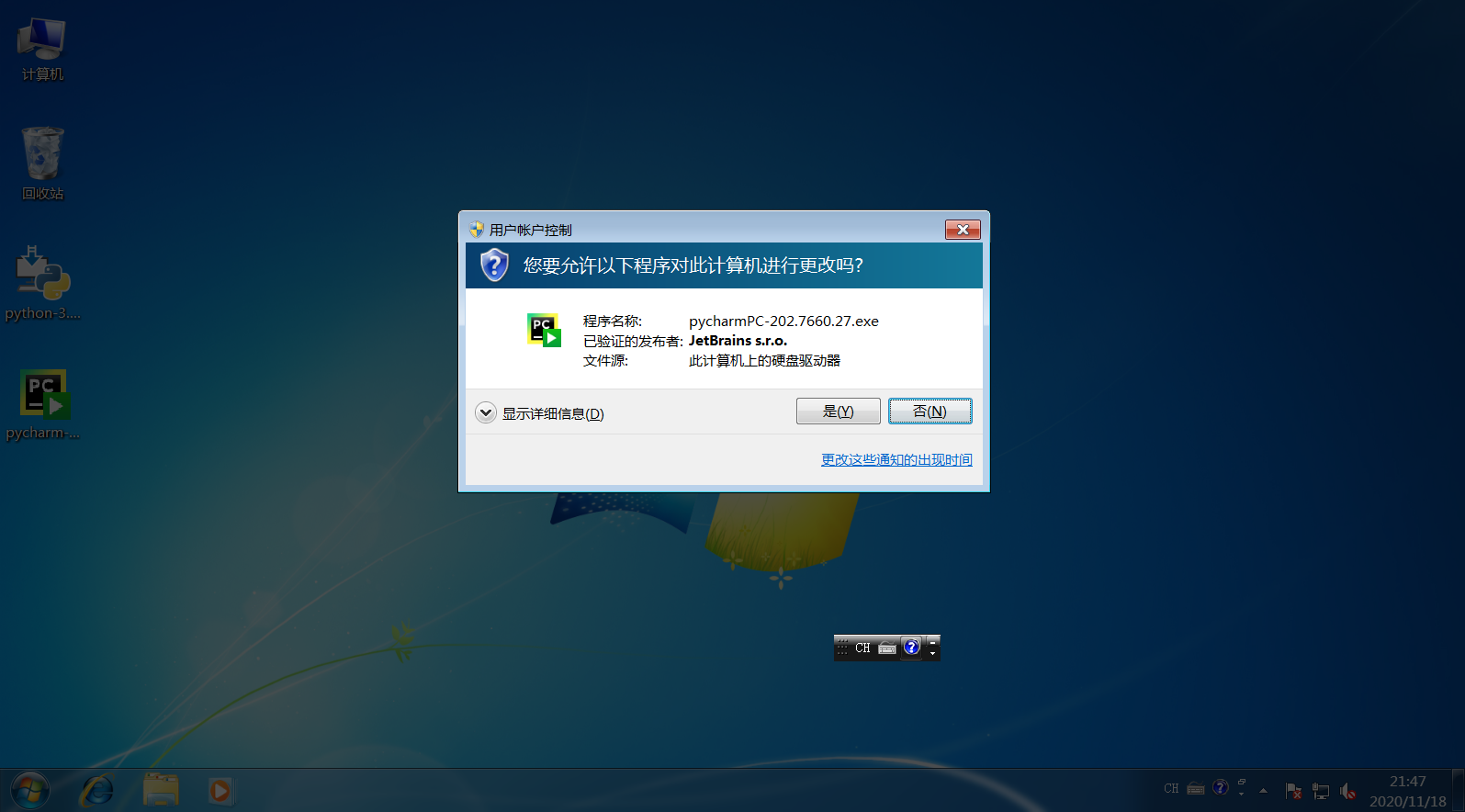
点击”是“。
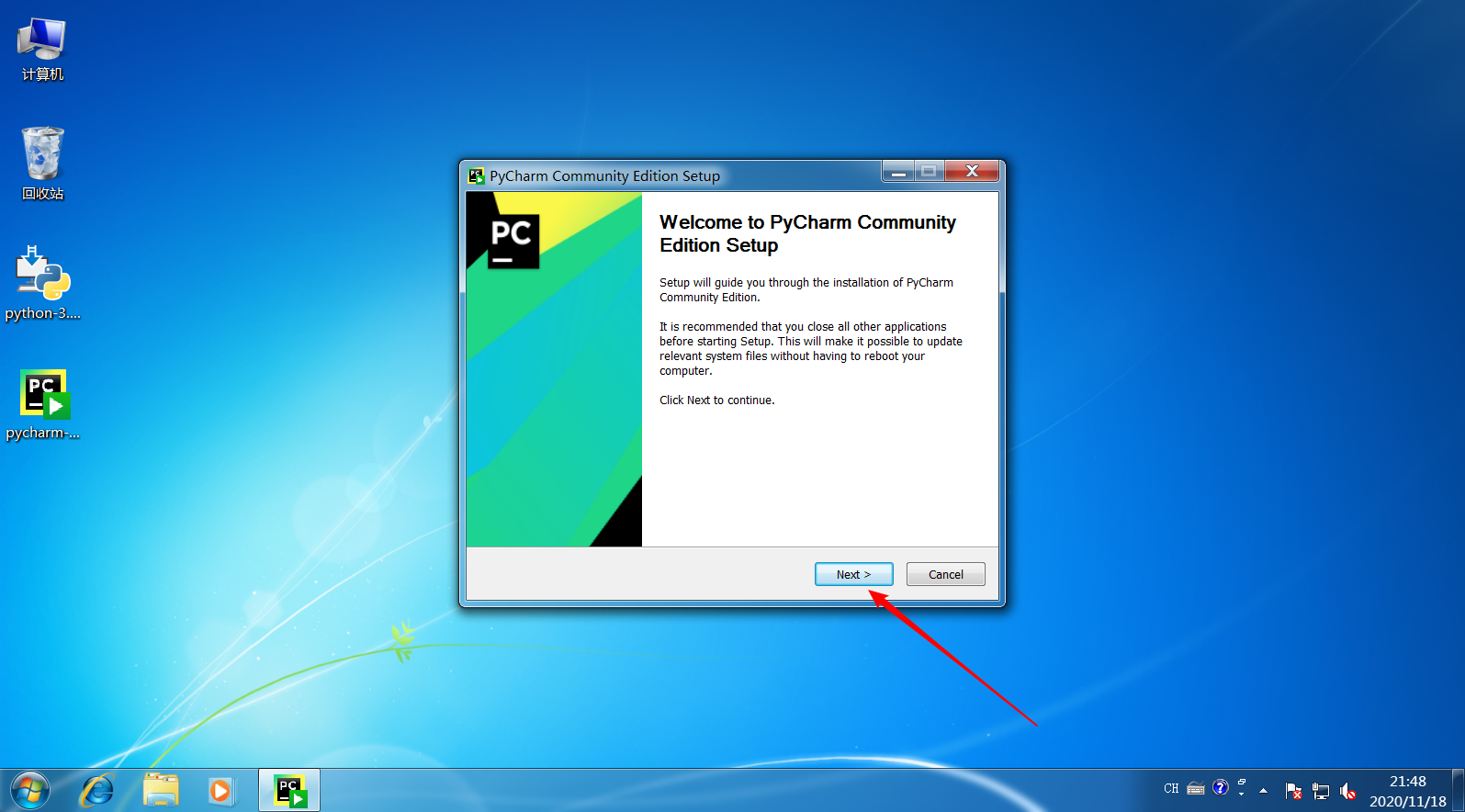
点击next。
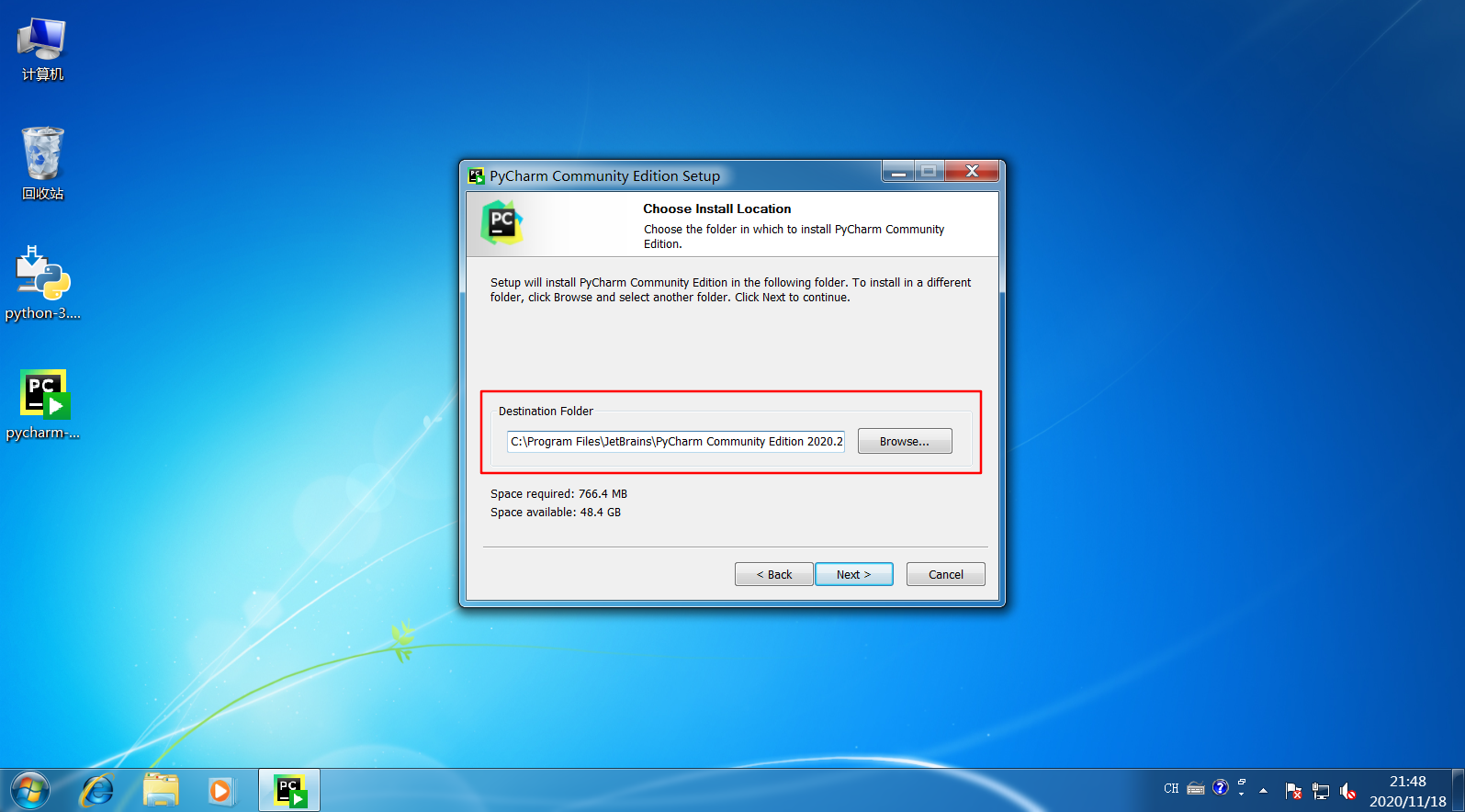
在这里可以自定义安装路径,通常不安装在C盘,把C改成其他盘符比如D E F即可。点击next。
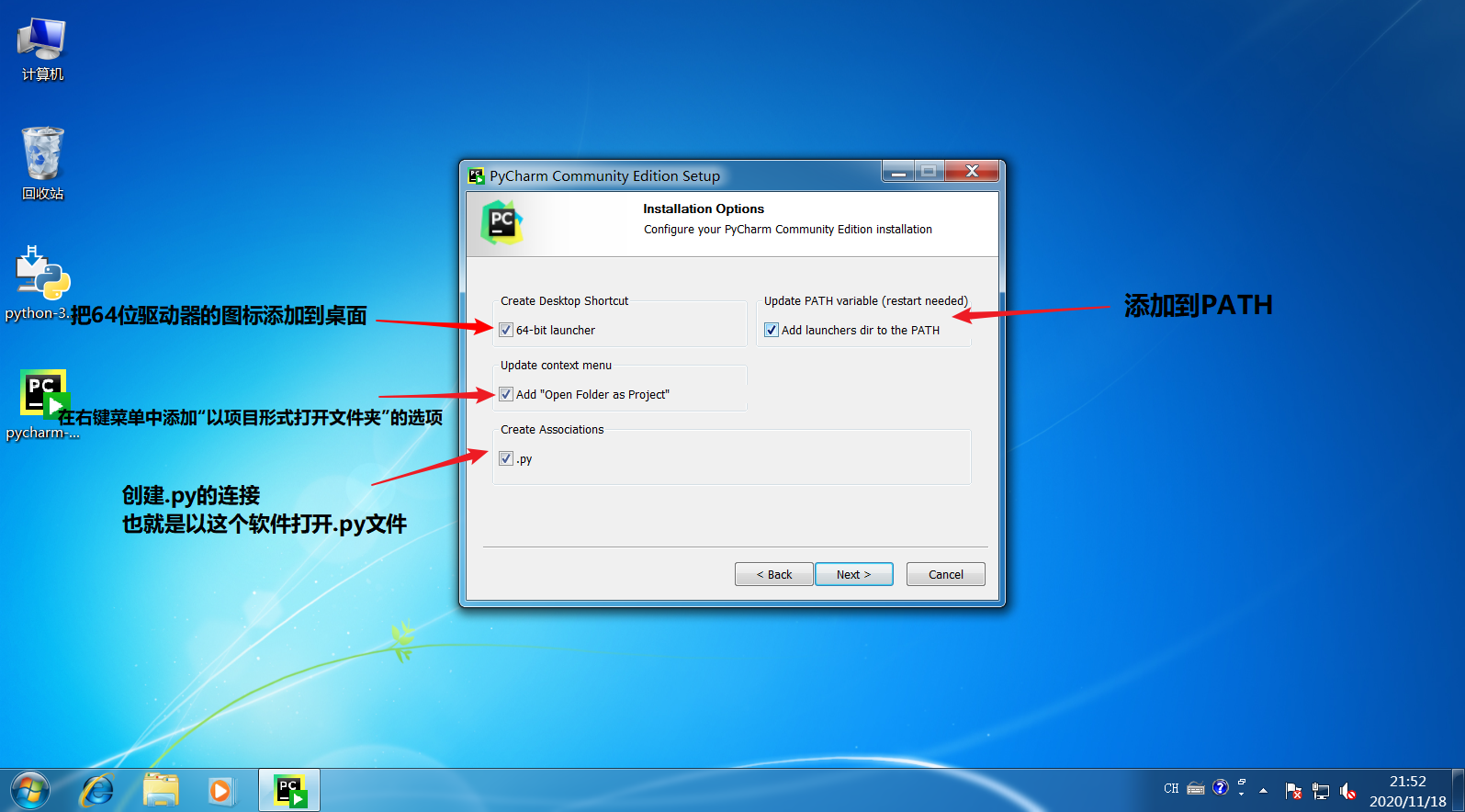
全部勾选后点击next。每个选项的含义见下图。
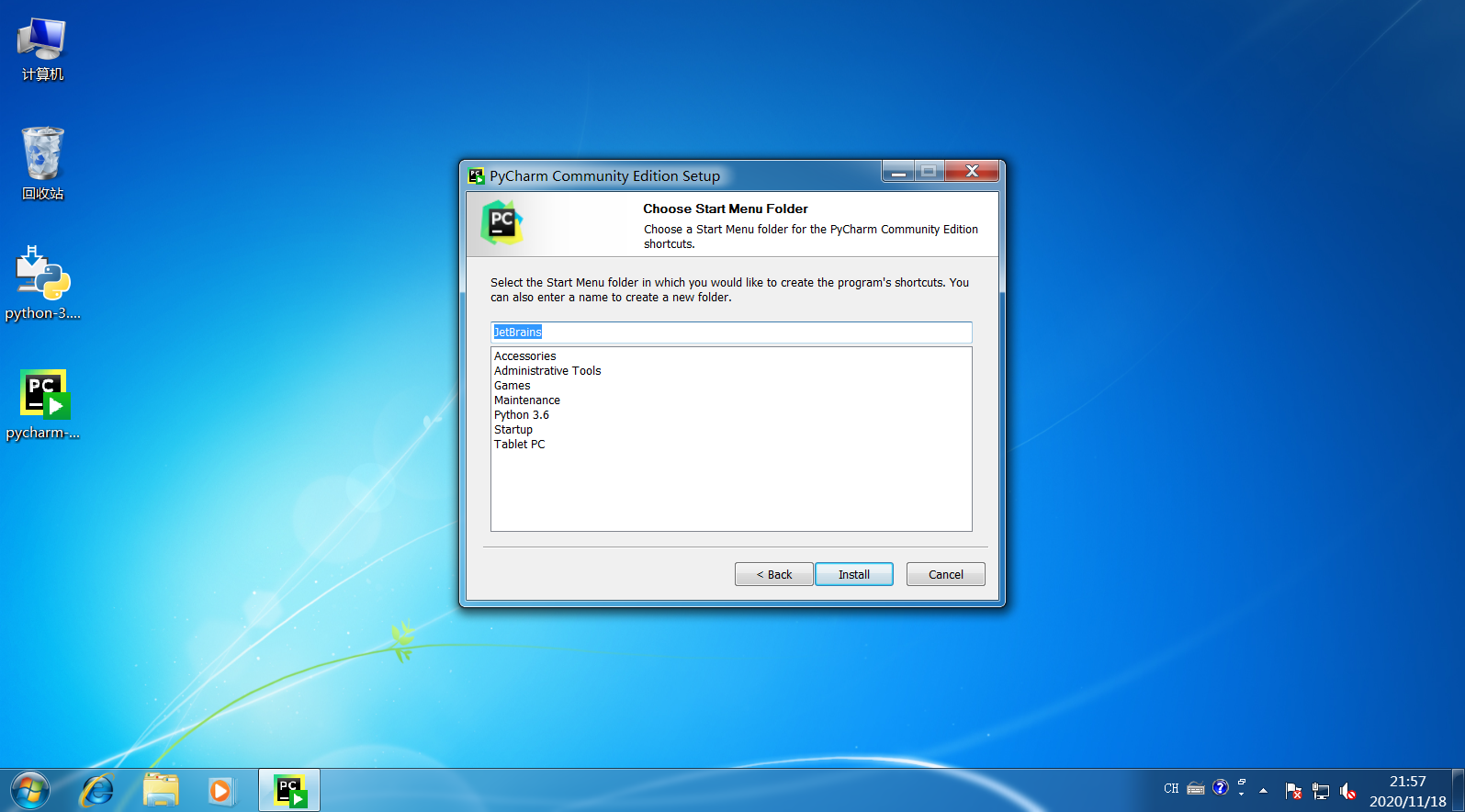
编辑开始菜单中的名字,一般直接默认,点击Install。
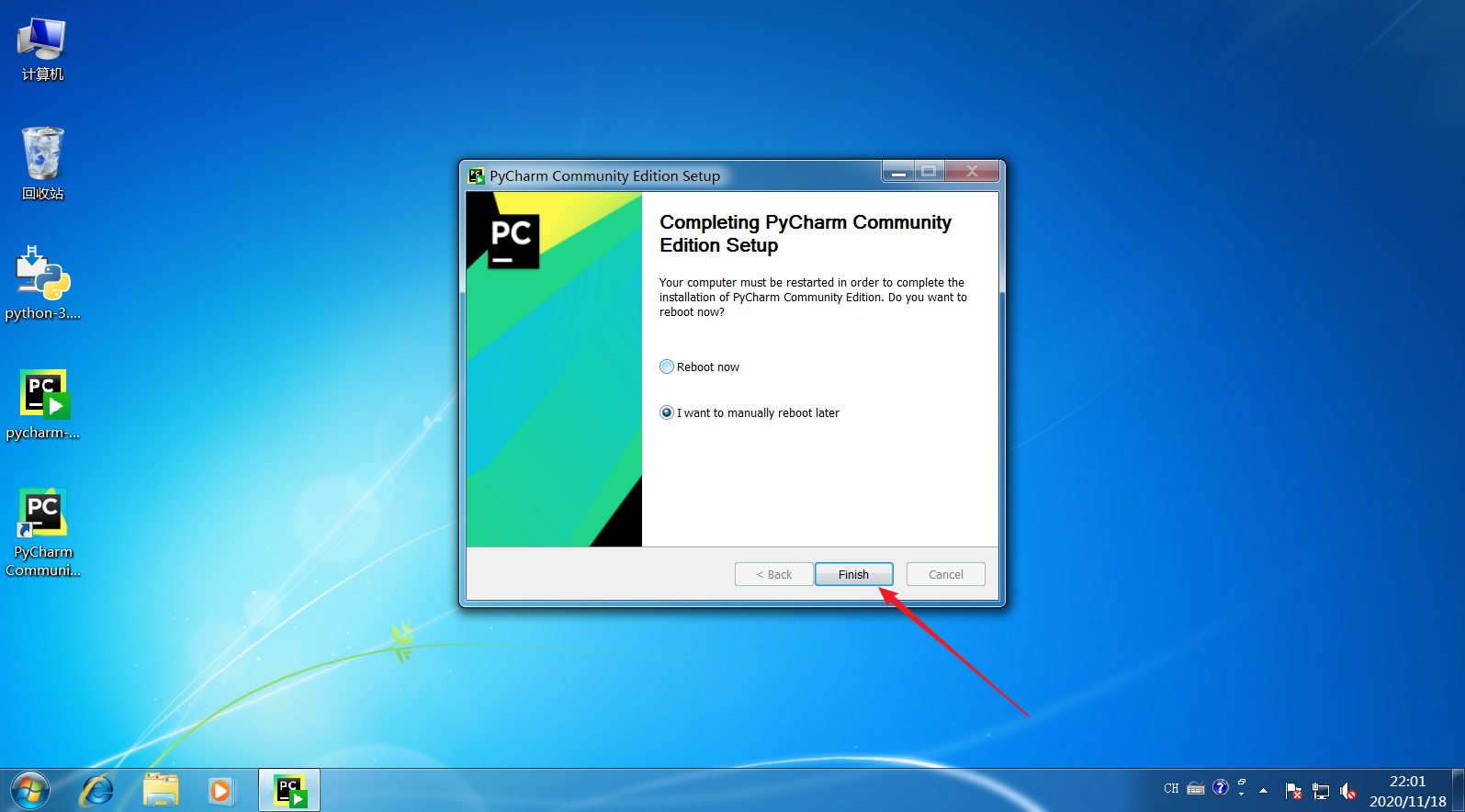
安装完成后点击Finish退出安装程序。
Pycharm项目创建
双击桌面新生成的快捷方式,打开Pycharm。
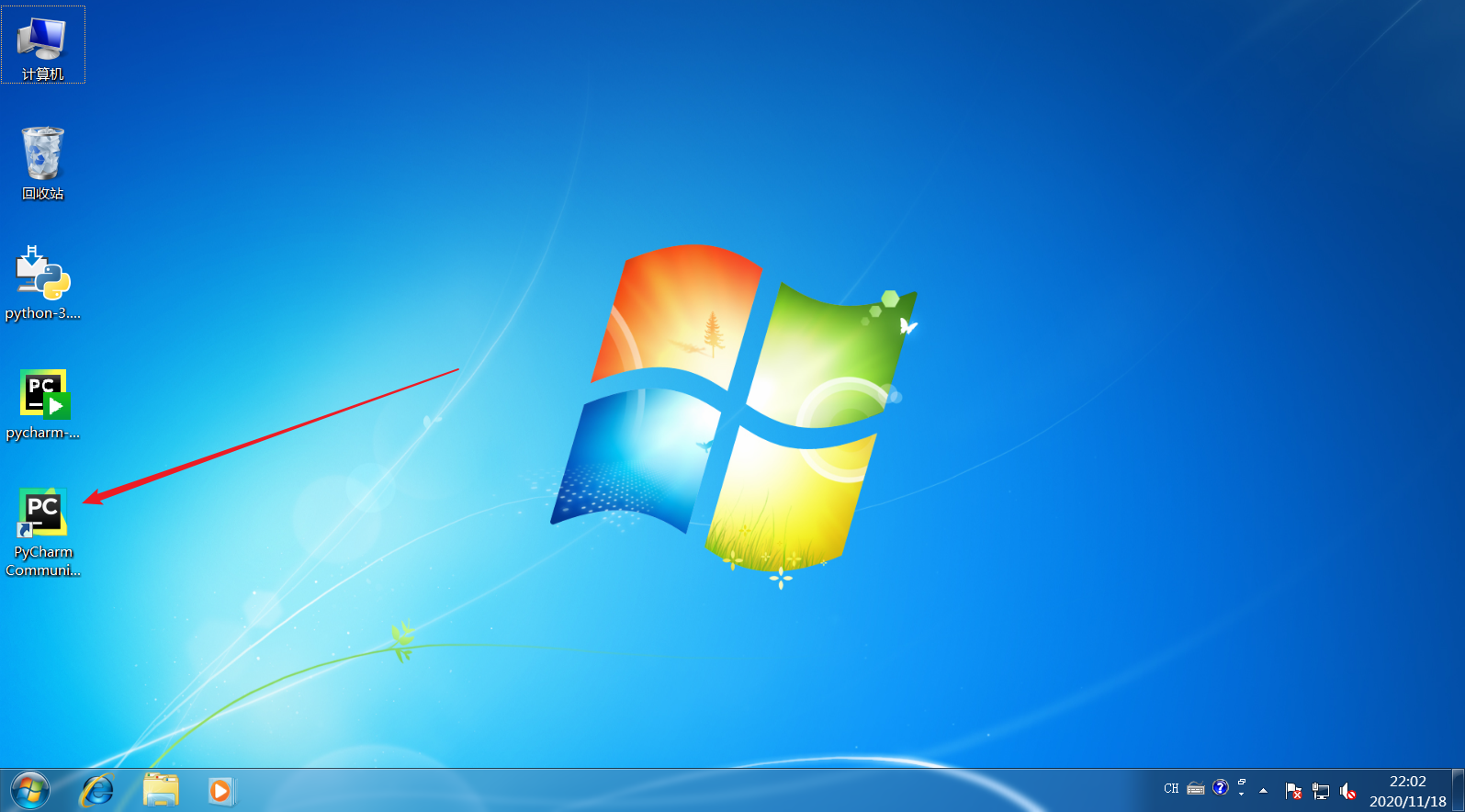
选择Pycharm的皮肤。有黑灰和明亮以供选择。选择好以后点击next。

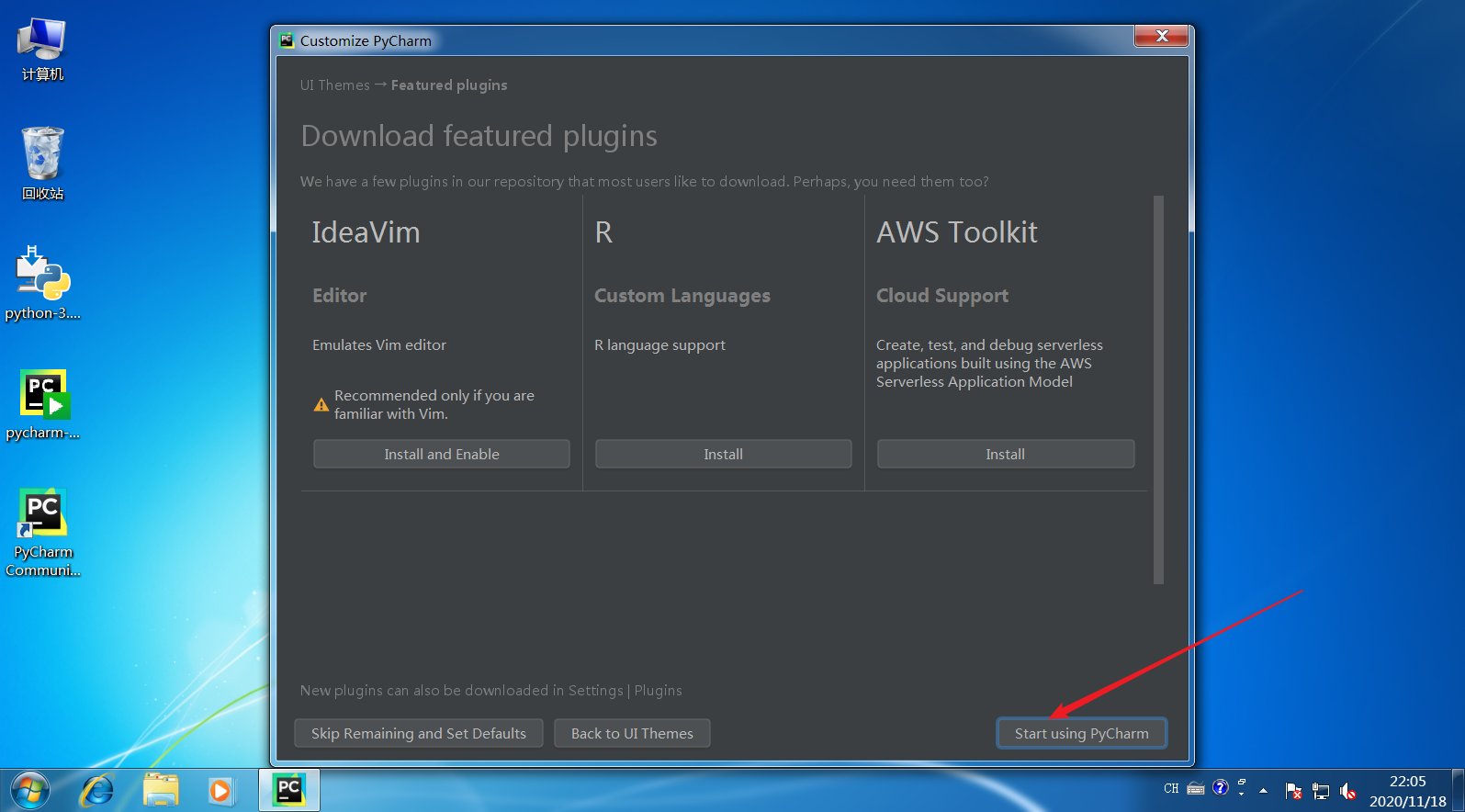
暂时不安装插件,直接点击Starting using Pycharm。
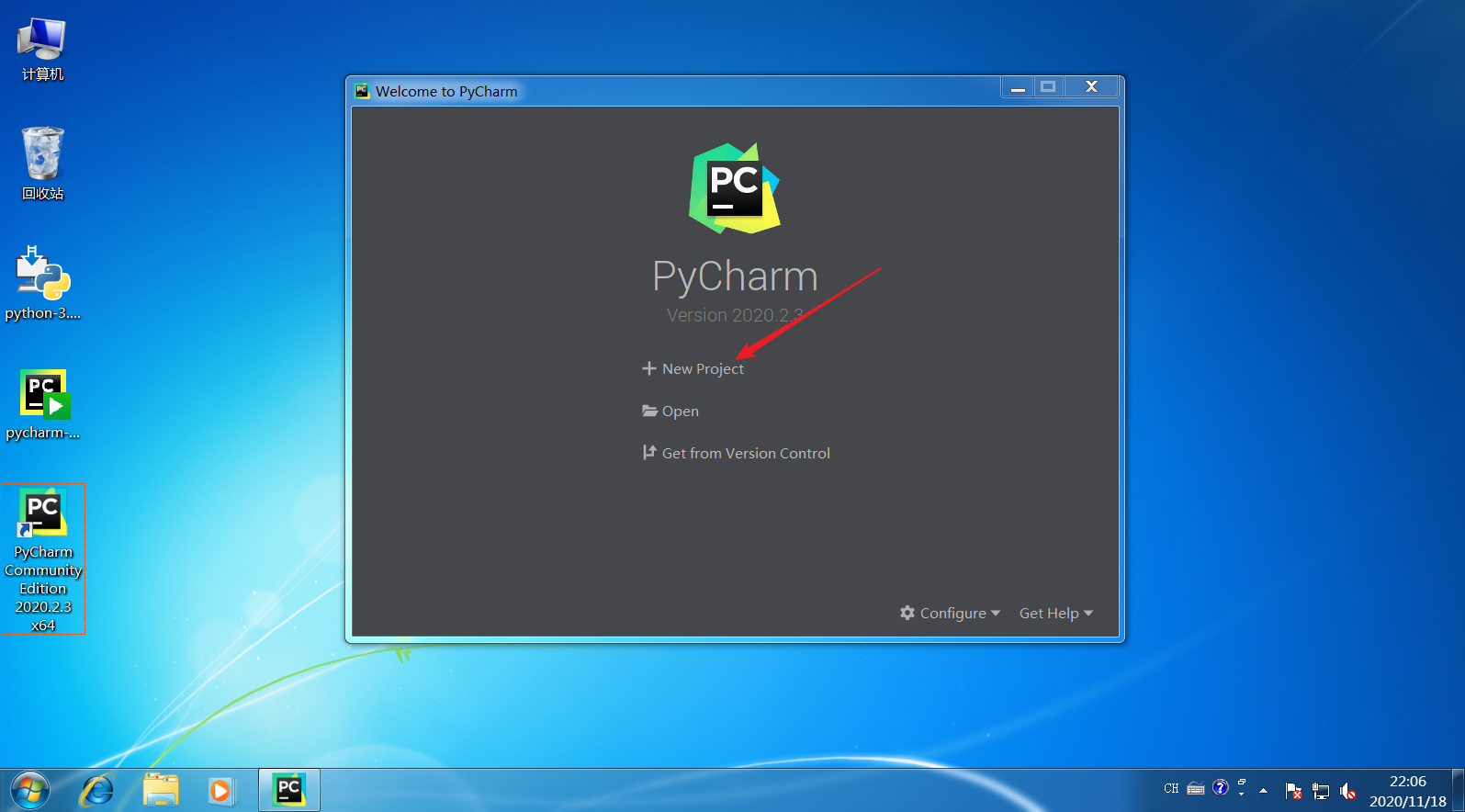
初次安装,选择New Project新建一个项目。第二个选项可以打开一个已存在的项目。
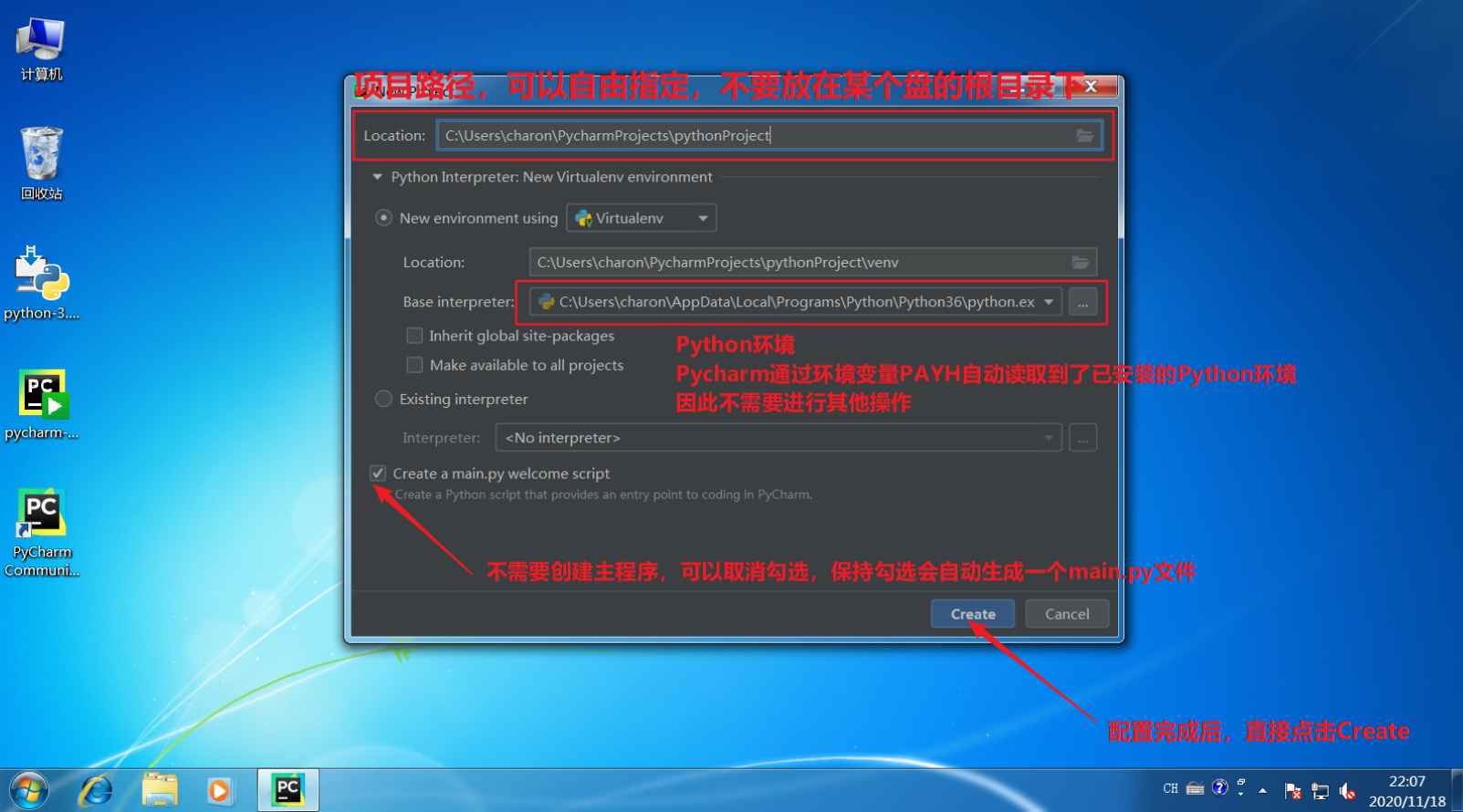
对项目做一些配置。
初次使用会弹出Tips(一些使用技巧),勾选Don't show,然后close。
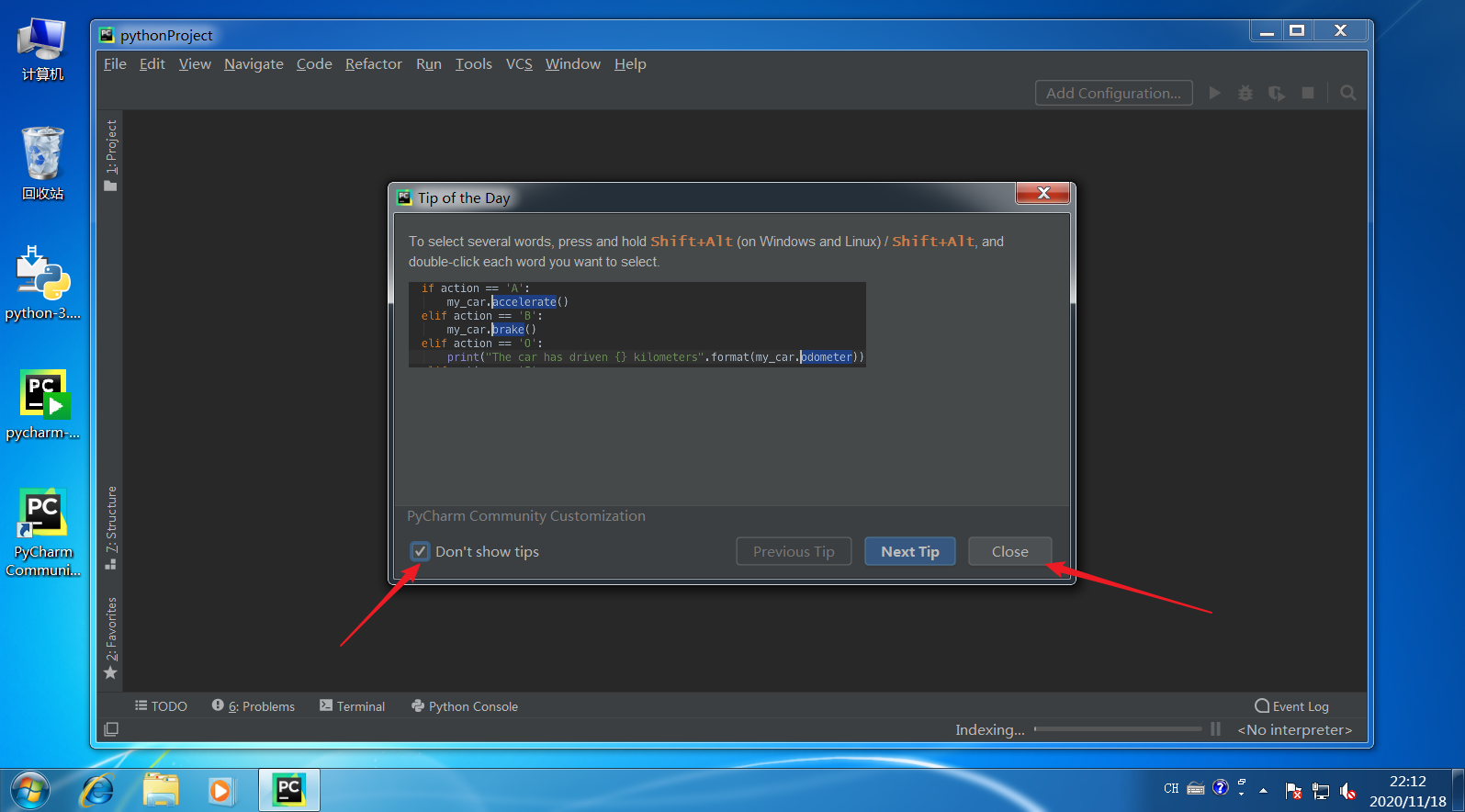
初次创建项目时需要联网下载一些创建项目所必须的文件,因此会比较慢,之后创建项目就会快很多。
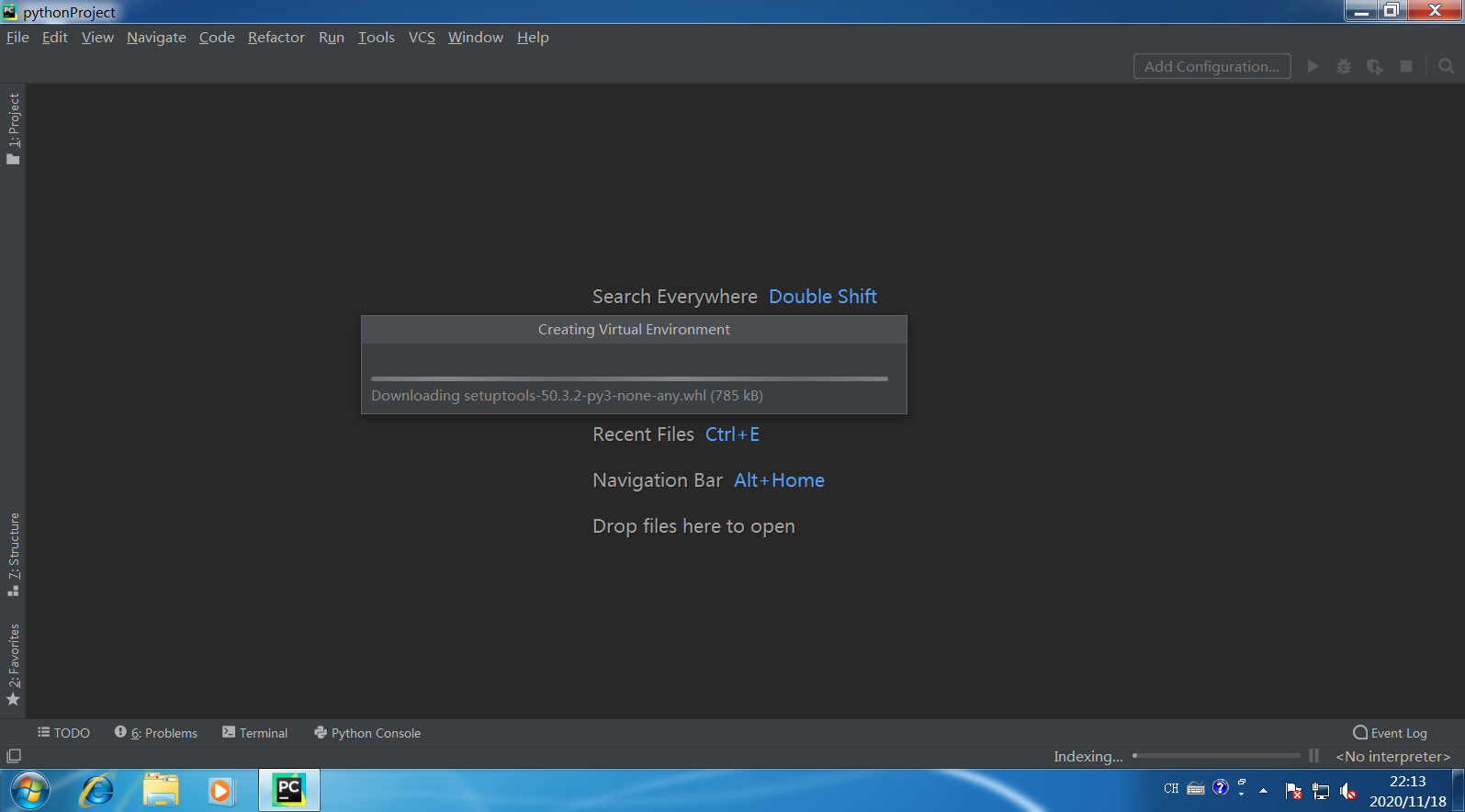
如图则说明项目创建成功,可以使用Pycharm写代码了。

基于Pycharm的Python开发环境配置的更多相关文章
- PyCharm Django Python 开发环境配置 详细教程
PyCharm Django Python 开发环境配置 详细教程 1. Python 下载及安装 (1)根据需要的版本去 Python 官网(https://www.python.org/downl ...
- 配置基于Vim的Python开发环境
配置基于Vim的Python开发环境插件 Vundle YouCompleteMe NERDTree Vim-Jinja2-Syntax set nocompatible " be iMpr ...
- Linux—CentOS7下python开发环境配置
CentOS7下python开发环境配置 上一篇博客讲了如何在Centos7下安装python3(https://www.cnblogs.com/zivli/p/9937608.html),这一次配置 ...
- python 开发环境配置
上篇文章配置了虚机基础环境,本篇文章介绍配置python开发环境 配置YUM源 使用国内yum源 mv /etc/yum.repos.d/CentOS-Base.repo /etc/yum.repos ...
- centos7.0 安装日志--图文具体解释-python开发环境配置
centos7.0公布之后,就下载了everthing的DVD镜像.今天有时间,所以决定在vbox底下体验一番--- 上图: watermark/2/text/aHR0cDovL2Jsb2cuY3Nk ...
- 最简单的VScode Python 开发环境配置以及中文化
前置条件 Python 3.X(2020年了,建议使用Python3.X版本) 一.下载VSCode VSCode官方下载链接 由于安装过程是中文界面,此处略过. 二.VSCode中文化 不需要配置什 ...
- Ubuntu14.04安装pycharm用于Python开发环境部署,并且支持pycharm使用中文输入
一.目标 实现在Linux下用pycharm调试工具/Python开发 Linux使用vi/vim工具写Python,缺点:调试不方便,无代码提示.跳转等诸多功能. Windows使用idle/pyc ...
- 使用Vscode进行Python开发环境配置
Vscode是是一个强大的跨平台工具,我自己电脑是mac,公司电脑是win而且是内部环境,导致公司安装软件很费劲.好在vscode许多插件能直接离线安装,省去了很多麻烦. 很多人学习python,不知 ...
- 005 Python开发环境配置
目录 一.概述 二.Python语言概述 2.1 Python语言的诞生 2.2 Monty Python组合 三.Python语言系统开发环境配置 四.Python程序编写与运行 4.1 Pytho ...
随机推荐
- Linux运维学习第二周记
1 梨花淡白柳深青, 2 柳絮飞时花满城. 3 惆怅东栏一株雪, 4 人生看得几清明. 老牛望春满地绿! 第二周直接要起飞了! 仍然是最基础最基础的东西,但也是特别多,的别重要! 第二周学记 1.Li ...
- jsp 记录1 bs/cs
1.jsp = html + js + css + jsp语法 + Java片段: 2.jsp是基于Java语言的,具有跨平台性: 3.jsp编译后的class文件会常驻内存中,运行速度快,对服务器的 ...
- WAI-ARIA无障碍网页资料
一.ARIA是啥? WAI-ARIA指无障碍网页应用.主要针对的是视觉缺陷,失聪,行动不便的残疾人以及假装残疾的测试人员.尤其像盲人,眼睛看不到,其浏览网页则需要借助辅助设备,如屏幕阅读器,屏幕阅读机 ...
- conda回滚
1. 查看历史版本: conda list --revision 2. 安装上次版本: conda install revision 13 13是历史序号.从上面看出,最近的历史序号是14,因此上一个 ...
- H5头部内容
<head> <meta charset="utf-8"> <title>口袋小鼠</title> <meta name=&q ...
- router-view组件在app.vue中渲染不出来怎么办
1.在app.vue使用router-view组件直接渲染 页面什么都没显示,可能问题出在路由配置上了,检查路由是否配置完好,路由挂载那里必须使用routes属性 2.在app.vue中router- ...
- LTE DTU和4G DTU有什么不同
其实4G DTU和LTE DTU从本质上来说是没有什么区别的,只是使用的运营商不同,设备的编号会有不同,都是属于DTU设备. LTE是baiLong Term Evolution(长期演进)的缩写.3 ...
- php socket通信的简单实现
socket通信的原理在这里就不说了,它的用途还是比较广泛的,我们可以使用socket来做一个API接口出来,也可以使用socket来实现两个程序之间的通信,我们来研究一下在php里面如何实现sock ...
- 《Clojure编程》笔记 第2章 函数式编程
目录 背景简述 第2章 函数式编程 背景简述 本人是一个自学一年Java的小菜鸡,理论上跟大多数新手的水平差不多,但我入职的新公司是要求转Clojure语言的.坊间传闻:通常情况下,最好是有一定Jav ...
- 线上Java程序占用 CPU 过高,请说一下排查方法?
我是风筝,公众号「古时的风筝」,一个兼具深度与广度的程序员鼓励师,一个本打算写诗却写起了代码的田园码农! 文章会收录在 JavaNewBee 中,更有 Java 后端知识图谱,从小白到大牛要走的路都在 ...