
python操作excel xlwt (转)
Python中xlrd和xlwt模块使用方法
xlrd模块实现对excel文件内容读取,xlwt模块实现对excel文件的写入。
安装
|
1
2
|
pip install xlrdpip install xlwt |
xlrd模块使用
excel文档名称为联系人.xls,内容如下:
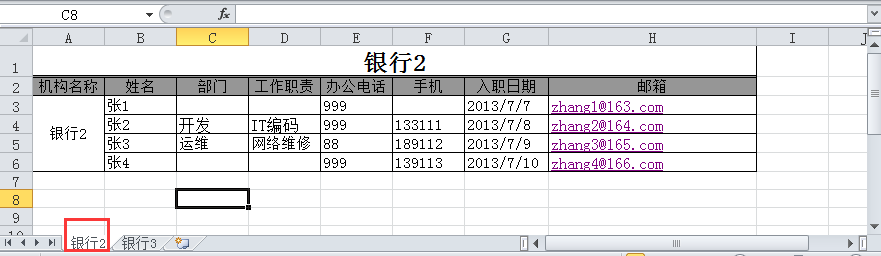

(1) 打开excel文件并获取所有sheet
|
1
2
3
4
5
6
7
|
import xlrd# 打开Excel文件读取数据data = xlrd.open_workbook('联系人.xls')sheet_name = data.sheet_names() # 获取所有sheet名称print(sheet_name) # ['银行2', '银行3'] |
(2) 根据下标获取sheet名称
|
1
2
3
|
# 根据下标获取sheet名称sheet2_name = data.sheet_names()[1]print(sheet2_name) # '银行3' |
(3) 根据sheet索引或者名称获取sheet内容,同时获取sheet名称、行数、列数
|
1
2
3
4
5
6
7
8
9
10
11
12
13
|
# 根据sheet索引或者名称获取sheet内容,同时获取sheet名称、列数、行数sheet2 = data.sheet_by_index(1)print('sheet2名称:{}\nsheet2列数: {}\nsheet2行数: {}'.format(sheet2.name, sheet2.ncols, sheet2.nrows))# sheet2名称:银行3# sheet2列数: 7# sheet2行数: 5sheet1 = data.sheet_by_name('银行2')print('sheet1名称:{}\nsheet1列数: {}\nsheet1行数: {}'.format(sheet1.name, sheet1.ncols, sheet1.nrows))# sheet1名称:银行2# sheet1列数: 8# sheet1行数: 6 |
(4) 根据sheet名称获取整行和整列的值
|
1
2
3
4
5
6
|
# 根据sheet名称获取整行和整列的值sheet1 = data.sheet_by_name('银行2')print(sheet1.row_values(3)) # ['', '张2', '开发', 'IT编码', 999.0, 133111.0, 41463.0, 'zhang2@164.com'] 日期2013/7/7,实际却显示为浮点数41463.0print(sheet1.col_values(3)) # ['', '工作职责', '', 'IT编码', '网络维修', ''] |
(5)获取指定单元格的内容
|
1
2
3
4
|
# 获取指定单元格的内容print(sheet1.cell(1,0).value) # 第2 行1列内容:机构名称print(sheet1.cell_value(1,0)) # 第2 行1列内容:机构名称print(sheet1.row(1)[0].value) # 第2 行1列内容:机构名称 |
(6)获取单元格内容的数据类型
|
1
2
3
4
5
|
# 获取单元格内容的数据类型print(sheet1.cell(1,0).ctype) # 第2 行1列内容 :机构名称为string类型print(sheet1.cell(3,4).ctype) # 第4行5列内容:999 为number类型print(sheet1.cell(3,6).ctype) # 第4 行7列内容:2013/7/8 为date类型# 说明:ctype : 0 empty,1 string, 2 number, 3 date, 4 boolean, 5 error |
(7)获取单元内容为日期类型的方式
使用xlrd的xldate_as_tuple处理为date格式
|
1
2
3
4
5
6
7
8
|
from datetime import datetime,dateif sheet1.cell(3,6).ctype == 3 : print(sheet1.cell(3, 6).value) # 41463.0 date_value = xlrd.xldate_as_tuple(sheet1.cell(3, 6).value, data.datemode) print(date_value) # (2013, 7, 8, 0, 0, 0) print(date(*date_value[:3])) # 2013-07-08 print(date(*date_value[:3]).strftime('%Y/%m/%d')) # 2013/07/08 |
(8)获取单元内容为number的方式(转为整型)
|
1
2
3
4
|
if sheet1.cell(3, 5).ctype == 2: print(sheet1.cell(3, 5).value) # 133111.0 num_value = int(sheet1.cell(3, 5).value) print(num_value) # 133111 |
(9) 获取合并单元格的内容
需要merged_cells属性
|
1
2
3
4
5
6
7
8
9
10
11
|
# 这里,需要在读取文件的时候添加个参数,将formatting_info参数设置为True,默认是False,否# 则可能调用merged_cells属性获取到的是空值。<br>data = xlrd.open_workbook('联系人.xls',formatting_info=True)sheet1 = data.sheet_by_name('银行2')print(sheet1.merged_cells) # [(0, 1, 0, 8), (2, 6, 0, 1)]<br># merged_cells返回的这四个参数的含义是:(row,row_range,col,col_range),其中[row,row_range)包括row,# 不包括row_range,col也是一样,下标从0开始。#(0, 1, 0, 8) 表示1列-8列合并 (2, 6, 0, 1)表示3行-6行合并<br># 分别获取合并2个单元格的内容:print(sheet1.cell(0,0).value) # 银行2print(sheet1.cell_value(2, 0)) # 银行2 |
规律 : 获取merge_cells返回的row和col低位的索引即可!
使用以下方法更加方便
|
1
2
3
4
5
6
7
8
9
|
merge_value = []for (row,row_range,col,col_range) in sheet1.merged_cells: merge_value.append((row,col))print(merge_value) # [(0, 0), (2, 0)]for v in merge_value: print(sheet1.cell(v[0], v[1]).value)# 银行2# 银行2 |
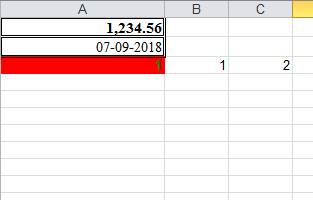
xlwt模块
|
1
2
3
4
5
6
7
8
9
10
11
12
13
14
15
16
17
18
19
20
21
22
23
24
25
26
27
28
29
30
31
32
33
34
35
36
37
38
39
40
41
42
43
44
45
|
import xlwtfrom datetime import datetime,datedef set_style(name, height, bold=False, format_str=''): style = xlwt.XFStyle() # 初始化样式 font = xlwt.Font() # 为样式创建字体 font.name = name # 'Times New Roman' font.bold = bold font.height = height borders= xlwt.Borders() # 为样式创建边框 borders.left= 6 borders.right= 6 borders.top= 6 borders.bottom= 6 style.font = font style.borders = borders style.num_format_str= format_str return stylewb = xlwt.Workbook()ws = wb.add_sheet('A Test Sheet') # 增加sheetws.col(0).width = 200*30 # 设置第一列列宽ws.write(0, 0, 1234.56,set_style('Times New Roman',220,bold=True,format_str='#,##0.00'))ws.write(1, 0, datetime.now(), set_style('Times New Roman',220,bold=False, format_str='DD-MM-YYYY'))styleOK = xlwt.easyxf('pattern: fore_colour light_blue;' 'font: colour green, bold True;')pattern = xlwt.Pattern()#一个实例化的样式类pattern.pattern = xlwt.Pattern.SOLID_PATTERN # 固定的样式pattern.pattern_fore_colour = xlwt.Style.colour_map['red']#背景颜色styleOK.pattern = patternws.write(2, 0, 1,style=styleOK)ws.write(2, 1, 1)ws.write(2, 2, xlwt.Formula("A3+B3"))wb.save('example.xls') # 保存xls |
联系人表

|
1
2
3
4
5
6
7
8
9
10
11
12
13
14
15
16
17
18
19
20
21
22
23
24
25
26
27
28
29
30
31
32
33
34
35
36
37
38
39
40
41
42
43
44
45
46
47
48
49
50
51
52
53
54
55
56
57
58
59
60
61
62
63
64
65
66
67
68
69
70
71
72
73
74
75
76
77
78
79
80
81
82
83
84
85
86
87
88
89
90
91
92
93
94
95
96
97
98
99
100
101
102
103
104
105
106
107
108
109
110
111
112
113
114
115
116
117
118
119
120
121
|
import xlwtfrom datetime import datetime, datedef set_style(name, height, bold=False, format_str='',align='center'): style = xlwt.XFStyle() # 初始化样式 font = xlwt.Font() # 为样式创建字体 font.name = name # 'Times New Roman' font.bold = bold font.height = height borders = xlwt.Borders() # 为样式创建边框 borders.left = 2 borders.right = 2 borders.top = 0 borders.bottom = 2 alignment = xlwt.Alignment() # 设置排列 if align== 'center': alignment.horz = xlwt.Alignment.HORZ_CENTER alignment.vert = xlwt.Alignment.VERT_CENTER else: alignment.horz = xlwt.Alignment.HORZ_LEFT alignment.vert = xlwt.Alignment.VERT_BOTTOM style.font = font style.borders = borders style.num_format_str = format_str style.alignment = alignment return stylewb = xlwt.Workbook()ws = wb.add_sheet('联系人',cell_overwrite_ok=True) # 增加sheetrows = ['机构名称', '姓名', '部门', '电话', '入职日期', '手机', '邮箱']col1 = ['王1', '王2', '王3']col2 = ['666', '777','888']col3 = ['2014-08-09','2014-08-11','2015-08-09']# 写第一行数据ws.write_merge( 0, 0, 0, 6, '联系人表', set_style( 'Times New Roman', 320, bold=True, format_str='')) # 合并单元格styleOK = xlwt.easyxf()pattern = xlwt.Pattern() # 一个实例化的样式类pattern.pattern = xlwt.Pattern.SOLID_PATTERN # 固定的样式pattern.pattern_fore_colour = xlwt.Style.colour_map['yellow'] # 背景颜色borders = xlwt.Borders() # 为样式创建边框borders.left = 2borders.right = 2borders.top = 6borders.bottom = 2font = xlwt.Font() # 为样式创建字体font.name = 'Times New Roman'font.bold = Truefont.height = 220styleOK.pattern = patternstyleOK.borders = bordersstyleOK.font = font# 写第二行数据for index, val in enumerate(rows): ws.col(index).width = 150 * 30 # 定义列宽 ws.write(1, index, val, style=styleOK)# 写第3行-6行第一列数据ws.write_merge( 2, 2 + len(col1)-1, 0, 0, 'x机构', set_style( 'Times New Roman', 320, bold=True, format_str='')) # 合并单元格# 从第3行开始写1列数据for index, val in enumerate(col1): ws.col(1).width = 150 * 30 # 定义列宽 ws.write(index+2, 1, val, style=set_style('Times New Roman', 200, bold=False, format_str='',align=''))# 从第3行开始写4列数据for index, val in enumerate(col2): ws.col(3).width = 150 * 30 # 定义列宽 ws.write(index+2, 3, val, style=set_style('Times New Roman', 200, bold=False, format_str='',align=''))# 从第3行开始写5列数据for index, val in enumerate(col3): ws.col(4).width = 150 * 30 # 定义列宽 ws.write(index+2, 4, val, style=set_style('Times New Roman', 200, bold=False, format_str='',align=''))ws.write(4, 2,'技术部', style=styleOK)ws.write(4, 5,'186777233', style=styleOK)ws.write(4, 6,'wang@166.com', style=styleOK)wb.save('test.xls') # 保存xls |
python操作excel xlwt (转)的更多相关文章
- python操作excel表格(xlrd/xlwt)
最近遇到一个情景,就是定期生成并发送服务器使用情况报表,按照不同维度统计,涉及python对excel的操作,上网搜罗了一番,大多大同小异,而且不太能满足需求,不过经过一番对源码的"研究&q ...
- Python操作excel(xlrd和xlwt)
Python操作excel表格有很多支持的库,例如:xlrd.xlwt.openpyxl.win32com,下面介绍使用xlrd.xlwt和xlutils模块这三个库不需要其他的支持,在任何操作系统上 ...
- 【转】python操作excel表格(xlrd/xlwt)
[转]python操作excel表格(xlrd/xlwt) 最近遇到一个情景,就是定期生成并发送服务器使用情况报表,按照不同维度统计,涉及python对excel的操作,上网搜罗了一番,大多大同小异, ...
- Python 利用Python操作excel表格之xlwt介绍
利用Python操作excel表格之xlwt介绍 by:授客 QQ:1033553122 直接上代码 案例1 #!/usr/bin/env python # -*- coding:utf-8 ...
- python操作excel xlrd和xlwt的使用
最近遇到一个情景,就是定期生成并发送服务器使用情况报表,按照不同维度统计,涉及python对excel的操作,上网搜罗了一番,大多大同小异,而且不太能满足需求,不过经过一番对源码的"研究&q ...
- 转载:python操作excel表格(xlrd/xlwt)
python操作excel表格(xlrd/xlwt) 最近遇到一个情景,就是定期生成并发送服务器使用情况报表,按照不同维度统计,涉及python对excel的操作,上网搜罗了一番,大多大同小异,而 ...
- 28.python操作excel表格(xlrd/xlwt)
python读excel——xlrd 这个过程有几个比较麻烦的问题,比如读取日期.读合并单元格内容.下面先看看基本的操作: 首先读一个excel文件,有两个sheet,测试用第二个sheet,shee ...
- Python操作Excel
一.系统性学习 对于操作Excel,需要Xlrd/xlwt这两个模块,下面推荐出系统性学习的网址: python操作Excel读写--使用xlrd 官方文档 Python 使用 Xlrd/xlwt 操 ...
- Python操作excel表格
用Python操作Excel在工作中还是挺常用的,因为毕竟不懂Excel是一个用户庞大的数据管理软件 注:本篇代码在Python3环境下运行 首先导入两个模块xlrd和xlwt,xlrd用来读取Exc ...
随机推荐
- 浅谈 ArrayList 及其扩容机制
浅谈ArrayList ArrayList类又称动态数组,同时实现了Collection和List接口,其内部数据结构由数组实现,因此可对容器内元素实现快速随机访问.但因为ArrayList中插入或删 ...
- 龙芯3a4000办公机安装软件及美化记录
1.硬件平台: CPU:龙芯3a4000 Linux内核版本:4.19.90-1.lns7.2.mips64el 操作系统:Debian 10(buster) 使用过龙芯3a3000和3a4000两款 ...
- stringstream使用
stringstream的头文件是<sstream>,stringstream可以作为中间介质,实现字符串和数字之间的转换. 数字转string double a=213; string ...
- BTRsys1~2系列靶机渗透
BTRsys系列靶机渗透 BTRsys1 端口发现加目录扫描. 发现目录:http://192.168.114.161/login.php 尝试弱密码失败,查看源代码. <script type ...
- MySQL中concat()、concat_ws()、group_concat()函数的使用技巧与心得总结
Author:极客小俊 一个专注于web技术的80后 我不用拼过聪明人,我只需要拼过那些懒人 我就一定会超越大部分人! CSDN@极客小俊,原创文章, B站技术分享 B站视频 : Bilibili.c ...
- SpringBoot-03-JSR303数据校验和多环境切换
3.3 JSR303数据校验 先看如何使用 Springboot中可以用@Validated来校验数据,如果数据异常则统一抛出异常,方便异常中心统一处理. 这里我们写个注解让name只支持Em ...
- 编写一个Open Live Writer的VSCode代码插件
起因 又是一年多没有更新过博客了,最近用Arduino做了一点有意思的东西,准备写一篇博客.打开尘封许久的博客园,发现因为Windows Live Writer停止更新,博客园推荐的客户端变为了Ope ...
- MATLAB鼠标事件
来源:https://blog.csdn.net/weixin_39090239/article/details/80586930 前记: 人机交互的方式--键盘开关.鼠标.触摸屏.体感传感器(Kin ...
- matlab中for 用来重复指定次数的 for 循环
参考:https://ww2.mathworks.cn/help/matlab/ref/for.html?searchHighlight=for&s_tid=doc_srchtitle for ...
- PADS Layout VX.2.3 灌铜之后没有显示整块铜皮的原因
操作系统:Windows 10 x64 工具1:PADS Layout VX.2.3 灌铜之后没有显示整块铜皮,如下图所示: 点击菜单Tools > Options...(快捷键:Ctrl + ...