
探索微软开源Python自动化神器Playwright
相信玩过爬虫的朋友都知道selenium,一个自动化测试的神器工具。写个Python自动化脚本解放双手基本上是常规的操作了,爬虫爬不了的,就用自动化测试凑一凑。
虽然selenium有完备的文档,但也需要一定的学习成本,对于一个纯小白来讲还是有些门槛的。
同时最近被自动化折磨得非常痛苦,为了实现e2e测试,我们花大量的时间来编写e2e代码,同时此类代码也非常不稳定,经常挂掉,这一点来说是非常的不友好的。作为一个“懒人”,我肯定不愿意花大量的时间在编写测试上,所以就在互联网上找寻一些可以替代的工具来加速我们的效率。所以才有了今天这篇博客。
最近,微软开源了一个项目叫「playwright-python」,简直碉堡了!这个项目是针对Python语言的纯自动化工具,连代码都不用写,就能实现自动化功能。
1.Playwright基本介绍
Playwright is a Python library to automate Chromium, Firefox and WebKit browsers with a single API. Playwright delivers automation that is ever-green, capable, reliable and fast.
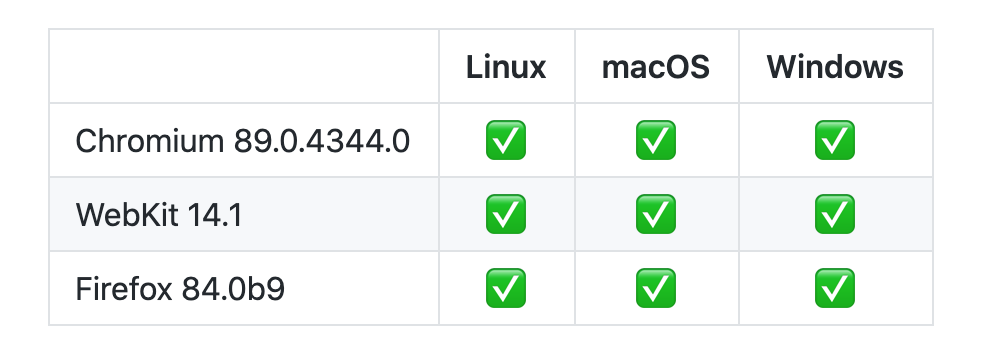
Playwright 是一款基于python语言的自动化测试工具,可以通过一个简单的API实现在chromium,Firefox,Webkit浏览器上执行自动化操作,其自动化能力可靠而性能优秀。能够完美适配三大主流浏览器。
2.Playwright使用
2.1 安装
该依赖的安装很简单,命令如下。
pip install playwright

python -m playwright install
第一条是安装playwright依赖,第二条是安装chromium,webkit,firefox的基本依赖。
这里唯一需要注意的是playwright必须要在python 3.7以上才能准确运行
记录并且生产代码
playwright提供了记录用户在浏览器的操作,并生成对应代码的能力。具体的操作命令如下。
python -m playwright codegen
playwright很强大,在命令行键入 --help 可看到所有选项。
python3 -m playwright codegen --help
Usage: index codegen [options] [url]
open page and generate code for user actions
Options:
-o, --output saves the generated script to a file // 输出的文件名称
--target language to use, one of javascript, python, python-async, csharp (default: "python") // 输出的语言
-h, --help display help for command //帮助Examples:
$ codegen
$ codegen --target=python
$ -b webkit codegen https://example.com
具体含义
-h 展示所有的命令
--target 用什么语言去生成
-o 将脚本保存为一个文件
2.2 开始使用
这里用百度举一个简单的例子
python -m playwright codegen --target python -o 'shortcut.py' -b chromium https://www.baidu.com
下图是通过录制产生的代码,具体录制的视频如下
视频链接如下:https://www.bilibili.com/video/BV1pV411h743/
生成的自动化脚本如下
from playwright import sync_playwright

def run(playwright):

    browser = playwright.chromium.launch(headless=False)

    context = browser.newContext()

    # Open new page

    page = context.newPage()

    # Go to https://www.baidu.com/

    page.goto("https://www.baidu.com/")

    # Click input[name="wd"]

    page.click("input[name=\"wd\"]")

    # Fill input[name="wd"]

    page.fill("input[name=\"wd\"]", "")

    # Press CapsLock

    page.press("input[name=\"wd\"]", "CapsLock")

    # Fill input[name="wd"]

    page.fill("input[name=\"wd\"]", "腾讯文档")

    # Click input[type="submit"]

    page.click("input[type=\"submit\"]")

    # Click text="-官方网站-支持多人在线编辑Word、Excel..."

    # with page.expect_navigation(url="https://docs.qq.com/"):

    with page.expect_navigation():

        with page.expect_popup() as popup_info:

            page.click("text=\"-官方网站-支持多人在线编辑Word、Excel...\"")

        page1 = popup_info.value

    # Close page

    page1.close()

    # Close page

    page.close()

    # ---------------------

    context.close()

    browser.close()

with sync_playwright() as playwright:

    run(playwright)
接下来尝试对之前的操作进行重放。
操作重放如下:https://www.bilibili.com/video/BV1WK4y1L7qc/
经过上述操作就完成了一个简单web页面的录制,重放操作。
具体的操作我们可以在https://playwright.dev/上找到详细的doc和api接口文档。
2.3 编写代码
当然playwright也不仅仅是录制代码,可以编写一定的代码。
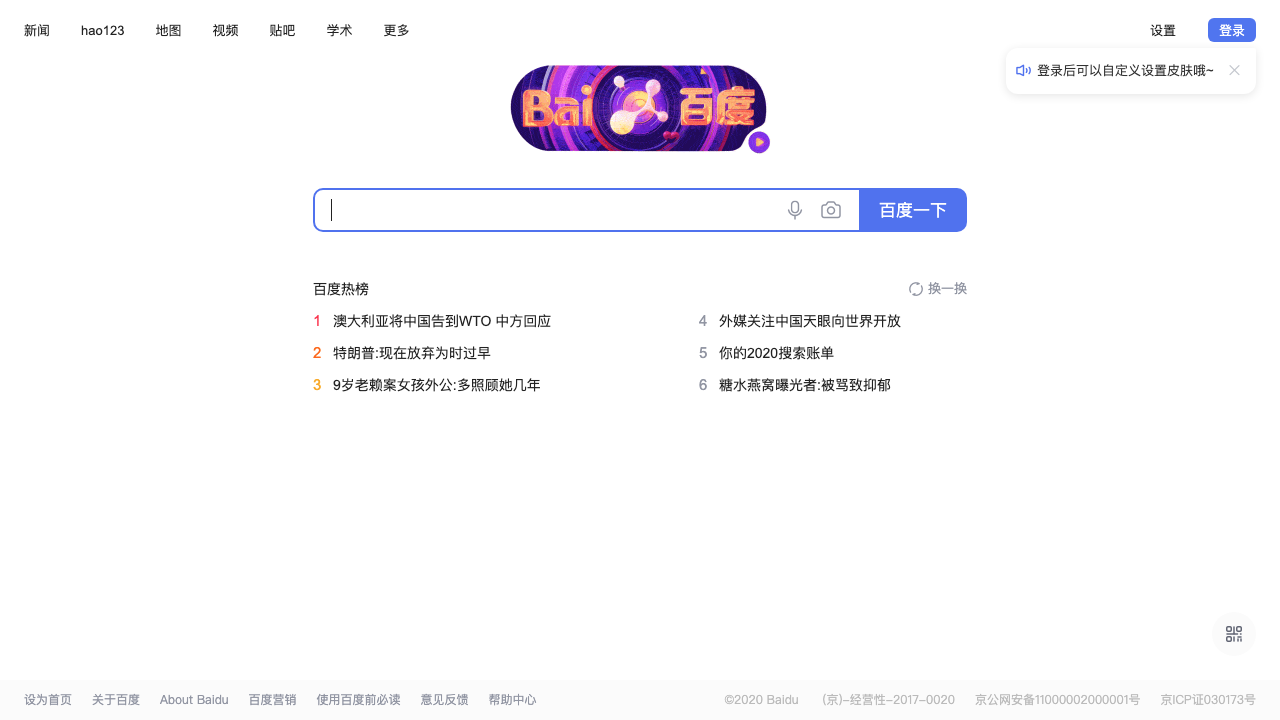
根据官方的git仓库readme的实例代码,我们实现了一个截图逻辑,大体意思是我们分别通过chrome,firefox,webkit来实现截图操作。
from playwright import sync_playwright

with sync_playwright() as p:

    for browser_type in [p.chromium, p.firefox, p.webkit]:

        browser = browser_type.launch()

        page = browser.newPage()

        page.goto('http://baidu.com/')

        page.screenshot(path=f'example-{browser_type.name}.png')

        browser.close()
截图结果
3.总结
通过上述文档的描述,我们就可以发现playwright作为自动化测试工具还是有很多优势的。
1.跨浏览器支持:通过官方介绍我们可以得知playwright是全平台兼容的(chrome,firefox,webkit)。
2.跨操作系统支持:其同时支持Linux,Mac,window。
3.提供了代码录制功能:能够录制js,ts,py等代码,大大的提高了我们的效率。
4.可用于移动端使用。
5.同时python作为自动化语言,让前端自动化有了更多的可能,比如说图像对比,文本相似度对比等,python比js拥有更加强大的生态支持。
4.一些探索
我觉得playwright,我们可以在其上面做很多事情,比如根据我们的业务进行二次适配和扩展,让playwright能够完美运行到我们的业务产品上,这一点我觉得是可行的,是容易的。
未来我打算基于playwright的基础上,尝试探索适配我们的业务系统,从而提高我们的自动化编写效率。
5.参考链接
https://playwright.dev/docs/why-playwright playwright
https://github.com/microsoft/playwright-python git仓库
https://blog.csdn.net/yuxiaosmd/article/details/111147119 csdn博客
探索微软开源Python自动化神器Playwright的更多相关文章
- 微软开源的Web测试和自动化神器 Playwright
Playwright 是微软开源的一个用于 Web 测试和自动化的框架, 提供了可靠的端到端测试, 功能非常强大, 可以在测试, 爬虫,自动化场景中使用. 跨浏览器 Playwright 支持所有现代 ...
- 微软出品自动化神器Playwright,不用写一行代码(Playwright+Java)系列(一) 之 环境搭建及脚本录制
一.前言 半年前,偶然在视频号刷到某机构正在直播讲解Playwright框架的使用,就看了一会,感觉还不错,便被种草,就想着自己有时间也可以自己学一下,这一想着就半年多过去了. 读到这,你可能就去百度 ...
- 推荐一款最强Python自动化神器!不用写一行代码!
搞过自动化测试的小伙伴,相信都知道,在Web自动化测试中,有一款自动化测试神器工具: selenium.结合标准的WebDriver API来编写Python自动化脚本,可以实现解放双手,让脚本代替人 ...
- 推荐一款最强Python自动化神器!再也不用写代码了!
本文的文字及图片来源于网络,仅供学习.交流使用,不具有任何商业用途,如有问题请及时联系我们以作处理 搞过自动化测试的小伙伴,相信都知道,在Web自动化测试中,有一款自动化测试神器工具: seleniu ...
- 微软出品自动化神器Playwright(Playwright+Java)系列(四) 之 浏览器操作
写在前面 今天是国庆节的最后一天,明天又要上班了,真的是感觉好像才开始放假一样,还是因为失恋没缓过来吗? 我的国庆七天 第1天,当了近半天的司机,陪家人去各大超市去购物,下午在家躺····· 第2-5 ...
- 微软最强 Python 自动化工具开源了!不用写一行代码!
1. 前言 最近,微软开源了一款非常强大的 Python 自动化依赖库:playwright-python 它支持主流的浏览器,包含:Chrome.Firefox.Safari.Microsoft E ...
- 阿里最强 Python 自动化工具开源了!
1. 前言 大家好,我是安果! 最近,阿里内部开源了一个 iOS 端由 Python 编写的自动化工具,即:tidevice 它是一款跨平台的自动化开源工具,不依赖 Xcode 就可以启动 WebDr ...
- 微软开源自动机器学习工具NNI安装与使用
微软开源自动机器学习工具 – NNI安装与使用 在机器学习建模时,除了准备数据,最耗时耗力的就是尝试各种超参组合,找到最佳模型的过程了.对于初学者来说,常常是无从下手.即使是对于有经验的算法工程师 ...
- 【干货】快速部署微软开源GPU管理利器: OpenPAI
[干货]快速部署微软开源GPU管理利器: OpenPAI 介绍 不管是机器学习的老手,还是入门的新人,都应该装备上尽可能强大的算力.除此之外,还要压榨出硬件的所有潜力来加快模型训练.OpenPAI作为 ...
随机推荐
- [日常摸鱼]bzoj1502[NOI2005]月下柠檬树-简单几何+Simpson法
关于自适应Simpson法的介绍可以去看我的另一篇blog http://www.lydsy.com/JudgeOnline/problem.php?id=1502 题意:空间里圆心在同一直线上且底面 ...
- Python的精髓居然是方括号、花括号和圆括号!
和其他编程语言相比,什么才是Python独一无二的特色呢?很多程序员会说,缩进.的确,缩进是Python语言的标志性特点,但这只是外在的.形式上的.从语言特性层面讲,Python的特点是什么呢?我尝试 ...
- 微信支付(PC扫码支付和H5公众号支付)
最近在做微信支付,微信支付比较坑,官方居然只有.NET.C#.PHP的demo居然没有java的demo.然后微信支付是不提供测试账号的需要直接用正式的公众号.首先来介绍下微信扫码支付吧,微信扫码有两 ...
- [leetcode]297. Serialize and Deserialize Binary Tree一般二叉树的编解码
由于一般的前序遍历不能唯一的还原出原本你的二叉树,所以要改变一下: 记录二叉树的结构信息,也就是空节点用符号表示 一般的前序遍历只是记录了节点的前后顺序,通过记录空节点,每一层的结构就可以记录下来 解 ...
- DML、DDL、DCL
总体解释:DML(data manipulation language): 它们是SELECT.UPDATE.INSERT.DELETE,就象它的名字一样,这4条命令是用来对数据库里的数据 ...
- UNION An Unreferenced Metric for Evaluating Open-ended Story Generation精读
UNION An Unreferenced Metric for Evaluating Open-ended Story Generation精读 UNION: 一种评估开放故事生成无参考文本依赖me ...
- mysql事务_事务隔离级别详解
使用事务语法 1. 开启事务start transaction,可以简写为 begin 2. 然后记录之后需要执行的一组sql 3. 提交commit 4. 如果所有的sql都执行成功,则提交,将sq ...
- jq 右键菜单在弹出菜单前如果需要显示与否的判断相关操作
菜单插件(ContextMenu)接收一个额外的参数对象来设置菜单项的样式和绑定鼠标事件. 菜单插件(ContextMenu)支持一下参数设置: bindings 包含id的对象:函数组. 当关联的菜 ...
- (转) MySQL常用Json函数
原文:http://www.cnblogs.com/waterystone/p/5626098.html 官方文档:JSON Functions Name Description JSON_APPEN ...
- vue项目中使用日期获取今日,昨日,上周,下周,上个月,下个月的数据
今日公司项目接口要求获取动态的上周数据,经过不断的寻找,找到此方法. 该方法使用的是Moment.js JavaScript日期处理类库 一:安装依赖 npm install moment --sav ...