
class5_Radiobutton 选择按钮(选项选择)
最终的运行效果图(程序见序号4)
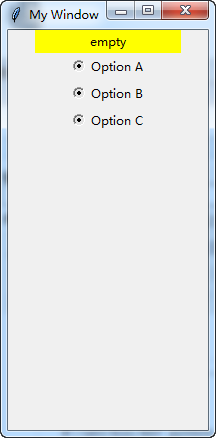
#!/usr/bin/env python
# -*- coding:utf-8 -*-
# ------------------------------------------------------------
#!/usr/bin/env python
# -*- coding:utf-8 -*-
# ------------------------------------------------------------
#
# 参考资料:
# 用 python 和 tkinter 做简单的窗口视窗 - 网易云课堂
# http://study.163.com/course/courseLearn.htm?courseId=1003216011#/learn/video?lessonId=1003651316&courseId=1003216011
#
# ------------------------------------------------------------
# ******************** 课时5Radiobutton 选择按钮 *******************
# ******************** 课时5Radiobutton 选择按钮 *******************
# =====>>>>>>内容概览
# =====>>>>>>内容概览

'''
# ------------------------------------------------------------
# # 1、Radiobutton 设定选项
# ------------------------------------------------------------

# ------------------------------------------------------------
# # 2、Radiobutton 设定多个选项
# ------------------------------------------------------------

# ------------------------------------------------------------
# # 3、Radiobutton 设定 多个选项 + 标签
# ------------------------------------------------------------

# ------------------------------------------------------------
# # 3.1、Radiobutton 设定 多个选项 + 标签
# ------------------------------------------------------------

# ------------------------------------------------------------
# # 4、Radiobutton 设定 多个选项 + 标签( 与选项的内容进行关联 )
# ------------------------------------------------------------

'''
# ------------------------------------------------分割线-------------------------------------------------

# ------------------------------------------------分割线-------------------------------------------------

# ------------------------------------------------分割线-------------------------------------------------
'''

# ------------------------------------------------------------

# # 1、Radiobutton 设定选项

# ------------------------------------------------------------

'''

#

# import tkinter as tk

#

# # 设定窗口与尺寸

# window = tk.Tk()

# window.title("My Window")

# window.geometry("200x400")

#

# # 设定选项

# r1 = tk.Radiobutton(window, text= 'Option A')

# r1.pack()

#

# window.mainloop()

# ------------------------------------------------分割线-------------------------------------------------

# ------------------------------------------------分割线-------------------------------------------------

'''

# ------------------------------------------------------------

# # 2、Radiobutton 设定多个选项

# ------------------------------------------------------------

'''

#

# import tkinter as tk

#

# # 设定窗口与尺寸

# window = tk.Tk()

# window.title("My Window")

# window.geometry("200x400")

#

# # 设定选项

# r1 = tk.Radiobutton(window, text= 'Option A')

# r1.pack()

#

# r2 = tk.Radiobutton(window, text='Option B')

# r2.pack()

#

# r3 = tk.Radiobutton(window, text='Option C')

# r3.pack()

#

# window.mainloop()

# ------------------------------------------------分割线-------------------------------------------------

'''

# ------------------------------------------------------------

# # 3、Radiobutton 设定 多个选项 + 标签

# ------------------------------------------------------------

'''

#

# import tkinter as tk

#

# # 设定窗口与尺寸

# window = tk.Tk()

# window.title("My Window")

# window.geometry("200x400")

# # 设定标签

# l1 = tk.Label(window, text='Label')

# l1.pack()

#

# # 设定选项

# r1 = tk.Radiobutton(window, text= 'Option A')

# r1.pack()

#

# r2 = tk.Radiobutton(window, text='Option B')

# r2.pack()

#

# r3 = tk.Radiobutton(window, text='Option C')

# r3.pack()

#

# window.mainloop()

# ------------------------------------------------分割线-------------------------------------------------

'''

# ------------------------------------------------------------

# # 3.1、Radiobutton 设定 多个选项 + 标签

# ------------------------------------------------------------

'''

#

# import tkinter as tk

#

# # 设定窗口与尺寸

# window = tk.Tk()

# window.title("My Window")

# window.geometry("200x400")

#

# # 设定标签

# l1 = tk.Label(window, text='empty', bg='yellow', width=20)

# l1.pack()

#

# # 设定选项

# r1 = tk.Radiobutton(window, text= 'Option A')

# r1.pack()

#

# r2 = tk.Radiobutton(window, text='Option B')

# r2.pack()

#

# r3 = tk.Radiobutton(window, text='Option C')

# r3.pack()

#

# window.mainloop()

'''

# ------------------------------------------------------------

# # 4、Radiobutton 设定 多个选项 + 标签( 与选项的内容进行关联 )

# ------------------------------------------------------------

'''

#

# import tkinter as tk

#

# # ********* 序号3添加的内容 *********

# def print_selection():

#     '''

#     实现 选项与标签的内容进行关联

#     :return:

#     '''

#     global VAR

#     l1.config(text='you have selected '+ VAR.get() )

#

#

# # 设定窗口与尺寸

# window = tk.Tk()

# window.title("My Window")

# window.geometry("200x400")

#

# # ********* 序号3添加的内容 *********

# VAR = tk.StringVar()

#

# # 设定标签

# l1 = tk.Label(window, text='empty', bg='yellow', width=20)

# l1.pack()

#

#

# # ********* 序号3进行了修改 *********

# # 设定选项

# r1 = tk.Radiobutton(window, text= 'Option A', value='A',

#                     variable=VAR, command=print_selection)

# r1.pack()

#

# r2 = tk.Radiobutton(window, text='Option B',value='B',

#                     variable=VAR, command=print_selection )

# r2.pack()

#

# r3 = tk.Radiobutton(window, text='Option C', value='C',

#                     variable=VAR, command=print_selection)

# r3.pack()

#

# window.mainloop()
最终的运行效果图(程序见序号4)
class5_Radiobutton 选择按钮(选项选择)的更多相关文章
- Add an Action with Option Selection 添加具有选项选择的按钮
In this lesson, you will learn how to create an Action with support for option selection. A new View ...
- Android-PickerView【仿iOS的PickerView控件,并封装了时间选择和选项选择这两种选择器】使用
版权声明:本文为HaiyuKing原创文章,转载请注明出处! 前言 本文主要演示Android-PickerView的选项选择器.时间选择器的简单运用.由于每一个版本略有不用,所以实际使用方式以git ...
- vue-cli3 创建选项选择
1.创建新项目: vue create hello-world 2.选择配置 3.自定义选择配置,需要什么就选什么 4. 是否使用带历史纪录的路由,这里一般是Y 5.预编译器选择什么 6.eslint ...
- windows使用git bash 无法交互键盘上下键移动选择选项的解决方法
目录 遇到的问题 解决方案 1. 直接通过数字键来选择 2. 使用 winpty 来启动命令 3. 将 git bash 换成 cmd 4. 使用vscode中是bash 遇到的问题 windows使 ...
- 应付系统选项 Payables Options
(N) AP > Setup > Options > Payables Options应付系统选项设置整个应付系统使用的控制项和默认值.我们可以在此窗口中设置默认值,从而简化供应商输 ...
- Swift - 选择框(UIPickerView)的用法
1,选择框可以让用户以滑动的方式选择值.示例如下: 1 2 3 4 5 6 7 8 9 10 11 12 13 14 15 16 17 18 19 20 21 22 23 24 25 26 27 28 ...
- 【变态需求】bootstrapTable列排序-选择正序倒序不排序
产品经理:那个table排序能不能点击后弹个选项选择正序倒序不排序? -- 那个是bootstrapTable的插件!不支持!改不了!! 注意:数据上假的,效果看http请求参数进行脑补 这是boot ...
- 如何选择windows 10 系统中默认打开程序
有时候我们会遇到打开某些文件需要通过open with 选择打开的应用程序,然后再点选always open with. 但是有时候这个方法不起作用,我们可以用如下方法: 1.从settings找到a ...
- win8.1快速启动选项突然消失了怎么办?
win8开始提供的快速启动功能是一种混合式的休眠模式,Windows系统 在关机时将系统的信息保存到硬盘上的一个文件中来实现下一次的快速启动.当再次启动电脑时, Windows 使用该系统信息文件来恢 ...
随机推荐
- sql INSERT语句
当我们需要向数据库表中插入一条新记录时,就必须使用INSERT语句. INSERT语句的基本语法是: INSERT INTO <表名> (字段1, 字段2, ...) VALUES (值1 ...
- Shiro学习(15)单点登录
Shiro 1.2开始提供了Jasig CAS单点登录的支持,单点登录主要用于多系统集成,即在多个系统中,用户只需要到一个中央服务器登录一次即可访问这些系统中的任何一个,无须多次登录.此处我们使用Ja ...
- APICloud框架--sublime使用自定义loader
官方的apploader调试器,只是有官方的一些模块,如果我们使用非官方的模块就要使用自定义loader进行调试.接下来就走一边sublime设置自定义loader的步骤 修改config.xml 打 ...
- centos修改、保存文件的详细步骤
[一]修改文件 如果是使用普通用户登录的,需要先切换到管理员用户,打开终端,输入:su,接着按提示输入密码即可:然后使用命令进入需要修改文件的所在目录,常用的几个命令如下: ① cd + 目录名 ② ...
- Ext OOP基础
<!DOCTYPE html> <html lang="en"> <head> <meta charset="UTF-8&quo ...
- vue简单的input校验手机号
<input class="phone input-style " :class="{'err-input' : phone.err}" v-model= ...
- java url中文参数乱码
String city=new String(city_name.getBytes("ISO-8859-1"), "UTF-8");
- Centos7.4安装elasticsearch6.3+kibana6.3集群
Centos7.4安装elasticsearch+kibana集群 Centos7.4安装elasticsearch+kibana集群 主机环境 软件环境 主机规划 主机安装前准备 安装jdk1.8 ...
- 1060 Are They Equal (25 分)
1060 Are They Equal (25 分) If a machine can save only 3 significant digits, the float numbers 1230 ...
- wordpress 上传图片时提示“无法建立目录wp-content/uploads/2019/03。有没有上级目录的写权限?”
查一下网站目录下wp-content目录的权限, # ls -l drwxr-xr-x 5 nobody 65534 4096 Feb 3 2016 wp-content 修改wp-conte ...