
Sample Code之Web scene-slides
这是我的第一篇随笔,在开始正文前说几句。
这个系列会记录我学习Arcgis js API 4.10的全过程,希望能对自己也对其他有需要的人有帮助。很多时候上网看一些大神的帖子会感到一头雾水,一是自己水平没达到,二来大神的讲解会有跳跃性。因此在我的随笔中会尽可能详细的讲解每一步,并在需要时添加截图等媒介以便大家更好的理解。
还有一点很重要:我并不是所谓的大神,我只是和大家一样希望慢慢变成大神的菜鸟。
学习Arcgis js API最重要也是最有效的途径就是学习官网的Sample Code 和 API Reference。
网址:
Sample Code:https://developers.arcgis.com/javascript/latest/sample-code/index.html
API Reference:https://developers.arcgis.com/javascript/latest/api-reference/index.html
截图:

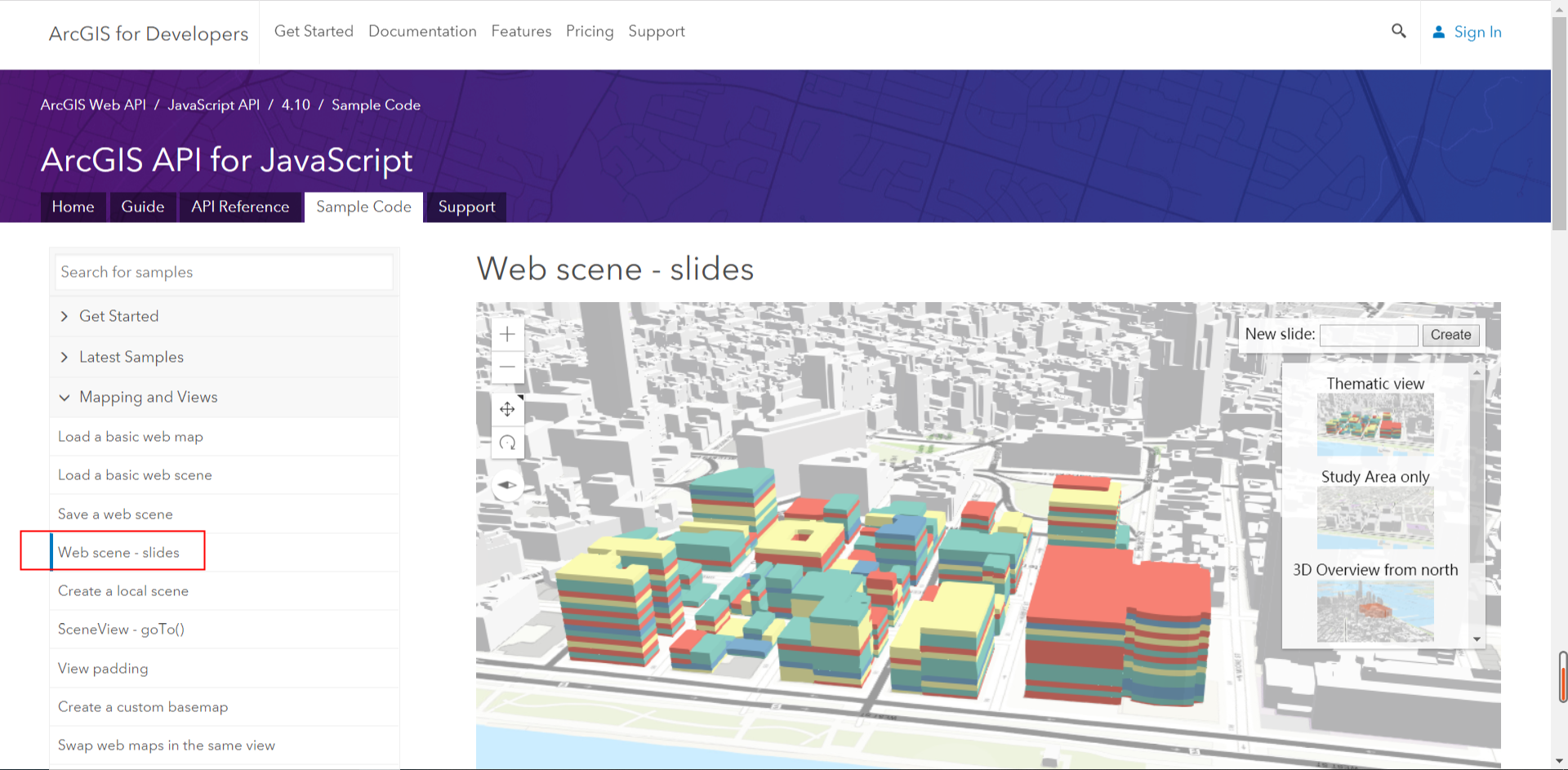
话不多说,今天的实例代码(sample code)是Web scene - slides
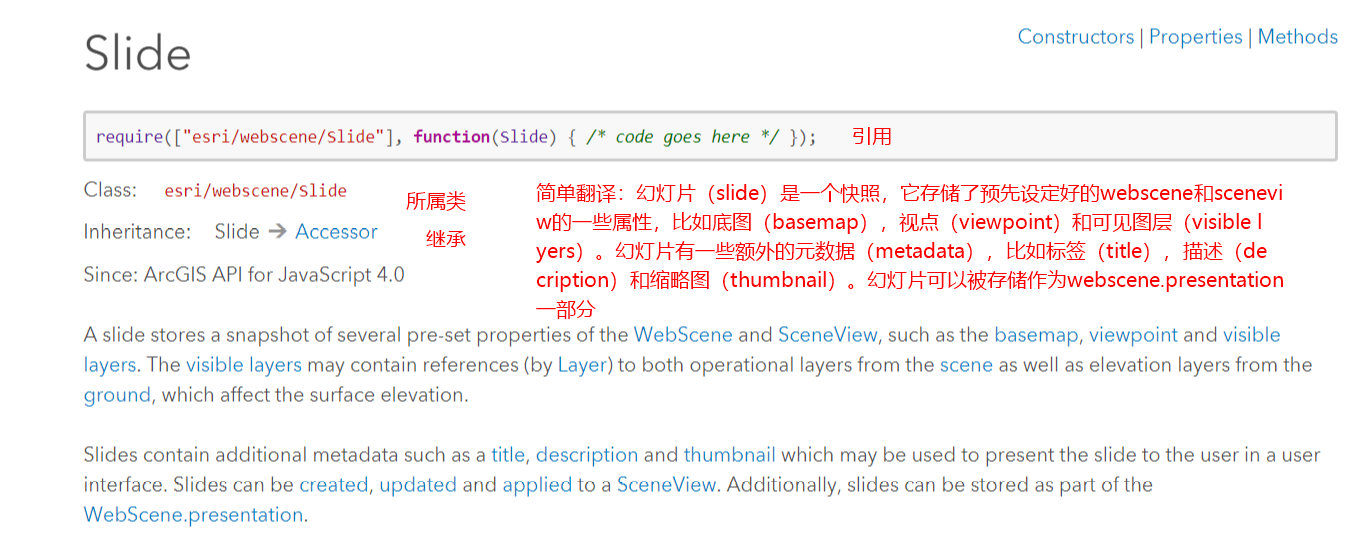
首先我们先去API文档中查一下Slide,给大家简单翻译了一下,详情见截图。在这个实例中,我们通过点击不同的幻灯片可以快速定位到幻灯片所示的场景。
下面开始分析代码
首先是引用部分,引用部分有固定的格式:
require(["xxx/a","xxx/xx/b"], function (a,b) {});
此实例中为:

在这里作者想多说几句关于map和View的问题:
地图(map)仅仅是一个容器,用于存储包含在基础层和操作层中的地理信息。视图(view)提供查看地图组件并与之交互的方法。视图渲染地图及其各个层,使其对用户可见。
有两种类型的视图:Mapview和sceneview。MapView以二维(2D)呈现地图及其图层。SceneView以三维(3D)呈现这些元素。view是MapView和SceneView的基类,没有构造函数,也就是说不存在引用"esri/views/View"。要创建视图,必须直接创建MapView或SceneView的实例。
第二部分为js代码部分,首先看下面的代码

学例子的时候一定要多翻翻API文档,比如下面add()方法,文档中给出了很明确的解释。

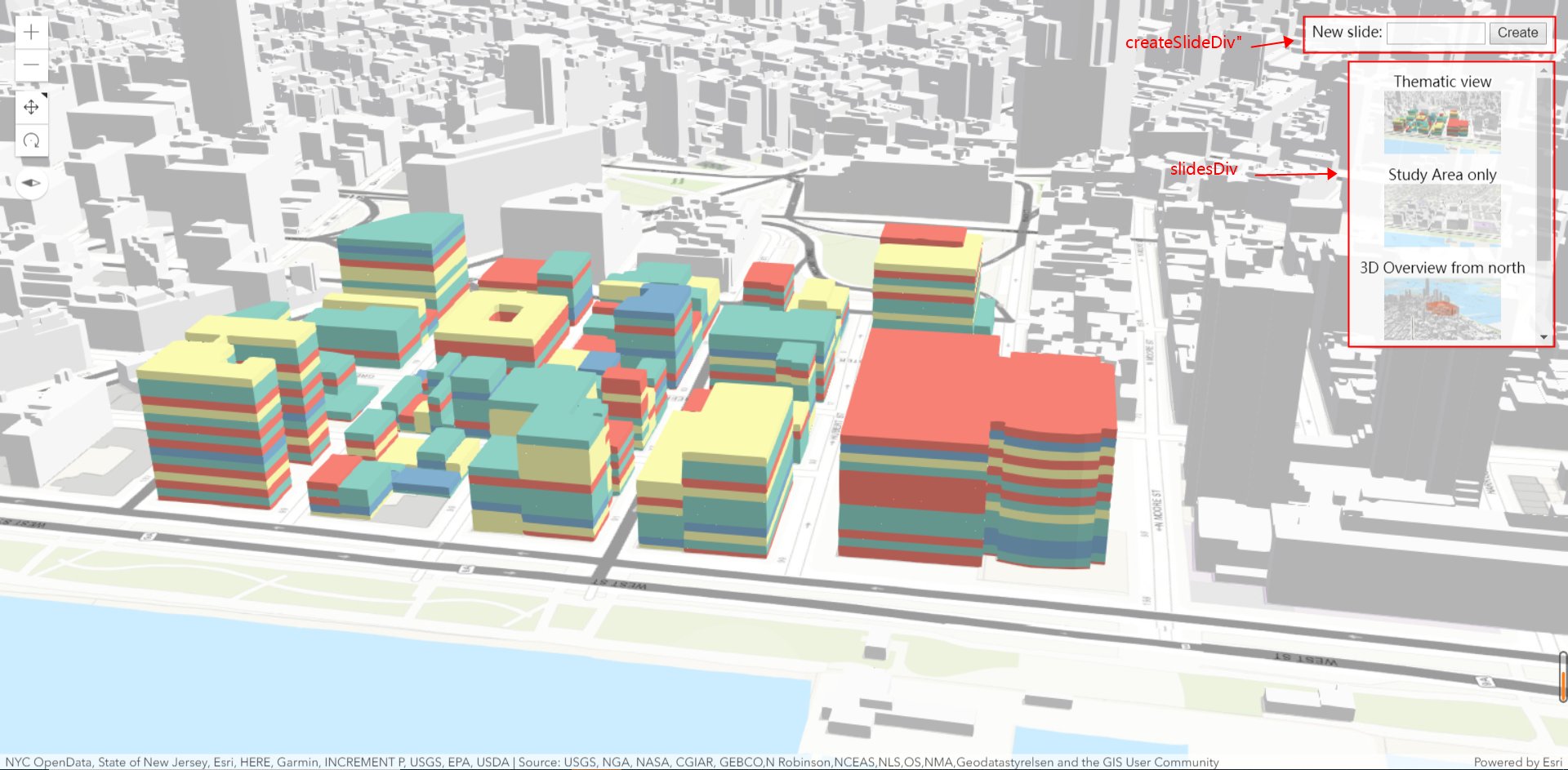
下面这个截图是将两个小部件放置于右上角的显示。
然后看下面的代码解析
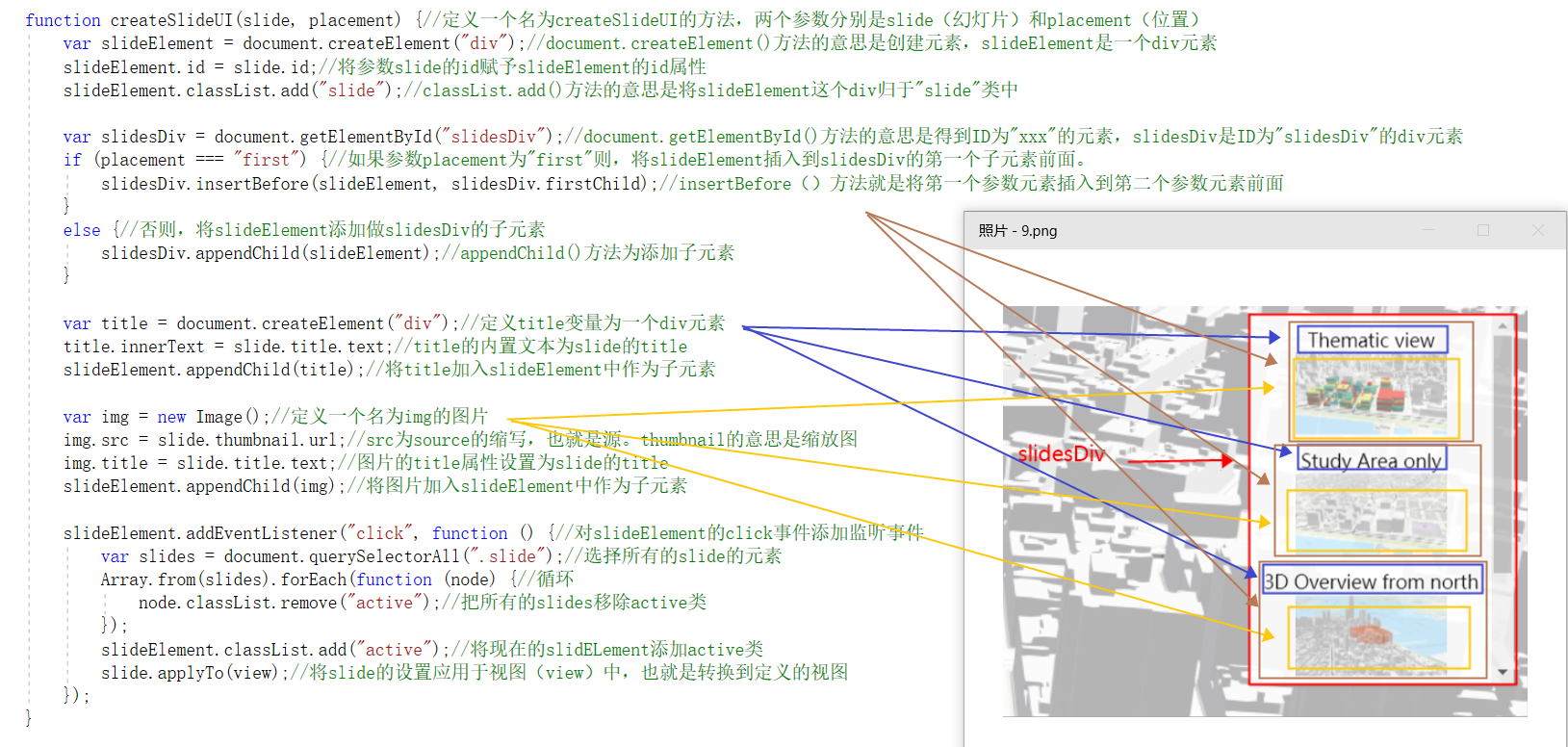
为了更好理解上述过程,我在用示意图和文字描述一边
上述此方法主要是一下几步骤:1.建立slideElement的div元素(图中棕色)2.将slideElement作为第一个子元素添加到sildesDiv中(图中红色)3.建立title的div元素(图中蓝色),添加到slideElement作为子元素 4.建立img的div元素(图中黄色)添加到slideElement作为子元素

最后一部分代码解析如下:
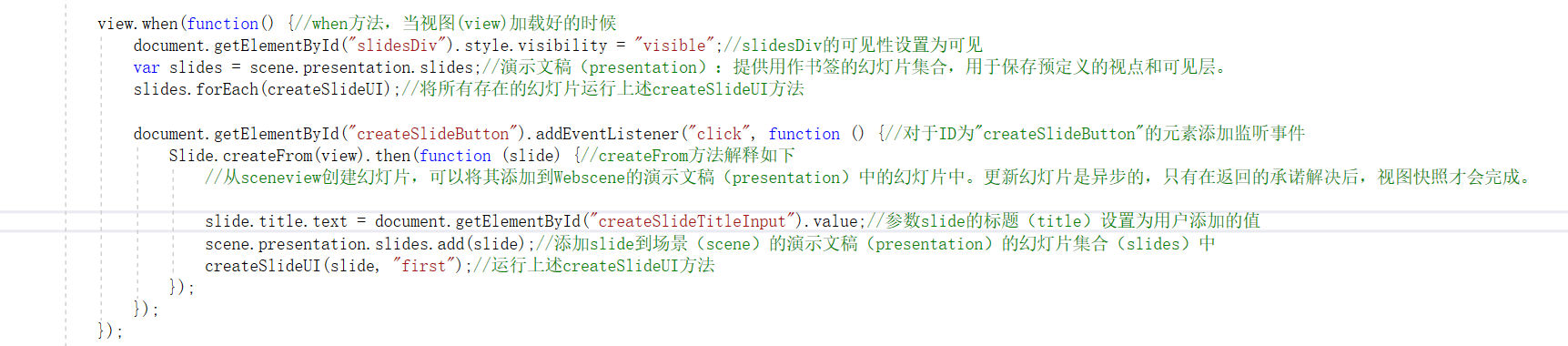
所有关于ArcGIS JavaScript API的部分就结束了,作为一个完整的网页,还需要设置很多别的东西,我们在这里就不详细介绍了,最后是完整代码。
<!DOCTYPE html>
<html>
<head>
    <meta charset="utf-8">
    <meta name="viewport" content="initial-scale=1,maximum-scale=1,user-scalable=no">
    <title>Web scene - slides - 4.10</title>

    <style>
        html,
        body,
        #viewDiv {
            padding: ;
            margin: ;
            height: %;
            width: %;
        }

        #createSlideDiv {
            background-color: white;
            opacity: 0.9;
            color: black;
            padding: 6px;
        }

        #slidesDiv {
            background-color: white;
            opacity: 0.9;
            color: black;
            padding: 10px;
            visibility: hidden;
            bottom: 20px;
            overflow-y: auto;
            text-align: center;
            height: 260px;
        }

            #slidesDiv .slide {
                /* Show cursor as pointer when on a slide */
                cursor: pointer;
                margin-bottom: 6px;
            }

                #slidesDiv .slide .title {
                    /* Center the title text */
                    text-align: center;
                }
                /* Draw active slide with a nice border around the thumbnail */

                #slidesDiv .slide.active img {
                    box-shadow: 0px 0px 12px black;
                    border-style: solid;
                    border-width: thin;
                    border-color: black;
                }
    </style>

    <link rel="stylesheet" href="https://js.arcgis.com/4.10/esri/css/main.css">
    <script src="https://js.arcgis.com/4.10/"></script>

    <script>
        require([       //引用部分
            "esri/views/SceneView",//SceneView--显示地图(map)或网络场景(WebScene)的3D视图
            "esri/WebScene",//WebScene--是ArcGIS平台三位映射的核心元素。它定义了场景的内容、样式、环境和幻灯片,并且可以在多个Arcgis Web和桌面应用程序之间共享
            "esri/webscene/Slide",//Slide--存储了Webscene和SceneView的几个预设属性的快照,如基础地图、视点和可见层
            "@dojo/framework/shim/array"//array--数组,作者这里也不太懂,查了很多资料也不是很明白,希望懂得大神们解释一下,谢谢。
        ], function (SceneView, WebScene, Slide, Array) {//这里是固定格式。顺序要和引用顺序一致!!!顺序要和引用顺序一致!!!顺序要和引用顺序一致!!!
            var scene = new WebScene({//定义一个名为scene的WebScene变量
                portalItem: {//WebScened的一个属性:portalItem
                    id: "1c7a06421a314ac9b7d0fae22aa367fb"//portalItem的一个属性:id 每一个id都对应唯一的portalItem
                }
            });

            var view = new SceneView({//定义一个名为view的SceneView变量
                map: scene,//map属性--确定视图(view)渲染什么,在这里渲染上述定义的scene  map属性是必须有的!!!
                container: "viewDiv"//container属性,container的中文意思的容器,也就是说需要一个HTML元素作为容器展示视图(view),"viewDiv"是一个Div元素,我会在下文标注它
            });

            view.ui.add(["createSlideDiv", "slidesDiv"], "top-right");//ui的全称是user interface也就是用户界面,显示视图中可用的默认小部件,并允许打开或关闭这些小部件。
            //view.ui.add(component, position?)方法,第一个参数是要素,第二个参数是位置,也就是把要素放置在哪个位置,这里是把"createSlideDiv"和"slidesDiv"元素放置在右上角("top-right")

            function createSlideUI(slide, placement) {//定义一个名为createSlideUI的方法,两个参数分别是slide(幻灯片)和placement(位置)
                var slideElement = document.createElement("div");//document.createElement()方法的意思是创建元素,slideElement是一个div元素
                slideElement.id = slide.id;//将参数slide的id赋予slideElement的id属性
                slideElement.classList.add("slide");//classList.add()方法的意思是将slideElement这个div归于"slide"类中

                var slidesDiv = document.getElementById("slidesDiv");//document.getElementById()方法的意思是得到ID为"xxx"的元素,slidesDiv是ID为"slidesDiv"的div元素
                if (placement === "first") {//如果参数placement为"first"则,将slideElement插入到slidesDiv的第一个子元素前面。
                    slidesDiv.insertBefore(slideElement, slidesDiv.firstChild);//insertBefore()方法就是将第一个参数元素插入到第二个参数元素前面
                }
                else {//否则,将slideElement添加做slidesDiv的子元素
                    slidesDiv.appendChild(slideElement);//appendChild()方法为添加子元素
                }

                var title = document.createElement("div");//定义title变量为一个div元素
                title.innerText = slide.title.text;//title的内置文本为slide的title
                slideElement.appendChild(title);//将title加入slideElement中作为子元素

                var img = new Image();//定义一个名为img的图片
                img.src = slide.thumbnail.url;//src为source的缩写,也就是源。thumbnail的意思是缩放图
                img.title = slide.title.text;//图片的title属性设置为slide的title
                slideElement.appendChild(img);//将图片加入slideElement中作为子元素

                slideElement.addEventListener("click", function () {//对slideElement的click事件添加监听事件
                    var slides = document.querySelectorAll(".slide");//选择所有的slide的元素
                    Array.from(slides).forEach(function (node) {//循环
                        node.classList.remove("active");//把所有的slides移除active类
                    });
                    slideElement.classList.add("active");//将现在的slidELement添加active类
                    slide.applyTo(view);//将slide的设置应用于视图(view)中,也就是转换到定义的视图
                });
            }

            view.when(function() {//when方法,当视图(view)加载好的时候
                document.getElementById("slidesDiv").style.visibility = "visible";//slidesDiv的可见性设置为可见
                var slides = scene.presentation.slides;//演示文稿(presentation):提供用作书签的幻灯片集合,用于保存预定义的视点和可见层。
                slides.forEach(createSlideUI);//将所有存在的幻灯片运行上述createSlideUI方法

                document.getElementById("createSlideButton").addEventListener("click", function () {//对于ID为"createSlideButton"的元素添加监听事件
                    Slide.createFrom(view).then(function (slide) {//createFrom方法解释如下
                        //从sceneview创建幻灯片,可以将其添加到Webscene的演示文稿(presentation)中的幻灯片中。更新幻灯片是异步的,只有在返回的承诺解决后,视图快照才会完成。

                        slide.title.text = document.getElementById("createSlideTitleInput").value;//参数slide的标题(title)设置为用户添加的值
                        scene.presentation.slides.add(slide);//添加slide到场景(scene)的演示文稿(presentation)的幻灯片集合(slides)中
                        createSlideUI(slide, "first");//运行上述createSlideUI方法
                    });
                });
            });

        });
    </script>
</head>

<body>
    <div id="viewDiv"></div>
    <div id="createSlideDiv">
        New slide: <input type=" />
        <button id="createSlideButton">Create</button>
    </div>
    <div id="slidesDiv"></div>
</body>

</html>
后记:写道现在已经晚上十一点半了,其实代码并不多,麻烦的是不停的写注释和截图。不过既然开始了,我也会一直坚持下去。入职快五个月,深深感觉心中所学远远不够,唯有沉淀自己,一步一个脚印,将知识学到手才是正途。如果大家有什么问题欢迎留言,我们一起讨论。最后祝愿所有的giser同行们都能健康幸福,心想事成。写于2019年1月16日晚。
Sample Code之Web scene-slides的更多相关文章
- 如何将经纬度利用Google Map API显示C# VS2005 Sample Code
原文 如何将经纬度利用Google Map API显示C# VS2005 Sample Code 日前写了一篇如何用GPS抓取目前所在,并回传至资料库储存,这篇将会利用这些回报的资料,将它显示在地图上 ...
- android studio2.2 的Find Sample Code点击没有反应
1 . 出现的问题描述: 右键点击Find Sample Code后半天没有反应,然后提示 Samples are currently unavailable for :{**** ...
- CityEngine Web Scene如何在IIS下部署 [转]
CityEngine2012新增了发布Web场景的功能,可以通过本地的Web Scene Viewer打开,也可以发布到ArcGIS Online云端进行共享.如下图: 注:3ws场景包制作方法: ...
- IOS开发苹果官方Sample Code及下载地址
IOS开发苹果官方Sample Code及下载地址 在线浏览地址:https://developer.apple.com/library/ios/navigation/#section=Resourc ...
- OAF Sample Code(转)
原文地址: OAF Sample Code
- VS Code For Web 深入浅出 -- 导读篇
下一代 IDE 的形态究竟是什么呢?VS Code For Web 试图回答这个问题. 背景 众所周知,VS Code 是当前工业界最优秀的代码编辑器之一.它由<设计模式>的作者 Eric ...
- VS Code For Web 深入浅出 -- 进程间通信篇
在上一篇中,我们一起分析了 VS Code 整体的代码架构,了解了 VS Code 是由前后端分离的方式开发的.且无论前端是基于 electron 还是 web,后端是本地还是云端,其调用方式并无不同 ...
- sample code java pom.xml
pom.xml <?xml version="1.0" encoding="UTF-8"?> <project xmlns="htt ...
- sqoop sample code
本文使用的数据库是mysql的sample database employees. download url:https://launchpad.net/test-db/employees-db-1/ ...
随机推荐
- jar包运行
配置mainClass: <plugin> <groupId>org.apache.maven.plugins</gr ...
- CSS优化,提高性能的方法有哪些?
1,首推的是合并css文件,如果页面加载10个css文件,每个文件1k,那么也要比只加载一个100k的css文件慢. 2,减少css嵌套,最好不要套三层以上. 3,不要在ID选择器前面进行嵌套,ID本 ...
- HTML静态网页--图片热点
- 【机器学习】【条件随机场CRF-3】条件随机场的参数化形式详解 + 画出对应的状态路径图 + 给出对应的矩阵表示
1.条件随机场概念CRF,Conditional Random Field,是给定一组输入随机变量条件下另一组输出随机变量的条件概率分布模式,其特点是假设输出随机变量构成马尔可夫随机场. 条件随机场用 ...
- 2019-1-16-git-subtree-pull-错误-Working-tree-has-modifications
title author date CreateTime categories git subtree pull 错误 Working tree has modifications lindexi 2 ...
- nginx服务器究竟是怎么执行php项目
https://jingyan.baidu.com/article/4f34706e3af779e387b56dc7.html CGI全称是“公共网关接口”(Common Gateway Interf ...
- ERROR 1366 (HY000): Incorrect string value: '\xD5\xC5\xC8\xFD' for column 'name' at row 1
ERROR 1366 (HY000): Incorrect string value: '\xD5\xC5\xC8\xFD' for column 'name' at row 1 数据库字符集问 ...
- 5-1rquests模拟登陆知乎之httpcode
1,状态码: 400错误:请求无效 (Bad request);出现这个请求无效报错说明请求没有进入到后台服务里 2,requests库:python常用的库,有空仔细阅读一下官方文档
- dotnet 使用 Qpush 快速从电脑到手机推送文字
在手机打字总不是方便,于是就有了 Qpush 这个工具,通过这个工具可以快速从电脑到手机推送文字. 但是这个工具没有找到客户端,于是我就给他写了一个库,通过这个库可以快速进行开发 先介绍QPush 快 ...
- linux ioctl 接口
大部分驱动需要 -- 除了读写设备的能力 -- 通过设备驱动进行各种硬件控制的能力. 大 部分设备可进行超出简单的数据传输之外的操作; 用户空间必须常常能够请求, 例如, 设 备锁上它的门, 弹出它的 ...