
<nginx+PHP>nginx环境下配置支持php7
[root@redhat7 ~]# wget http://am1.php.net/get/php-7.1.2.tar.gz/from/this/mirror

[root@redhat7 ~]# tar xzvf php-7.1.2.tar.gz

[root@redhat7 ~]# cd php-7.1.2/

[root@redhat7 ~]# ./configure--prefix=/usr/local/php --enable-fpm

[root@redhat7 php-7.1.2]# make&&make install

查看是否成功编译安装PHP

[root@redhat7 php-7.1.2]# php -v

PHP 7.1.2 (fpm-fcgi) (built: Apr 14 2017 20:21:53)

Copyright (c) 1997-2017 The PHP Group

Zend Engine v3.1.0, Copyright (c) 1998-2017 Zend Technologies

编译安装完成后PHP不具备配置文件php.ini,此时只需复制php.ini-production到 /usr/local/lib/php.ini即可,php.ini文件一般在/usr/local/lib/和/etc目录下
[root@localhost php-7.1.2]# cp php.ini-production /usr/local/lib/php.ini

[root@redhat7 php]# /usr/local/php/sbin/php-fpm

[14-Apr-2017 20:59:49] ERROR: failed to open configuration file '/usr/local/php/etc/php-fpm.conf': No such file or directory (2)

[14-Apr-2017 20:59:49] ERROR: failed to load configuration file '/usr/local/php/etc/php-fpm.conf'

[14-Apr-2017 20:59:49] ERROR: FPM initialization failed

启动php-fpm发现缺乏配置文件/usr/local/php/etc/php-fpm.conf

此时只需复制php-fpm的配置文件在安装php时提供的配置文件的模版/usr/local/php/etc/php-fpm.conf.default到相应/usr/local/php/etc/php-fpm.conf即可

[root@redhat7 etc]# /usr/local/php/sbin/php-fpm

[14-Apr-2017 21:14:32] WARNING: Nothing matches the include pattern '/usr/local/php/etc/php-fpm.d/*.conf' from /usr/local/php/etc/php-fpm.conf at line 125.

[14-Apr-2017 21:14:32] ERROR: No pool defined. at least one pool section must be specified in config file

[14-Apr-2017 21:14:32] ERROR: failed to post process the configuration

[14-Apr-2017 21:14:32] ERROR: FPM initialization failed

[root@redhat7 etc]# cp php-fpm.conf.default /usr/local/php/etc/php-fpm.conf

[root@redhat7 etc]# cp /usr/local/php/etc/php-fpm.d/www.conf.default /usr/local/php/etc/php-fpm.d/www.conf

[root@redhat7 etc]# /etc/init.d/php-fpm

[14-Apr-2017 21:23:02] ERROR: unable to bind listening socket for address '127.0.0.1:9000': Address already in use (98)

[14-Apr-2017 21:23:02] ERROR: FPM initialization failed

[root@redhat7 etc]# netstat -nldp|grep 9000

tcp        0      0 127.0.0.1:9000          0.0.0.0:*               LISTEN      3721/php-fpm: maste

[root@redhat7 php-7.1.2]# cp sapi/fpm/init.d.php-fpm /etc/init.d/php-fpm

[root@redhat7 php-7.1.2]# chmod a+x /etc/init.d/php-fpm

[root@redhat7 php-7.1.2]# ll /etc/init.d/php-fpm

-rwxr-xr-x 1 root root 2401 4月  14 21:26 /etc/init.d/php-fpm

[root@redhat7 php-7.1.2]# /etc/init.d/php-fpm start

Starting php-fpm [14-Apr-2017 21:28:09] ERROR: unable to bind listening socket for address '127.0.0.1:9000': Address already in use (98)

[14-Apr-2017 21:28:09] ERROR: FPM initialization failed

 failed

[root@redhat7 php-7.1.2]# netstat -nldp |grep 9000

tcp        0      0 127.0.0.1:9000          0.0.0.0:*               LISTEN      3721/php-fpm: maste

[root@redhat7 php-7.1.2]# kill 3721

[root@redhat7 php-7.1.2]# netstat -nldp |grep 9000

[root@redhat7 php-7.1.2]# /etc/init.d/php-fpm start

Starting php-fpm  done

[root@redhat7 php-7.1.2]# service php-fpm status

php-fpm (pid 3927) is running...

[root@redhat7 php-7.1.2]# chkconfig --add php-fpm

[root@redhat7 php-7.1.2]# chkconfig php-fpm --level 345 on
配置nginx支持PHP

useradd nginx -g nginx

[root@redhat7 php-7.1.2]# vim /usr/local/nginx/conf/nginx.conf

user  nginx nginx;

worker_processes auto;

error_log   logs/error.log;

#error_log  logs/error.log  notice;

#error_log  logs/error.log  info;

pid        logs/nginx.pid;

events {

    worker_connections  1024;

}

http {

    include       mime.types;

    default_type  application/octet-stream;

    #log_format  main  '$remote_addr - $remote_user [$time_local] "$request" '

    #                  '$status $body_bytes_sent "$http_referer" '

    #                  '"$http_user_agent" "$http_x_forwarded_for"';

    #access_log  logs/access.log  main;

server_tokens off;

    sendfile        on;

    tcp_nopush     on;

tcp_nodelay on;

    #keepalive_timeout  0;

    keepalive_timeout  30;

send_timeout 30;

    gzip  on;

    server {

        listen       80;

        server_name  localhost;

        charset UTF-8;

        #access_log  logs/host.access.log  main;

        location / {

            root   /data/webroot;

            index index.php index.html;

        }

        error_page  404              /404.html;

        # redirect server error pages to the static page /50x.html

        #

        error_page   500 502 503 504  /50x.html;

        location = 50x.html {

            root   /data/webroot;

        }

        # proxy the PHP scripts to Apache listening on 127.0.0.1:80

        #

        #location ~ \.php$ {

        #    proxy_pass   http://127.0.0.1;

        #}

        # pass the PHP scripts to FastCGI server listening on 127.0.0.1:9000

        #

        location ~ \.php$ {

             root           /data/webroot;

             fastcgi_pass   127.0.0.1:9000;

             fastcgi_index  index.php;

             fastcgi_param  SCRIPT_FILENAME  /data/webroot/$fastcgi_script_name;

             include        fastcgi_params;

         }

        # deny access to .htaccess files, if Apache's document root

        # concurs with nginx's one

        #

        #location ~ /\.ht {

        #    deny  all;

        #}

    }

    # another virtual host using mix of IP-, name-, and port-based configuration

    #

    #server {

    #    listen       8000;

    #    listen       somename:8080;

    #    server_name  somename  alias  another.alias;

    #    location / {

    #        root   /data/webroot;

    #        index  index.html index.htm;

    #    }

    #}

    # HTTPS server

    #

    #server {

    #    listen       443 ssl;

    #    server_name  localhost;

    #    ssl_certificate      cert.pem;

    #    ssl_certificate_key  cert.key;

    #    ssl_session_cache    shared:SSL:1m;

    #    ssl_session_timeout  5m;

    #    ssl_ciphers  HIGH:!aNULL:!MD5;

    #    ssl_prefer_server_ciphers  on;

    #    location / {

    #        root   html;

    #        index  index.html index.htm;

    #    }

    #}

}
创建test.php测试nginx是否支持PHP

下面我们在/data/webroot这个目录下新建一个PHP页面测试网页,文件名为test.php
1 <?php

2 phpinfo();

3 ?>
然后重启php和nginx

[root@redhat7 php-7.1.2]# service php-fpm restart

Gracefully shutting down php-fpm . done

Starting php-fpm  done

[root@redhat7 php-7.1.2]# service nginx restart

Restarting nginx (via systemctl):                          [  确定  ]

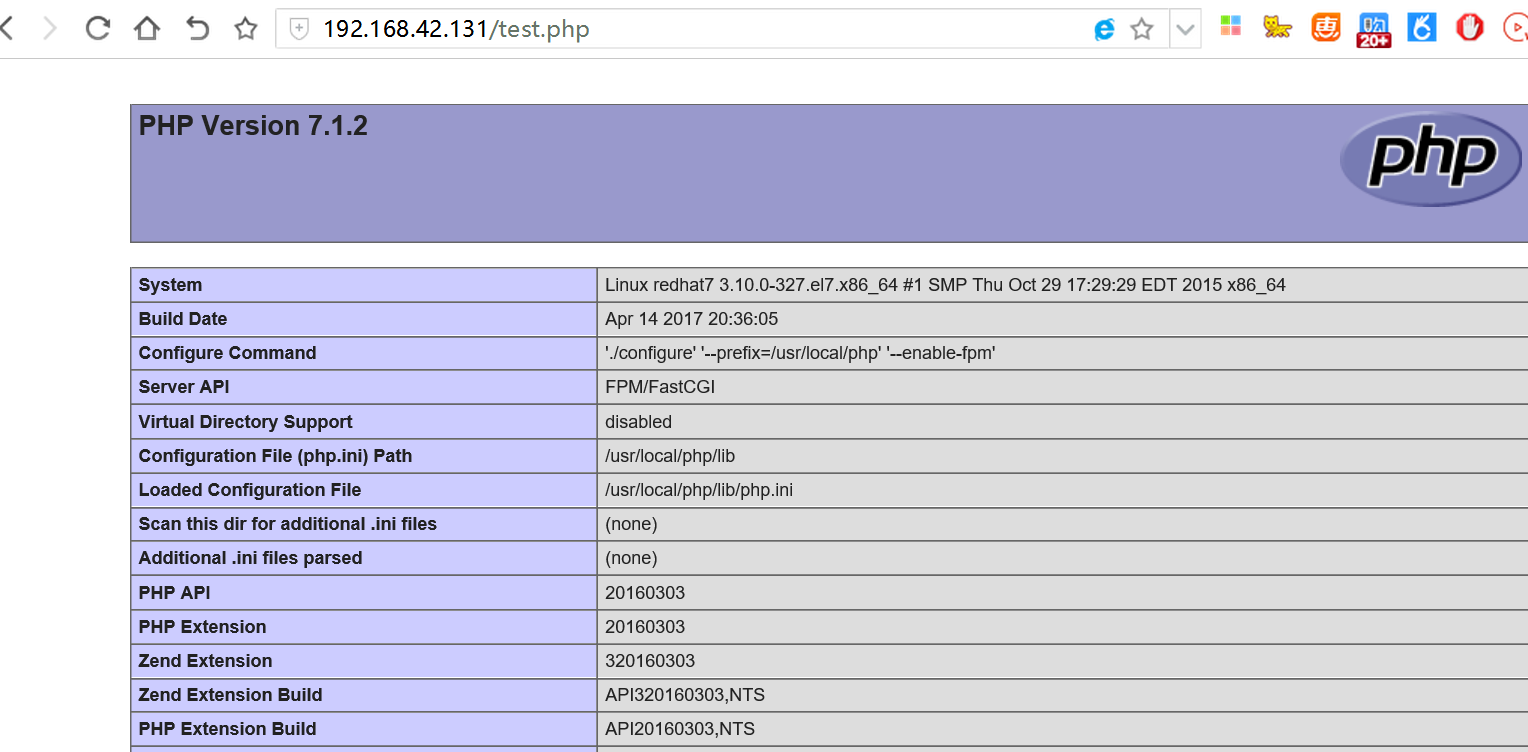
重启PHP与nginx后  我们在浏览器中输入http://192.168.42.131/test.php
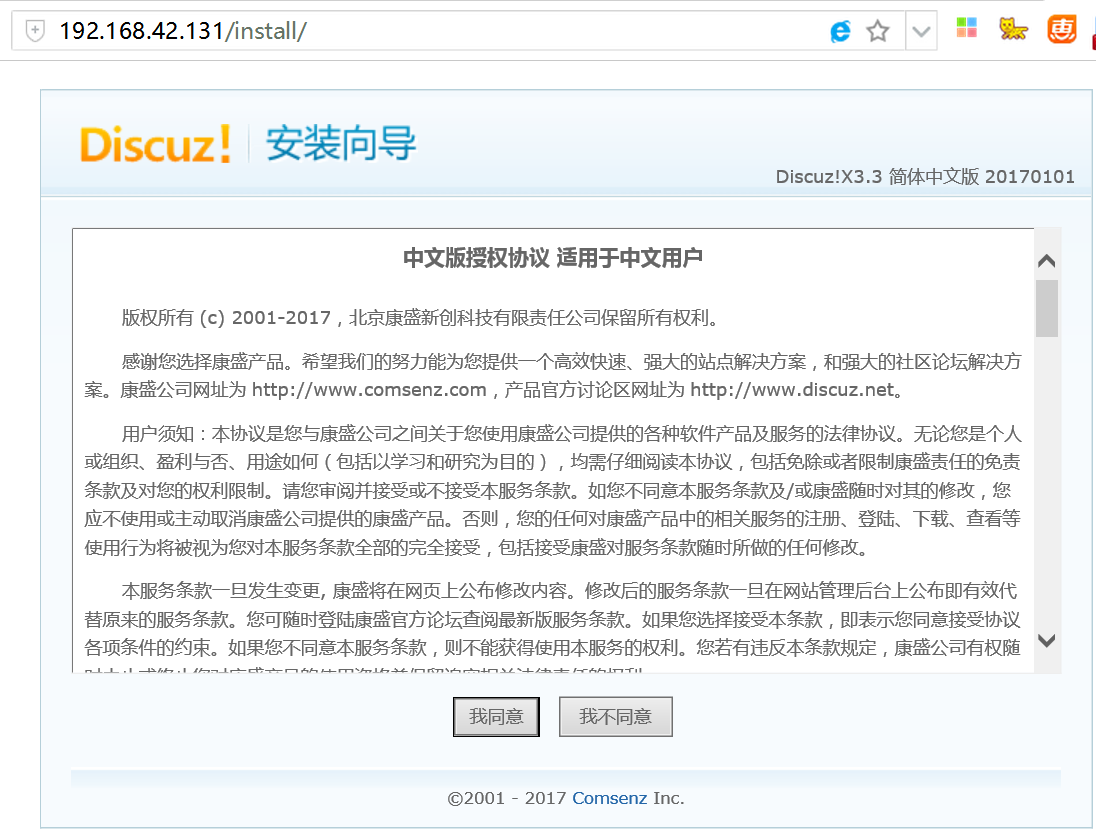
最后将自己的网站模板放入/data/webroot下
<nginx+PHP>nginx环境下配置支持php7的更多相关文章
- windows Apache 环境下配置支持HTTPS的SSL证书
windows Apache 环境下配置支持HTTPS的SSL证书 1.准备工作 1)在设置Apache + SSL之前, 需要做: 安装Apache, 下载安装Apache时请下载带有SSL版本的A ...
- nginx环境下配置nagios-关于nagios配置文件nginx.conf
接上文:nginx环境下配置nagios-关于nginx.conf 配置如下: ; location ~ .*\.(php|php5)?$ { ...
- nginx环境下配置nagiosQL-关于nagiosql配置文件
接上文:nginx环境下配置nagios-关于nginx.conf nagiosql文件应该处于conf/domain/目录下 nagiosql配置如下: ; gzi ...
- Nginx环境下配置PHP使用的SSL认证(https)
最近一段时间发现好多网站都从http协议变成了加密的https协议,比如说百度.吾志等等.https看起来比http高端了好多,而且在不同的浏览器向上还会显示出不同于http的URL展示效果(比如说c ...
- Nginx——在Windows环境下安装
下载 Nginx是开源软件,用户可以访问 http://nginx.org/ 网站获取源码包或Windows二进制文件下载.其中1.13.x版本为开发版本,1.12.0版本为稳定版本.开发版本分支会较 ...
- Nginx——在Windows环境下安装(一)
下载 Nginx是开源软件,用户可以访问 http://nginx.org/ 网站获取源码包或Windows二进制文件下载.其中1.13.x版本为开发版本,1.12.0版本为稳定版本.开发版本分支会较 ...
- 【经验之谈】Windows环境下配置WordPress
前言 wordpress全球著名的开放博客平台,拥有成千上万个各式插件和不计其数的主题模板样式,使用php和mysql搭建,下面说下载windows环境下配置wordpress,经验之谈. 安装 关于 ...
- WNMP集成环境下配置thinkPHP
在网上查了许多解决方法,下面是自己测试过能行的方法,只需在nginx.conf文件添加内容就可以了. 打开nginx.conf文件 ## Try the requested URI as files ...
- (win10)Wamp环境下php升级至PHP7.2
(win10)Wamp环境下php升级至PHP7.2 ①下载php7.2到本地 链接:https://pan.baidu.com/s/16jqmF7GR_CRklHPAZ9VRrg 密码:4ob4 ② ...
随机推荐
- 【Debian】install
n年前的报废台式机实在不能忍受xp的速度,果断装Linux近期家里的小本装了Ubuntu14.04 ,实在不习惯最新的图形界面.装个debian试试吧. 1.专门弄一个空白分区2.官网下载debian ...
- (转)Unity笔记之编辑器(CurveField、DoubleField、EnumMaskField、EnumPopup) ... ...
1. CurveField创建的是一个类型为AnimationCurve的曲线变量,看代码: [code]csharpcode: using UnityEngine; using System.Col ...
- python3----练习题(斐波那契)
def f1(a1,a2): if a1 > 100: return print(a1) a3 = a1 + a2 f1(a2, a3) f1(0,1) 练习:写函数,利用递归获取斐波那契数列中 ...
- linq依据传入数据集合查询相应子级数据
工作中经经常使用到的linq依据传入数据集合查询相应子级数据,整理共享,希望大家都能用得上,代码中doublesArray 为父节点相应ID数据集合,再依据ID数据集合查询所有子级数据. //获取缓存 ...
- C++获取某个文件夹下的所有文件
获取某个文件夹下的所有文件,返回各文件的路径加文件名 path为某文件夹的路径:eg. char * filePath = "C:\\Users\\WUQP\\Desktop\\test_d ...
- 时间查询缺少部分数据 mvc 解决方案
前情提要: 在c# mvc EF模式下 普通的列表展示页面,采用form提交的,后台视同request对象接收,如果涉及到时间搜索的情况,经常会搞错,现在明确一下怎么做. 一:Request /// ...
- react 坑总结
1.react可以在里面直接更改state的变量 例如: 2.react 数组循环
- Vmware VsPhere下的VM安装Hyper-v服务
问题:Vmware VsPhere下的VM无法安装Hyper-v服务 解决方案:打开vmware vm的安装目录,然后找到.vmx的文件,然后进行修改 打开w-c-w2012.vmx文件 添加如下 h ...
- FW: Nginx模块开发入门
前言 Nginx是当前最流行的HTTP Server之一,根据W3Techs的统计,目前世界排名(根据Alexa)前100万的网站中,Nginx的占有率为6.8%.与Apache相比,Nginx在高并 ...
- javascript变量声明提升和函数声明提升
在ES6之前,JavaScript没有块级作用域(一对花括号{}即为一个块级作用域),只有全局作用域和函数作用域.变量提升即将变量声明提升到它所在作用域的最开始的部分. JS的解析过程分为两个阶段:预 ...