
安装、配置Jupyter Notebook快速入门教程
- What?
- Why?
- How?
- ---安装
- ---启动
- ---关闭
- ---保存
- Markdown语法
- Magic关键词
- 转换notebook——toHTML
- 创建幻灯片
- 运行代码
What?
文字化编程
notebook 是 Donald Knuth 在 1984 年提出的文字表达化编程的一种形式。在文字表达化编程中,直接在代码旁写出叙述性文档,而不是另外编写单独的文档。用 Donald Knuth 的话来说:
让我们集中精力向人们解释我们希望计算机做什么,而不是指示计算机做什么。
归根到底,代码是写给人看到,不是写给计算机看的。notebook 恰恰提供了这种能力。你能够直接在代码旁写出叙述性文档。这不仅对阅读 notebook 的人很有用,而且对你将来回头分析代码也很有用。
说点题外话:最近,文字表达化编程这个概念已经发展成为一门完整的编程语言,即 Eve。
notebook 如何工作
Jupyter notebook 源自 Fernando Perez 发起的 IPython 项目。IPython 是一种交互式 shell,与普通的 Python shell 相似,但具有一些很好的功能(例如语法高亮显示和代码补全)。最初,notebook 的工作方式是,将来自 Web 应用(你在浏览器中看到的 notebook)的消息发送给 IPython 内核(在后台运行的 IPython 应用程序)。内核执行代码,然后将结果发送回 notebook。当前架构与之相似,具体见下图。
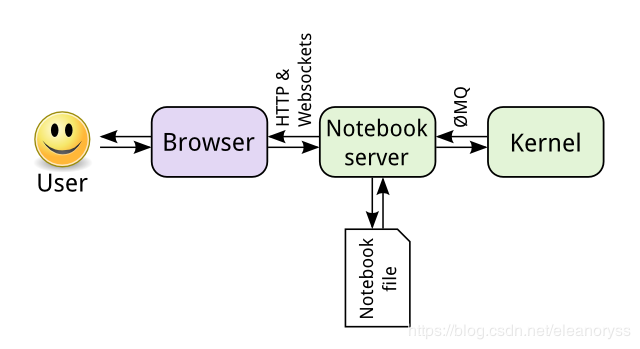
摘自 Jupyter 文档
核心是 notebook 的服务器。你通过浏览器连接到该服务器,而 notebook 呈现为 Web 应用。你在 Web 应用中编写的代码通过该服务器发送给内核,内核运行代码,并将结果发送回该服务器。之后,任何输出都会返回到浏览器中。保存 notebook 时,它将作为 JSON 文件(文件扩展名为 .ipynb)写入到该服务器中。
Why?
此架构的一个优点是,内核无需运行 Python。由于 notebook 和内核分开,因此可以在两者之间发送任何语言的代码。例如,早期的两个非 Python 内核分别是 R 语言和 Julia 语言。使用 R 内核时,用 R 编写的代码将发送给执行该代码的 R 内核,这与在 Python 内核上运行 Python 代码完全一样。IPython notebook 已被改名,因为 notebook 变得与编程语言无关。新的名称 Jupyter 由 Julia、Python 和 R 组合而成。如果有兴趣,不妨看看可用内核的列表。
另一个优点是,你可以在任何地方运行 notebook 服务器,并且可通过互联网访问服务器。通常,你会在存储所有数据和 notebook 文件的自有计算机上运行服务器。但是,你也可以在远程计算机或云实例(如 Amazon 的 EC2)上设置服务器。之后,你就可以在世界上任何地方通过浏览器访问 notebook。
How?
一、安装 Jupyter notebook
目前,安装 Jupyter 的最简单方法是使用 Anaconda。该发行版附带了 Jupyter notebook。你能够在默认环境下使用 notebook。
也就是说,只要你安装了anaconda,你就同时默认安装了jupyter notebook
要在 conda 环境中安装 Jupyter notebook,请使用
conda install jupyter notebook
也可以通过 pip 来获得 Jupyter notebook。
pip install jupyter notebook
二、启动 notebook 服务器
在终端或控制台中输入
jupyter notebook
服务器会在你运行此命令的目录中启动。
三、关闭 Jupyter
3.1 关闭running的notebook
通过在服务器主页上选中 notebook 旁边的复选框,然后点击“Shutdown”(关闭),你就可以关闭各个 notebook。但是,在这样做之前,请确保你保存了工作!否则,在你上次保存后所做的任何更改都会丢失。下次运行 notebook 时,你还需要重新运行代码。
3.2 关闭整个服务器
通过在终端中按两次 Ctrl + C,可以关闭整个服务器。再次提醒,这会立即关闭所有运行中的 notebook,因此,请确保你保存了工作!
四、保存Notebook
工具栏包含了保存按钮,但 notebook 也会定期自动保存。标题右侧会注明最近一次的保存。你可以使用保存按钮手动进行保存,也可以按键盘上的 Esc,然后按 s。按 Esc 键会变为命令模式,而 s 是“保存”的快捷键。
Markdown单元格
像代码单元格一样,按 Shift + Enter 或 Ctrl + Enter 可运行 Markdown 单元格,这会将 Markdown 呈现为格式化文本。加入文本可让你直接在代码旁写出叙述性文档,以及为代码和思路编写文档。
- 链接
[Neo's home page](http://www.cnblogs.com/Neo007/)
效果:
Neo's home page
- 强调效果
可以使用星号或下划线( * 或 _ )来表示粗体或斜体,从而添加强调效果。对于斜体,在文本两侧加上一个星号或下划线,例如_gelato_或
*gelato*会呈现为 gelato
粗体文本使用两个符号,例如 **aardvark** 或 __aardvark__ 会呈现为 aardvark。
只要在文本两侧使用相同的符号,星号和下划线的作用都一样。
- 代码
可以通过两种不同的方式显示代码,一种是与文本内联,另一种是将代码块与文本分离。要将代码变为内联格式,请在文本两侧加上反撇号。
例如,
`string.punctuation`
会呈现为 string.punctuation。
要创建代码块,请另起一行并用三个反撇号将文本包起来:
import requests

response = requests.get('https://www.udacity.com')
或者将代码块的每一行都缩进四个空格。
xxxximport requests

xxxxresponse = requests.get('https://www.udacity.com')
- 数学表达式
在 Markdown 单元格中,可以使用 LaTeX 符号创建数学表达式。notebook 使用 MathJax 将 LaTeX 符号呈现为数学符号。要启动数学模式,请在 LaTeX 符号两侧加上美元符号(例如 \(y = mx + b\)),以创建内联的数学表达式。对于数学符号块,请使用两个美元符号:
$$

y = \frac{a}{b+c}

$$
此功能的确很有用,因此,如果你没有用过 LaTeX,请阅读这篇入门文档,它介绍了如何使用 LaTeX 来创建数学表达式。
Magic关键词
Magic-What?
1.Magic 关键字是可以在单元格中运行的特殊命令,能让你控制 notebook 本身或执行系统调用(例如更改目录)。
2.Magic 命令的前面带有一个或两个百分号(% 或 %%),分别对应行 Magic 命令和单元格 Magic 命令。行 Magic 命令仅应用于编写 Magic 命令时所在的行,而单元格 Magic 命令应用于整个单元格。
注意:这些 Magic 关键字是特定于普通 Python 内核的关键字。如果使用其他内核,这些关键字很有可能无效。
Magic-How?
- 交互工作方式
%matplotlib
2.代码计时
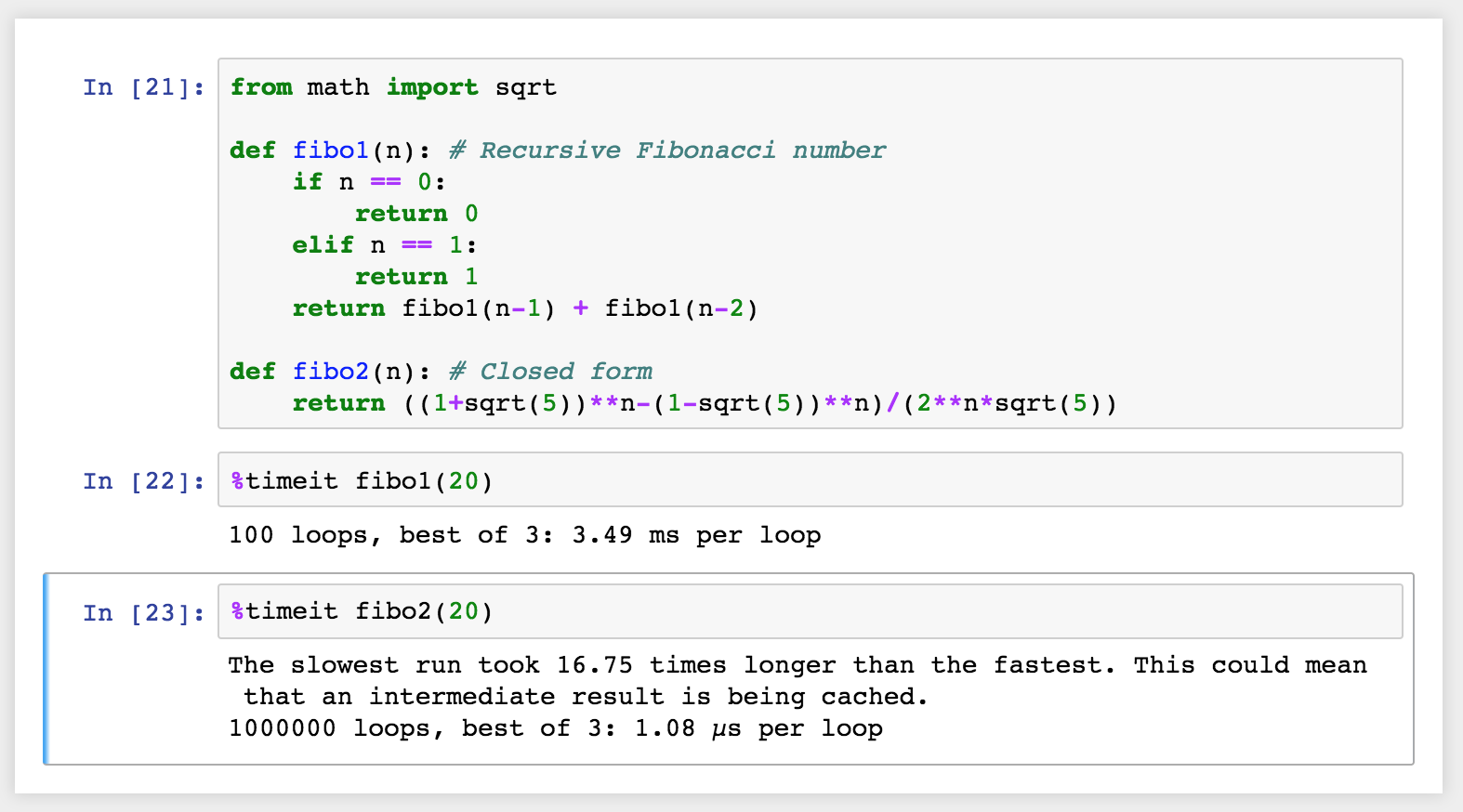
有时候,你可能要花些精力优化代码,让代码运行得更快。在此优化过程中,必须对代码的运行速度进行计时。可以使用 Magic 命令 timeit 测算函数的运行时间,如下所示:
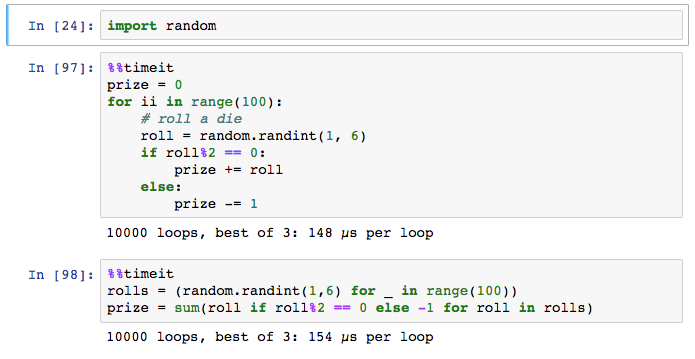
如果要测算整个单元格的运行时间,请使用 %%timeit,如下所示:
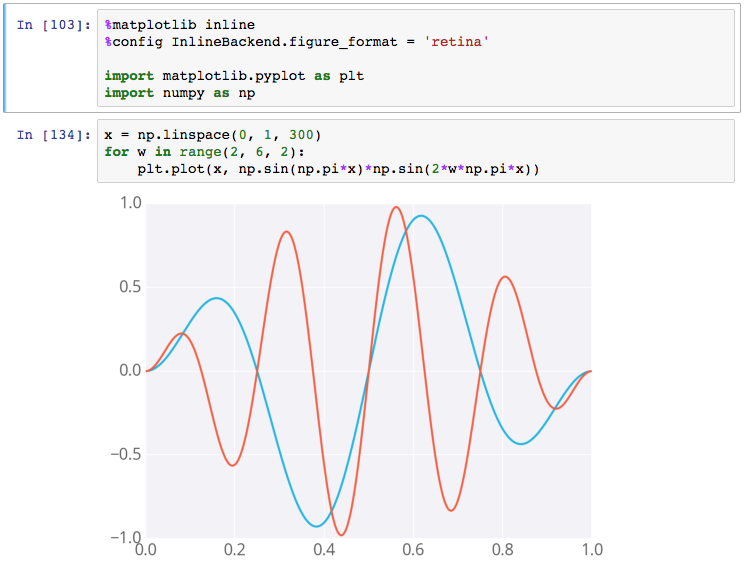
3.在notebook 中嵌入可视化内容
4.在 notebook 中进行调试
对于 Python 内核,可以使用 Magic 命令 %pdb 开启交互式调试器。出错时,你能检查当前命名空间中的变量。
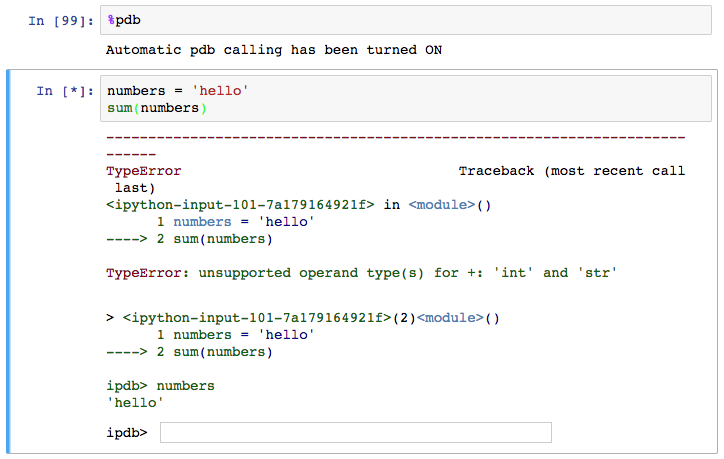
在上图中,可以看到我尝试对字符串求和,这造成了错误。调试器指出了该错误,并提示你检查代码。
转换notebook
jupyter nbconvert --to html notebook.ipynb
创建幻灯片
运行幻灯片
要通过 notebook 文件创建幻灯片,需要使用 nbconvert:
jupyter nbconvert notebook.ipynb --to slides
这只是将 notebook 转换为幻灯片必需的文件,你需要向其提供 HTTP 服务器才能真正看到演示文稿。
要转换它并立即看到它,请使用
jupyter nbconvert notebook.ipynb --to slides --post serve
这会在浏览器中打开幻灯片,让你可以演示它。
运行代码
提示:你可以通过单击代码区域,然后使用键盘快捷键 Shift+Enter 或 Shift+ Return 来运行代码。或者在选择代码后使用播放(run cell)按钮执行代码。
小结
这个简短的介绍到此结束,它主要介绍了在数据科学工作流程中的 Python 工具。充分利用 Anaconda 和 Jupyter notebook 不仅能提升你的工作效率,还会让你心情更愉快。要想充分发挥它们的作用,你还要学习很多东西(例如 Markdown 和 LaTeX),但很快你就会知道为何要以其他方式进行数据分析。
安装、配置Jupyter Notebook快速入门教程的更多相关文章
- jupyter notebook快速入门教程
什么是jupyter notebook? 官网:https://jupyter.org/ 上面是官方网址,就简单的介绍下,就不多做解释了,juoyter notebook,就是一个web应用,比较强大 ...
- Jupyter Notebook 快速入门
Jupyter Notebook(此前被称为 IPython notebook)是一个交互式笔记本,支持运行 40 多种编程语言.在本文中,我们将介绍 Jupyter notebook 的主要特性,以 ...
- Jupyter Notebook 快速入门[转]
Jupyter Notebook(此前被称为 IPython notebook)是一个交互式笔记本,支持运行 40 多种编程语言.在本文中,我们将介绍 Jupyter notebook 的主要特性,以 ...
- Pycharm安装并配置jupyter notebook
Pycharm安装并配置jupyter notebook Pycharm安装并配置jupyter notebook 一: 安装命令jupyter: pip install jupyter 如果缺少依赖 ...
- TensorFlow安装及jupyter notebook配置
版权声明:若无来源注明,Techie亮博客文章均为原创. 转载请以链接形式标明本文标题和地址: 本文标题:TensorFlow安装及jupyter notebook配置 本文地址:http:/ ...
- MongoDb 快速入门教程
文章首发于[博客园-陈树义],点击跳转到原文MongoDb 快速入门教程. MongoDb 是一个介于关系数据库和非关系数据库之间的产品,是非关系数据库当中功能最丰富,最像关系数据库的. 它是可扩展的 ...
- .NET Core快速入门教程 4、使用VS Code开发.NET Core控制台应用程序
一.前言 为什么选择VS Code?VS Code 是一款跨平台的代码编辑器,想想他的哥哥VS,并是微软出品的宇宙第一IDE,那作为VS的弟弟,VS Code 也不会差,毕竟微软出品.反正ken是这么 ...
- laravel 中CSS 预编译语言 Sass 快速入门教程
CSS 预编译语言概述 CSS 作为一门样式语言,语法简单,易于上手,但是由于不具备常规编程语言提供的变量.函数.继承等机制,因此很容易写出大量没有逻辑.难以复用和扩展的代码,在日常开发使用中,如果没 ...
- Java 图片处理解决方案:ImageMagick 快速入门教程
文章首发于[博客园-陈树义],点击跳转到原文Java 图片处理解决方案:ImageMagick 快速入门教程. ImageMagick介绍 ImageMagick是一个免费的创建.编辑.合成图片的软件 ...
随机推荐
- 高阶篇:4.1.2)QFDII(设计要求逐层分配给各零件)
本章目的:明确QFDII的作用:输入为设计要求(Design Feature),输出为零件特征(Part Characteristic),将设计要求分配到每一个零件特征中去: 本章开始介绍产品结构设计 ...
- Angular material mat-icon 资源参考_Av
ul,li>ol { margin-bottom: 0 } dt { font-weight: 700 } dd { margin: 0 1.5em 1.5em } img { height: ...
- 2017-2018 ACM-ICPC, Asia Daejeon Regional Contest
题目传送门 只打了三个小时. A. Broadcast Stations B. Connect3 补题:zz 题解:因为格子是4*4的,而且每次落子的位置最多是只有四个,再加上剪枝,情况不会很多,直接 ...
- 最近总想着写一个模拟alert和confirm插件,代替原生的
msgbox-confirm github: https://github.com/tong-mikasa/msgbox-confirm 主要js代码,scss代码 (function($) { $ ...
- MVC 和 MVR 的区别分析
MVC模式中,可以将路由绑定到控制器上.MVR是一对一的.路由和控制器是一个东西. 优点是需要被迫处理路由.缺点是不能在控制器被绑定到路由之前复用控制器. [1] node.js - Differen ...
- springboot 头像上传 文件流保存 文件流返回浏览器查看 区分操作系统 windows 7 or linux
//我的会员中心 头像上传接口 /*windows 调试*/ @Value("${appImg.location}") private String winPathPic; /*l ...
- Ubuntu下配置安装Hadoop 2.2
---恢复内容开始--- 这两天玩Hadoop,之前在我的Mac上配置了好长时间都没成功的Hadoop环境,今天想在win7 虚拟机下的Ubuntu12.04 64位机下配置, 然后再建一个组群看一看 ...
- JPA为字段设置默认值
http://blog.csdn.net/u011983531/article/details/51286839 在使用JPA时,如果需要为属性设置默认值,很自然的,你可能会想到用下面的方式. @Co ...
- 【c++】iostreeam中的类为何不可以直接定义一个无参对象呢
缘起 #include <iostream> #include <fstream> #include <sstream> using namespace std; ...
- bzoj 5368: [Pkusc2018]真实排名
Description 小C是某知名比赛的组织者,该比赛一共有n名选手参加,每个选手的成绩是一个非负整数,定义一个选手的排名是 :成绩不小于他的选手的数量(包括他自己).例如如果3位选手的成绩分别是[ ...