
DevExpress控件使用之多重坐标图形的绘制 z
有时候,基于对一些年份、月份的统计,需要集成多个数值指标进行分析,因此就需要把多种数据放到一个图形里面展现,也成为多重坐标轴,多重坐标轴可以是多个X轴,也可以是Y轴,它们的处理方式类似。本文通过一个例子对这个方面进行介绍,希望给大家有一个很好的参考。
首先我们先来看一个图形例子,我们可以从里面图形的右边看到有多个Y轴,一个Y轴代表一个指标分析,X轴为月份。
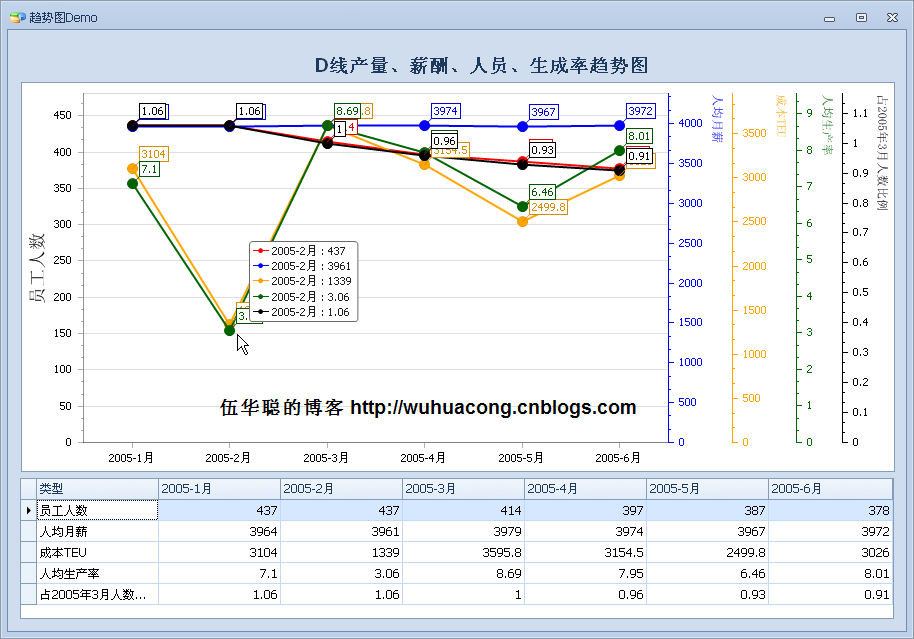
上图是采用了DevExpress的ChartControl图表控件来实现的,这个控件提供了SecondaryAxisY对象来处理多重坐标的问题。
1、准备数据并绑定
首先,,拖动ChartControl控件到Form界面上,然后设计好布局。
下面为了测试准备了几项数据,绑定在下面列表GridControl对象里面,然后把数据绑定到图表对象里面,如下代码。具体处理的时候,我们从数据库获取对应指标的数据即可实现动态绑定。

        /// <summary>

        /// 准备数据内容

        /// </summary>

        /// <returns></returns>

        private DataTable CreateData()

        {

            DataTable dt = new DataTable();

            dt.Columns.Add(new DataColumn("类型"));

            dt.Columns.Add(new DataColumn("2005-1月", typeof(decimal)));

            dt.Columns.Add(new DataColumn("2005-2月", typeof(decimal)));

            dt.Columns.Add(new DataColumn("2005-3月", typeof(decimal)));

            dt.Columns.Add(new DataColumn("2005-4月", typeof(decimal)));

            dt.Columns.Add(new DataColumn("2005-5月", typeof(decimal)));

            dt.Columns.Add(new DataColumn("2005-6月", typeof(decimal)));

            dt.Rows.Add(new object[] { "员工人数", 437, 437, 414, 397, 387, 378 });

            dt.Rows.Add(new object[] { "人均月薪", 3964, 3961, 3979, 3974, 3967, 3972 });

            dt.Rows.Add(new object[] { "成本TEU", 3104, 1339, 3595.8, 3154.5, 2499.8, 3026 });

            dt.Rows.Add(new object[] { "人均生产率", 7.1, 3.06, 8.69, 7.95, 6.46, 8.01 });

            dt.Rows.Add(new object[] { "占2005年3月人数比例", 1.06, 1.06, 1, 0.96, 0.93, 0.91 });

            return dt;

        }

        private void Form1_Load(object sender, EventArgs e)

        {

            DataTable dt = CreateData();

            this.gridControl1.DataSource = dt;

            CreateChart(dt);

        }
2、创建图表图形
        private void CreateChart(DataTable dt)

        {

            #region Series

            //创建几个图形的对象

            Series series1 = CreateSeries("员工人数", ViewType.Line, dt, 0);

            Series series2 = CreateSeries("人均月薪", ViewType.Line, dt, 1);

            Series series3 = CreateSeries("成本TEU", ViewType.Line, dt, 2);

            Series series4 = CreateSeries("人均生产率", ViewType.Line, dt, 3);

            Series series5 = CreateSeries("占2005年3月人数比例", ViewType.Line, dt, 4);

            #endregion

            List<Series> list = new List<Series>() { series1, series2, series3, series4, series5 };

            chartControl1.Series.AddRange(list.ToArray());

            chartControl1.Legend.Visible = false;

            chartControl1.SeriesTemplate.LabelsVisibility = DefaultBoolean.True;

            for (int i = 0; i < list.Count; i++)

            {

                list[i].View.Color = colorList[i];

                CreateAxisY(list[i]);

            }

        }
为了简化代码,并方便处理,上面代码中提取了两个函数进行了独立处理。
CreateSeries用于创建一个典型的图形,如一条曲线。CreateAxisY用来创建一个多重坐标轴。
CreateSeries用于创建一个典型的图形的源码如下所示。值得注意的是series.ArgumentScaleType = ScaleType.Qualitative;这句代码必须设置,否则默认会把“2005年1月”内容转换为日期类型,显示不恰当的内容。
        /// <summary>

        /// 根据数据创建一个图形展现

        /// </summary>

        /// <param name="caption">图形标题</param>

        /// <param name="viewType">图形类型</param>

        /// <param name="dt">数据DataTable</param>

        /// <param name="rowIndex">图形数据的行序号</param>

        /// <returns></returns>

        private Series CreateSeries(string caption, ViewType viewType, DataTable dt, int rowIndex)

        {

            Series series = new Series(caption, viewType);

            for (int i = 1; i < dt.Columns.Count; i++)

            {

                string argument = dt.Columns[i].ColumnName;//参数名称

                decimal value = (decimal)dt.Rows[rowIndex][i];//参数值

                series.Points.Add(new SeriesPoint(argument, value));

            }

            //必须设置ArgumentScaleType的类型,否则显示会转换为日期格式,导致不是希望的格式显示

            //也就是说,显示字符串的参数,必须设置类型为ScaleType.Qualitative

            series.ArgumentScaleType = ScaleType.Qualitative;

            series.LabelsVisibility = DevExpress.Utils.DefaultBoolean.True;//显示标注标签

            return series;

        }
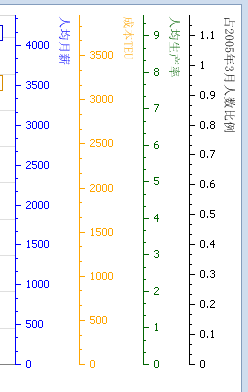
CreateAxisY用来创建一个多重坐标轴的代码如下所示,注意这里多重坐标,使用了和Series一直的View.Color颜色,这样方便区分。
        /// <summary>

        /// 创建图表的第二坐标系

        /// </summary>

        /// <param name="series">Series对象</param>

        /// <returns></returns>

        private SecondaryAxisY CreateAxisY(Series series)

        {

            SecondaryAxisY myAxis = new SecondaryAxisY(series.Name);

            ((XYDiagram)chartControl1.Diagram).SecondaryAxesY.Add(myAxis);

            ((LineSeriesView)series.View).AxisY = myAxis;

            myAxis.Title.Text = series.Name;

            myAxis.Title.Alignment = StringAlignment.Far; //顶部对齐

            myAxis.Title.Visible = true; //显示标题

            myAxis.Title.Font = new Font("宋体", 9.0f);

            Color color = series.View.Color;//设置坐标的颜色和图表线条颜色一致

            myAxis.Title.TextColor = color;

            myAxis.Label.TextColor = color;

            myAxis.Color = color;

            return myAxis;

        }
3、Web界面的展现和代码处理
本来以为在Web上,使用DevExpress控件实现上图的图表很麻烦,没想到它们的对象关系及属性完全一样,复制代码就基本解决问题了,界面代码变化一点点而已。
<%@ Page Language="C#" AutoEventWireup="true" CodeBehind="Default.aspx.cs" Inherits="WebLineStatisticChart.Default" %>

<!DOCTYPE html PUBLIC "-//W3C//DTD XHTML 1.0 Transitional//EN" "http://www.w3.org/TR/xhtml1/DTD/xhtml1-transitional.dtd">

<html xmlns="http://www.w3.org/1999/xhtml">

<head runat="server">

    <title></title>

</head>

<body>

    <form id="form1" runat="server">

    <p><h3 align="center" style="text-align: left">D线产量、薪酬、人员、生成率趋势图</h3></p>

    <dx:WebChartControl ID="chartControl1" runat="server" Height="452px"

        Width="1013px">

    </dx:WebChartControl>

    <div>

    </div>

    <br />

    <dx:ASPxGridView ID="ASPxGridView1" runat="server" Theme="Aqua">

        <SettingsPager Visible="False">

        </SettingsPager>

    </dx:ASPxGridView>

    </form>

</body>

</html>
后台代码,除了绑定数据的代码略有不同外,其他完全一致。
    public partial class Default : System.Web.UI.Page

    {

        protected void Page_Load(object sender, EventArgs e)

        {

            if (!this.IsPostBack)

            {

                //D线产量、薪酬、人员、生成率趋势图

                DataTable dt = CreateData();

                //绑定数据源到表格里面

                this.ASPxGridView1.DataSource = dt;

                this.ASPxGridView1.DataBind();

                CreateChart(dt);

            }

        }

.............
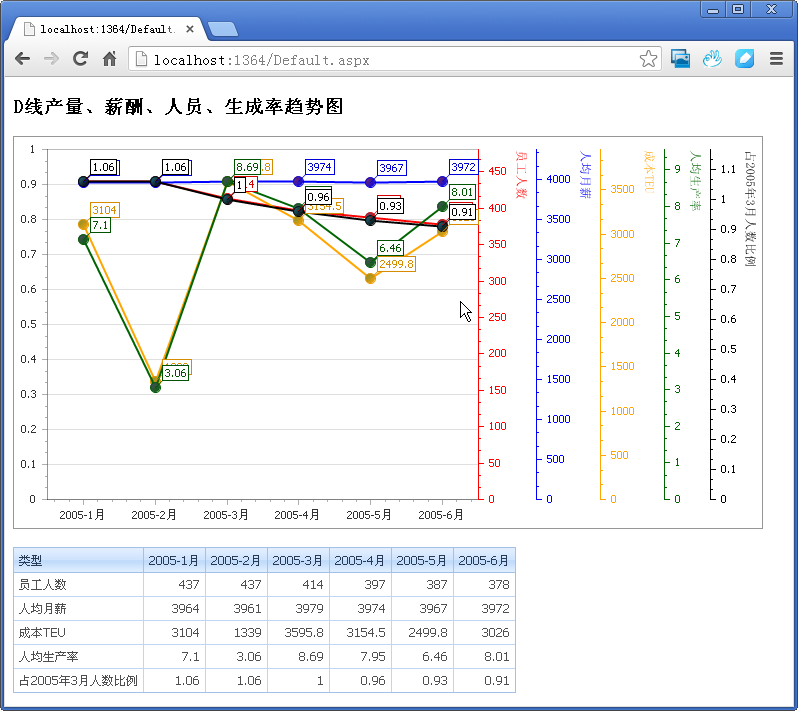
Web上图表的效果如下所示,鼠标放到图形节点上,还有动态提示,很友好。
4、 图表的打印
ChartControl提供了很好的打印功能,使用代码很简单。
        private void btnPrint_Click(object sender, EventArgs e)

        {

            this.chartControl1.ShowPrintPreview(DevExpress.XtraCharts.Printing.PrintSizeMode.Zoom);

        }
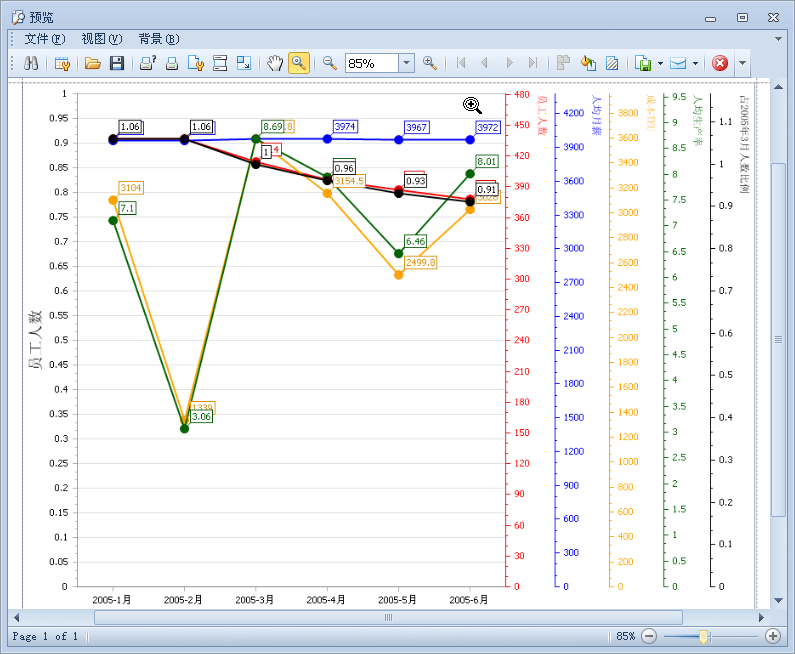
得到的效果如下所示,基本上能够满足要求了,当然复杂的定制打印需要另外的处理代码了。
打印也可以使用下面的代码,效果差不多,但是定制性比较强一点。
        private void btnPrint_Click(object sender, EventArgs e)

        {

            //this.chartControl1.ShowPrintPreview(DevExpress.XtraCharts.Printing.PrintSizeMode.Zoom);

            DevExpress.XtraPrintingLinks.CompositeLink compositeLink = new DevExpress.XtraPrintingLinks.CompositeLink();

            DevExpress.XtraPrinting.PrintingSystem ps = new DevExpress.XtraPrinting.PrintingSystem();

            compositeLink.PrintingSystem = ps;

            compositeLink.Landscape = true;

            compositeLink.PaperKind = System.Drawing.Printing.PaperKind.A4;

            DevExpress.XtraPrinting.PrintableComponentLink link = new DevExpress.XtraPrinting.PrintableComponentLink(ps);

            ps.PageSettings.Landscape = true;

            link.Component = this.chartControl1;

            compositeLink.Links.Add(link);

            link.CreateDocument();  //建立文档

            ps.PreviewFormEx.Show();//进行预览

        }
DevExpress控件使用之多重坐标图形的绘制 z的更多相关文章
- DevExpress控件的安装及画图控件的使用
近期须要绘制纵断面图,而AE自带的又不是非常好,查找资料后使用DevExpress控件中的画图控件实现了纵断面的绘制.Dev控件是须要付费的.这里我们使用破解版的哈. 安装包及破解文件上传至我的网盘了 ...
- DevExpress控件的GridControl控件小结
DevExpress控件的GridControl控件小结 (由于开始使用DevExpress控件了,所以要点滴的记录一下) 1.DevExpress控件组中的GridControl控件不能使横向滚动条 ...
- DevExpress控件安装、汉化使用教程
前言 DevExpress是一个庞大的控件库,也很是好用(没用过,听说),但是要收费. 网上关于DevExpress的教程满天飞,我找了一下午也没找到正确的安装.简单实用教程,还是自己摸索吧. 自己动 ...
- 在Winform开发框架中,利用DevExpress控件实现数据的快速录入和选择
在实际的项目开发过程中,有好的控件或者功能模块,我都是想办法尽可能集成到我的WInform开发框架中,这样后面开发项目起来,就可以节省很多研究时间,并能重复使用,非常高效方便.在我很早之前的一篇博客& ...
- DevExpress控件使用经验总结- GridView列表行号显示操作
DevExpress是一个比较有名的界面控件套件,提供了一系列的界面控件套件的DotNet界面控件.本文主要介绍我在使用DevExpress控件过程中,遇到或者发现的一些问题解决方案,或者也可以所示一 ...
- DevExpress控件开发常用要点(项目总结版)
使用DevExpress控件来做项目开发已经有很长一段时间了,在摸索开发到客户苛刻要求的过程中,其中碰到过很多问题需要解决的,随着一个个问题的解决,也留下很多对DevExpress控件的使用经验及教训 ...
- DevExpress控件-- Gridcontrol合并表头
写在前面的话: 在园子里逛了有一段时间了,一直想写点东西,但苦于自己的水平有限,生怕写出来的东西浪费了读者的时间.楼主有幸参加了公司DevExpress控件的培训,独乐乐不如众乐乐,特附上Demo以飨 ...
- DevExpress控件-GridControl根据条件改变单元格/行颜色--转载
DevExpress控件-数据控件GridControl,有时我们需要根据特定条件改变符合条件的行或者单元格颜色达到突出显示目的,现在动起鼠标跟我一起操作吧,对的,要达到这个目的您甚至都不用动键盘. ...
- 【转】DevExpress控件安装
原文链接: DevExpress控件安装.汉化使用教程 - 田园里的蟋蟀 学习网址: 1.DevExpress控件中文网 2.DevExpress控件中文网使用教程 3.DevExpress控件使用经 ...
随机推荐
- Java - 冒泡排序的基础算法(尚学堂第七章数组)
/** * 冒泡排序的基础算法 */ import java.util.Arrays; public class TestBubbleSort1 { public static void main(S ...
- (转)浅谈 Linux 系统中的 SNMP Trap
原文:https://www.ibm.com/developerworks/cn/linux/l-cn-snmp/index.html 简介 本文讲解 SNMP Trap,在介绍 Trap 概念之前, ...
- selenium+Python(cookie处理)
cookie 处理本节重点: driver.get_cookies() 获得 cookie 信息 add_cookie(cookie_dict) 向 cookie 添加会话信息 delete_cook ...
- HDFS HA和Federaion
1.HA HA即为High Availability,用于解决NameNode单点故障问题,该特性通过热备的方式为主NameNode提供一个备用者,一旦主NameNode出现故障,可以迅速切换至备Na ...
- nginx文件访问403问题
配置测试环境nginx时,增加了一个新的用户用来上传资源,所以想着就直接把静态资源放在新用户的home目录.为此,还特地设置了相应目录的所有用户都可以读取. chmod 755 /home/tom/s ...
- Express4.10.2开发框架中默认app.js的代码注释
//通过require()加载了express.path等模块var express = require('express');var path = require('path');var favic ...
- python中文分词工具——结巴分词
传送门: http://www.iteye.com/news/26184-jieba
- VMware workstation 非正常关机导致开机失败,解决方法
问题:VMware workstation 非正常关机导致开机失败!如下图:
- .Net程序员玩转Android系列之一~Java快速入门
前言 前段时间受公司业务发展需要,探索性进入Android开发领域.一切从零开始,java基础,Java进阶,Android框架学习,Eclipse熟悉,最终到第一个即时通讯App完成,历经一个月的时 ...
- C#在不同平台下DLL的引用问题
缘起 很多时候,我们需要引用在不同平台下的DLL,32位(X86)和64位(X64).如果平台错误,在C#中会引发BadImageFormatException异常. 解决思路 我们同时不能添加不同平 ...